
200文字で希望の音楽を説明
ムード、テンポ、楽器を最大200文字で説明し、ジャンルを選択。Magiclight AIが新規トラックを作成し、シーンは最初の小節からそのビートに合わせて展開します。
今すぐ作成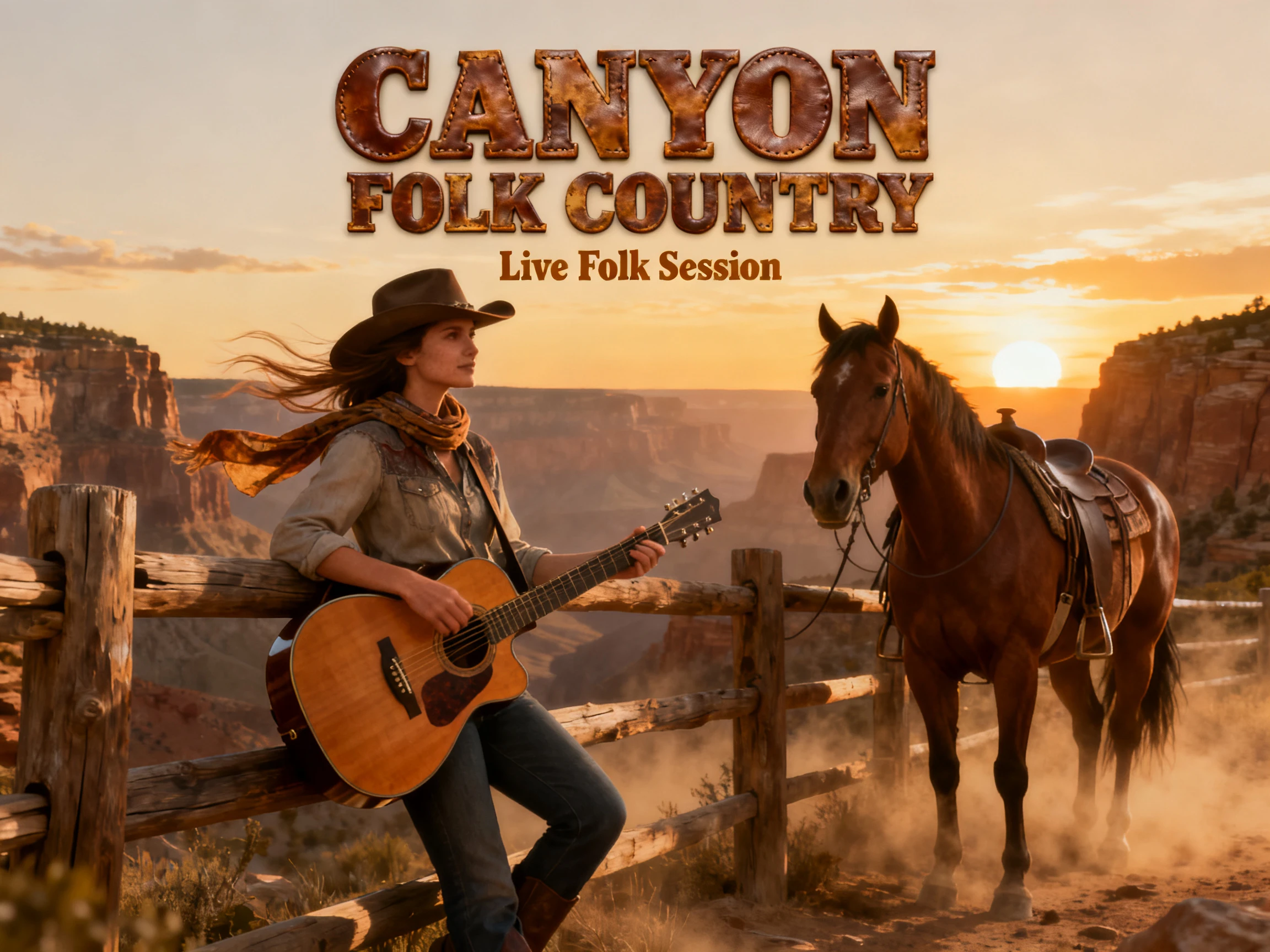

ナレーション動画に合うトラックを選ぶか、AIに作成させましょう。Magiclight AIなら、音楽とシーンを同じプロジェクト内で管理。作曲やミキシングのスキルは不要です。
無料で背景音楽を作成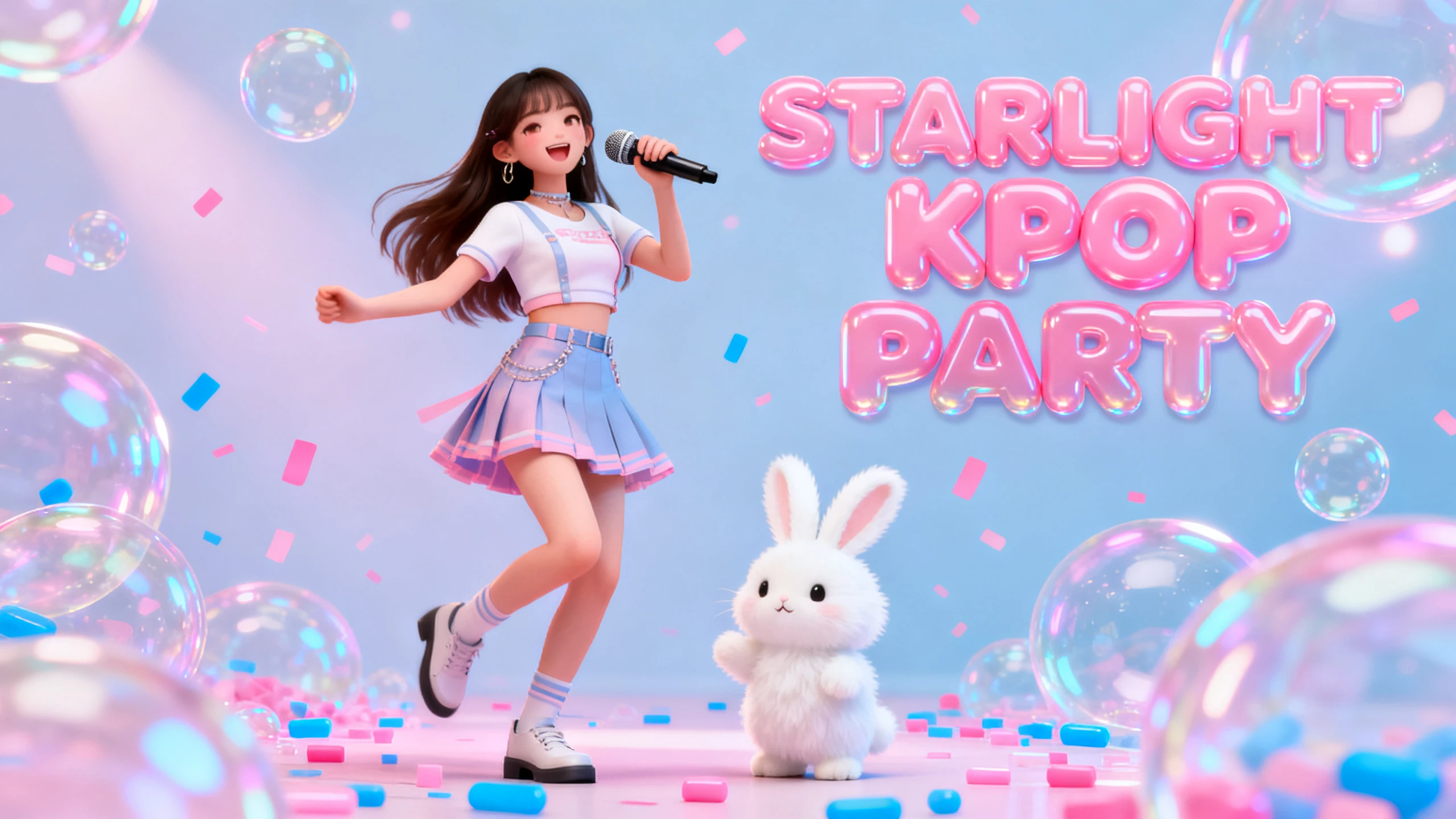










求めているサウンドを説明するか、ナレーションの背後で流れる音楽を選択。Magiclight AI背景音楽ジェネレーターが、各動画に適した音楽を提供します。
ムード、テンポ、楽器を最大200文字で説明し、ジャンルを選択。Magiclight AIが新規トラックを作成し、シーンは最初の小節からそのビートに合わせて展開します。
今すぐ作成ナレーターが話しているとき、40種類のバックグラウンドトラックから1つを選んで音声の下で再生できます。Magiclight AIはナレーションの背後で音楽を維持するため、すべての音声がクリアに聞こえます。
音楽を作成
プロンプトを書く時間がない?Magiclight AIの15種類のプリセット曲から1つを選んで、最初から最後までシーンをトラックのビートに合わせてタイミング調整できます。
トラックを選ぶ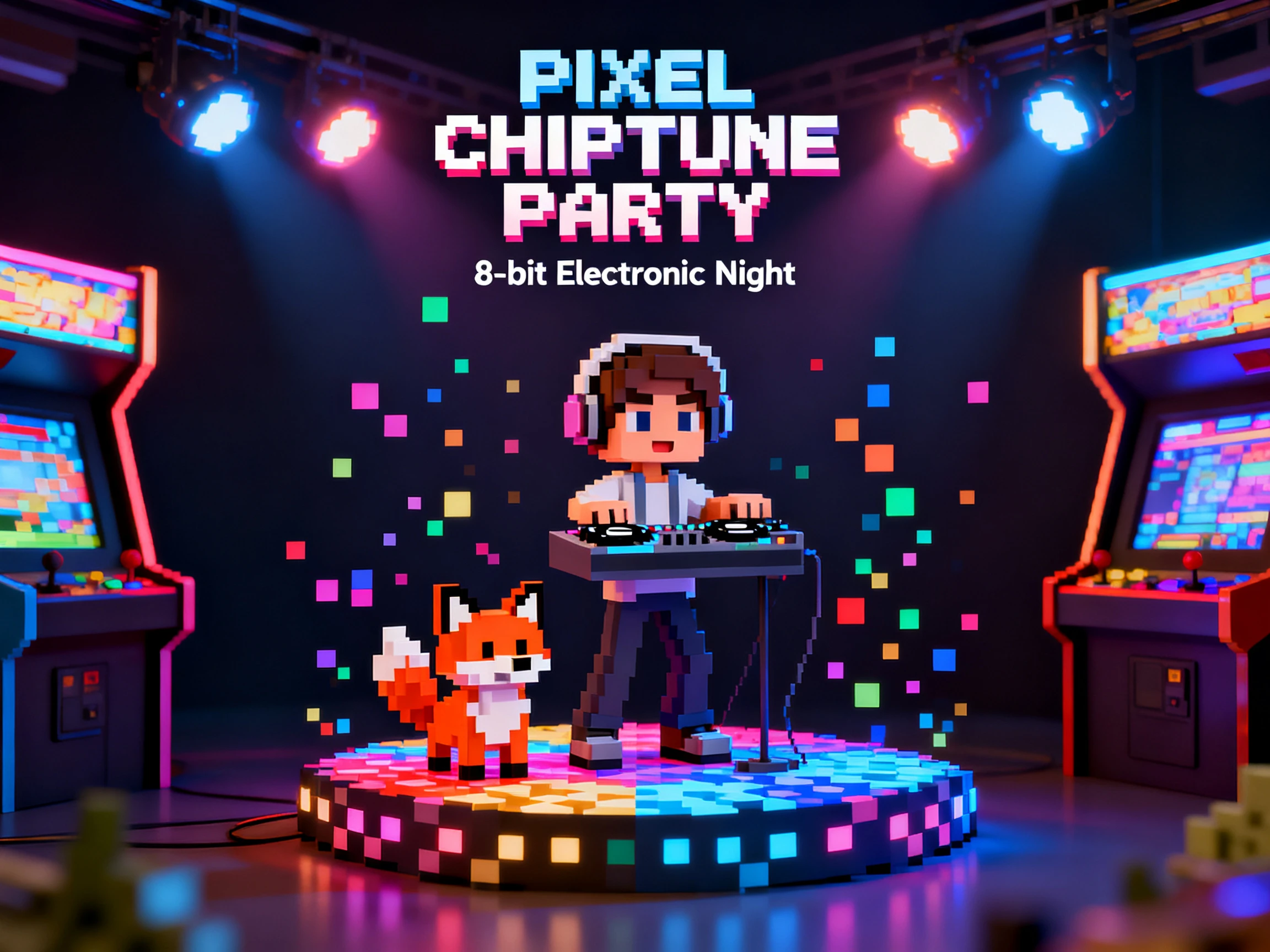
Magiclight AIは、画像から動画作成時に適切なサウンドエフェクトを即座に追加します。1500文字の基本プロンプトを追加し、20種類のAIモデルから適切なものを選択すると、サウンドエフェクトが追加されます。
作成を開始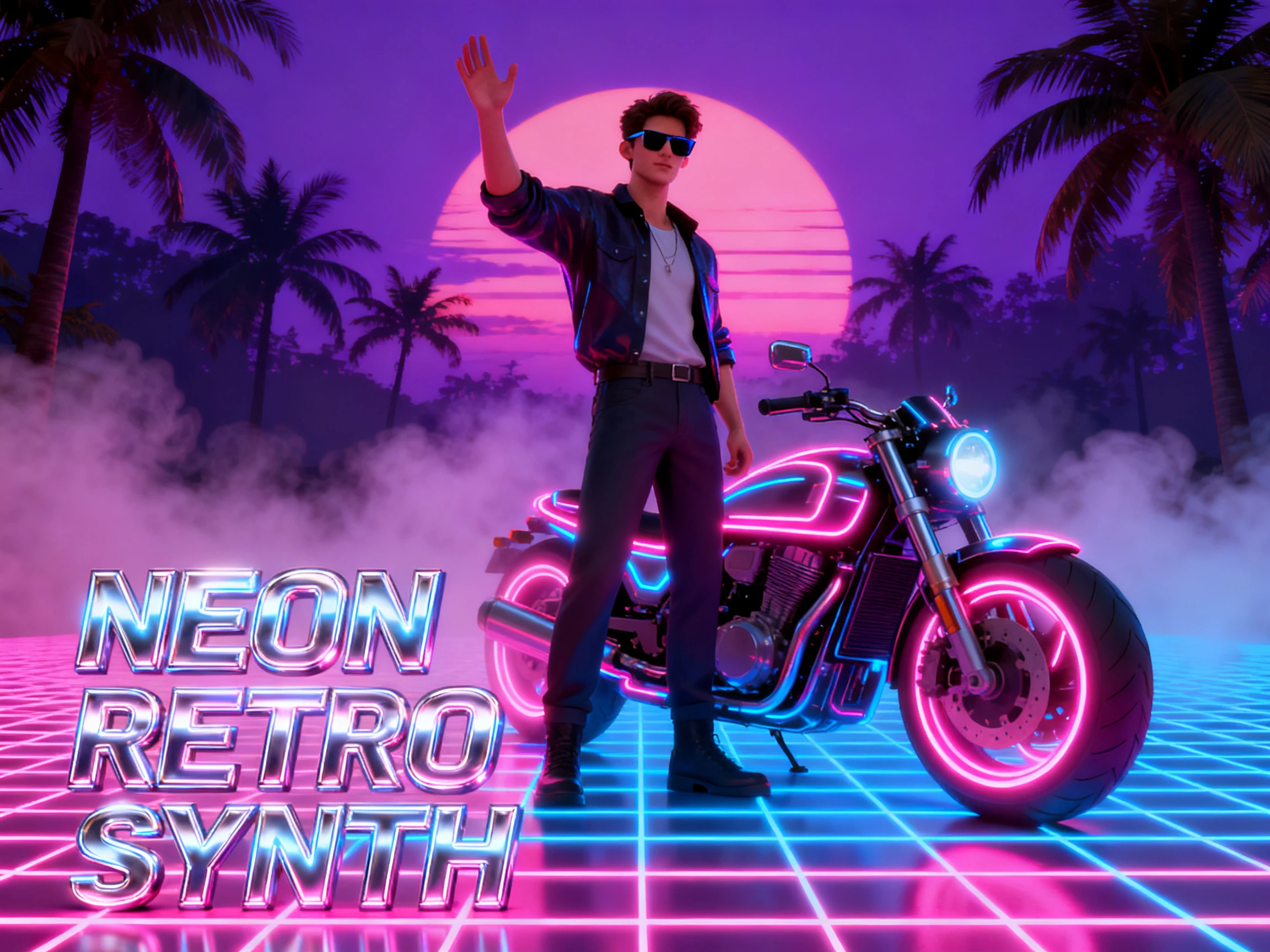


Magiclight AIのBGMジェネレーターは、ムードの設定から完成した動画とオリジナル音楽まで、わずか4ステップで実現します。その後、音楽と動画をシンクロさせ、各シーンをどのようにサポートしているかを確認できます。
音楽に求める雰囲気を入力し、ジャンルを選ぶか、代わりにすぐ使える曲を選択します。Magiclight AIはトラックを作成し、シーンの構成を計画する前にビートを読み取ります。
ビジュアルスタイルを選択し、ワイドスクリーン用に16:9、スマートフォン用に9:16にフレームを設定します。保存済みのキャラクターを再利用するか、この動画用に新しいキャラクターを説明して作成します。
Nano Storyboardを開き、ポーズ、衣装、表情をシーンごとに調整します。その後、Magiclight AIが選んだ音楽に合わせて各シーンをアニメーション化します。
トラックに歌詞が含まれる場合はキャプションを追加し、動画の生成に進みます。各シーンに音楽が設定された状態で、YouTube、Shorts、Reels用にエクスポートできます。
ポッドキャスター
私は実話犯罪ストーリーを語っていますが、以前は大音量の音楽が私の声と競合していました。Magiclight AIはナレーションの下でBGMを低く保つため、リスナーは一言一句聞き逃しません。
写真家
私の雨と街並みのループ映像には、途切れることのない落ち着いた音楽が必要でした。Magiclight AIのBGMジェネレーターは、短い説明からゆったりとしたトラックを作成し、シーンはすべてのビートに合わせて流れるように展開します。
Eコマースマネージャー
私たちのローンチ動画には、誰もが使う既製のトラックではなく、私たちらしい音楽が必要でした。Magiclight AIは、ブランドを説明する2行の短い文章から、明るくアップビートな曲を生成してくれました。
オンライン講師
私の声の下に何の音もないチュートリアルは、物足りなく感じていました。今ではMagiclight AIがライブラリから柔らかいトラックを追加してくれるので、生徒たちはレッスンがより見やすくなったと言っています。
はい。ナレーション動画では、Magiclight AIの40種類のバックグラウンドトラックから1つを選ぶと、声の下で再生されます。生成されたトラックは、音楽主導の動画用に作られています。
新規アカウントは無料クレジットを受け取り、Magiclight AIを試すことができます。最初の音楽主導動画も含まれます。有料プランでは、より多くのクレジットと、動画内の音楽の商用利用権が追加されます。
有料プランでは、Magiclight AIバックグラウンドミュージック生成ツールで作成した動画には商用利用権が付帯し、動画内の音楽も対象となります。プラットフォームから問い合わせがあった場合に備えて、プランの詳細を保管しておいてください。
はい。Magiclight AIは、ミュージックビデオモードでMP3、WAV、M4Aファイルを受け付けます。他のアーティストの曲には許可が必要なため、自分で作成またはライセンスを取得した音楽のみをアップロードしてください。
BeatovenとSoundrawは、ダウンロードして別の場所で編集する音楽ファイルに焦点を当てています。Magiclight AIはトラックと動画を一緒に作成するため、シーンは最初から音楽に合わせて動きます。
ムード、テンポ、いくつかの楽器を指定してください。例えば、ソフトなピアノを使った穏やかなローファイなどです。Magiclight AIは、選択したジャンルに加えて、200文字以内のその説明を使ってトラックを形作ります。



視聴者に感じてほしい感情を説明してください。Magiclight AIバックグラウンドミュージック生成ツールがそれをトラックに変え、すべてのシーンがそれに合わせて展開します。