Magiclight Agentがテキスト読み上げを計画
長いテキストは読み上げる前に計画が必要です。Magiclight Agentがまず解説動画などのフォーマットを提案し、テキストをシーンに分割して、ユーザーの承認を得たナレーションを設定します。
今すぐ作成












あなたの言葉を、観客より先に耳で確かめましょう。AI音声生成ツールが台本を既製またはクローン音声で読み上げ、シーンごとにトーンを変え、11言語に対応します。
長いテキストは読み上げる前に計画が必要です。Magiclight Agentがまず解説動画などのフォーマットを提案し、テキストをシーンに分割して、ユーザーの承認を得たナレーションを設定します。
今すぐ作成台本を何度も録音し直さなくても、自分の声で動画を作れます。30〜60秒の音声を録音またはアップロードするだけで、クローンが声の高さや音量、アクセントを再現し、ナレーションが必要なあらゆるテキストを読み上げます。
声をクローンする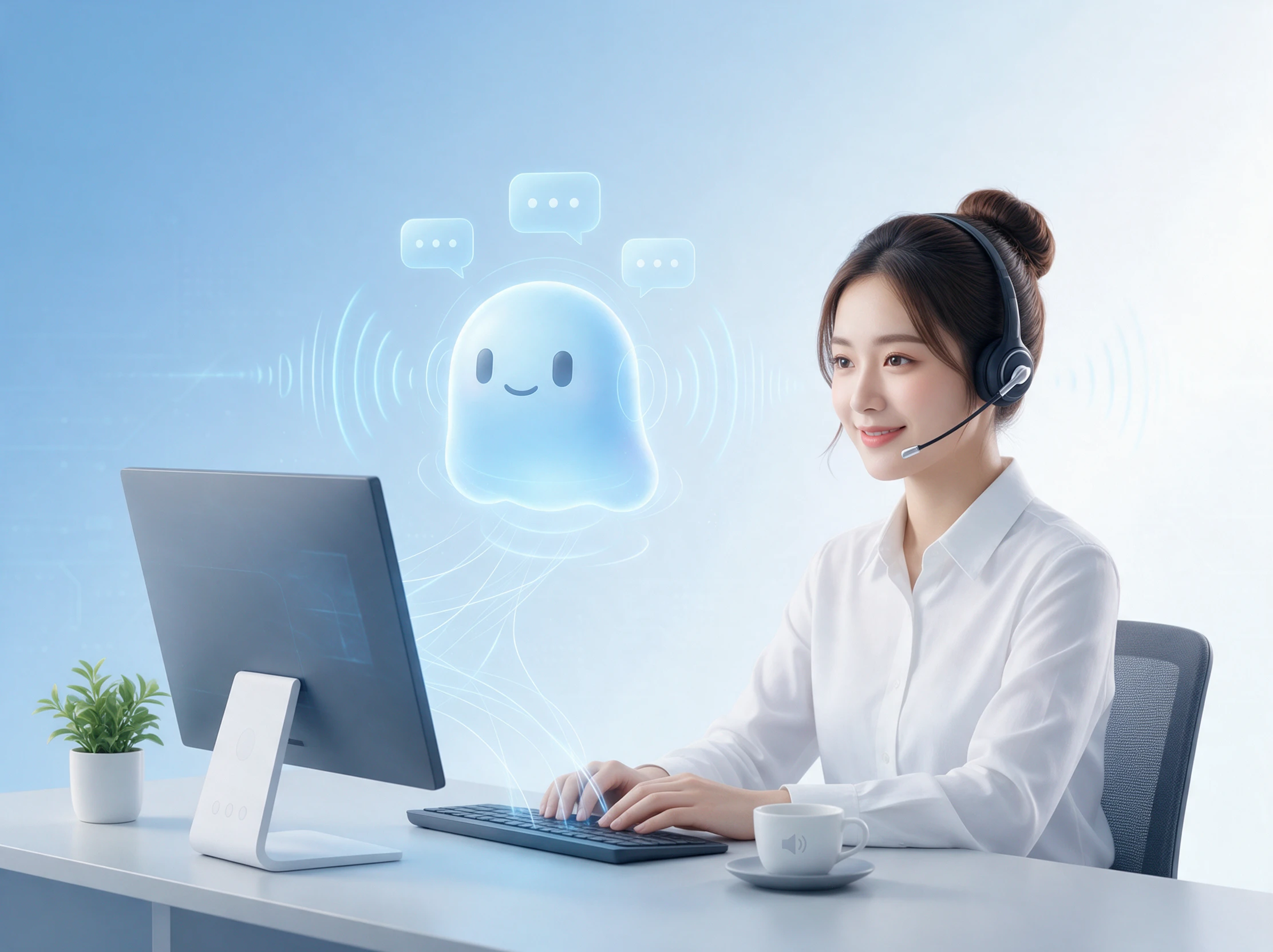
声のライブラリは年齢、性別、アクセント、シーンで絞り込め、各部分に落ち着いた、興奮した、プロフェッショナルなどのトーンを割り当てられます。同じナレーターが、就寝時には優しく、製品ニュースでは明るく聞こえるのです。
AI音声を見る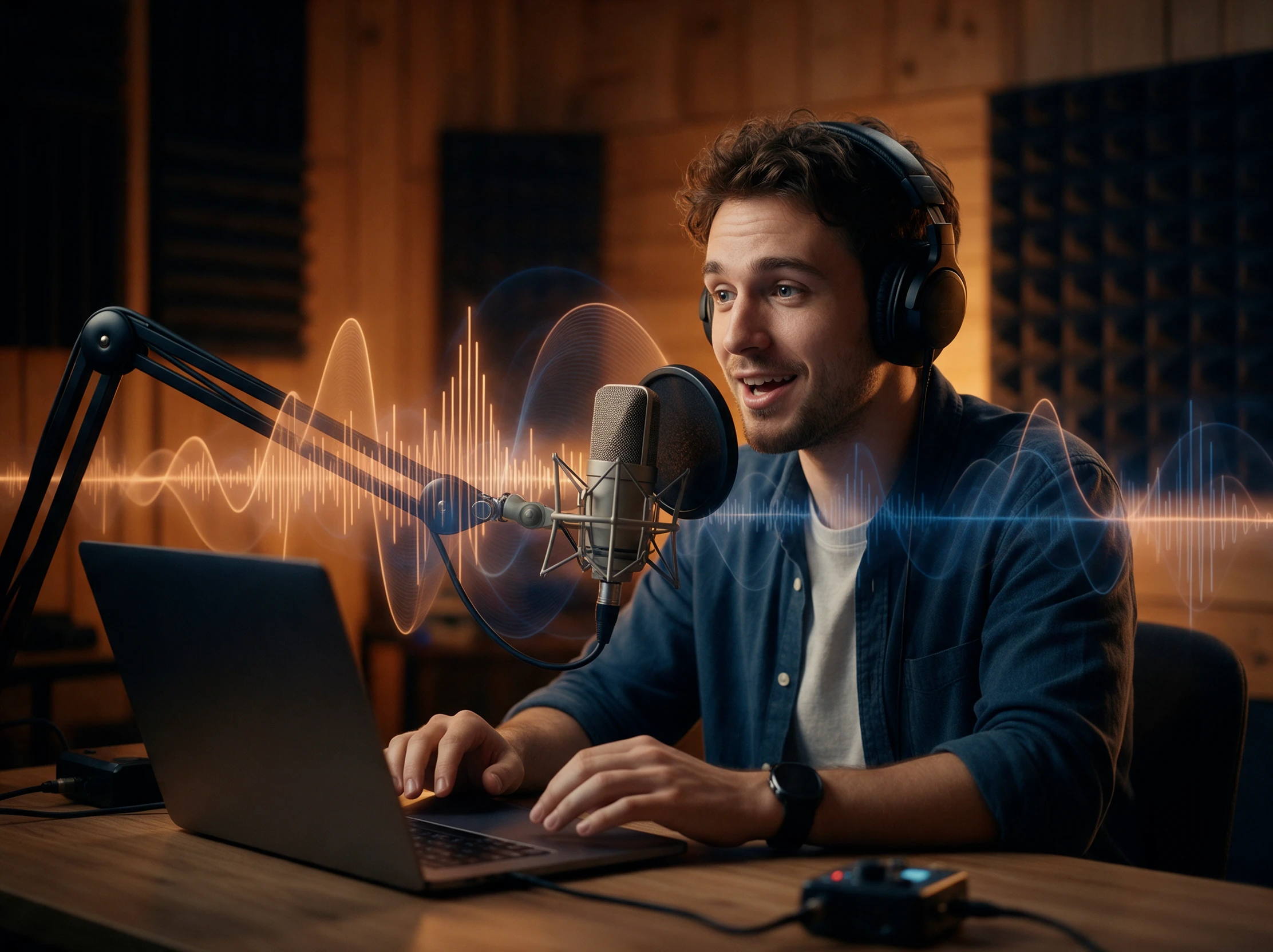
市場ごとに声優を雇う代わりに、同じ台本をヒンディー語、韓国語、その他9言語で実行できます。クローンした声はどの言語でもその響きを保つので、視聴者にはあなたの声が届きます。
作成を始める


お気に入りのアイデアをMagiclight AI音声生成ツールで音声メッセージとして届けられます。ツールボックスの「動画」タブを開き、4つの簡単なステップで動画を作成しましょう。
スクリプトを所定のスペースに追加し、Magiclight Agentに渡して最適なフォーマットを構成してもらいましょう。進む前に動画の言語とアスペクト比を設定してください。
動画に合ったビジュアルモデルを選び、キャラクターを確定して絵コンテを作成します。50以上のポーズに合わせてフレームを調整し、その後ナレーションの仕上げに進みます。
年齢、性別、アクセント、シナリオのフィルターで37種類の音声ライブラリを絞り込み、各話者に1つずつ割り当てます。自分の声を使う場合は、短いサンプルを録音またはアップロードしてクローンしましょう。
生成された動画を再生し、唇の動きと音声に注目してください。映像の話し方に満足したら、最終動画をデバイスにダウンロードしましょう。
歴史教師
授業で歴史的な出来事を説明するためにMagiclight AIのナレーションを使いました。声が自然に聞こえ、生徒たちは通常のスライドよりも長く集中してくれました。
マーケティングマネージャー
同じ声を保ちながら、さまざまな言語で製品動画を作成するためにMagiclight AIを使いました。すべてを録り直す手間が省け、動画の一貫性も保てました。
ポッドキャスター
いくつかのポッドキャストクリップでMagiclight AIを使って自分の声をクローンしてみました。特にトーンや話し方が、実際の自分の声にとても近くて驚きました。
グラフィックデザイナー
Magiclight AIを使って、イラストキャラクターにそれぞれ違う声を付けました。キャラクターごとに声がはっきり違うので、役ごとに声優を別々に雇わなくても、会話が自然に聞こえます。
「Siobhan」なら「シェヴォーン」のように、聞こえた通りに書き直してから音声を再生成してください。Magiclight AIは入力されたスクリプトをそのまま読み上げるため、綴りが発音を決めます。
句読点がはっきりした短い文がおすすめです。カンマやピリオドが間の取り方を決めるからです。数字は「twenty twenty-six」のように人が話す通りに書けば、Magiclight AIがそのリズムを保ちます。
動画です。ナレーションが映像に合わせて再生され、必要なら字幕や音楽も付けられます。音声ファイルを手作業で映像に合わせる手間が省けます。
自分が所有している録音、または使用許可を得た録音のみ使ってください。完成した動画を公開する場合、声のクローンには話者本人の同意も必要です。
自分自身の声をクローンした場合は不要です。YouTubeでは軽微な変更として扱われます。実在の人物が言っていないことを言わせた音声の場合、Magiclight AIのクリップには改変コンテンツのラベルが必要です。
TikTok、Instagramリール、YouTubeショートなら9:16を選んでください。プレゼン、ウェブサイト動画、ワイド画面で見るコンテンツには16:9のフレームが適しています。



短いサンプルを1つ録音して声をクローンすれば、以降のスクリプトはすべてその声で読み上げられます。AI音声生成ツールなら、1ページ分のテキストで今日中に結果を確認できます。