映像編集に対応した4つのモデル
Seedance 2.5がデフォルトで、Wan 3.0、Seedance 2.0、Happy Horse 1.0がリストに並びます。すべてのエフェクトに合う単一のモデルはないため、いくつかを比較しましょう。同じ映像をそれぞれで実行してみてください。
今すぐ作成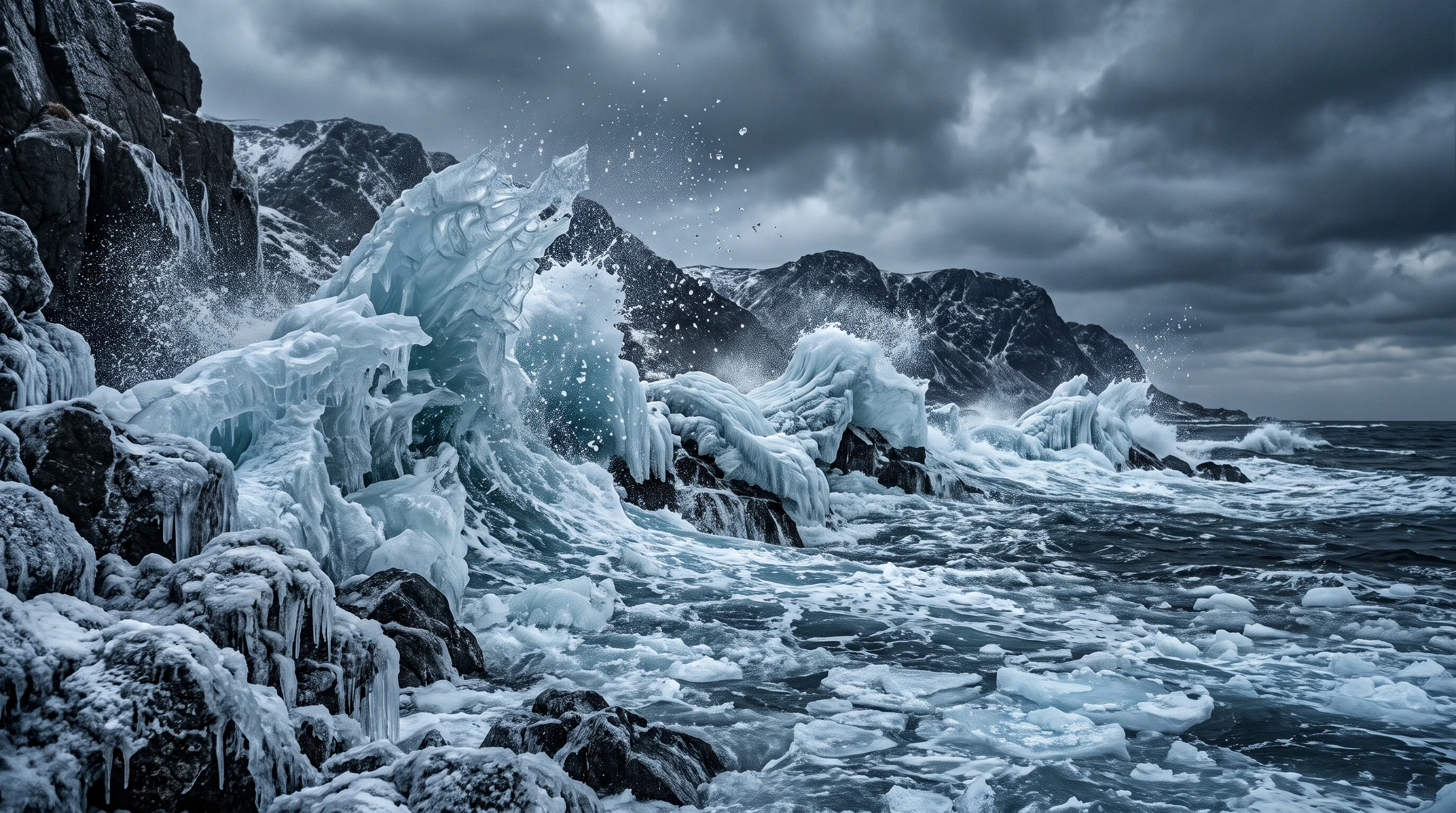

MagicLight AIで動画に視覚効果を加えましょう。クリップをアップロードし、加えたい効果と変更したくない部分を説明するだけで、新しいバージョンが生成されます。合成のスキルは必要ありません。
無料でAI VFXを作成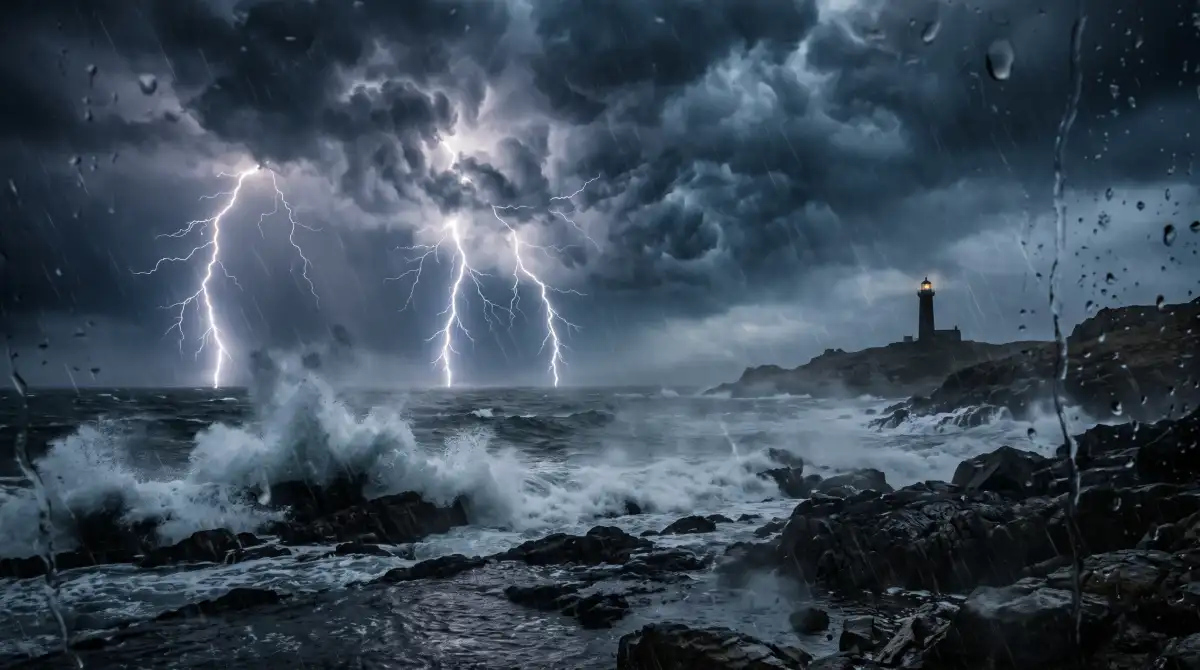










エフェクトショットには元のクリップと、何を変更するかの明確な指示が必要です。Magiclight AIのVFXは、その両方を1つの動画から動画へのモードで実現します。
Seedance 2.5がデフォルトで、Wan 3.0、Seedance 2.0、Happy Horse 1.0がリストに並びます。すべてのエフェクトに合う単一のモデルはないため、いくつかを比較しましょう。同じ映像をそれぞれで実行してみてください。
今すぐ作成クリップの長さ制限は選択するモデルによって異なります。Happy Horse 1.0は3〜60秒、最大100MBのMP4またはMOVクリップに対応しています。Seedance 2.5は2〜30秒のクリップに対応しています。
キャラクターを作成
クリップの横に最大5枚の参照画像を追加すると、エフェクトが選んだルックに沿って適用されます。呪文をロゴの色合いに合わせることも可能です。Magiclight AIの結果は推測ではなく、あなたのルックに従います。
動画を生成
顔、手、フレーム内のテキストを確認してください。再生成すると細かい部分が変わる可能性があります。ずれが生じた場合は、より具体的なプロンプトで再編集しましょう。仕上がりに問題がなければ、完成したショットをダウンロードできます。
作成を開始


撮影時はカメラを安定させてください。手ブレのある映像ではエフェクトも揺れてしまいます。Magiclight AI VFXでは、アップロードからダウンロードまで3つのステップで進められます。
ツールボックスの「ビデオ」を開き、モードをビデオ・トゥ・ビデオに設定します。「編集するビデオを選択」からMP4またはMOVクリップをアップロードしてください。短いクリップのほうが確認がずっと簡単です。
エフェクトの内容、表示される場所、動き方を説明します。モデルが対応していれば参照画像も追加してください。Seedance 2.5のまま使うか、Happy Horse 1.0、Seedance 2.0、Wan 3.0に切り替えられます。
クリップの長さが選択したモデルに合っているか確認します。その後リテイクを作成して結果を確認してください。リテイクでは細部が変わる可能性があるため、顔、手、フレーム内のテキストをよく見て、問題なければダウンロードしましょう。
インディーズ映画監督
何もない部屋を撮影し、俳優はそのままに暖炉に炎を加えてもらいました。リテイクは一発目で顔もカメラの動きも維持されていました。
ミュージックビデオ監督
晴れた午後の映像が必要でしたが、嵐のシーンが欲しかったんです。変える部分と残す部分を書き、同じクリップで2つのモデルを比較して最終的なルックを選びました。
モーションデザイナー
以前は光る手の表現に何時間もレイヤー作業が必要でした。今は色と壁に映る光を記述し、参照画像を追加して、自分のスタイルに合うまで調整しています。
ウェディングビデオグラファー
結婚式のクリップで窓の外に雪を降らせてほしいとクライアントから依頼されました。映像をアップロードし、変更内容を記述して、ダウンロード前に顔と手を確認しました。
AI VFXは映像を元の状態に近づけますが、フレーム単位で完全に同じにはなりません。Video to Videoはクリップを再生成するため、顔や手、小さな文字が変化することがあります。残したい要素はプロンプトに明記し、細部がずれる場合はWan 3.0などの別モデルをお試しください。
いいえ、Magiclight AI VFXはプロンプトからショットを再生成するため、キーイング、マスキング、レイヤーのトラッキングは行いません。グリーンスクリーン作業や精密なコンポジットにはDaVinci Resolveなどの編集ソフトをご利用ください。Magiclight AIは、すでに撮影したクリップに炎や天候、光の演出を加えるのに適しています。
暴力、性的テーマ、著作権で保護されたキャラクターを含むプロンプトはAI VFXでブロックされます。失敗した実行分は返金されるので、中立的な表現でエフェクトを書き直して再度お試しください。色、動き、エフェクトの位置を具体的に描写すると、プロンプトが明確になります。
はい、本人の許可があれば可能ですが、実際の出来事を偽装する目的では決して使用しないでください。AI VFXは炎や嵐、光る魔法などのクリエイティブなエフェクト向けに作られています。本物のニュースや証拠と誤認される可能性のある編集は避けてください。
いいえ、Video to Videoの利用にはMagiclight AIのメンバーシップが必要です。無料アカウントの方はCreate Videoのプランページへ案内されます。メンバーはSeedance 2.5、Wan 3.0、Seedance 2.0、Happy Horse 1.0で生成する前に、各モデルのショットあたりの料金を確認できます。



ちょっとした魔法が足りない古いクリップを用意してください。Magiclight AI VFXに送ってエフェクトを描写し、決定する前に再生成された映像を確認しましょう。