
古い写真をアニメーション化
Magiclight AIで古い家族写真に命を吹き込みましょう。写真をアップロードし、希望する動きを説明するだけで、静止画が短い動画に変わります。編集スキルは不要です。
古い写真を無料でアニメーション化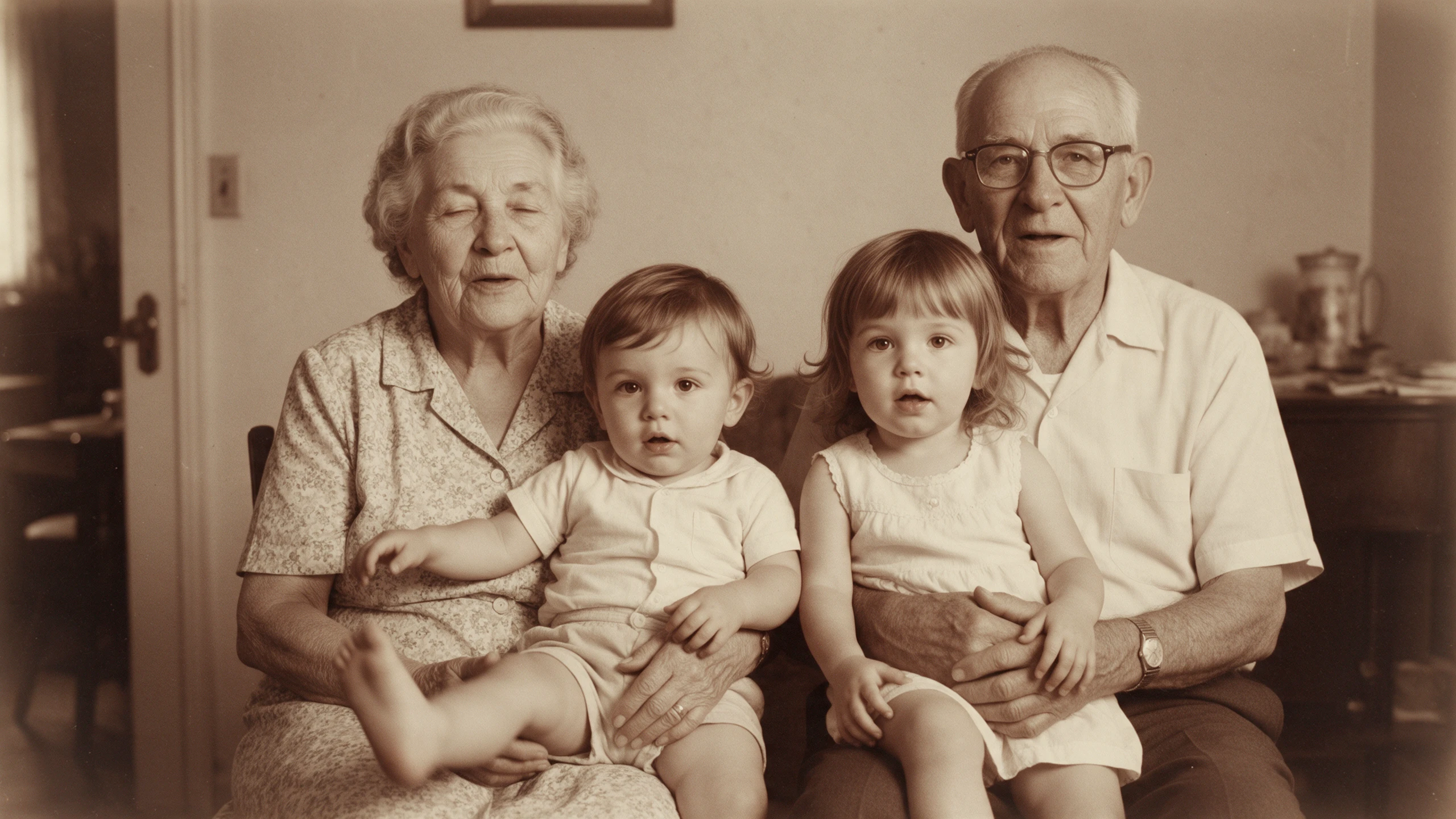










古い写真をアニメーション化するためのトップ機能Magiclight AI
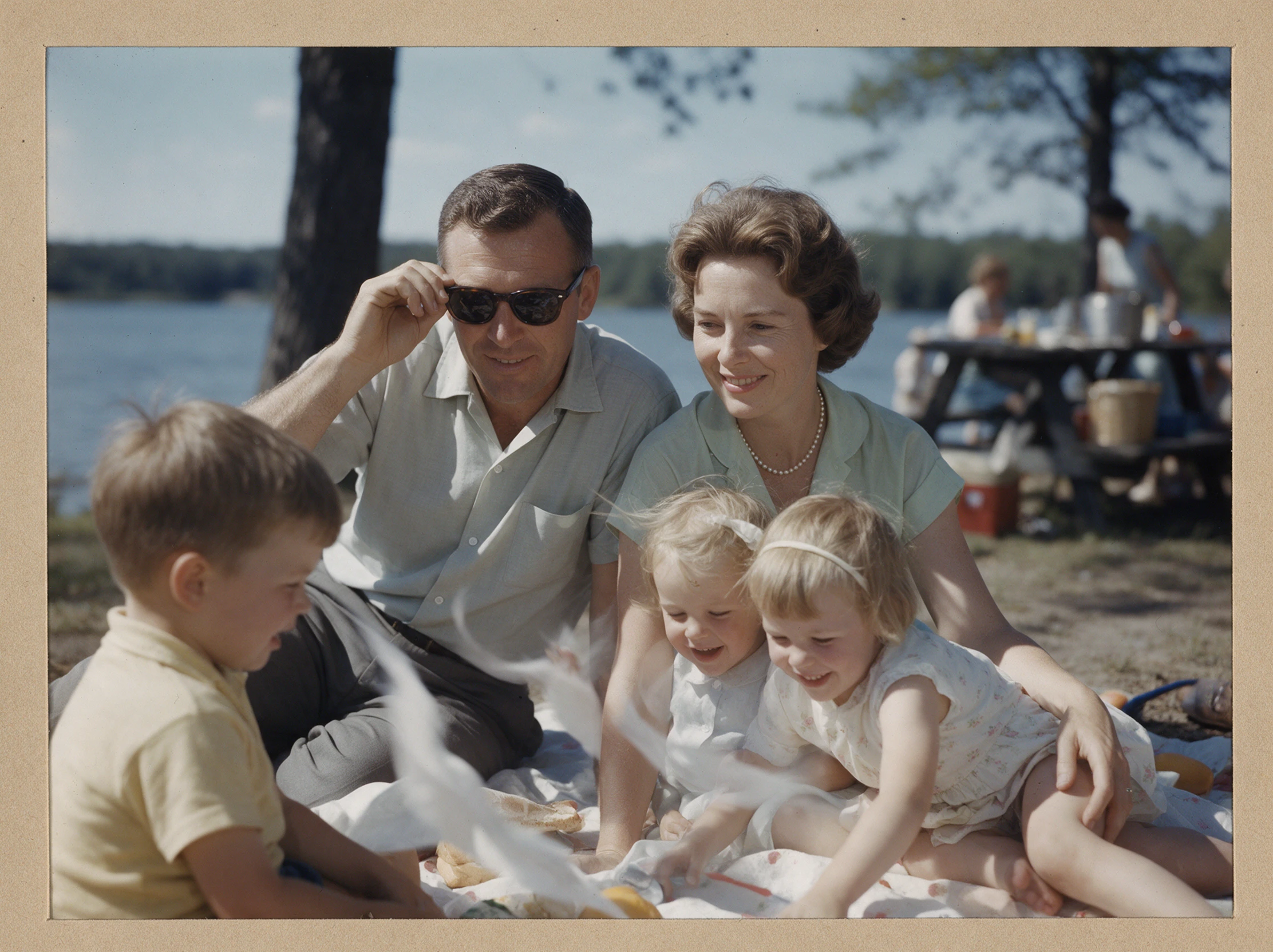
家族写真の中には真剣な表情のものもあれば、みんなが笑っている瞬間を捉えたものもあります。Magiclight AIなら、元の写真に合った動きで古い写真をアニメーション化できます。
古いプリント向け10MBアップロード
始める前に、元のスキャンデータをパソコンに安全に保存しておきましょう。Magiclight AIは10MB以内のJPG、PNG、JPEG画像に対応しているので、アップロードする前に写真データのサイズを確認してください。
キャラクターを作成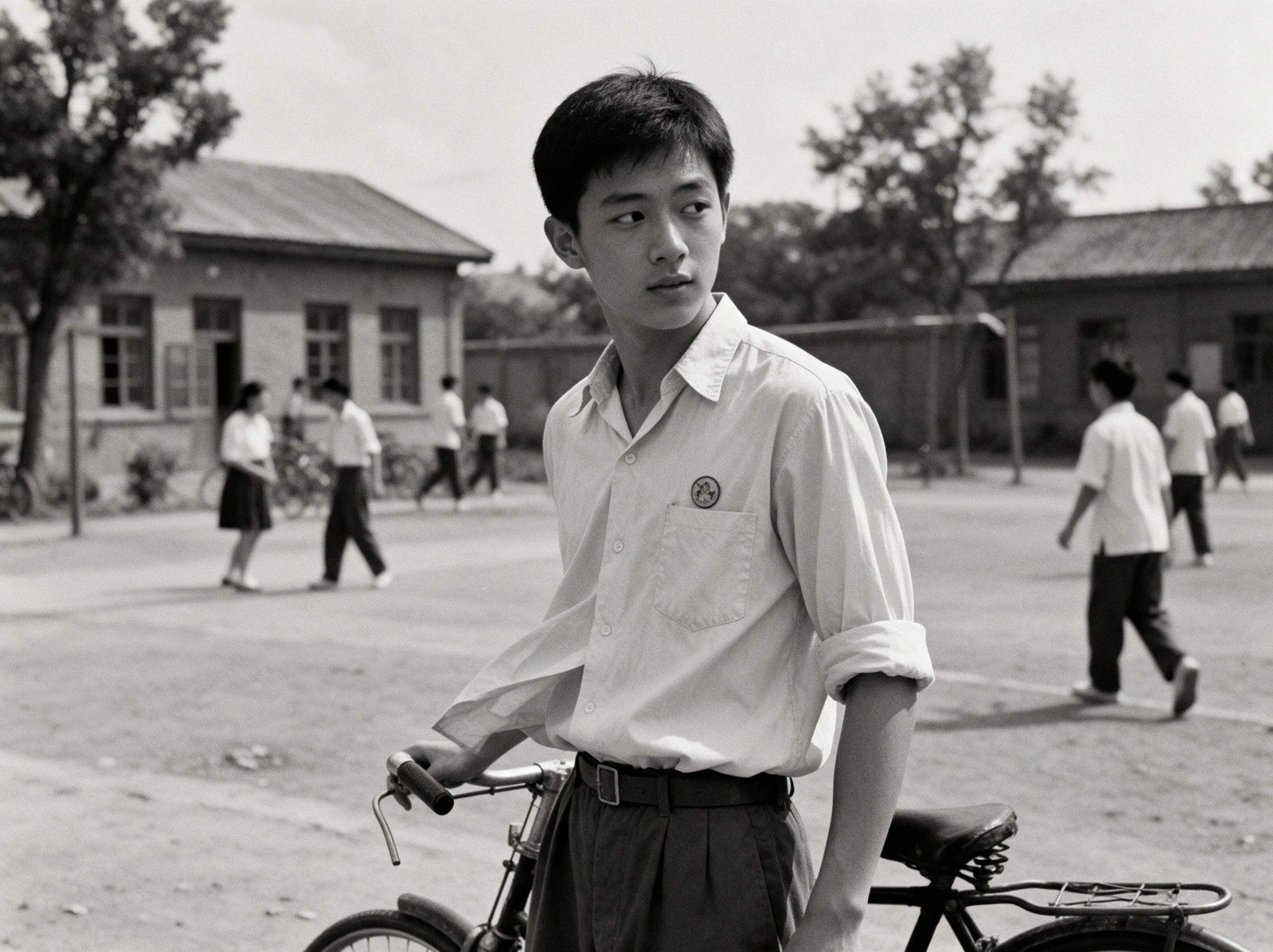
古い肖像画向けの20種類のAI動画モデル
古い肖像画は、使用するモデルによって仕上がりが異なる場合があります。Magiclight AIには20種類のAI動画モデルがあるので、家族と共有する前に顔の仕上がりを確認してから選びましょう。
動画を生成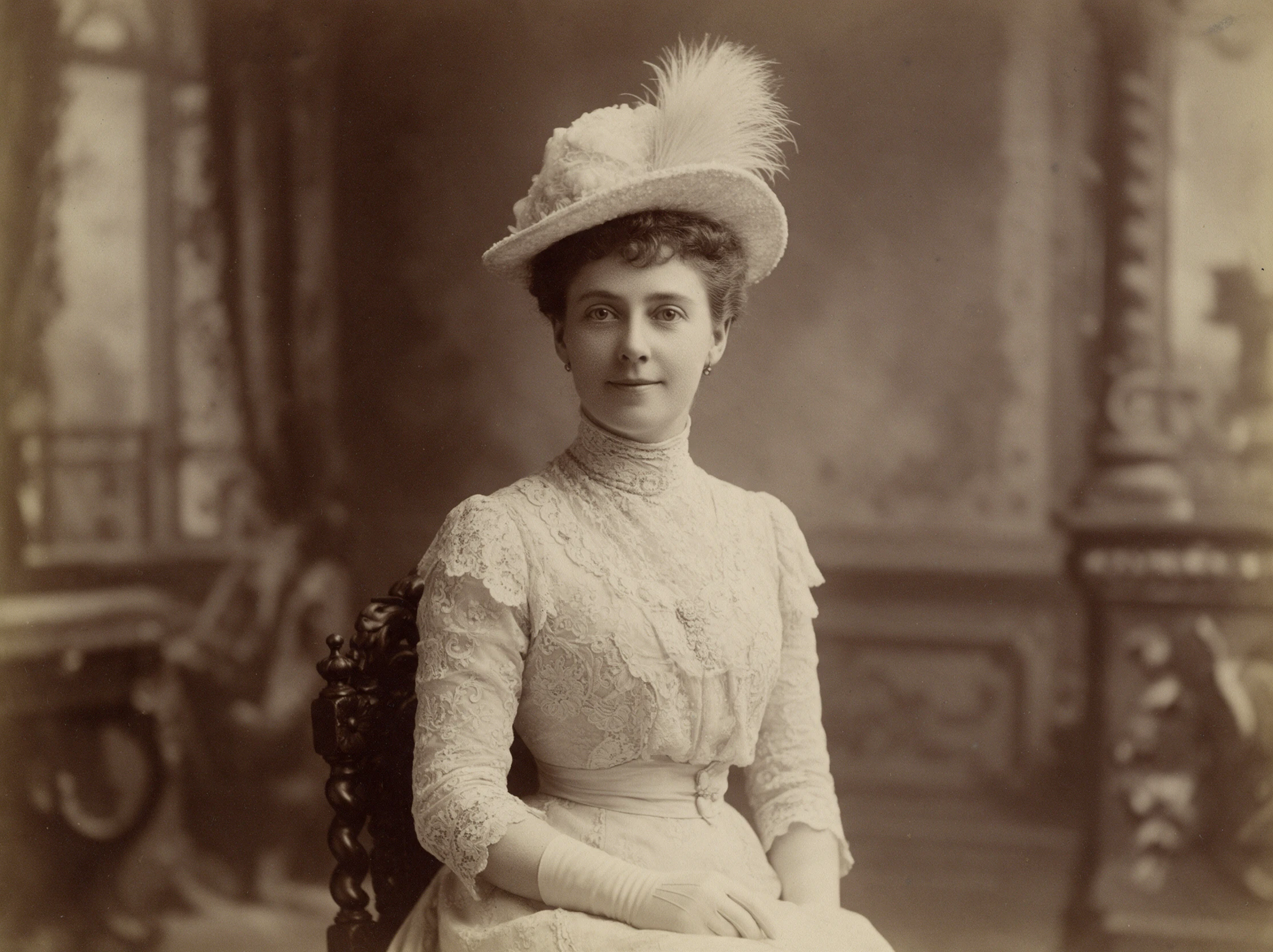
動画書き出しの解像度オプション
家族がアニメーション動画を視聴する環境に合った解像度を選べます。720p、1080p、4Kのオプションがあり、4KはSeedance 2.0モデルで利用可能です。
作成を開始
古い写真をアニメーション化できるのは Magiclight AI
古い写真の意味は人それぞれです。Magiclight AIを使えば、家族の記念として、あるいは過去の一瞬を他の人に伝えるために、古い写真をアニメーション化できます。

家族の歴史を調べる方に
古い結婚写真を見つけて、夫婦に静かな見つめ合いを演出しましょう。
30秒の動画を元の肖像画と一緒に家族の記録として残せます。
古い写真でしかその顔を知らないいとこたちに、9:16のクリップを共有しましょう。

歴史ページの方に
昔の街並みを写した写真の中で、路面電車が店先を通り過ぎる様子を表現できます。
1500文字を使って、何を動かし、何を動かさないかを説明しましょう。
通りの両側の建物が重要な場面では16:9を選びましょう。

修復アーティストの方に
修復した子供時代の肖像画を、小さく柔らかな微笑みとともにクライアントに見せましょう。
20種類のAI動画モデルを比較して、古い顔の面影を保てるモデルを見つけましょう。
大きな画面で視聴したいクライアントには、1080pの動画コピーを提供しましょう。

歴史の教師の方に
昔の教室写真を、学校生活についての授業に取り入れましょう。
実際に撮影された動きではなく、AIが作り出した動きはどれかを生徒に考えさせましょう。
まず元の写真を見せてから、AIがどこを変えたかをクラスで確認しましょう。
古い写真をアニメーション化する方法 Magiclight AI
Magiclight AIを使えば、古い写真のアニメーション化はたった4ステップ。コレクションから写真を選び、動かしたい部分を決め、動画設定を調整して保存するだけです。
1.
ステップ1. 古い写真を追加する
Magiclight AIの動画タブに移動し、スキャンした写真を追加します。元の写真がかなり古くても、顔がはっきり見えるJPG、PNG、JPEGファイルを使用してください。
2.
ステップ2. 動かしたい動きを指定する
写真に写っている人物のアニメーション説明を入力します。たとえば、他の人は元のシーンのまま静止させ、祖父だけがゆっくりまばたきするように指定できます。
3.
ステップ3. 動画オプションを設定する
Magiclight AIでは20種類のAI動画モデルが利用できます。写真に合ったモデルを選び、クリップの長さを決め、スマートフォン向けなら9:16、より広い画面なら16:9を選びましょう。
4.
ステップ4. 保存前にクリップを確認する
完成したアニメーションを再生し、人物の顔をよく確認しましょう。写真と違うと感じたら、指示を変更して動画を保存する前にもう一度試してください。
古い写真のアニメーション化についてユーザーの声Magiclight AI
エルスペス・バレラ
家族系譜研究家
最初に試したのは大伯母の肖像写真でした。小さなまばたきがとても素敵でしたが、家族がどこが変わったか分かるように、元の写真も隣に置いておきました。
ナディーン・オカフォー
ポートレート写真家
先月、お客様が色あせた結婚写真を持ち込まれました。夫婦が動くのを見るのは素敵なおまけでしたが、完成した動画を送る前にすべてのフレームを確認しました。
ブレナ・ウィットコム
歴史教師
古い学校の写真が動き出したとき、教室は静まり返りました。その後、どこが歴史に基づく部分で、どこがソフトウェアが想像した部分なのかを話し合いました。
Tomas Ibarra
コンテンツクリエイター
古い写真は普段、私のページではさっと流し見されるだけです。でもこの写真は、写っている家族について質問が来て、その背景にあるストーリーを共有するきっかけになりました。
よくある質問 古い写真のアニメーション化について
アニメーションは実際の動きを再現していますか?
いいえ。Magiclight AIで古い写真をアニメーション化する場合、動きは1枚の写真から想像されたものです。実際にその人がどのように動いていたかを正確に示すことはできません。
Magiclight AIはアニメーション化の際に破損した写真を修復できますか?
直接はできません。顔を横切る傷はアニメーションに影響を与える可能性があります。Magiclight AIにより鮮明な画像で処理させたい場合は、まずスキャンした写真を修復してください。
白黒写真はアニメーション化後もそのまま残りますか?
通常はそのままですが、結果は異なる場合があります。色を追加したくない場合は、説明文に元の白黒の見た目を保つようMagiclight AIに指示してください。
Magiclight AIがアニメーション化に20種類の動画モデルを提供しているのはなぜですか?
モデルごとに古い顔の扱い方が異なる場合があります。Magiclight AIは20種類の動画モデルを提供しているので、最初の結果で人物の外見が変わってしまった場合は別のモデルを試せます。
アニメーション化した古い肖像写真の長さはどのくらいが適切ですか?
小さな動きに長い動画はほとんど必要ありません。Magiclight AIは対応モデルで30秒までサポートしていますが、自然な微笑みや視線には数秒で十分な場合もあります。
公共アーカイブの写真をアニメーション化できますか?
写真の使用権が許可している場合に限ります。アーカイブの規則を確認し、必要な場合はクレジットを明記し、動きはAIが生成したものであることを視聴者に伝えてください。



Magiclight AIで古い写真を簡単にアニメーション化
古い家族アルバムを開いて、お気に入りの1枚を選びましょう。Magiclight AIで古い写真をアニメーション化すれば、懐かしい顔がもう一度動き出します。