Magiclight AI線画ジェネレーターの機能を紹介
きれいな輪郭線は、良質な元画像から始まります。Magiclight AIの線画ジェネレーターは複数の形式の写真に対応し、モデルを選択できます。

写真をアップロードするか、アイデアを入力してきれいな黒い輪郭線をリクエストするだけ。Magiclight AIの線画ジェネレーターなら、制限なくページを作成できます。デッサンやペン入れのスキルは不要です。
無料で線画を作成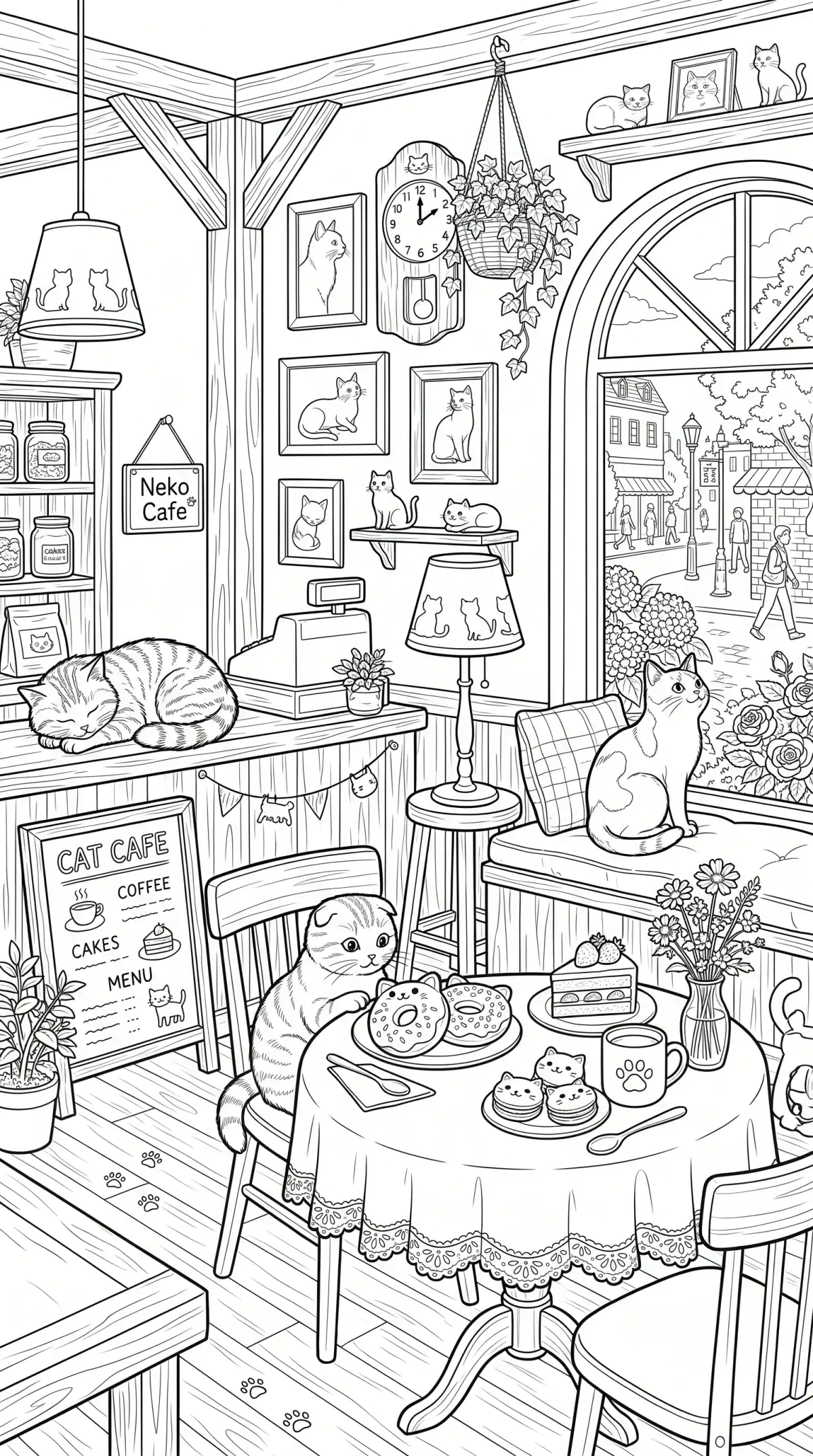
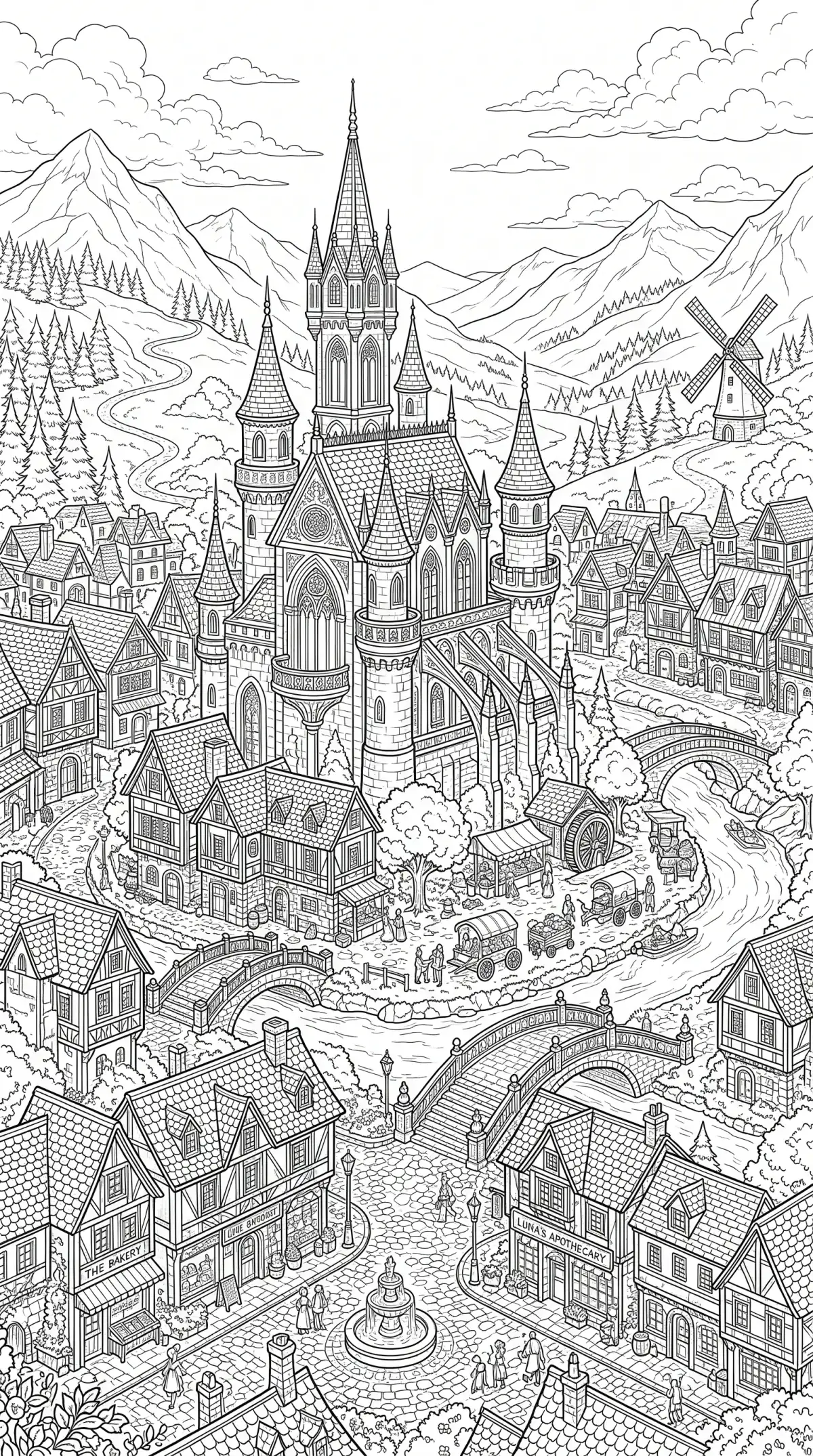
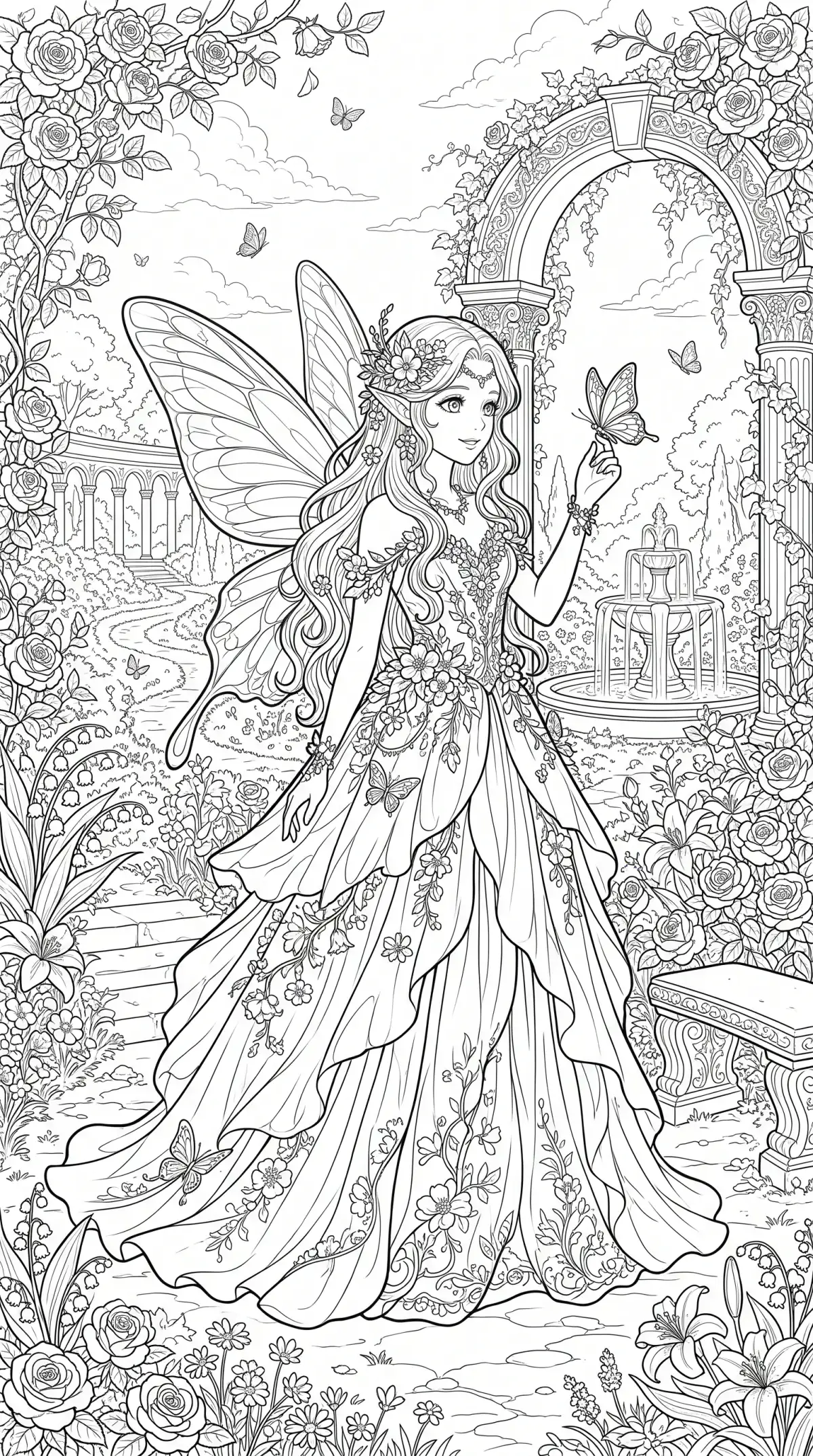
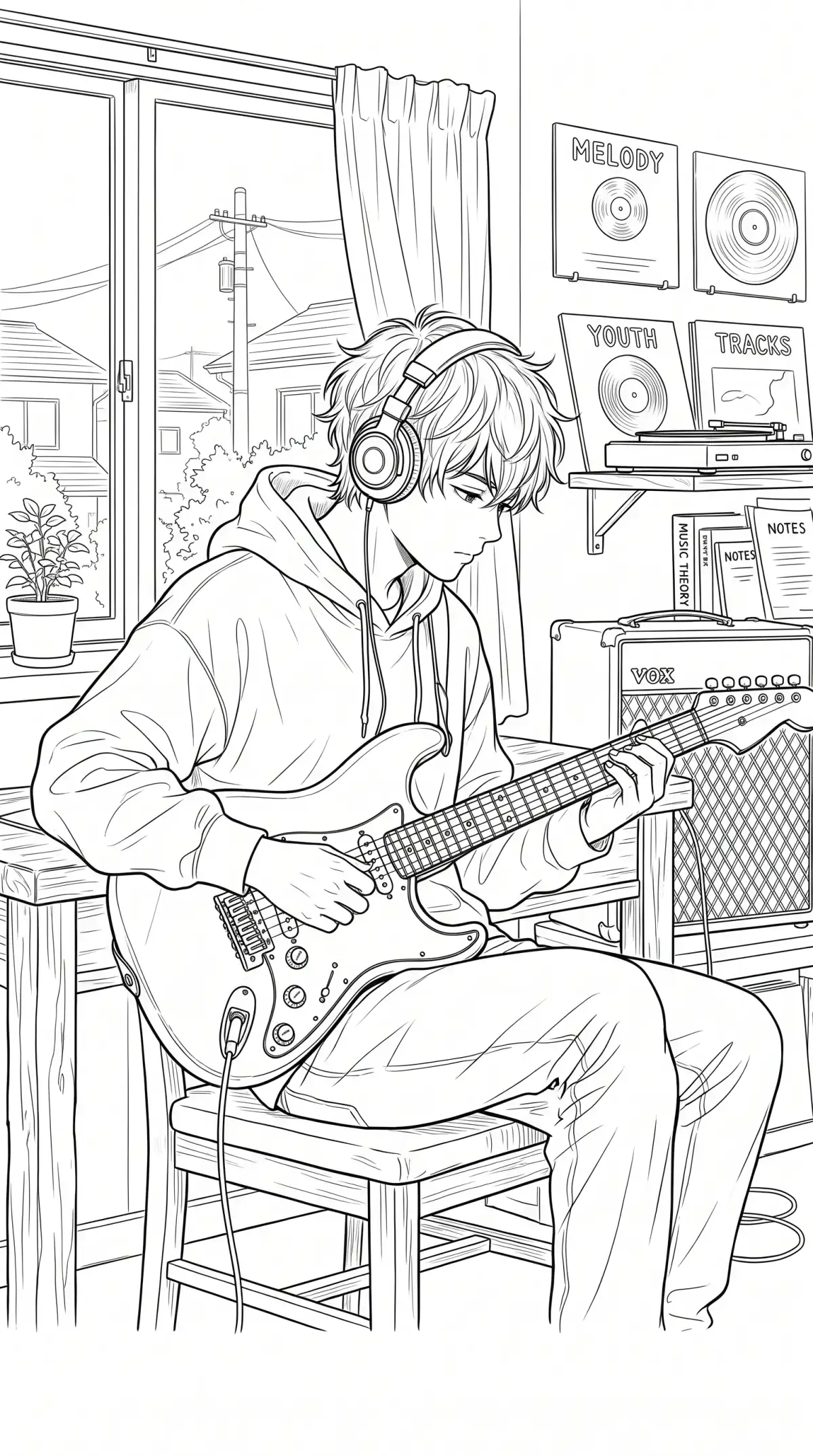
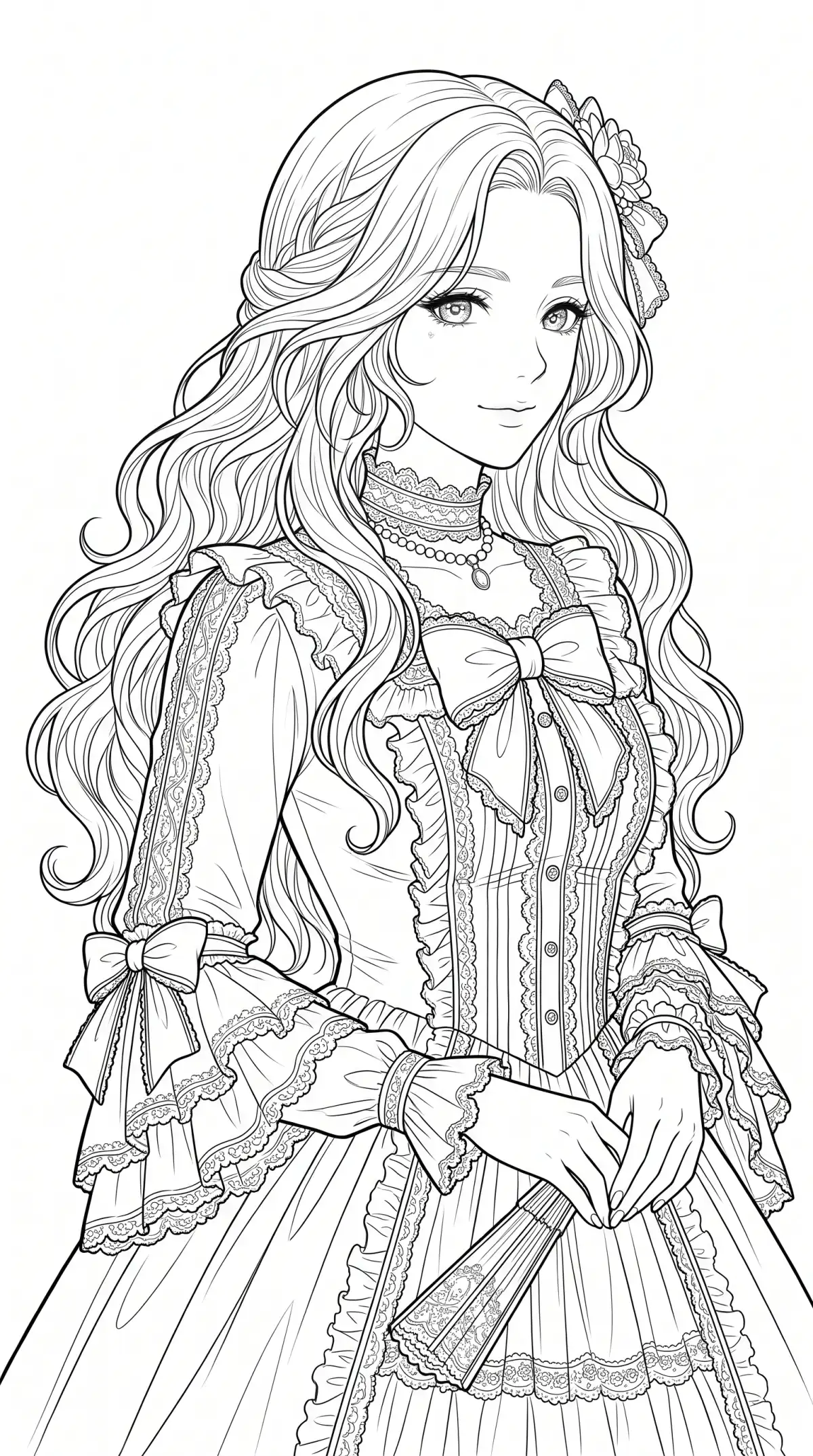
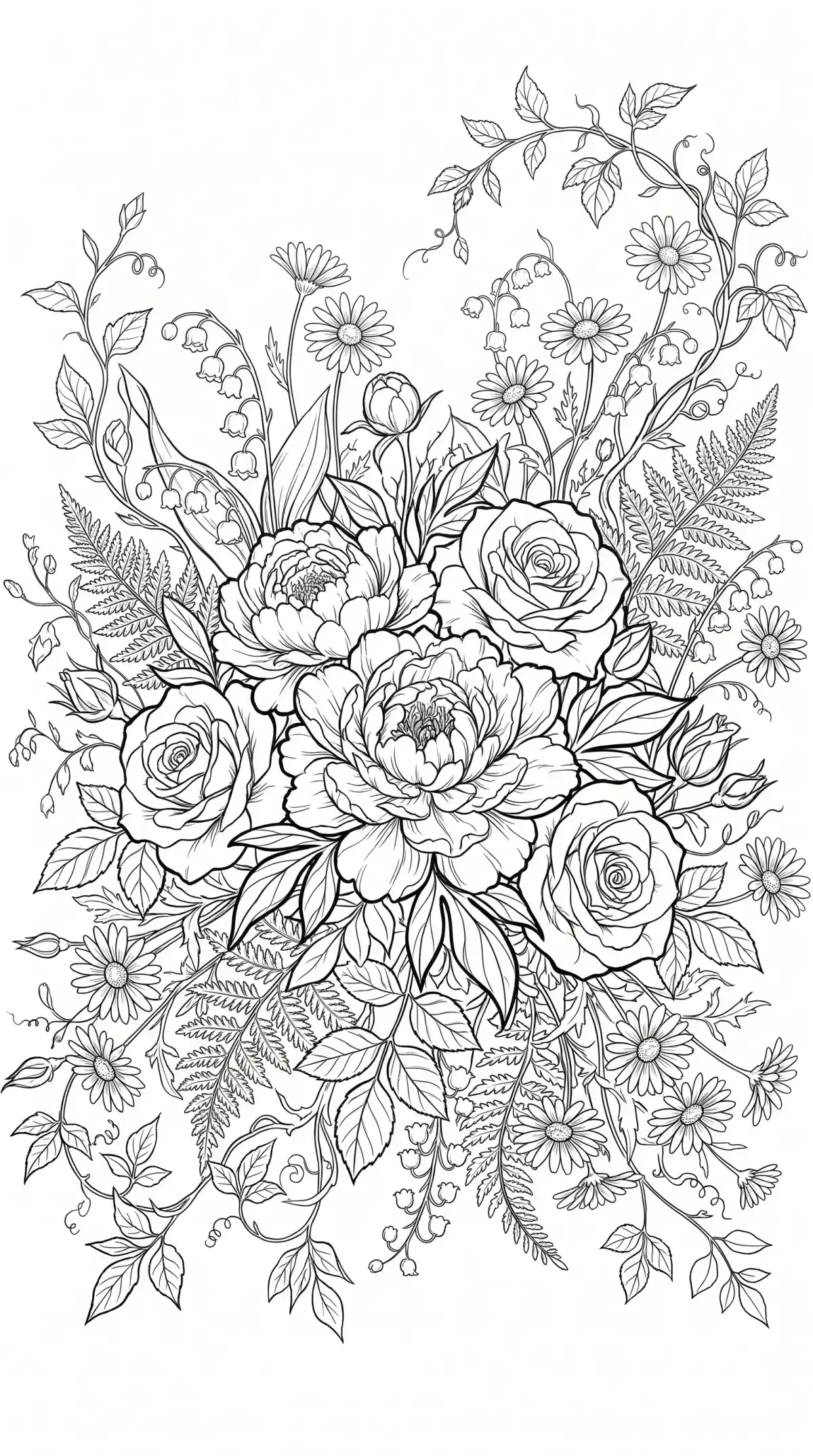
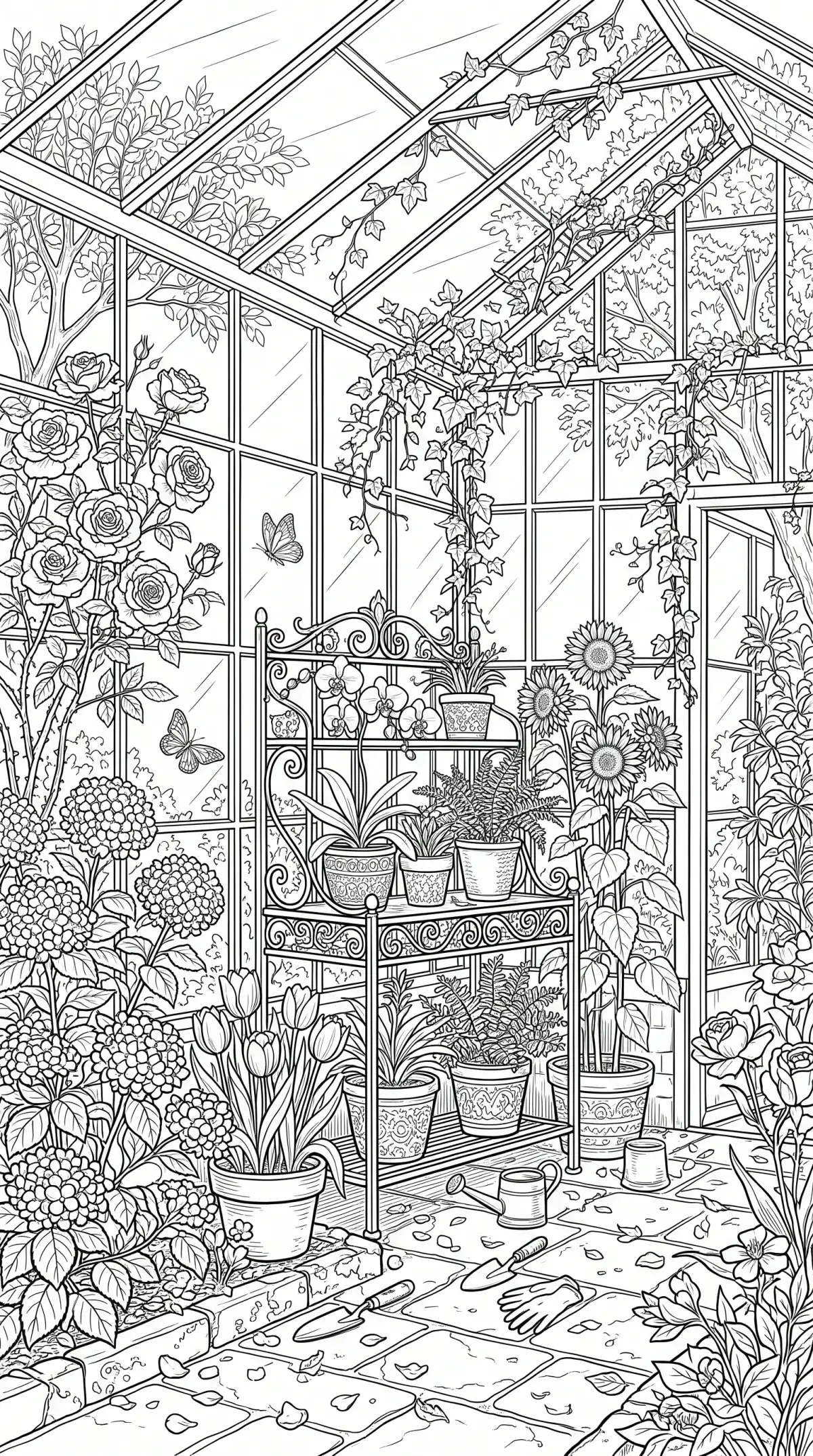
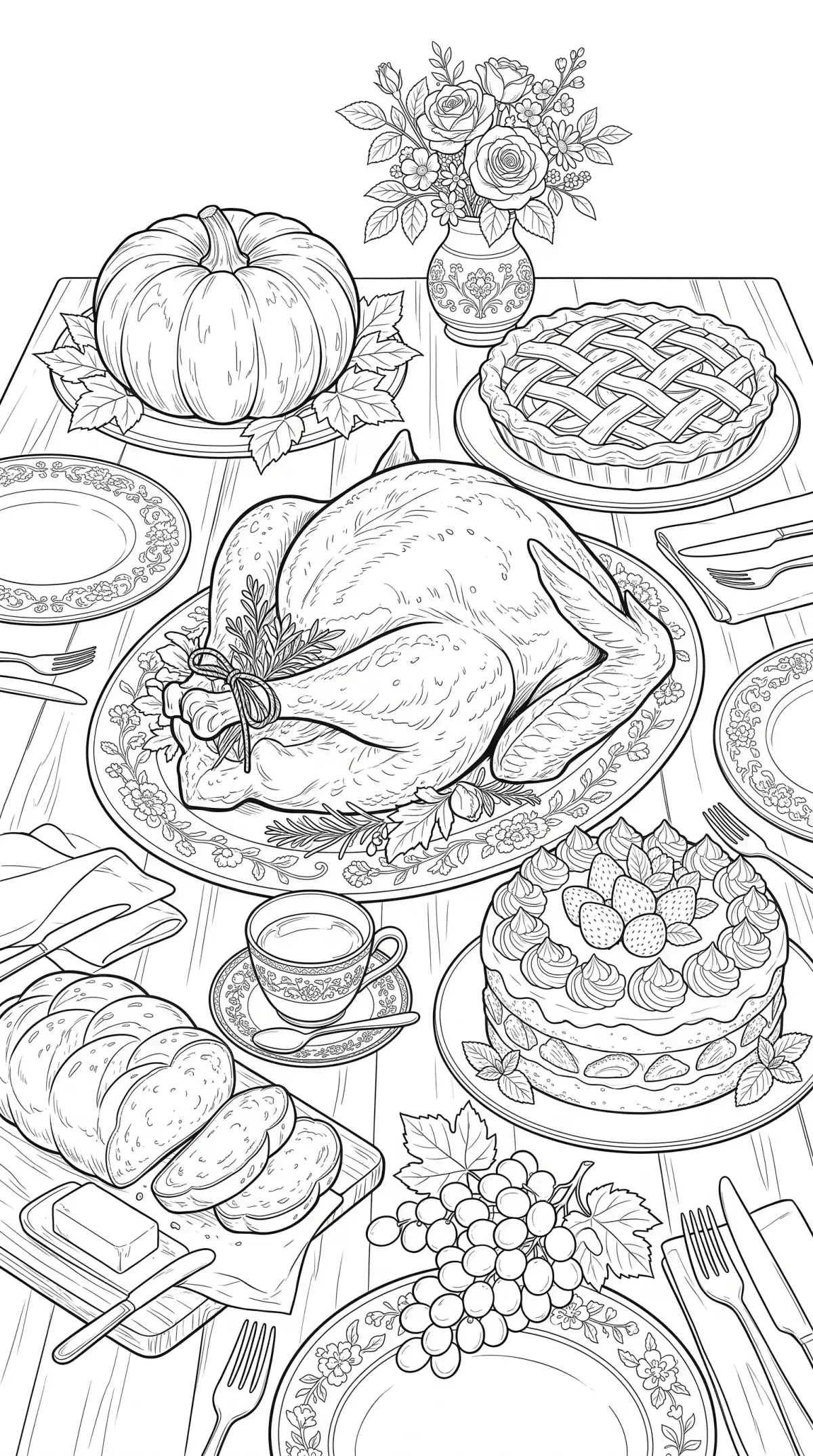
きれいな輪郭線は、良質な元画像から始まります。Magiclight AIの線画ジェネレーターは複数の形式の写真に対応し、モデルを選択できます。

線の太さとディテールのレベルを1つのプロンプトで指定できます。500文字以内のプロンプトに「影なし」「白背景」を加えて、すっきりとしたページに仕上げましょう。太い線は子ども向け、細い線は大人向けに適しています。
ペット、家、木などを参照画像として追加できます。10枚の参照画像を1つのシーンにどう配置するかをプロンプトで指定しましょう。参照画像に忠実に、同じ線のスタイルで生成するようリクエストできます。
画像を作成する前に4:3のフレームを選択しましょう。この形状は、標準用紙に印刷する塗り絵やワークシートに適しています。Magiclight AIでは、線画を仕上げる際に4つのアスペクト比オプションから選べます。
輪郭線のみの画像をフレームtoビデオの開始フレームに使用します。彩色済みのバージョンを終了フレームに使用しましょう。独自のAI動画モデルにより、ページに色が塗られていく様子をクリップで表現できます。


3つのステップでアイデアから印刷可能な輪郭線まで作成できます。シンプルなプロンプトでMagiclight AI線画ジェネレーターに影を省き、ページを白く保つよう指示できます。
ツールボックスの画像タブで、写真から始めるかテキストのアイデアから始めるかを決めます。写真には参照画像から画像生成を、説明文にはテキストから画像生成を使用します。どちらのモードもツールボックスの画像タブにあります。
線の太さとディテールのレベルを最大500文字で指定します。黒い輪郭線のみ、影なし、白い背景を追加してページをきれいに保ちます。印刷用には4:3、SNSプレビュー用には1:1、縦長デザイン用には9:16を選択してください。
リストからモデルを選択します。「画像を作成」を押して線を確認します。最もきれいなページをダウンロードして普通紙に印刷しましょう。お気に入りのアプリを使ってタブレットで色を塗ることもできます。
はい、「参照画像から画像生成」で写真を追加し、陰影のないクリーンな黒い輪郭線を指定してください。Magiclight AIの線画ジェネレーターが写真の主要な形をトレースします。鮮明な写真ほどきれいな線になります。
500文字以内のプロンプトで、太くシンプルな線と白い背景を指定してください。小さな手でも塗りやすいように、形は大きく保ちましょう。4:3のフレームを選ぶと、標準的な用紙に印刷できます。
いいえ、出力は通常の画像ファイルで、ベクターパスではありません。カッティングマシン用のSVGが必要な場合は、トレースツールを使用してください。変換する前に、原寸で結果を確認しましょう。
はい、ご利用のプランに商用利用権が含まれていれば可能です。公開する前に、マーケットプレイスのAI生成ぬりえに関する規約を確認してください。プロンプトと元の写真は手元に保管しておきましょう。
プロンプトに「黒い輪郭線のみ、陰影なし、白い背景」を追加してください。プロンプトは500文字以内に収めましょう。最初の結果にグレーの領域がある場合は、同じプロンプトを別のモデルで実行してみてください。
はい、ツールを試せるスタータークレジットが付与されます。プランを決める前に、1ページ作成してみてください。有料プランではクレジットが増え、商用利用権も付きます。



クリーンな輪郭線はプロンプト1つで完成。Magiclight AIの線画ジェネレーターを試して、塗り絵や印刷、クラフトに使えるページを手に入れましょう。