自分の写真を10MBまでアップロード可能
自分で撮影した写真や制作したアートワークから壁紙を作成できます。JPG、PNG、JPEG形式の画像を10MB以内でMagiclight AIにアップロードしてください。
今すぐ作成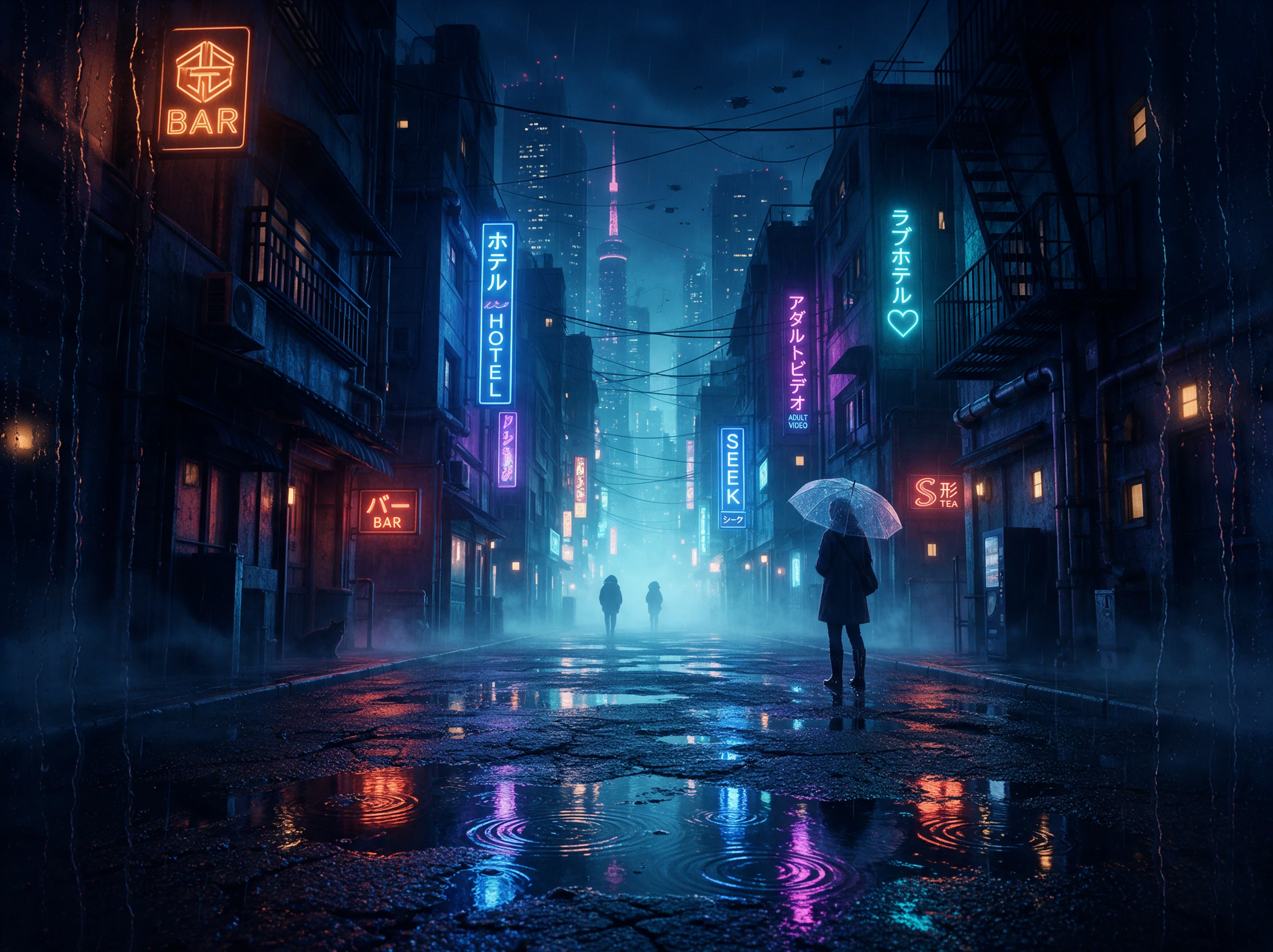

お気に入りの写真をMagiclight AIで動く壁紙に変えましょう。動きを言葉で指定するだけで、スマホの画面で画像が生き生きと動き出します。編集スキルは不要です。
無料でライブ壁紙を作成










毎日見ても楽しめる写真を選び、どの部分を動かすか決めましょう。Magiclight AIのライブ壁紙メーカーが、画面の背景として使える動画を作成します。
自分で撮影した写真や制作したアートワークから壁紙を作成できます。JPG、PNG、JPEG形式の画像を10MB以内でMagiclight AIにアップロードしてください。
今すぐ作成Magiclight AIは壁紙用に20種類の動画モデルを提供しています。Seedance、Kling、Veoファミリーのモデルを試して、イメージ通りの動きを実現できるモデルを見つけましょう。
キャラクターを作成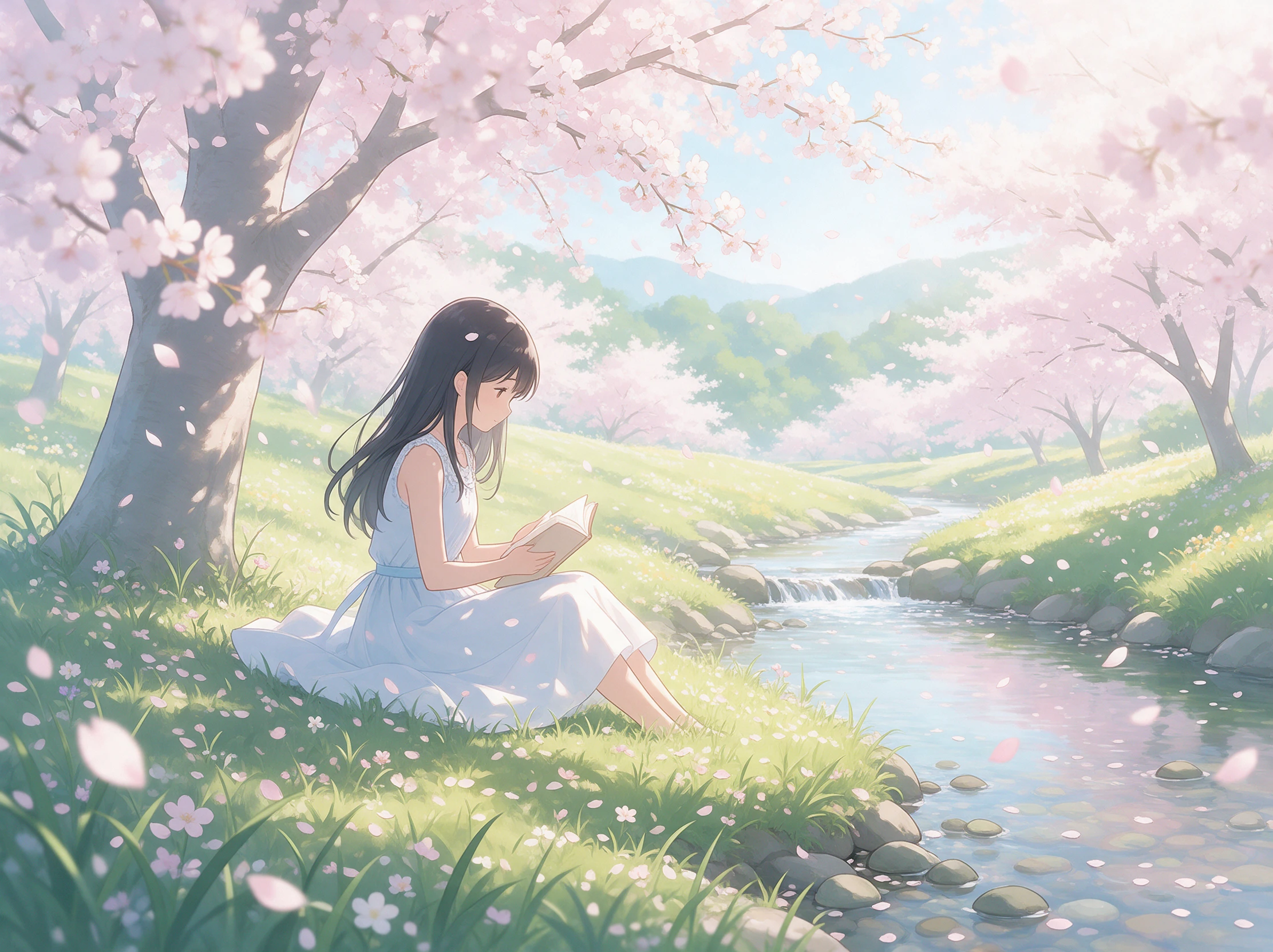
雨の街路なら、通り過ぎる光を反射する水たまりが必要かもしれません。Magiclight AIでは1500文字を使って、シーンと画面上での見え方を詳しく描写できます。
作成を開始


Magiclight AIのライブ壁紙メーカーなら、4ステップで壁紙を作成できます。写真を追加し、動きを説明し、動画設定を選択して、保存前に結果を確認しましょう。
壁紙にしたい画像を選び、Magiclight AIにアップロードします。ズームしなくてもメインの被写体がはっきり見える、クリアな画像が最適です。
1500文字の動画説明欄に、希望する動きを入力します。雨の窓なら、ガラスを伝う水滴について書き、カメラは固定したままにするよう指定しましょう。
20種類のAI動画モデルを確認し、画像に合うものを選びます。パソコン画面なら16:9、スマートフォンなら9:16に設定し、動画の長さを選んでからクリップを生成しましょう。
完成したクリップを再生し、ループしたときの動きを確認します。変化が目立ちすぎる場合は、説明を調整してから再度試し、問題なければダウンロードしましょう。
グラフィックデザイナー
クライアントのデスクトッププレビュー用に、雨の街並みの写真を使いました。動く反射がきれいに見えましたが、光が自然に感じられるまで別のバージョンを試す必要がありました。
Twitchストリーマー
待機画面には、ゲームプレイ映像よりも落ち着いたものが欲しかったんです。動く背景はOBSでうまく機能し、視聴者は配信スケジュールもはっきり読めました。
デジタルアーティスト
窓の外に雨が降る中、私の小さな本屋のスケッチは素敵に見えました。最初の試みでは絵の細部が目立たなくなってしまったので、動きは控えめにしました。
コンテンツクリエイター
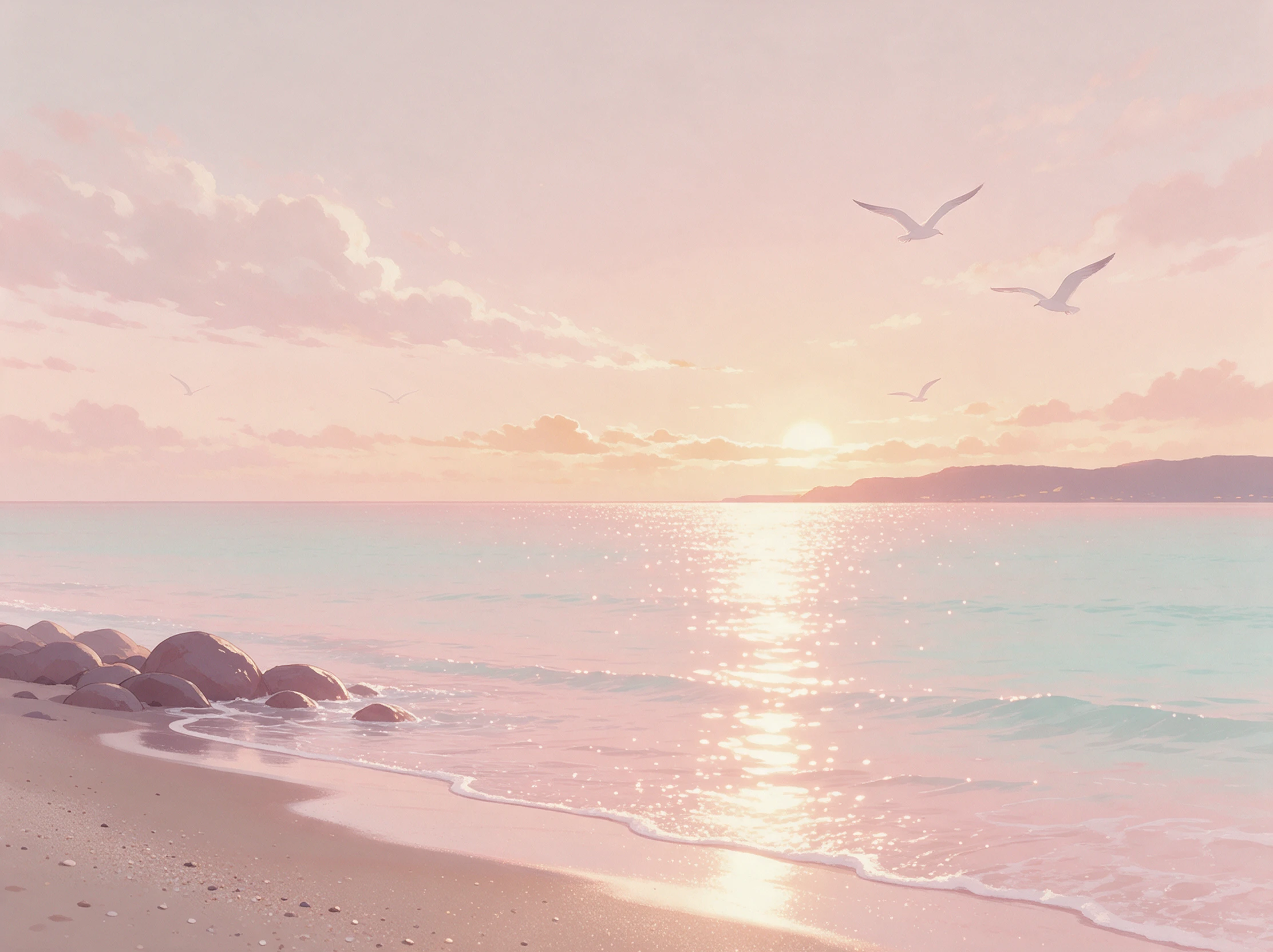
私の動画のほとんどはSNS投稿用なので、今回は楽しい変化でした。ビーチの写真をスマホの壁紙にして、その場所が大好きな友人に送ったところ、とても喜んでくれました。
Magiclight AIのライブ壁紙メーカーは、写真から動く動画を作成します。iPhoneのロック画面で使うには、ダウンロードした動画を別のアプリでライブフォトに変換してください。
はい、ただし先に動画をライブフォトに変換する必要があります。対応しているiPhoneでは、変換したファイルをロック画面の壁紙として選択し、正しく再生されるか確認してください。
動く背景は通常、静止画像よりも電力を多く消費します。ノートパソコンでは、Lively Wallpaperがバッテリー駆動時に再生を一時停止できるため、不要なバッテリー消費を抑えられます。
1つのクリップでは、どちらかの端末でトリミングされて見える場合があります。より良い構図にするには、Magiclight AIを使ってパソコン用の16:9バージョンとスマホ用の9:16バージョンを別々に作成してください。
窓に降る雨や頭上を流れる雲など、動きが安定しているシーンがおすすめです。最終的な動画を保存する前に、顔や細かい部分をよく確認してください。
雨が降るようなシンプルな動きには短いクリップで十分です。Magiclight AIは30秒の動画に対応しているので、細部が変化するシーンにもより多くの時間を使えます。



お気に入りの写真は、静止した背景だけではもったいない。Magiclight AIのライブ壁紙メーカーで、ちょっとした動きを加えましょう。