
20種類の動画モデルでモーションを比較
同じ画像を20種類の動画モデルでテストし、それぞれが動きをどのように処理するかを確認。Magiclight AIでは、被写体の動き、カメラの方向、トランジション、全体の結果を比較できます。
モデルを比較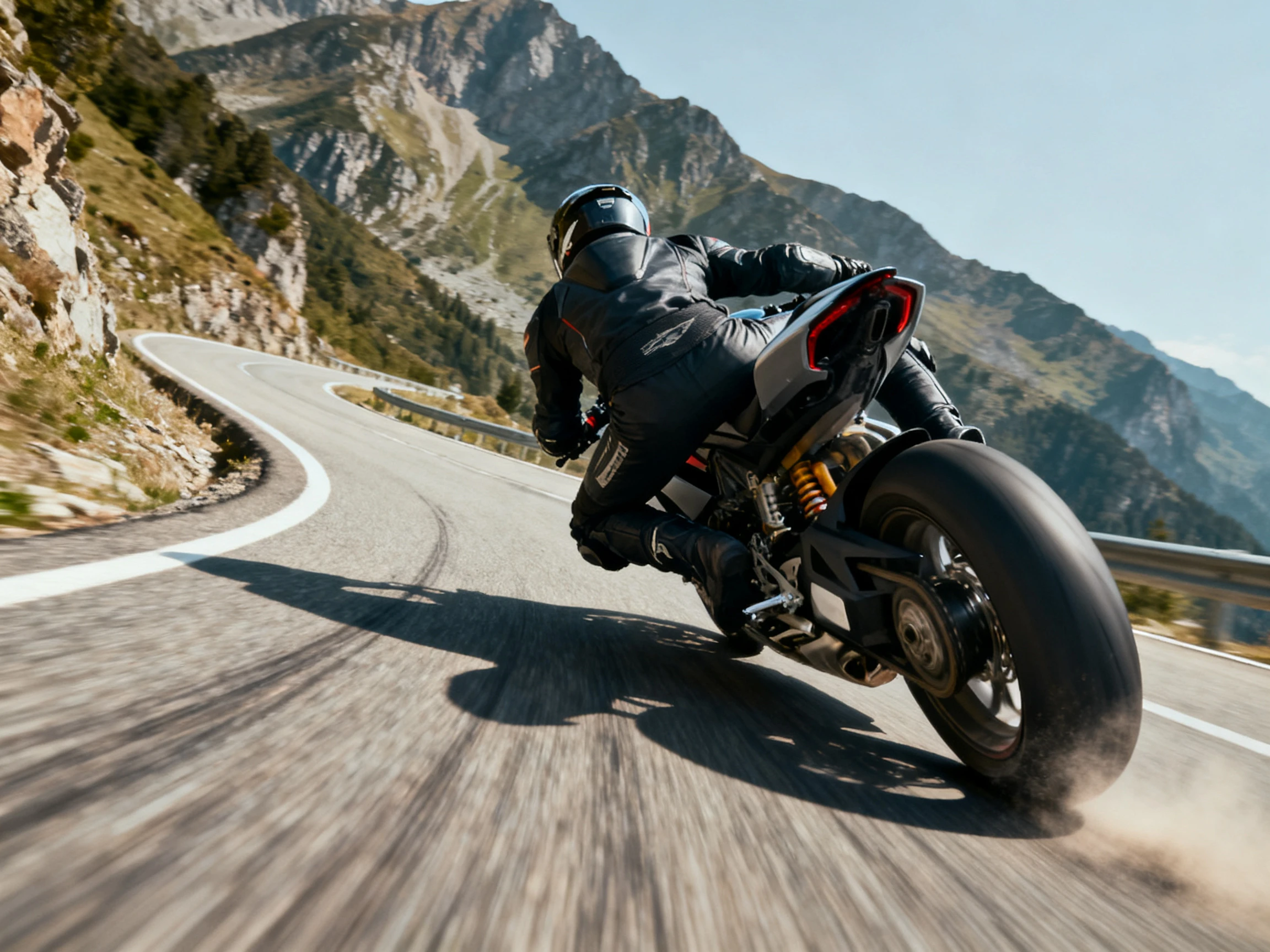

一枚の画像から始め、見たいアクションとカメラの動きを記述するだけ。Magiclight AIが両方の指示に従い、シーンを動き出させます。手動での編集は一切不要です。
画像からモーションコントロールを無料で作成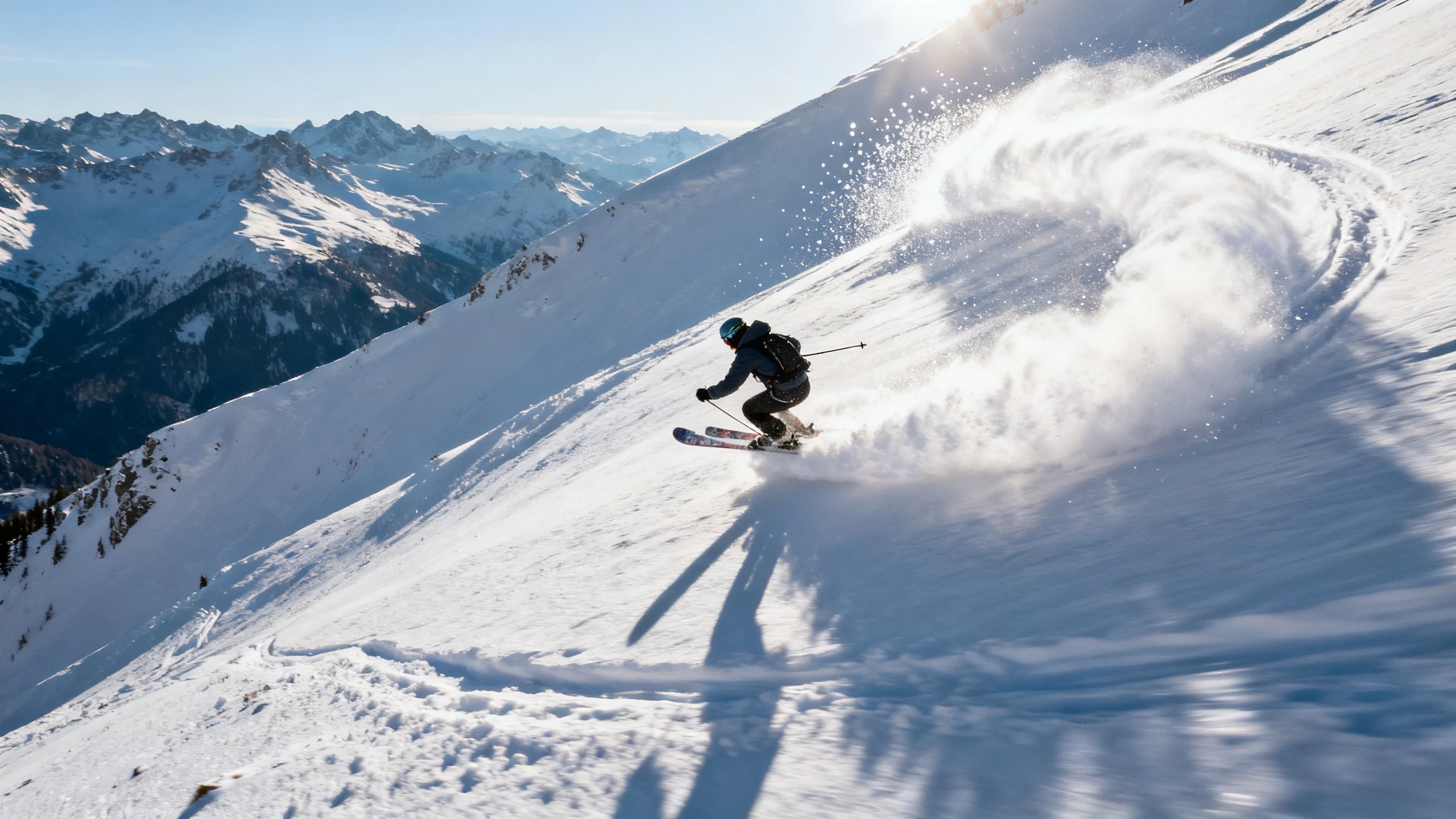










被写体の動きを設定し、アクションに応じてカメラがどのように反応すべきかを説明します。Magiclight AIのモーションコントロールにより、両方の方向性が同一シーン内で連動します。
同じ画像を20種類の動画モデルでテストし、それぞれが動きをどのように処理するかを確認。Magiclight AIでは、被写体の動き、カメラの方向、トランジション、全体の結果を比較できます。
モデルを比較最大1500文字で、被写体とカメラの動き方を説明できます。アクション、方向、シーンの振る舞いを1つのプロンプトで設定し、Magiclight AIがあなたの動きの指示に従います。
動きを説明する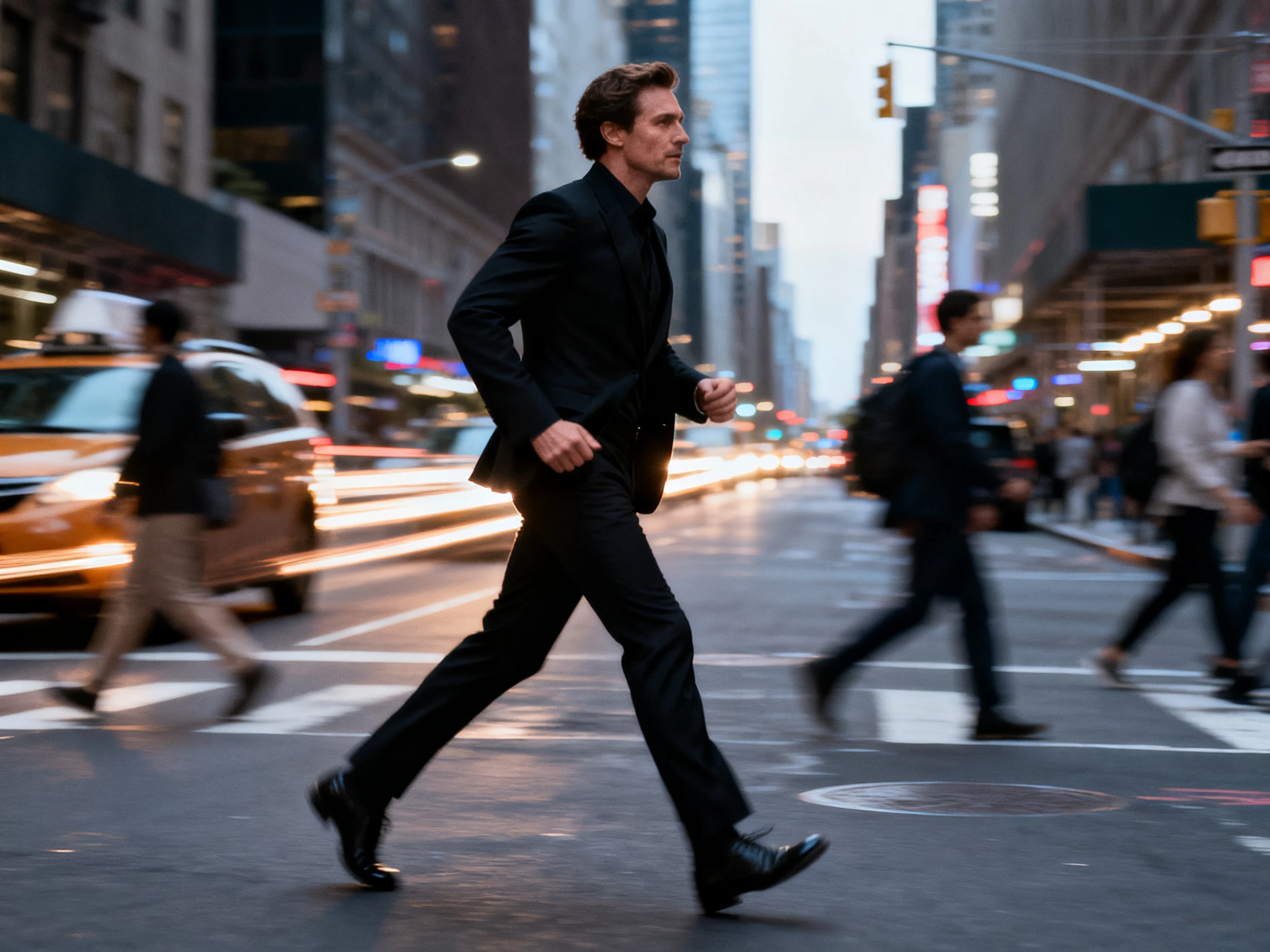
選択したモデルに応じて、最大30秒間続く動くシーンを作成できます。Magiclight AIは、被写体とカメラにアクション、ターン、クローズアップなどの動きに十分な時間を与えます。
動画を作成する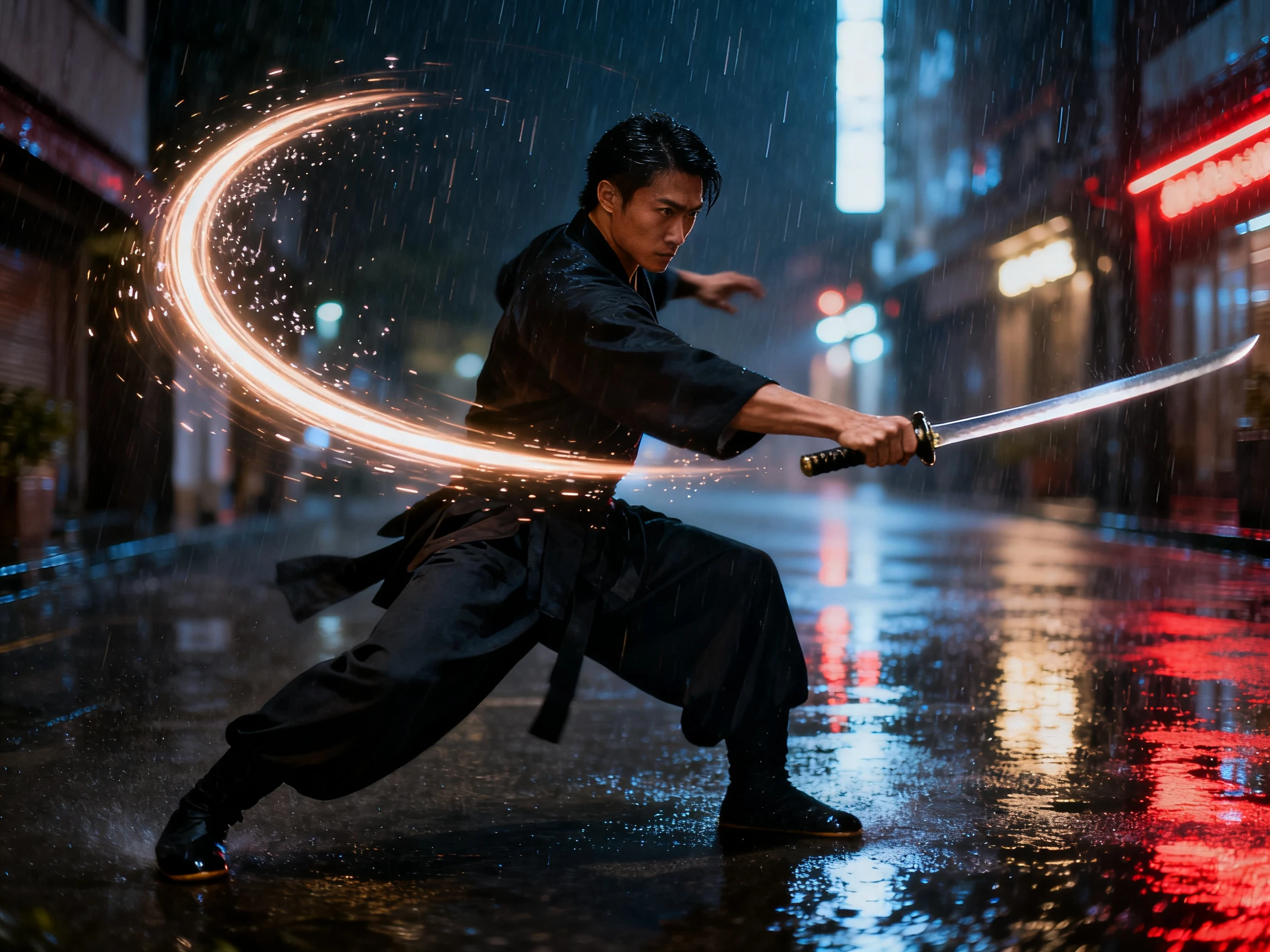
動画の公開場所に基づき、縦長動画には9:16、ワイドシーンには16:9を設定します。まずフォーマットを選択し、被写体とカメラの動きが意図したフレームに収まるようにします。
フォーマットを設定する


まずは参考画像を用意し、シーンをどのように動かすかを決めましょう。Magiclight AIのモーションコントロールでは、4つのステップで画像をアップロードし、動きを記述、モデルを選択、生成することができます。
1枚10MB以下の鮮明な画像をアップロードします。最大5枚までの参考画像を追加し、動かしたい被写体をMagiclight AIに明確に認識させましょう。
最大1500文字で、被写体が画面上でどのように動くかを説明します。カメラの動き、被写体のアクション、シーンの方向性など、Magiclight AIに反映させたい動きの詳細を記述してください。
20種類のビデオモデルから選択し、参考画像を動くシーンに変換します。別のモデルで同じ画像をテストし、被写体の動き、カメラの方向性、生成結果を比較できます。
生成されたビデオを視聴し、シーン全体を通しての被写体とカメラの動きを確認します。選択したビデオモデルに応じて、最大4K解像度で書き出せます。
アニメーター
以前は、キャラクターが何かしている間にカメラが動いてしまうことが多かったです。Magiclight AIを使えば、両方の動きを一緒に記述できるので、イメージしていた方向性に沿ったショットが撮れます。
ビデオエディター
私のシーケンスでは、ショットごとに異なる種類の動きが必要です。Magiclight AIを使えば、すべてを同じように扱うのではなく、各シーンごとに被写体のアクションとカメラの方向性を設定できます。
コンテンツクリエイター
以前は、ショットに動きを加えると被写体の見た目が変わってしまうことがよくありました。Magiclight AIの参考画像機能のおかげで、シーンが動いている間も同じ人物を認識できるようになりました。
フィルムメーカー
以前は大まかなカメラ指示を書いても、頭の中のショットとは全く違う結果になることがありました。Magiclight AIは、カメラをどこに動かすべきかを正確に説明する時に、私にとってより効果的に機能します。
Magiclight AIのモーションコントロールでは、シーン内で被写体とカメラをどのように動かすかを説明できます。キャラクターのアクション、カメラの動き、シーンの指示を1つのプロンプトにまとめて記述することが可能です。
プロンプトの一部として、被写体に近づく、被写体を追うなど、希望するカメラのアクションを説明してください。Magiclight AIは、その指示を被写体の動きと合わせてシーン生成時に使用します。
はい。希望する動きを説明する前に、最大5枚の参考画像をアップロードできます。Magiclight AIは、それらの画像を視覚的なガイドとして使用しながら、被写体を動くシーンへと変換します。
被写体のアクション、カメラの動き、重要なシーンの詳細を指示に含めてください。Magiclight AIでは最大1500文字まで使用できるので、シーンをどのように動かすべきかを説明できます。
はい。Magiclight AIでは20種類の動画モデルを用意しており、異なるモーション結果を探求できます。同じ参考画像とプロンプトを別のモデルで使用し、動きの変化を比較することが可能です。
生成されたシーンは、選択した動画モデルに応じて最大30秒間再生できます。Magiclight AIは、被写体のアクション、カメラの動き、その他のシーン変化に十分な時間を提供します。



被写体が何をするか、カメラがどう動くかを説明してください。Magiclight AIは両方の指示を使ってシーンを導きます。