ロゴ・マスコット・写真に10MBまで対応
Magiclight AIは10MB以下のPNGまたはJPGを開始画像として受け付けます。鮮明なロゴや親しみやすいマスコット、はっきりとしたポートレートを使えば、アウトロでもチャンネルのアイデンティティが認識しやすくなります。
今すぐ作成

Magiclight AIで魅力的な動画アウトロを作成しましょう。ロゴやテキスト、お気に入りのビジュアルを加えて、すべての動画の締めくくりを際立たせます。編集スキルは不要です。
アウトロ動画を無料で作成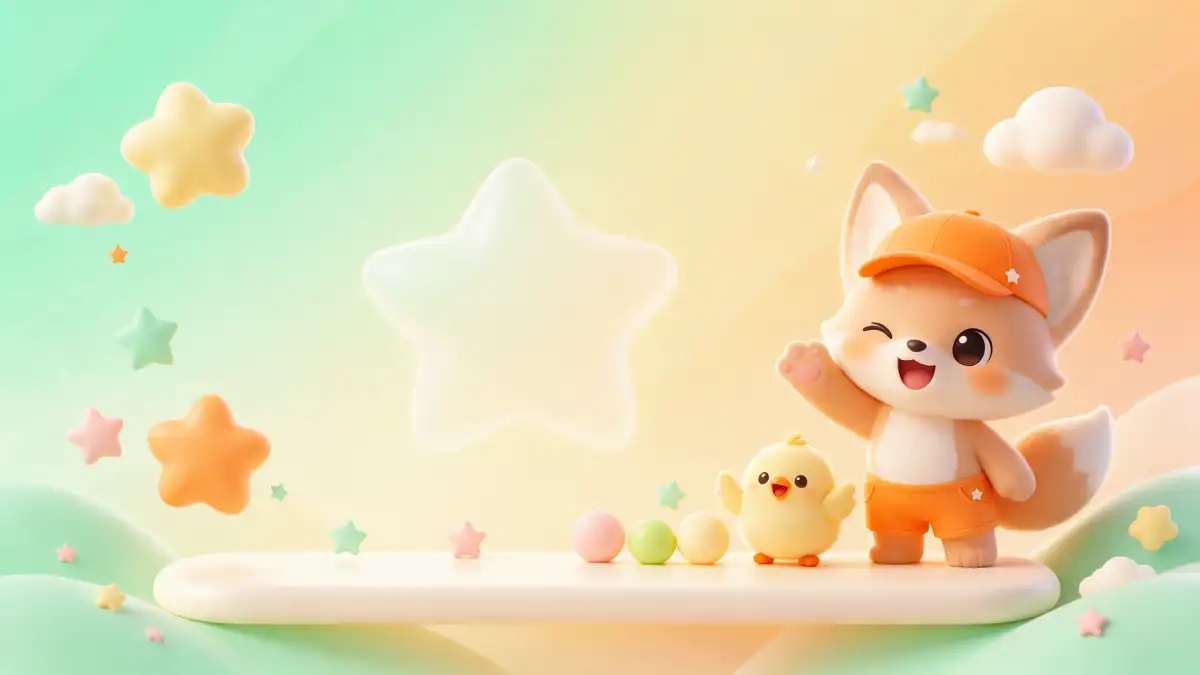










印象的な締めくくりは、最後の一秒を示すだけにとどまりません。アウトロメーカーを使えば、ロゴやマスコット、ポートレートが視聴者に毎回認識される記憶に残るエンディングになります。
Magiclight AIは10MB以下のPNGまたはJPGを開始画像として受け付けます。鮮明なロゴや親しみやすいマスコット、はっきりとしたポートレートを使えば、アウトロでもチャンネルのアイデンティティが認識しやすくなります。
今すぐ作成Magiclight AIでは、選択可能な動画モデルを使って4秒、6秒、30秒のアウトロを設定し、効果音を追加できます。最後の動きに合わせて柔らかなチャイムやシューッという音を鳴らし、明確な終わりを演出しましょう。
キャラクターを作成
ロゴの文字は静止したまま、その周囲に動きを加えます。光のスイープ、小さな火花、ゆるやかなカメラのプッシュインをプロンプトに入力して、ロゴ自体を歪ませることなくアニメーションの仕上げを作りましょう。
動画を生成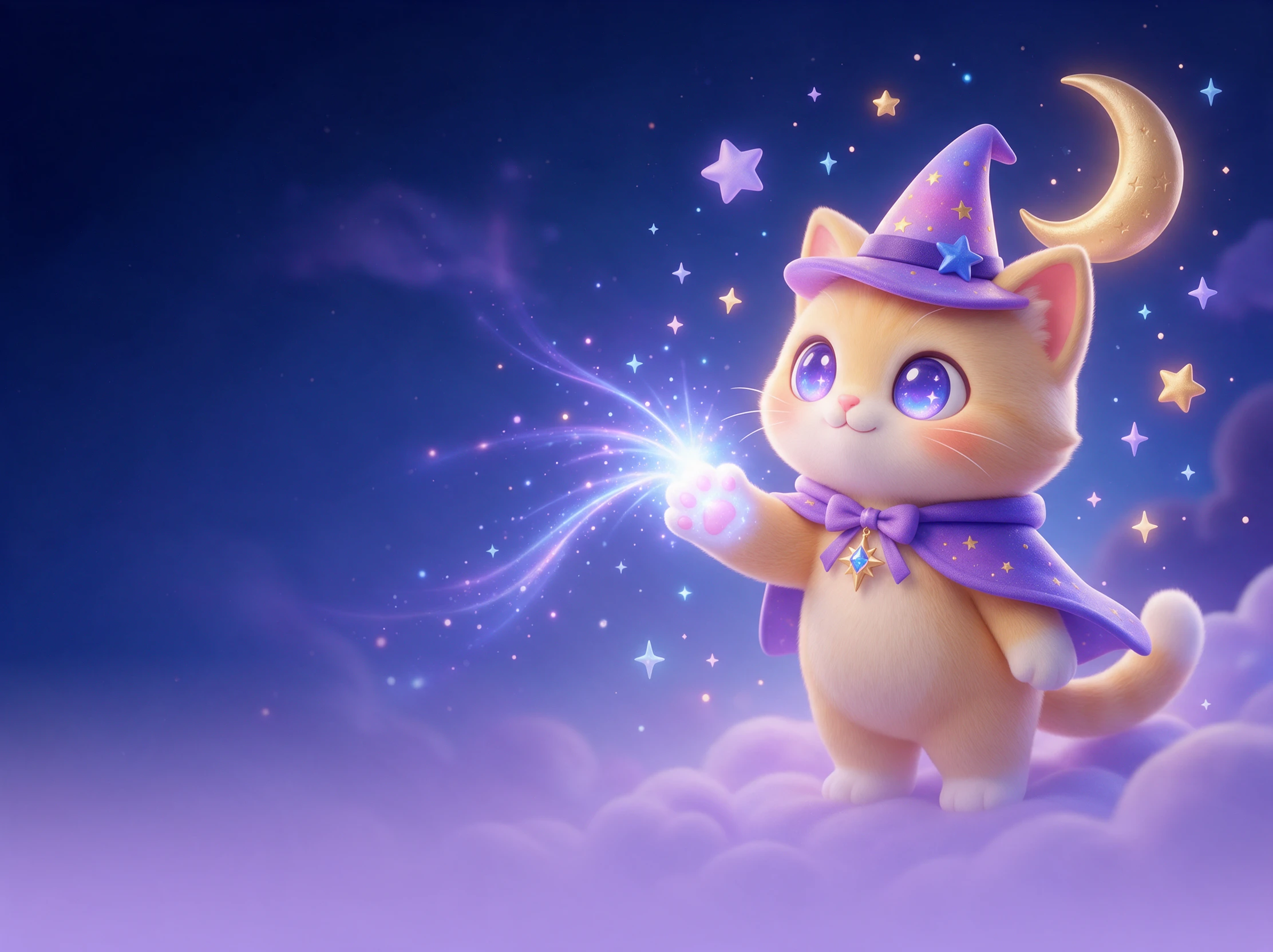
マスコットやポートレートに、手を振る、ウインクする、お辞儀するといったシンプルな別れのジェスチャーを加えましょう。20の動画モデルが利用できるので、最初の結果で動きが硬く感じられたら別のモデルを試せます。
作成を開始


きれいなロゴやマスコットを用意するだけで、あとはアウトロメーカーにお任せ。4つの簡単なステップで、モーション、タイミング、サウンド、そして保存可能な最終動画までを順にご案内します。
「画像から動画」に進み、10MB以下のPNGまたはJPGを追加します。ロゴ、マスコット、またはポートレートを視覚的な軸として使い、動画の締めくくりに視聴者へ印象づけましょう。
1500文字のプロンプト欄を使ってエンディングを演出します。ロゴを固定したまま光を走らせたり、マスコットに手を振らせながら最後のメッセージを表示したりできます。
コンパクトなエンディングにするなら、効果音の追加オプションがある動画モデルを選択しましょう。締めのビジュアルと音声キューに十分な時間が残る長さを選んでください。
生成されたアウトロの文字が安定しているか、動きが滑らかかを確認します。アウトロを設定した解像度の標準で保存し、今後の利用に備えましょう。
ポッドキャストホスト
以前はポッドキャストのアウトロが静止画面でした。Magiclight AIを使えば、ホストの画像にさりげない動きを加え、毎回のエピソードで使っている締めの挨拶と組み合わせられます。
ストリーマー
エンドカードよりもパーソナルなものが欲しかったんです。Magiclight AIのおかげで、マスコットが手を振るアウトロを作れ、毎回のライブ配信の後に自然に使えるようになりました。
フリーランス動画編集者
クライアントのプロジェクトでは、Magiclight AIを使えば既存のブランドアートワークを短いエンディングに簡単に変換できます。クライアントごとのビジュアルアイデンティティに合わせて、それぞれ異なるアウトロを作成できます。
YouTuber
Magiclight AIのおかげで、チャンネルの締めくくりがぐっと印象的になりました。マスコットをアニメーション化してお別れのショート動画を作り、今では毎回のアップロードが同じ recognizable な瞬間で終わるようになっています。
いいえ。クリック可能な要素は後からYouTube Studioで追加され、16:9動画では最大4つまでです。Magiclight AIのアウトロには、それらのボックスが配置されるスペースを空けておいてください。
はい。Magiclight AIのアウトロメーカーでは、ロゴ、マスコット、またはポートレートを使って、YouTubeアップロード、ポッドキャスト、ストリーム、プロモーション、ブランド動画のエンディングを作成できます。
すべてではありません。YouTubeはモバイルウェブやKidsアプリ、Musicアプリでは終了画面をスキップするため、Magiclight AIのアウトロがボタンなしでも機能することを確認してください。
マスコットや自分の写真など、アウトロに顔があれば可能です。セリフを話している自分のWAVまたはMP3を追加するか録音すると、Magiclight AIが唇の動きを合わせます。
アップロード前の画像上、または後からエディター内に配置してください。動画モデルは描画したテキストを歪めることがあるため、動きにはMagiclight AIを使い、文字はご自身のファイルに残しておいてください。
はい、繰り返しの締めの挨拶は視聴者が覚える方法です。Magiclight AIのクリップを一度ダウンロードし、毎回の動画の後に配置してください。クライアントチャンネルには有料プランをご利用ください。



視聴者の記憶に残るエンディングを届けましょう。ロゴやマスコットをアウトロメーカーに追加し、あなただけの締めの挨拶を作成して、すべての動画を完結したものにしましょう。