Magiclight AIの主な機能 聖書アート動画ジェネレーター
ただ聞くだけでなく、実際に目で見てもらいたい聖書の一節から始めましょう。MagicLight AI聖書アート動画ジェネレーターは、その聖句を独自のシーンを持つ動画に変えるお手伝いをします。

MagicLight AIで聖書の物語に命を吹き込みましょう。聖書の一場面を、聖書の登場人物や印象的なシーン、美しい宗教アートで構成された動画に変えます。絵を描くスキルは必要ありません。
聖書アート動画を無料で作成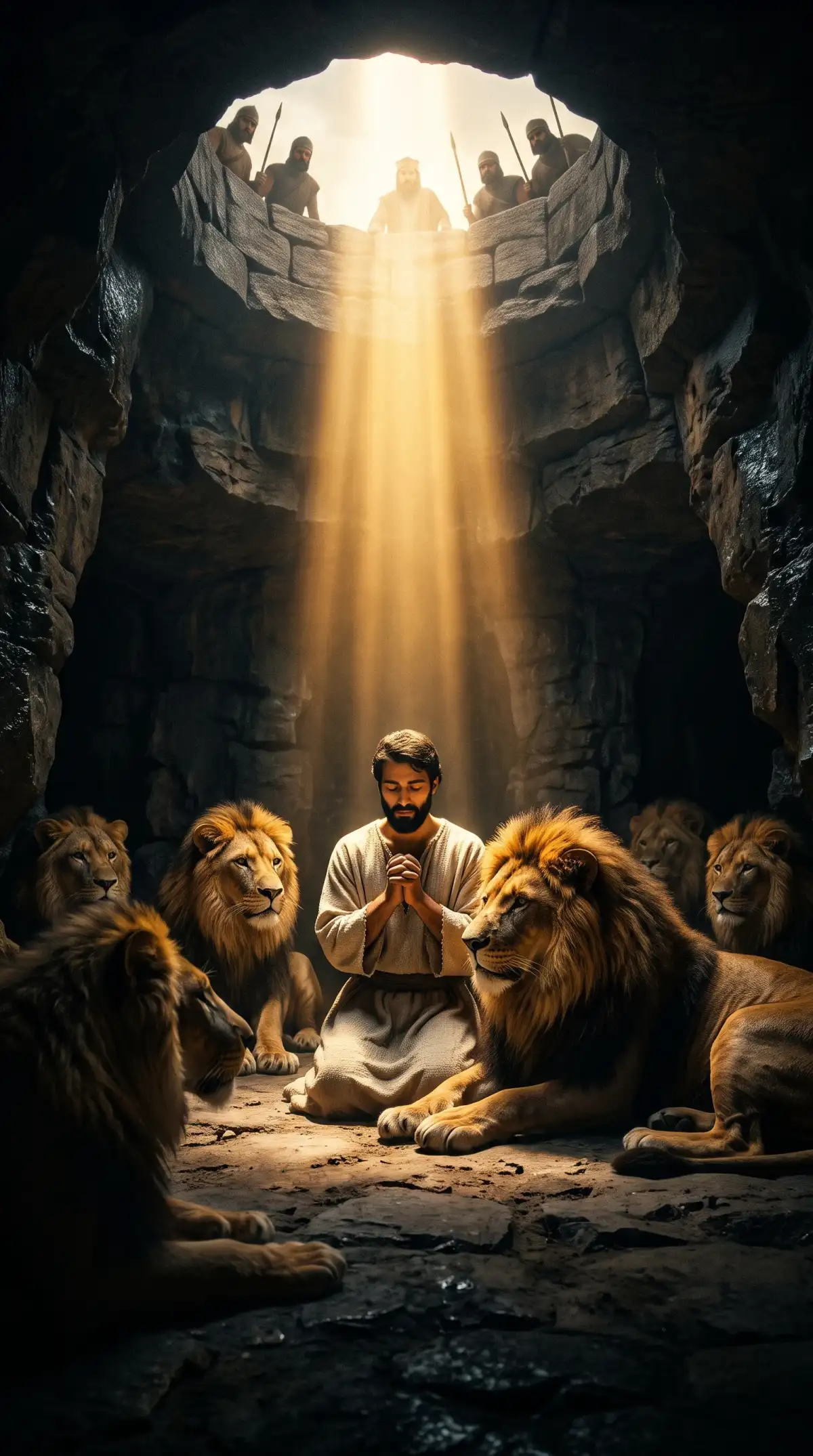
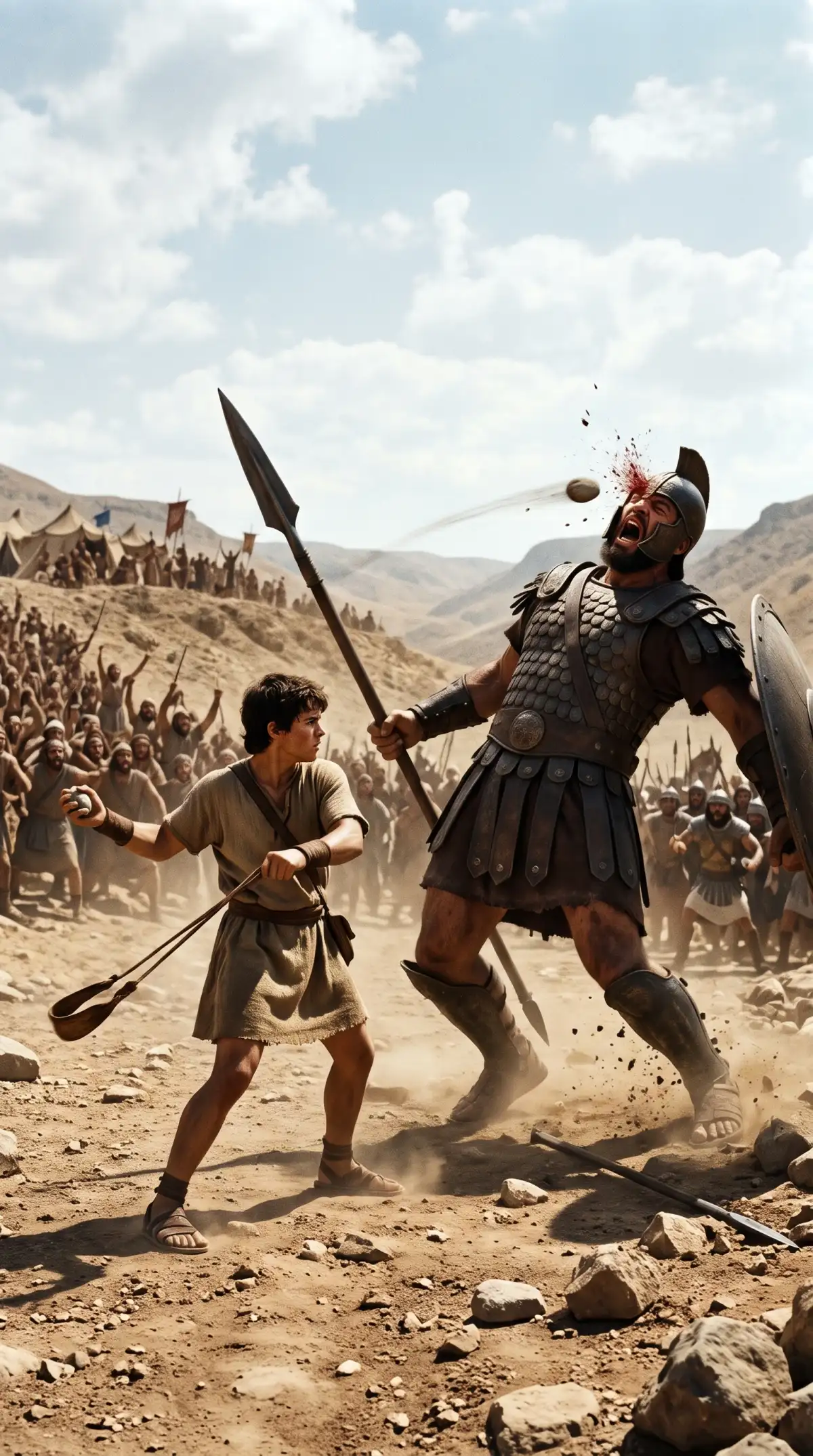
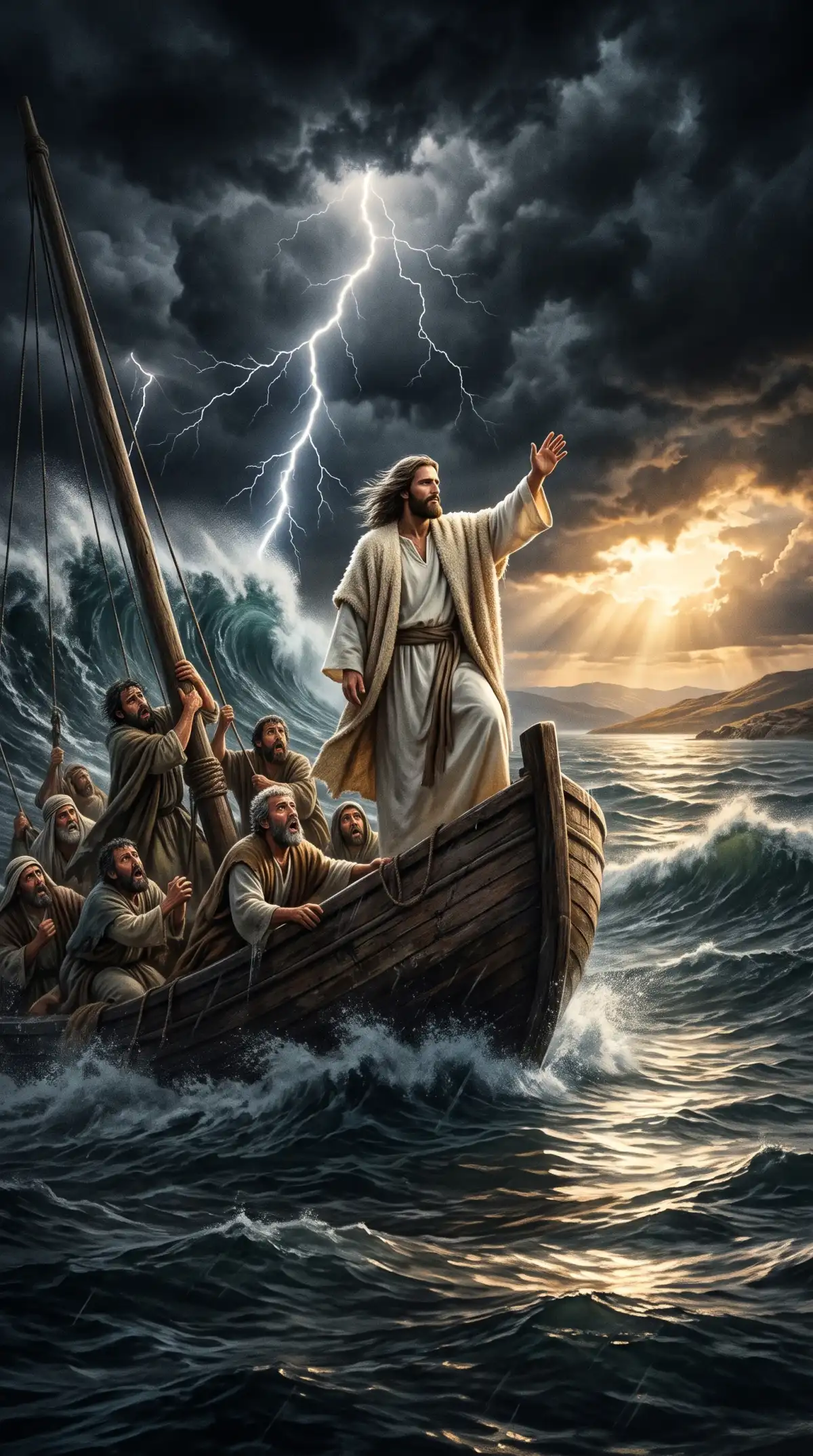
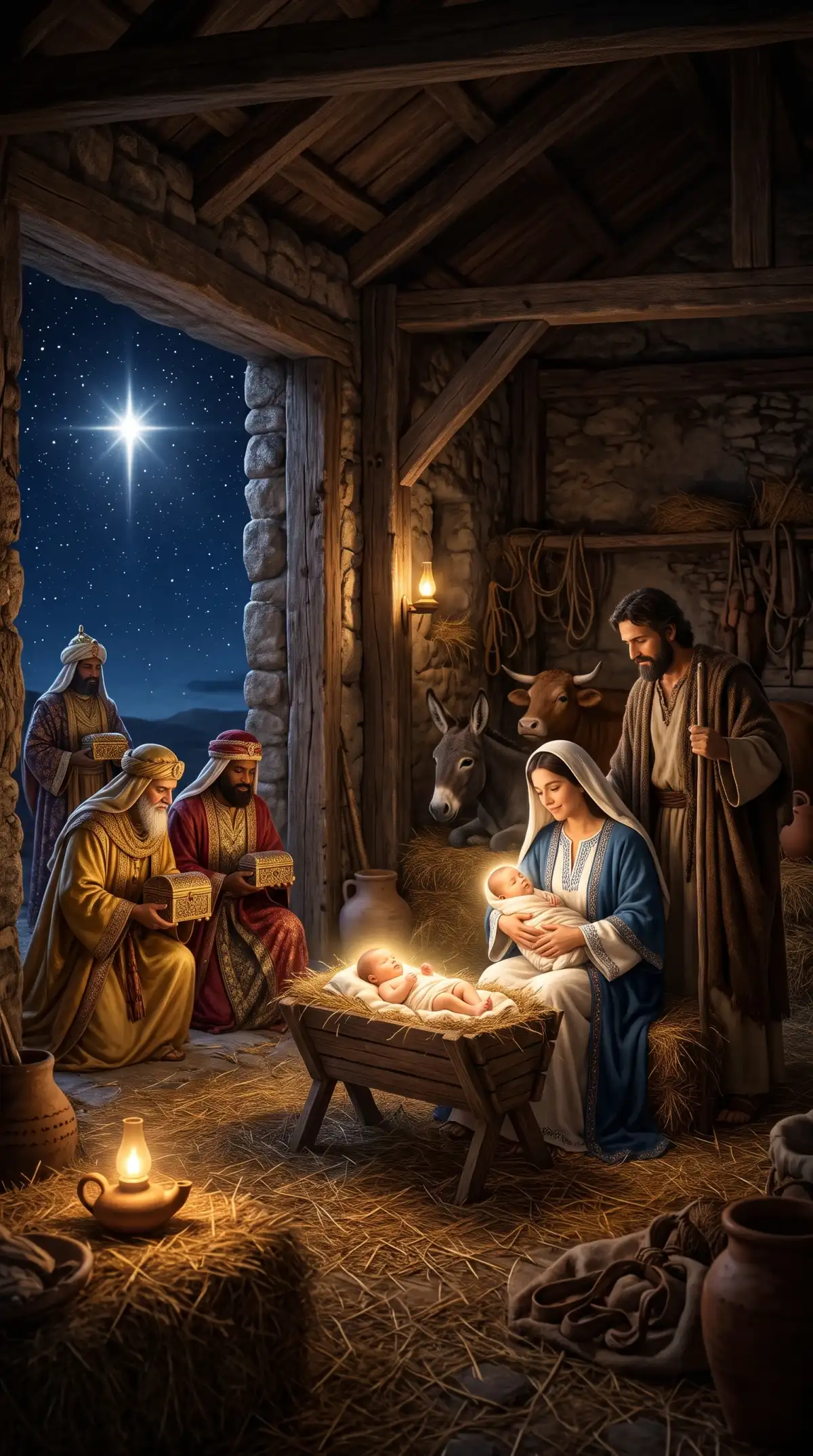
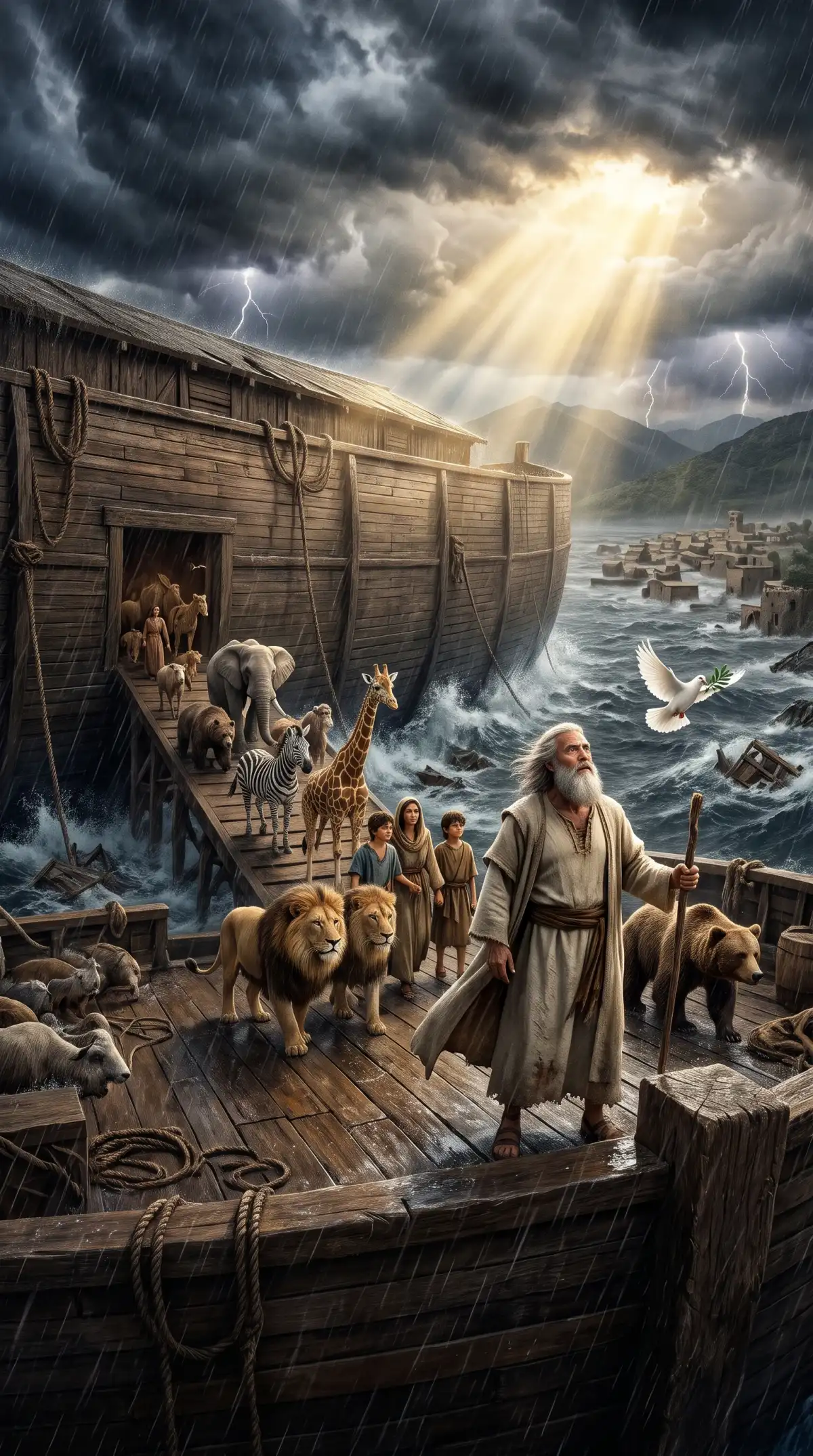
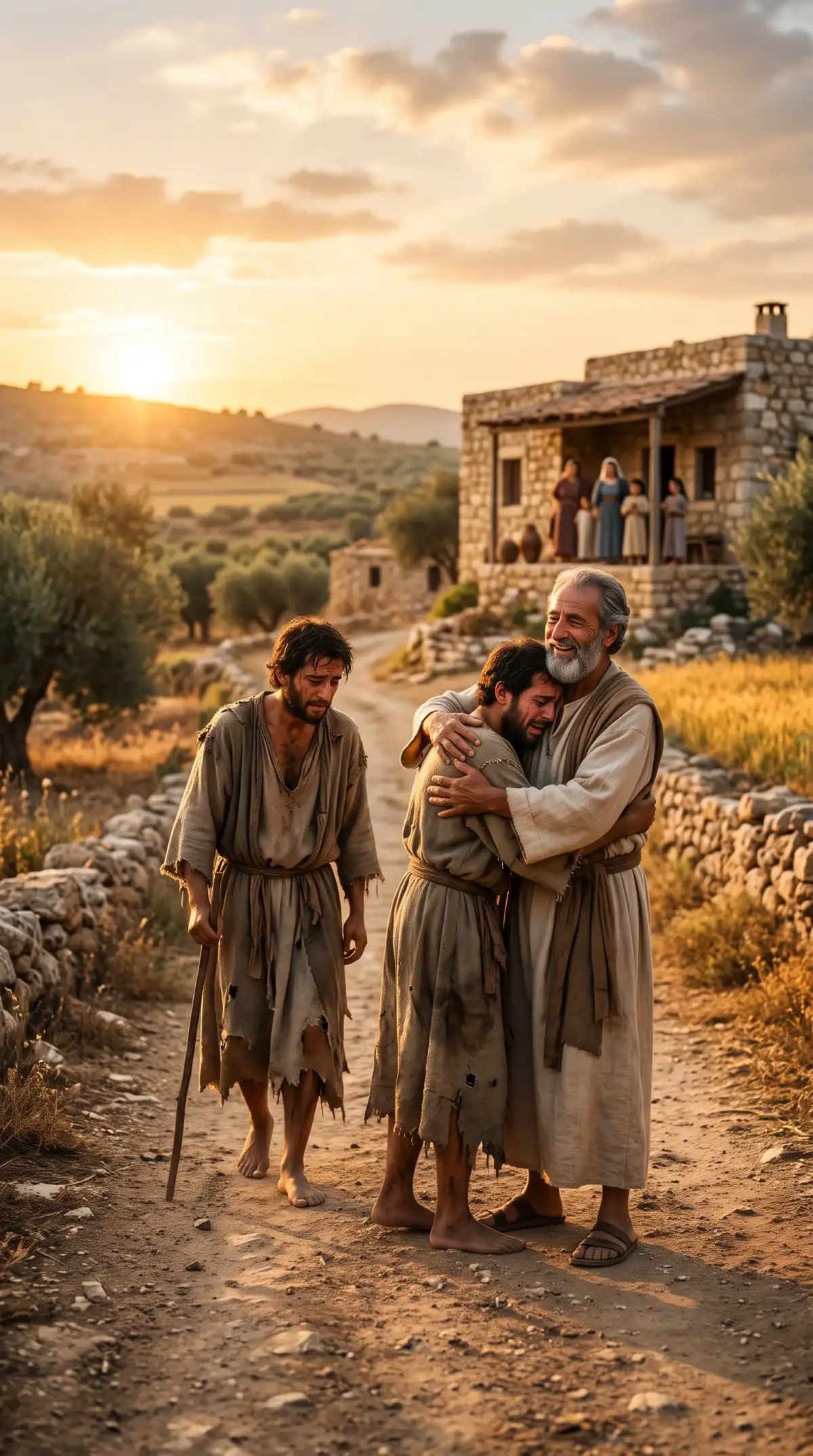
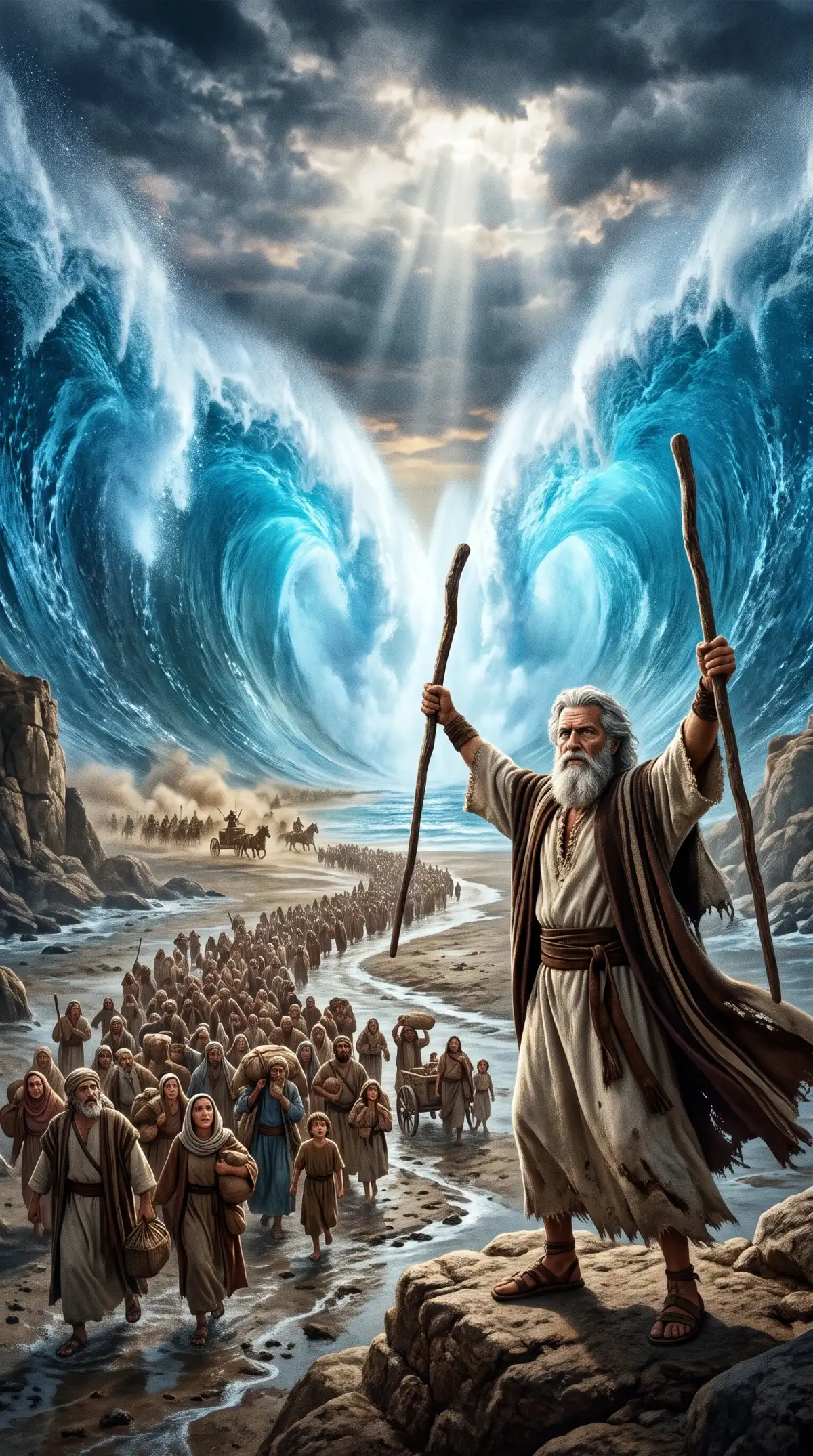
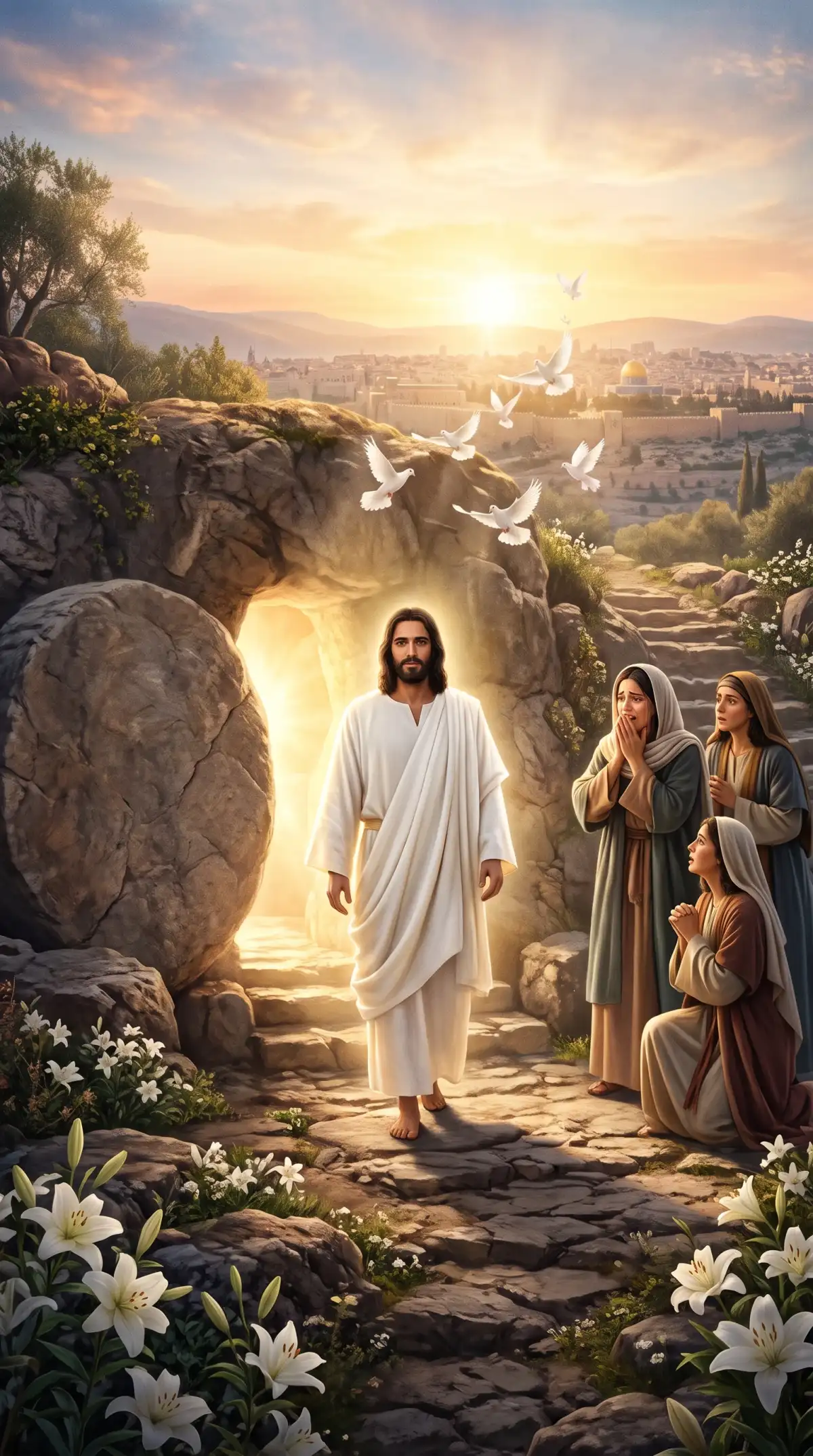
ただ聞くだけでなく、実際に目で見てもらいたい聖書の一節から始めましょう。MagicLight AI聖書アート動画ジェネレーターは、その聖句を独自のシーンを持つ動画に変えるお手伝いをします。

ダニエルがライオンの穴にいる場面の一節を貼り付けてください。MagicLight Agentがその一節に基づいてシーンを計画し、聖書動画を作成する前に出来事の展開を確認できます。
MagicLight AIは聖書動画向けに14種類のストーリーモデルを提供しています。出エジプト記の場面をさまざまなモデルで試し、共有したい一節に最も合う結果を選びましょう。
1,000文字を使ってモーセの服装や杖などの詳細を描写できます。MagicLight AIはそれらの詳細を参照として使用し、動画全体で彼の外見を一貫させます。
Magiclight AIで聖書動画のナレーション用に37種類の音声が見つかります。サンプルを聴いて、一節に合う声を選びましょう。穏やかで落ち着いた声は静かなシーンに適しています。


MagicLight AIでは、聖書アート動画を4つのステップで作成できます。共有したい聖句から始めて、シーンを仕上げていき、完成した動画を保存しましょう。
12,000文字のスクリプト上限内で聖書の一節から始めましょう。MagicLight Agentがシーンの構成をサポートし、14種類のストーリーモデルから動画の見せ方を選べます。
聖書動画のビジュアルスタイルを選び、既存のキャラクターを選択します。1,000文字の説明文や参照画像を使って新しいキャラクターを作成することもできます。
Nano Storyboardを開いて、アニメーション化する前にシーンを確認します。必要に応じて設定を変更し、MagicLight Agentに承認済みのシーンをアニメーション化させて、1本の聖書動画に仕上げましょう。
37種類の音声オプションからナレーターを選び、適切なBGMを選択します。動画が生成されたら、完成ファイルをダウンロードして礼拝や聖書レッスンで活用しましょう。
はい。幼い視聴者には、語りをシンプルにし、落ち着いたビジュアルスタイルを選びましょう。MagicLight AIなら、日曜学校のレッスン用動画を生成する前にシーンを確認できます。
教会ではレッスンや礼拝で聖書動画を利用できますが、公開上映の権利はプランや含まれる素材によって異なります。共有する前に最新のライセンスをご確認ください。
MagicLight AIの聖書アート動画ジェネレーターは、最長50分の動画に対応しています。短いたとえ話なら短時間で済み、長い聖書朗読なら複数のシーンが必要になる場合があります。
はい。MagicLight AIではアカウント作成時にウェルカムクレジットを提供しているため、支払い前に聖書動画をテストできます。利用可能なクレジットと書き出し制限はプランによって異なります。
MagicLight AIではナレーション用に37種類の声を用意しています。聖句に合う声を選ぶ前にサンプルを聴き、シーンと組み合わせたときの読み上げの聞こえ方を確認しましょう。
新しい聖書の人物を1,000文字で描写するか、参照画像を使用できます。MagicLight AIでは、シーンを作成する前に既存のキャラクターを選択することもできます。



心に浮かぶ聖句はありますか?MagicLight AIで聖書アート動画を作成し、教会や家族と共有しましょう。