写真のための参考画像から動画へのモード
写真からクリップを生成したい場合は、動画タブで「参考画像から動画へ」を選択してください。写真は、画面上に表示される顔の参考画像となります。顔にどんな動きをさせるかを短いプロンプトで指定しましょう。
今すぐ作成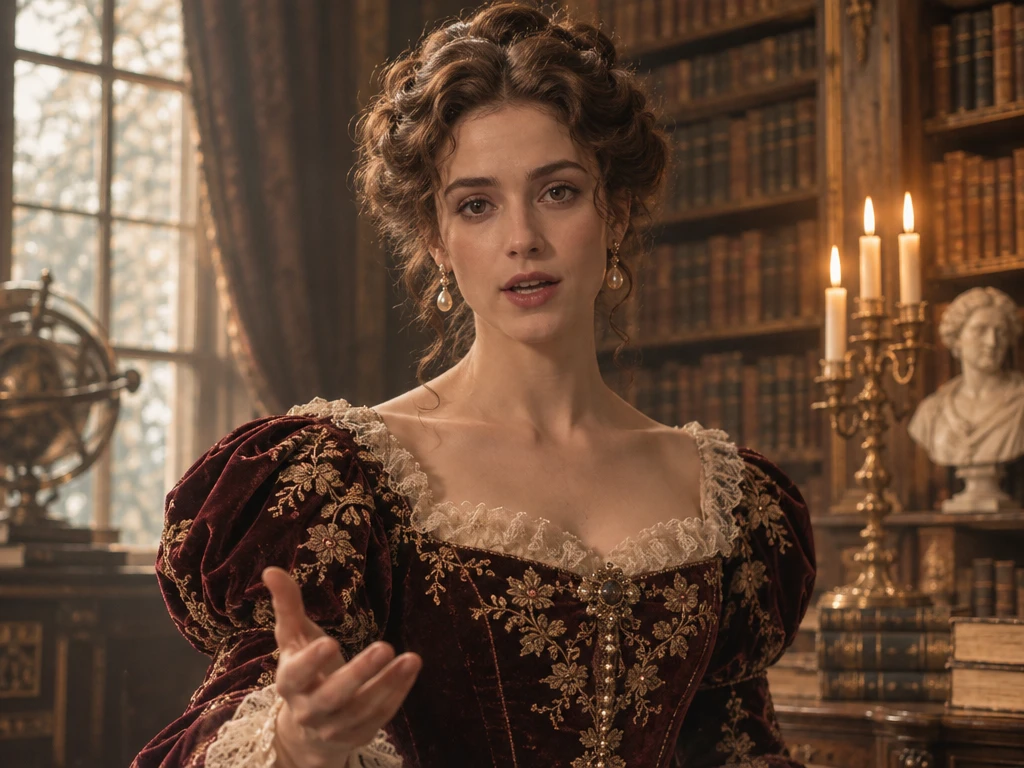

MagicLight AIで、どんな写真も話す動画に変身させましょう。写真をアップロードし、話させたい言葉を入力するだけで、唇の動きが同期した動画を生成できます。編集スキルは不要です。
AIでトーキングフォトを作成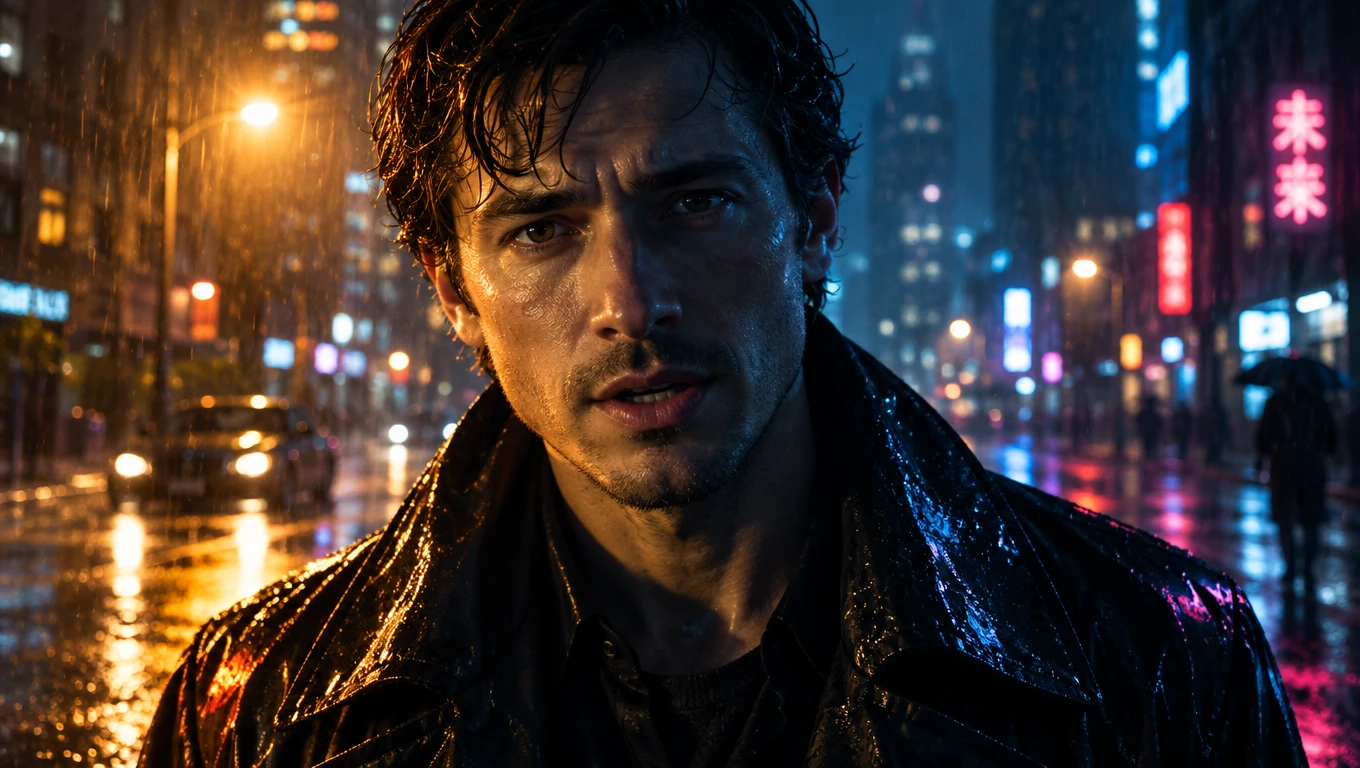










トーキングフォトは、顔に合った適切なモードから始まります。Magiclight AIトーキングフォトアプリは、参考画像から動画へのモードを使い、あなたの写真をクリップの中心に保ちます。
写真からクリップを生成したい場合は、動画タブで「参考画像から動画へ」を選択してください。写真は、画面上に表示される顔の参考画像となります。顔にどんな動きをさせるかを短いプロンプトで指定しましょう。
今すぐ作成Seedance 2.5は参照画像から動画生成で最大30枚、Seedance 2.0は最大9枚の画像に対応しています。グループクリップでは1人につき1枚の写真を使用できます。トーキングフォトを正確に仕上げるには、人数に合ったモデルを選びましょう。
キャラクターを作成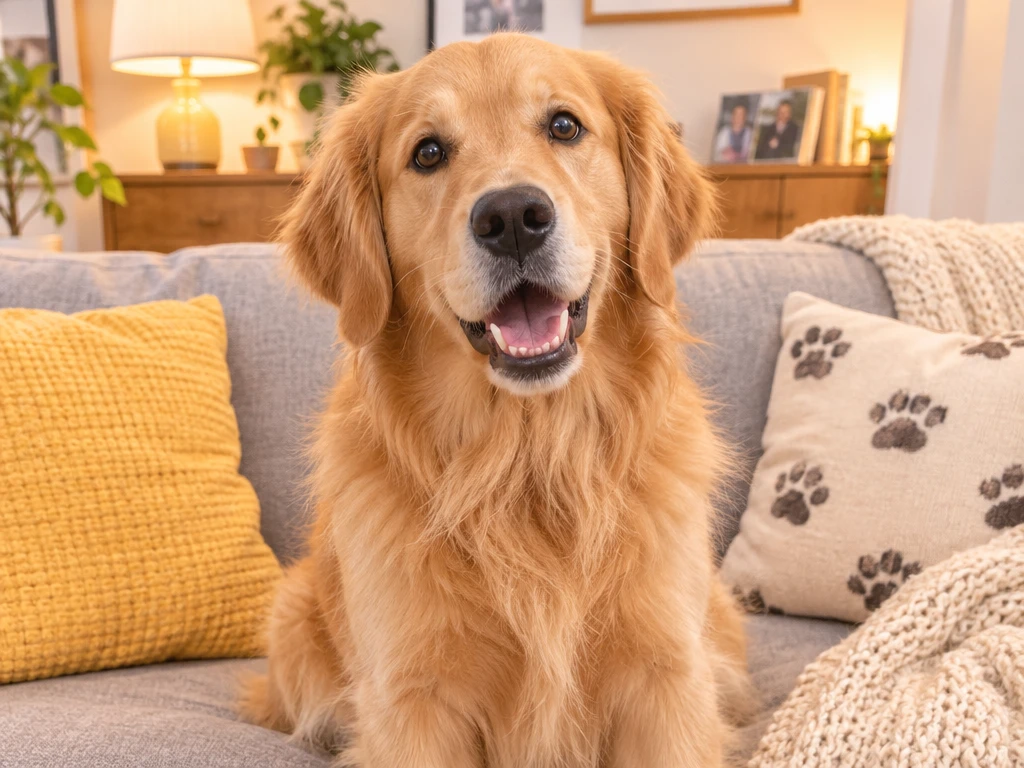
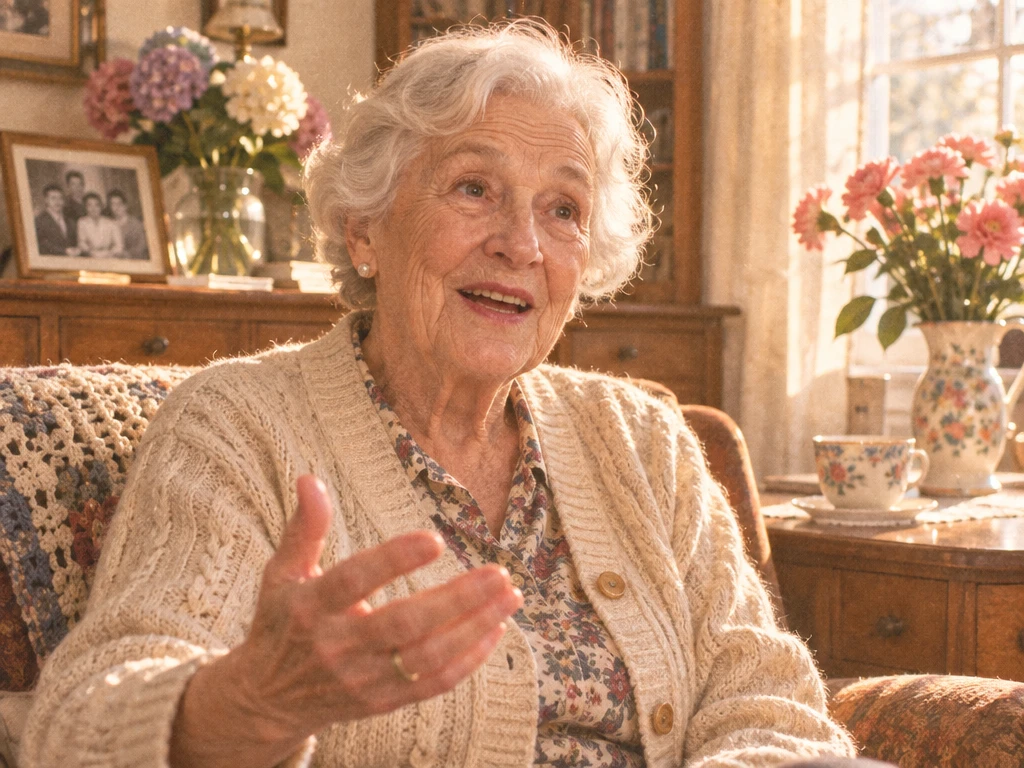
各辺が300ピクセル以上のPNGまたはJPGを10MBまでアップロードできます。正面を向いた鮮明なポートレートなら、モデルが顔をより明確に認識できます。ぼやけた写真や暗い写真はモデルが参照しにくくなるため避けましょう。
作成を開始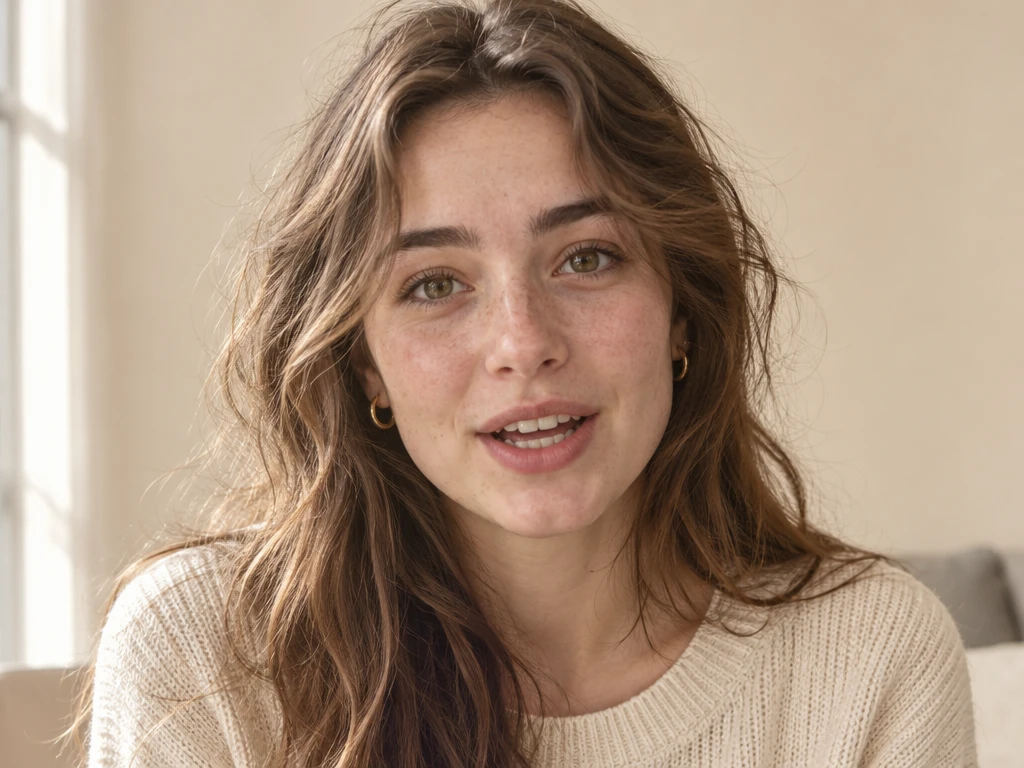


トーキングフォトは編集プロジェクト並みの時間ではなく、数分で完成すべきものです。Magiclight AIのトーキングフォトアプリなら、すべてのステップを手元のスマートフォンで完結できます。
顔が大きく、明るく照らされた正面写真を選びましょう。ツールボックスの「動画」タブを開き、「参照から動画」を選択します。ポートレートをクリップの参照として追加してください。 
動作とセリフをわかりやすい言葉で書きます。例:「画像1が微笑んで『お誕生日おめでとう』と言う」。よりクリーンな結果を得るために、動きはシンプルにしましょう。 
写真の枚数に合ったモデルを選び、「動画を作成」をクリックします。顔がずれる場合は別のモデルで再編集しましょう。顔が正しく見えたら、お気に入りのクリップをダウンロードしてください。
TikTokクリエイター
鮮明な自撮り写真を選び、「参照から動画」で短い返信クリップを作りました。先にトリミングしたことで顔の動きに余裕が生まれ、写真に最も近い仕上がりのテイクを採用しました。 
中小企業オーナー
すべてのプロンプトでお店のマスコットを「画像1」と名付けたので、各プロモーションで同じキャラクターを再利用できました。店内のスクリーン用に16:9を選び、完成したクリップをダウンロードしました。 
ペットオーナー
Seedance 2.0で犬と夫を2つの参照として追加し、「画像1」「画像2」とタグ付けしました。そのクリップで夕食時に家族全員が大笑いしました。 
教師
1枚のポートレートから、クラス向けの短いウェルカムクリップを作りました。同じプロンプトで2つのモデルを比較し、自分の写真に一番合ったテイクを採用しました。
Magiclight AIのトーキングフォトアプリは、掲載されているストアから無料でダウンロードできます。無料プランの詳細は変更される場合があるため、ウォーターマークや制限についてはプランページをご確認ください。プロモーションを計画する前に、各プランの内容を確認しましょう。
執筆時点では、MagiclightのApp Store掲載情報はiPhoneのみに対応しています。ダウンロード前に、お使いのデバイスの掲載情報をご確認ください。MacやiPadには対応していない場合があります。
参照画像から動画を生成する機能では、写真を参照として使用するため、顔は写真に沿った仕上がりになります。結果はモデルによって異なるため、選択前に2つのテイクを比較してください。最も近い仕上がりにするには、正面を向いた鮮明なポートレートを選びましょう。
ご自身の写真、または使用に同意を得た方の写真を使用してください。このツールは使用許可のある顔を対象としているため、有名人や見知らぬ人の写真は避けましょう。クリップを投稿する前に、友人には確認を取りましょう。
いいえ。すべてのクリップはサーバー上で作成されるため、生成には接続が必要です。保存済みの動画は、スマートフォン上の他のファイルと同様にオフラインで再生できます。完成したクリップはライブラリに保存しましょう。



ギャラリーのスクリーンショットをめくって、話し出しそうな顔を見つけましょう。Magiclight AIのトーキングフォトアプリをインストールすれば、数回のタップで最初の音声同期が完成します。