20種類のAIモデルでテキストから動画へ
動画タブを開き、テキストから動画のままにします。Magiclight AIでは最初のショットにMiniMax H3が事前選択されています。結果が思わしくない場合は、20種類の個性的な選択肢からモデルを切り替えられます。
今すぐ作成

MagicLight AIで野生動物の動画を作成しましょう。見たい動物、舞台、動きを描写し、動画モデルを選ぶだけで、アイデアが動画クリップに変わります。カメラも編集スキルも不要です。
野生動物の動画を無料で作成






)



自然のシーンでは、プロンプトと同じくらい設定が重要です。Magiclight AIは野生動物コンテンツに多彩なモデルとフレームの選択肢を提供します。
動画タブを開き、テキストから動画のままにします。Magiclight AIでは最初のショットにMiniMax H3が事前選択されています。結果が思わしくない場合は、20種類の個性的な選択肢からモデルを切り替えられます。
今すぐ作成このモデルでは4〜30秒の長さを選べます。チーターの追跡には、走る場面と捕まえる場面の両方の余裕が必要です。短いモデルは早く止まるので、編集ソフトでショットをつなぎましょう。
ストーリーを生成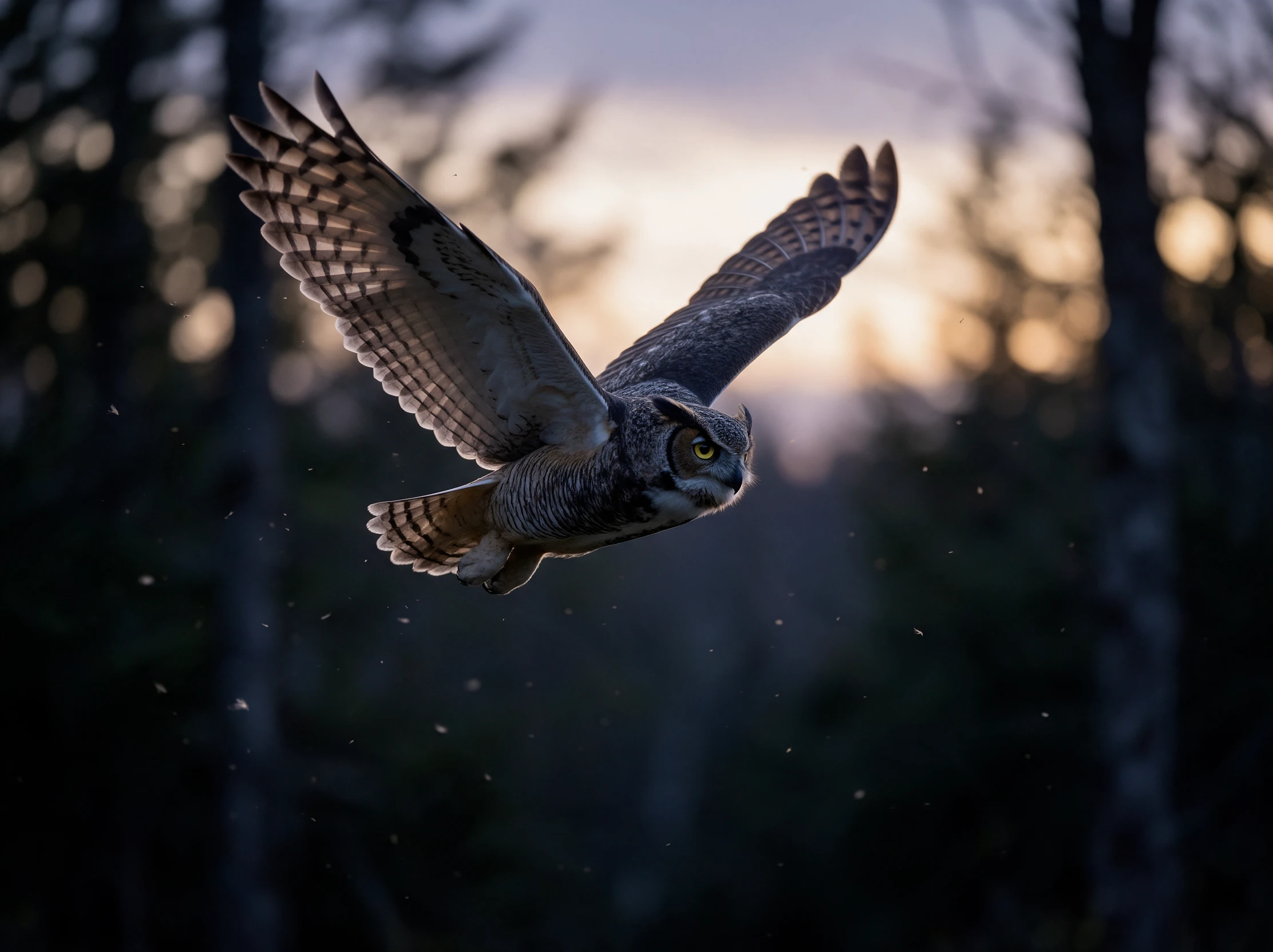
プロジェクターやテレビで再生するショットには、適切なAI動画モデルを選びましょう。1080pの動画解像度を選択すると、細かい毛並みや広大な風景がそのサイズでもより詳細に保たれます。
ストーリーを生成
Reference to Videoでは、テレビや教室のプロジェクター向けに16:9を選びましょう。ショートやリールには9:16を選択。ショットを開始する前にフレームを設定してください。
作成を開始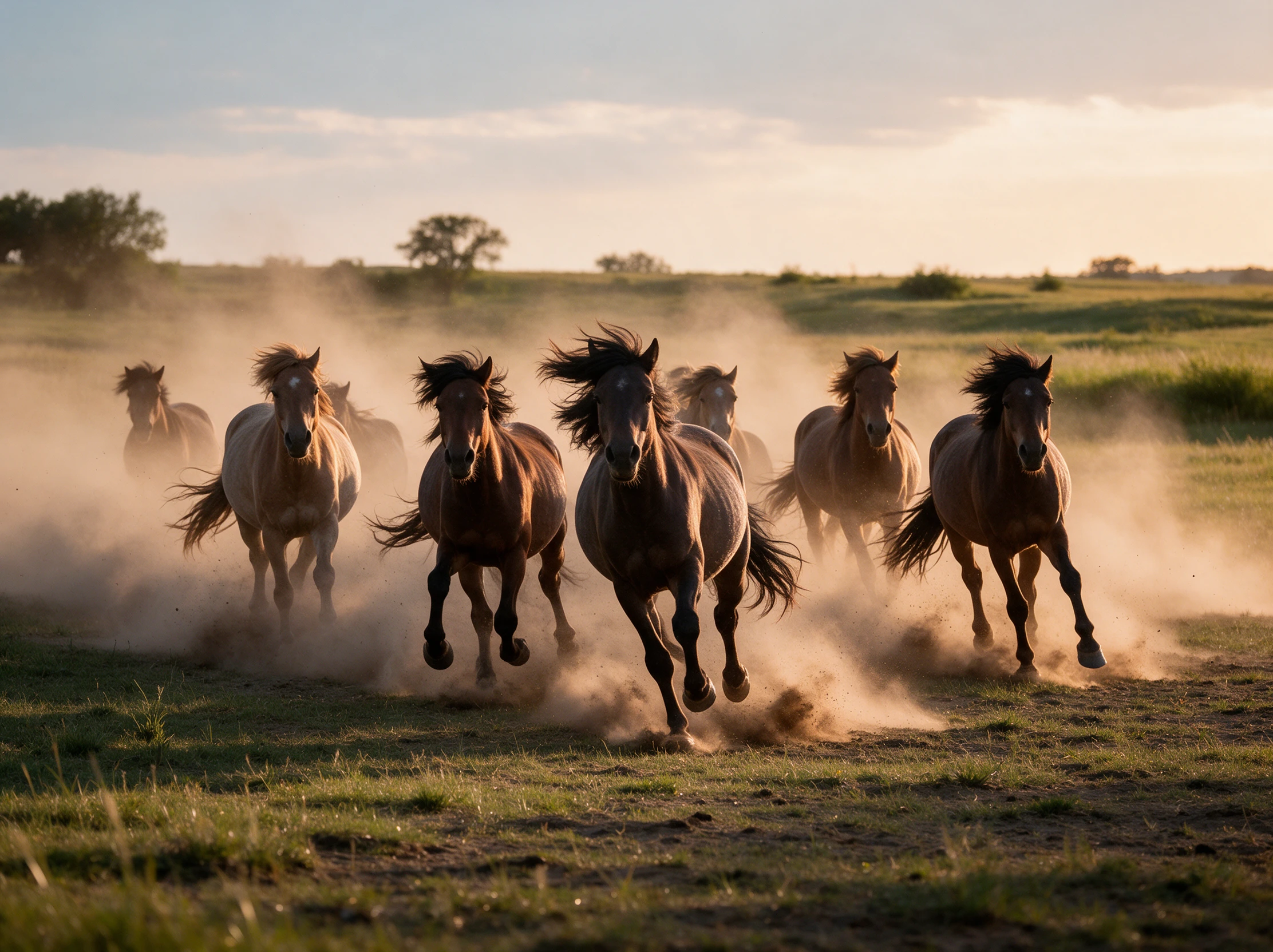


まず動物について調べ、その後3つのステップに従います。モード選択から事実確認まで、各ステップが最終的な野生動物動画を形作ります。
その種の実際の行動や生息地について調べましょう。次に動画タブを開き、モードはテキストから動画のままにします。MiniMax H3が事前に選択されており、他のモデルもリストにあります。
種名、動作、生息地、時間帯を指定します。ラッコへのローアングルなど、カメラワークも加えましょう。1500文字のプロンプトで、1ショットにつき1つの瞬間に絞ります。
テレビ向けには横長フレーム、スマートフォン向けには縦長フレームを選びます。長さを選び、モデルが対応していれば1080pを選択します。「動画を作成」をクリックし、模様、サイズ、行動を図鑑と照らし合わせて確認しましょう。
理科教師
生態系の授業でユキヒョウの映像を使い、細部はすべて図鑑と照らし合わせて確認しました。生徒たちは鋭い質問をし、そのクリップがAI製であることも理解していました。
映像制作者
ドキュメンタリーの編集で、サギのショットが1つ足りず作業が止まっていました。シーンを一文で書き、タイムライン上でAIクリップに印を付けて、視聴者が実写映像と区別できるようにしました。
ソーシャルメディアマネージャー
ShortsやReelsで、クリップごとに動物の豆知識を1つ投稿しています。最初に9:16のフレームを設定しておけば後からトリミングする手間が省け、アップロード前にAIラベルを追加しています。
自然写真家
自分のフクロウ写真を参考としてアップロードし、すべての結果を実際の種と比較しています。模様の出発点として活用しつつ、最終的には自分の目で確認しています。
いいえ、すべてのショットは生成されたものです。Magiclight AIの野生動物動画はAI制作であることを明示してください。YouTubeではリアルな合成コンテンツにラベルが求められています。自然愛好家もこの違いを気にしています。
常にそうとは限りません。モデルが生息環境や習性を混同することがあります。授業で使用する前に、各ショットを図鑑や博物館の資料と照らし合わせて確認してください。
視聴者がどちらがどちらか判別できれば問題ありません。撮影できなかった瞬間にはAIショットを使い、編集で明示し、実際の映像を軸にしてください。
Seedance 2.5では1ショット最大30秒まで生成できます。他のモデルはより短くなります。シーンにもっと時間が必要な場合は、編集ソフトで複数のショットをつなげてください。
はい、動画タブでのショット作成はメンバー限定機能で、無料アカウントはサブスクリプションページに誘導されます。各プランの内容はプランページでご確認ください。商用利用には商用権利付きのプランが必要です。



あなたのチャンネルでまだ紹介できていない動物の瞬間を一つ選んでください。Magiclight AIで入力し、明確なAIラベルとともに次の編集に野生動物動画を加えましょう。