
Freepik AI 動画ジェネレーターの機能を探索
タブを切り替えることなく、モデル、フレーム、音声を組み合わせられます。プロンプトや静止画が、Freepik動画ジェネレーターを通じて、グレーディングと編集を施された4Kクリップへと変化する過程をご覧ください。

プロンプトや静止画から、完成したアップスケール済みクリップまで。Freepikのツール(現在はMagnificと呼ばれています)は、30以上のモデルとタイムラインを一箇所に集約。編集スキルは不要です。
Freepik AIを無料で試す


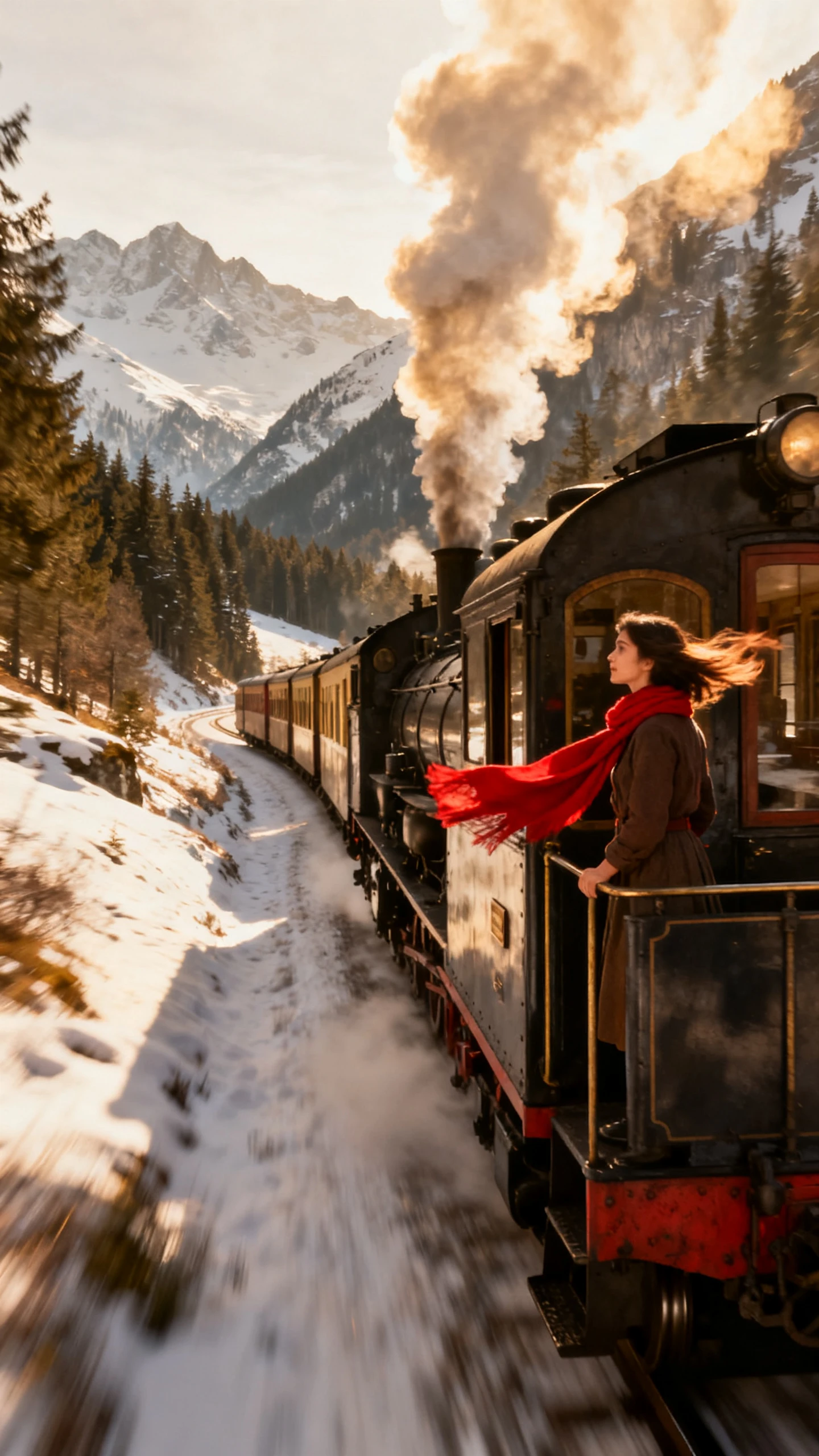

タブを切り替えることなく、モデル、フレーム、音声を組み合わせられます。プロンプトや静止画が、Freepik動画ジェネレーターを通じて、グレーディングと編集を施された4Kクリップへと変化する過程をご覧ください。

ラインナップはGoogle Veo 3.1、Kling 3.0、Seedance 2.0、Runway Gen-4.5、MiniMax Hailuo 2.3、Wan 2.6など30以上のモデルを網羅。それぞれ動き、音声、クレジットコストの扱いが異なるため、下書きと最終ショットを異なるエンジンで実行できます。クリップは通常4〜15秒で、Kling 3.0、Veo 3.1、Seedance 2.0は直接4K出力が可能です。
開始画像をアップロードするか、開始フレームと終了フレームを設定すると、モデルがその間の動きを生成します。ビジュアルプロンプトでは、画像自体に描き込んで何が起こるべきかを示せます。Image Generatorのカスタムキャラクターはクリップの開始や終了に使用でき、Seedance 2.0は画像、動画、音声のリファレンスも受け付けます。
Veo 3.1は同期した音声と表現豊かな声を生成し、Kling 3.0は映像に合わせたネイティブな多言語音声を生成します。無音のクリップには、ジェネレーターを離れることなくテキストプロンプトからサウンドエフェクトを追加可能。リップシンクはキャラクターの口をオーディオトラックに合わせ、クリップエディターは不要な音声を除去できます。
クリップエディターはLUTカラールックの追加、揺れの安定化、クリップの延長、テキストプロンプトによる部分変更を行います。ビデオエディターはカット、フェード、ディゾルブなどのトランジションと1つのオーディオトラックで、タイムライン上でクリップを結合。その後、ビデオアップスケーラーが結果を4Kに引き上げ、フレームレートを24fpsから60fpsに向上させることも可能です。
あなたのストック素材がダウンロードされているアカウントをそのままご利用ください。Freepikの加入者が、Magnificへの移行後もAIビデオジェネレーター「Freepik」を継続して利用する理由をご紹介します。
既存のFreepikアカウントは、同じメールアドレス、パスワード、またはソーシャルログインでmagnific.comにサインインできます。プラン、請求サイクル、プロジェクト、生成されたビデオはすべてそのまま引き継がれます。ビデオジェネレーターの利用に新規登録は不要で、保存したfreepik.comのブックマークは自動的に新しいドメインにリダイレクトされます。
Freepik AIを無料で試す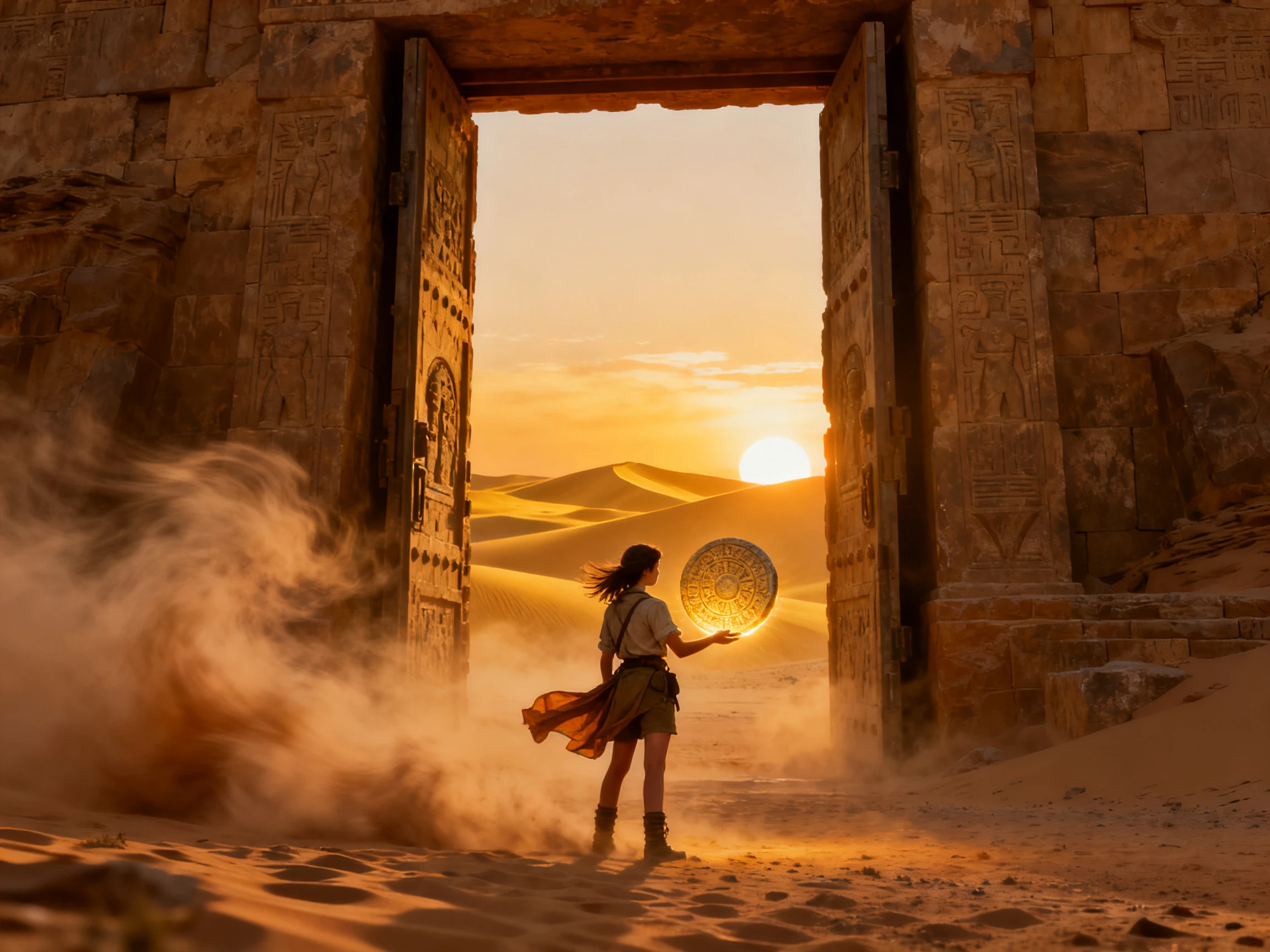
プレミアムプランでは、あらゆる画像、ビデオ、オーディオモデルに、2億5千万点以上の写真、動画、ベクター、PSDファイルを含むストックライブラリが付帯します。生成されたショットとライセンス済みのストック素材を、1つのサブスクリプションで利用可能です。また、ビデオのダウンロードは日々のアセットダウンロード制限の対象外なので、AIで作成した動画を保存してもストック素材のクォータを消費することはありません。
Freepik AIを無料で試す
「Spaces」機能により、ジェネレーターはチーム全体で共有する無限のキャンバス上の1つのノードとなります。画像ジェネレーターをビデオの開始フレームに接続し、1つのクリップの終了フレームを次のクリップにフィードし、それらを結合して高解像度化できます。ワンクリックでチームメンバーを招待すると、カラーカーソルで編集やフィードバックがリアルタイムに表示されます。
Freepik AIを無料で試す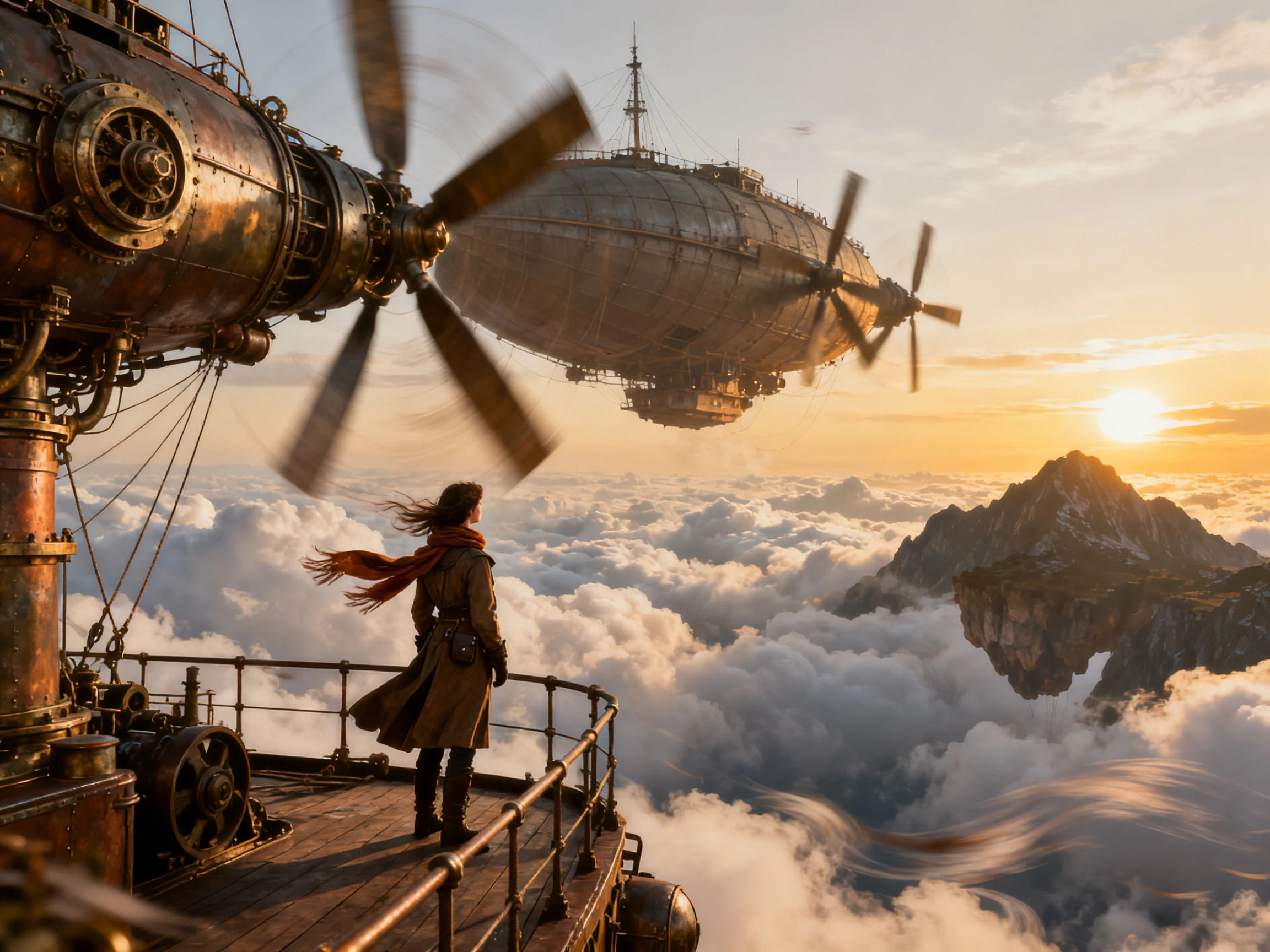
クリップ生成後の作業に焦点を当て、各プラットフォームを評価します。モデルの種類、仕上げツール、ストック素材へのアクセスにおいて、Freepik AIビデオジェネレーターを他社プラットフォームと比較して評価してください。
| プラットフォーム | モデルラインナップ | 仕上げツール | ストックライブラリ | 最適な用途 |
|---|---|---|---|---|
| Freepik (Magnific) | 30以上のモデル、VeoからKlingまで | クリップエディター、タイムライン、4Kアップスケーラー | 2億5千万点以上のアセット | デザイナーやマーケター向け |
| Magiclight AI | ストーリー、画像、ビデオモデル | Nano Storyboard、37種類の音声 | なし(シーンはスクリプトから生成) | ロングフォームのストーリークリエイター向け |
| Canva | 8秒のVeo 3クリップ | フルデザインエディター | 7500万点以上のプレミアム素材 | ソーシャルメディアおよびブランドチーム |
| InVideo | Veo 3.1、Kling、Seedanceなど | タイムライン上の平易な言語編集 | プレミアムストック(プラン上限あり) | マーケター |
| OpenArt | Veo、Kling、Hailuoなど | アップスケール、リップシンク、タイムライン | なし | 映像制作者 |
1つのプロンプトから完成した4Kクリップを4つの明確なステップで作成。Freepik動画ジェネレーターは生成、音声、編集、アップスケールを一箇所に集約しているため、別のアプリは必要ありません。
Freepikログインから(現在はmagnific.comで利用可能)動画ジェネレーターを開き、モデルを選択します。Freepikがホストする各動画ジェネレーターは、独自の長さ、解像度、クレジットコストを設定しています。
動き、カメラワーク、ムードを記述するか、開始画像とオプションの終了フレームをアップロードします。生成前に詳細な記述が必要な場合は「AIでプロンプトを強化」をクリックしてください。
16:9、9:16、1:1などのアスペクト比を選択し、次にモデルがサポートする長さを選びます。生成後、テキストプロンプトからサウンドエフェクトを追加するか、オーディオトラックにリップシンクを適用します。
クリップエディターでクリップを調整するか、ビデオエディターのタイムライン上で複数のクリップを結合します。出力が4K未満の場合はビデオアップスケーラーを実行し、完成したファイルをエクスポートしてダウンロードします。
動画クリエイター
Freepikで低コストモデルを使ってラフなショットをテストし、最終パスではモデルを切り替えて、プロジェクトを離れることなくクリップを4Kにアップスケールしました。
クリエイティブリード
私たちのチームはFreepik Space内でビデオを計画し、シーン間でフレームを渡し、ファイルをやり取りすることなく一緒に変更をレビューしました。
コンテンツプロデューサー
トリミングや色調整から最終的なアップスケールまで、クリップ全体をFreepikで仕上げました。編集とエクスポートを一箇所で行えたことで、余分な手間を省けました。
デザイナー
すでにFreepikをストック素材として使っていたので、ビデオ制作に移行するのも違和感がありませんでした。ツールがMagnificに移行した際も、私のプロジェクト、プラン、保存した作業は引き継がれました。
はい。Freepikは現在Magnificとなったため、Freepik AIビデオジェネレーターはmagnific.comに移行し、freepik.comのリンクはそこにリダイレクトされます。会社、チーム、ツールは変わりません。
基本的にはできません。無料プランでは、自社モデルを使用したAI画像を1日最大20枚まで作成できます。ビデオツールは、有料プランに移行するまで利用できなかったり、大幅に制限されたりします。
クレジットは秒単位で課金され、使用するモデルと解像度によって異なります。MiniMax Hailuo 2.3は1秒あたり25クレジットから、Seedance 2.0を4Kで使用する場合は1秒あたり1,400クレジット消費します。
ほとんどのモデルは、1回の生成で4〜15秒のクリップを作成します。マルチショットモードでは最大6ショットを1回で生成でき、ビデオエディターでクリップを結合してより長いプロジェクトを作成できます。
はい、有料プランでは商用利用が可能な完全な商用ライセンスが含まれており、入力した素材と生成した動画の権利はユーザーに帰属します。Freepikはアップロードされた素材や生成結果をモデルの学習に使用することはありません。
生成されたすべての動画は、AI Suiteホームページの「最近の作成」に自動保存されます。これらの動画をダウンロードしても、1日のアセットダウンロード制限にはカウントされません。



1つのプロンプトやお気に入りの静止画から始め、シーンに合ったモデルを選択してください。Freepikは同じアカウントで音声、編集、4Kアップスケールまでカバーします。