Google Flow AI 動画ジェネレーターの機能を探る
個別のクリップ作成はプロセスの一部に過ぎません。Google Flow AI動画ジェネレーターは、シーンをつなぎ、コントロールするためのツールを提供します。
ワンショットを作成し、シーンを延長し、タイムラインに別のクリップを追加。Flowは参照要素を使用して、キャラクターと設定の一貫性を維持します。編集経験は初日から不要です。
無料で作成を始める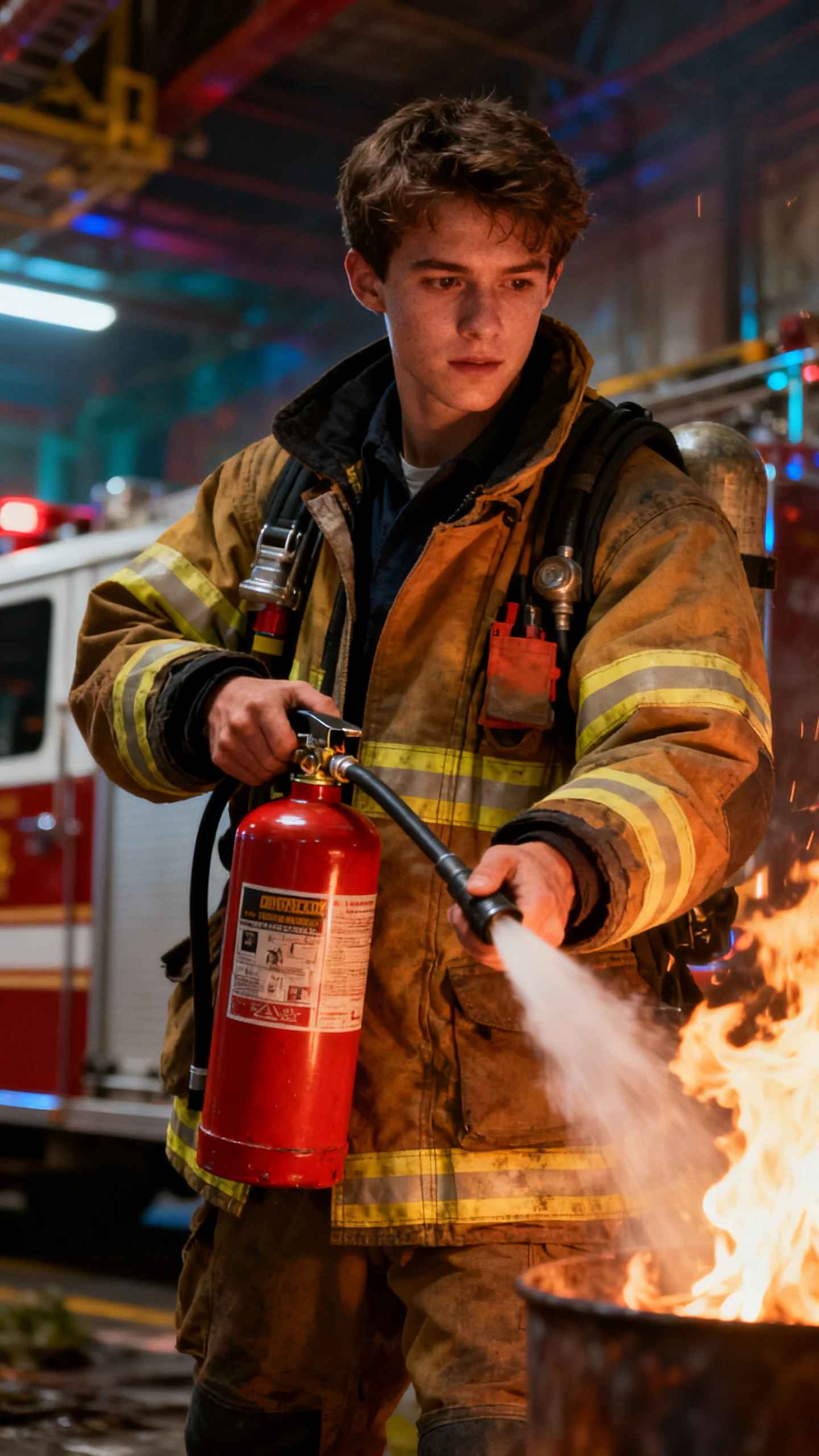




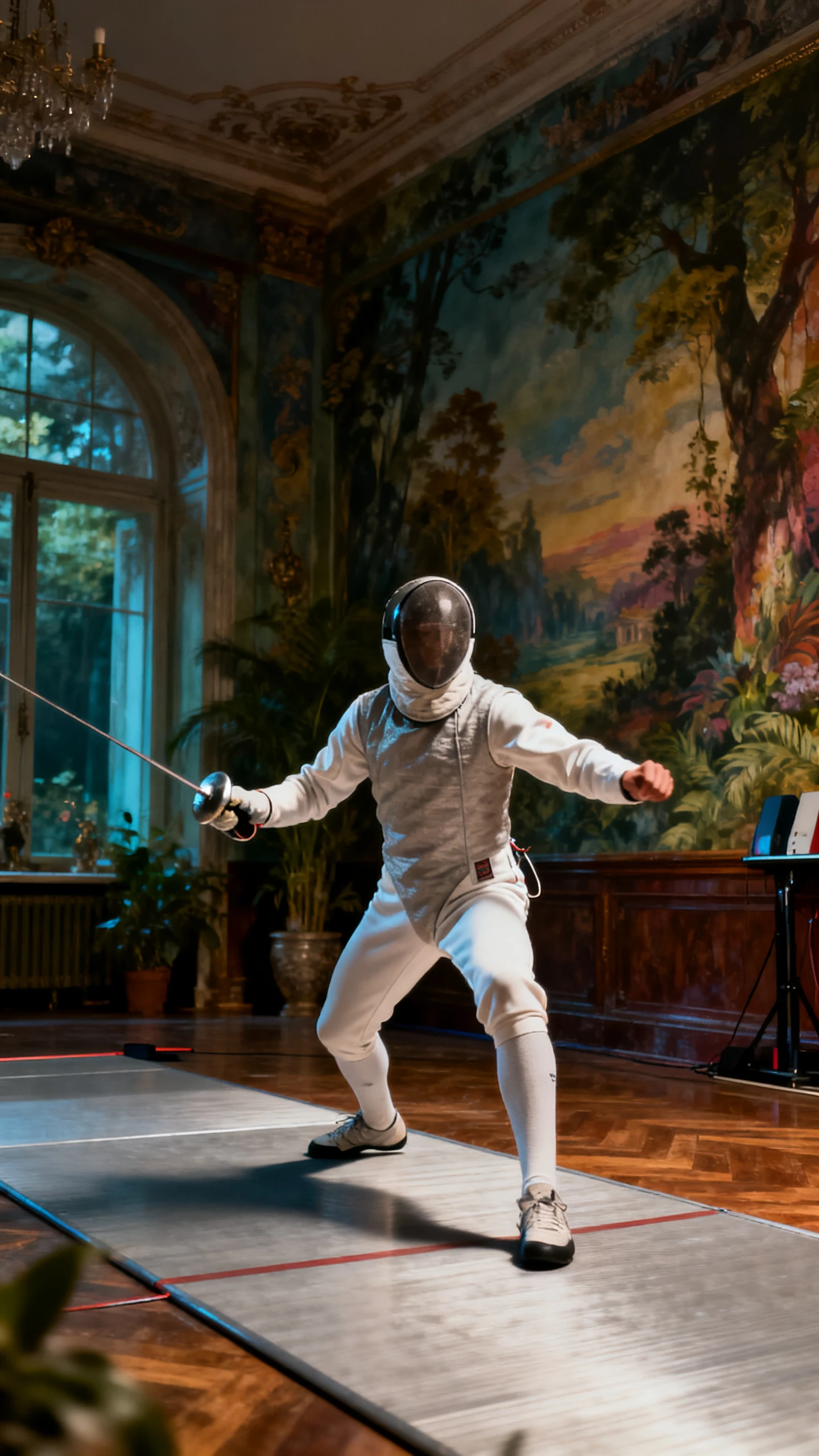
個別のクリップ作成はプロセスの一部に過ぎません。Google Flow AI動画ジェネレーターは、シーンをつなぎ、コントロールするためのツールを提供します。

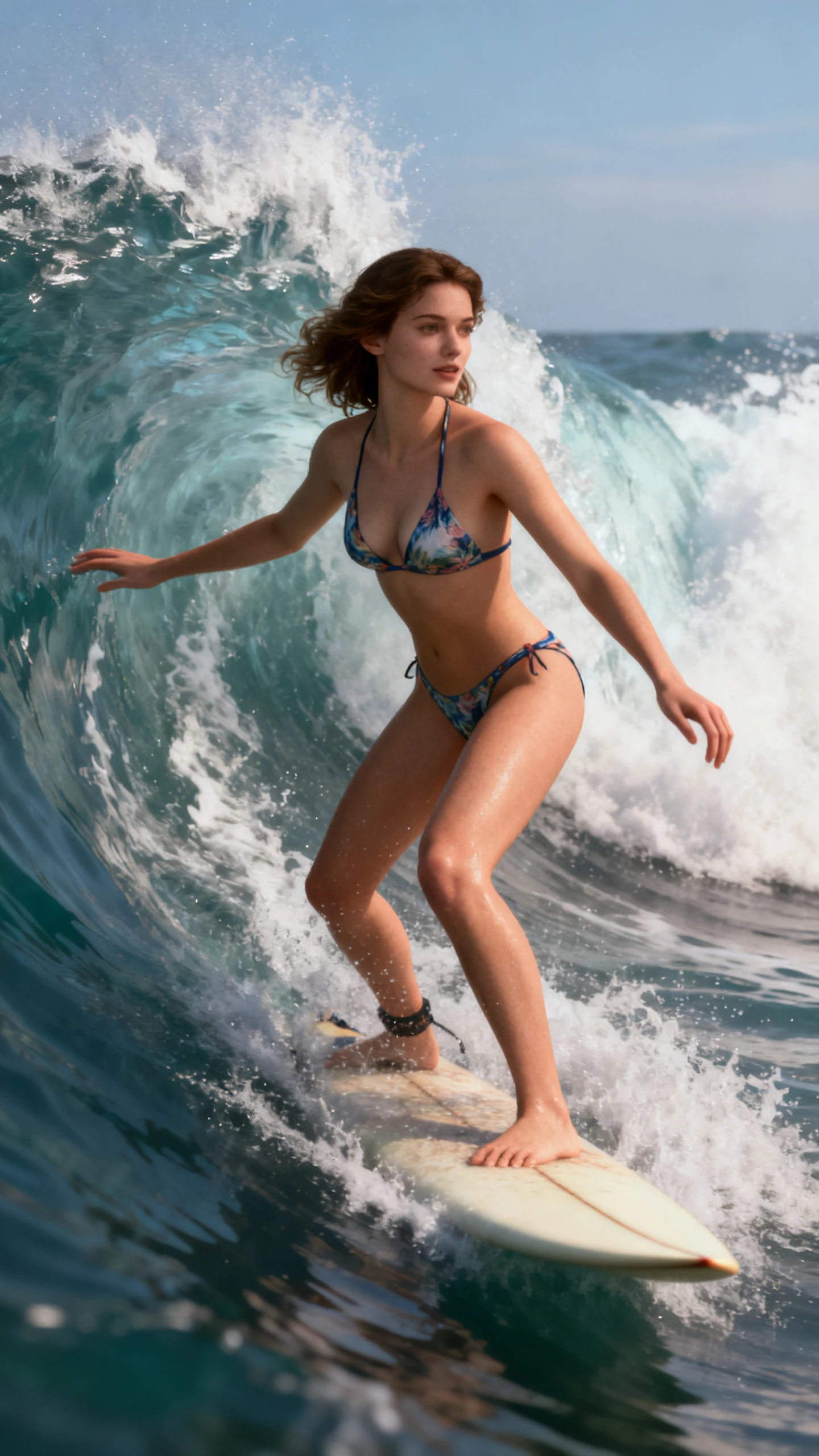
生成したクリップをシーンビルダー内に配置し、ストーリー順に並べます。タイミングを調整し、短いショットを延長し、別々の生成を長いシーンにつなぎながら、メインの動画プロジェクト全体を一つのFlowスペースにまとめます。
生成前に、キャラクター、オブジェクト、またはビジュアルスタイルの参照画像を追加します。Flowはこれらの要素を新しいショット全体で使用し、同じ顔、服装、オブジェクト、全体的な見た目がプロジェクト全体で一貫して保たれるようにします。
ショットの開始点と終了点を制御するために、開始画像と終了画像を選択します。Flowは両フレーム間の動きを作成し、トランジションや各シーンが開始から終了までどのように展開するかをより細かくコントロールできるようにします。
Veo 3.1は、Flow内で直接ビデオと一緒に音声を生成できます。シーン作成中に会話、背景音、その他のオーディオを追加できるため、別の音声ツールを使わずに、完成したクリップにマッチする音声を付けて届けることができます。
Google Flow AI 動画ジェネレーターは、映像制作者が複数のシーンを連携させるためのより高度なコントロールを提供します。長尺動画プロジェクトにFlowを選ぶクリエイターがいる3つの理由をご紹介します。
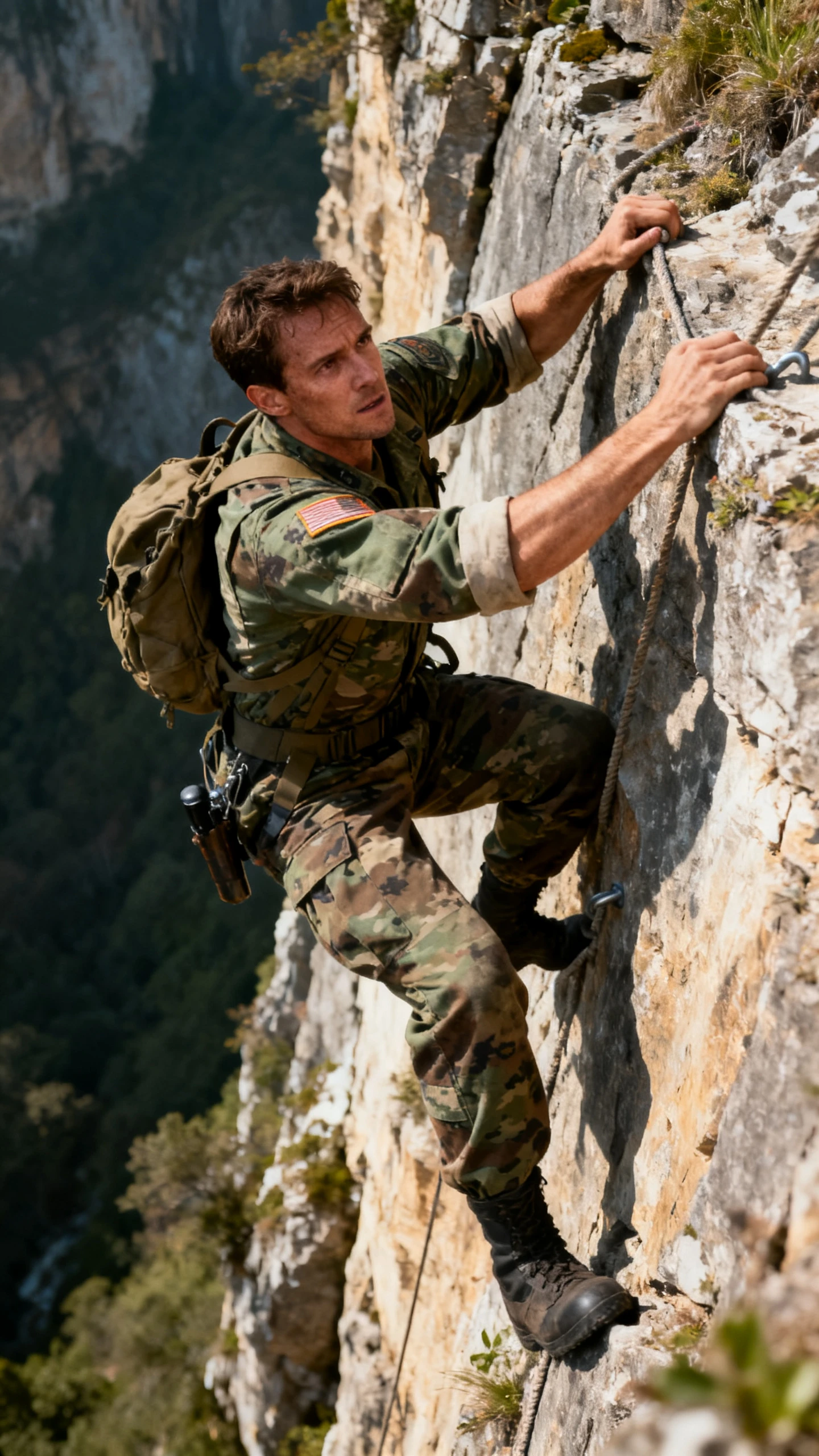
単一のVeoクリップは8秒間ですが、Flowではさらに延長できます。Scenebuilder内で延長されたショットを接続し、より長いシーンを作成できるため、8秒の制限がプロジェクト全体を制約することはありません。
無料で制作を始める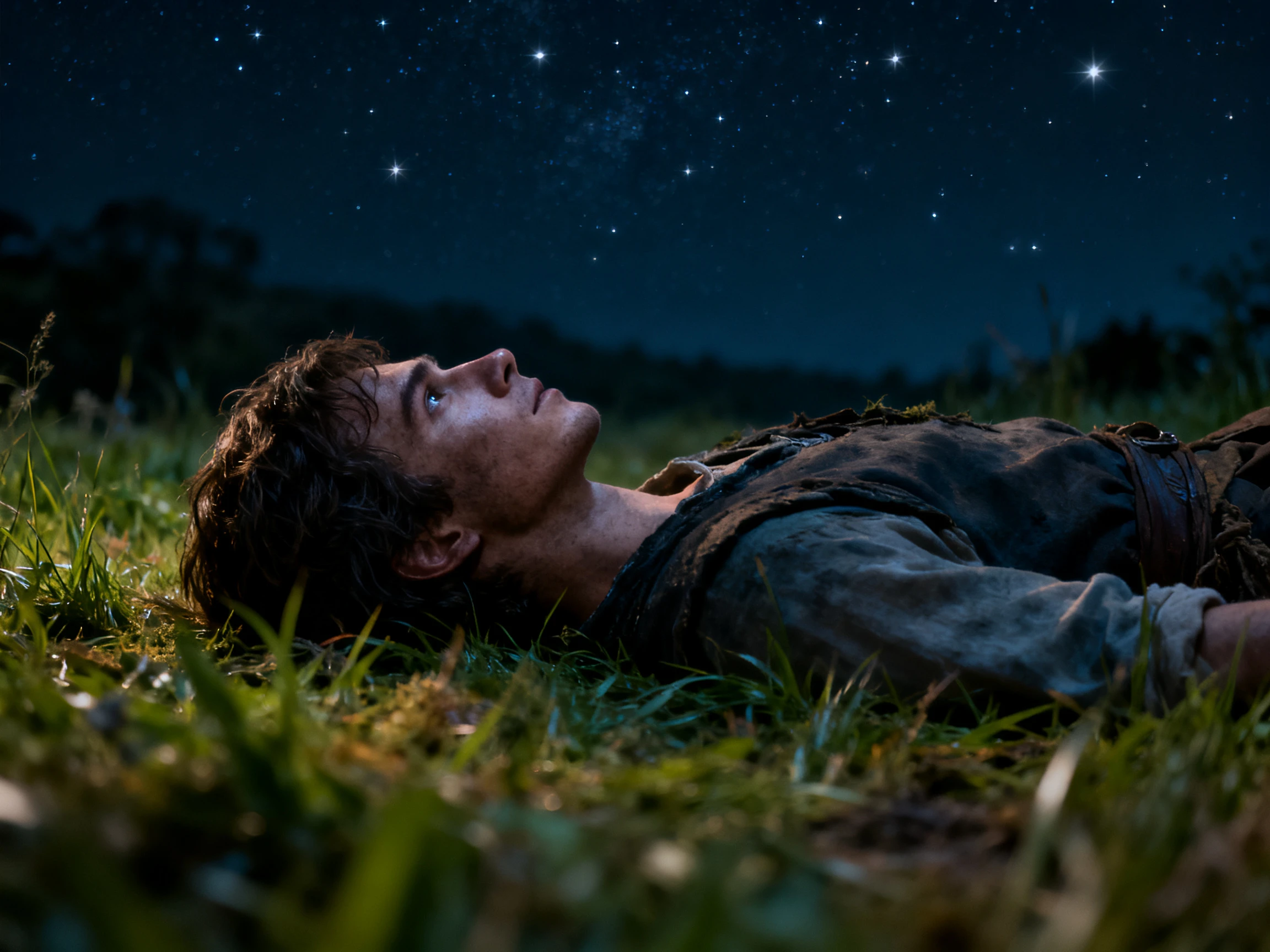
Flowは、Veo、Imagen、Nano Banana、Geminiを同じクリエイティブスペースに統合します。動画を生成し、静止画を扱い、シーン制作中に異なるツール間でファイルを移動することなく、シンプルなプロンプトを使用できます。
無料で制作を始める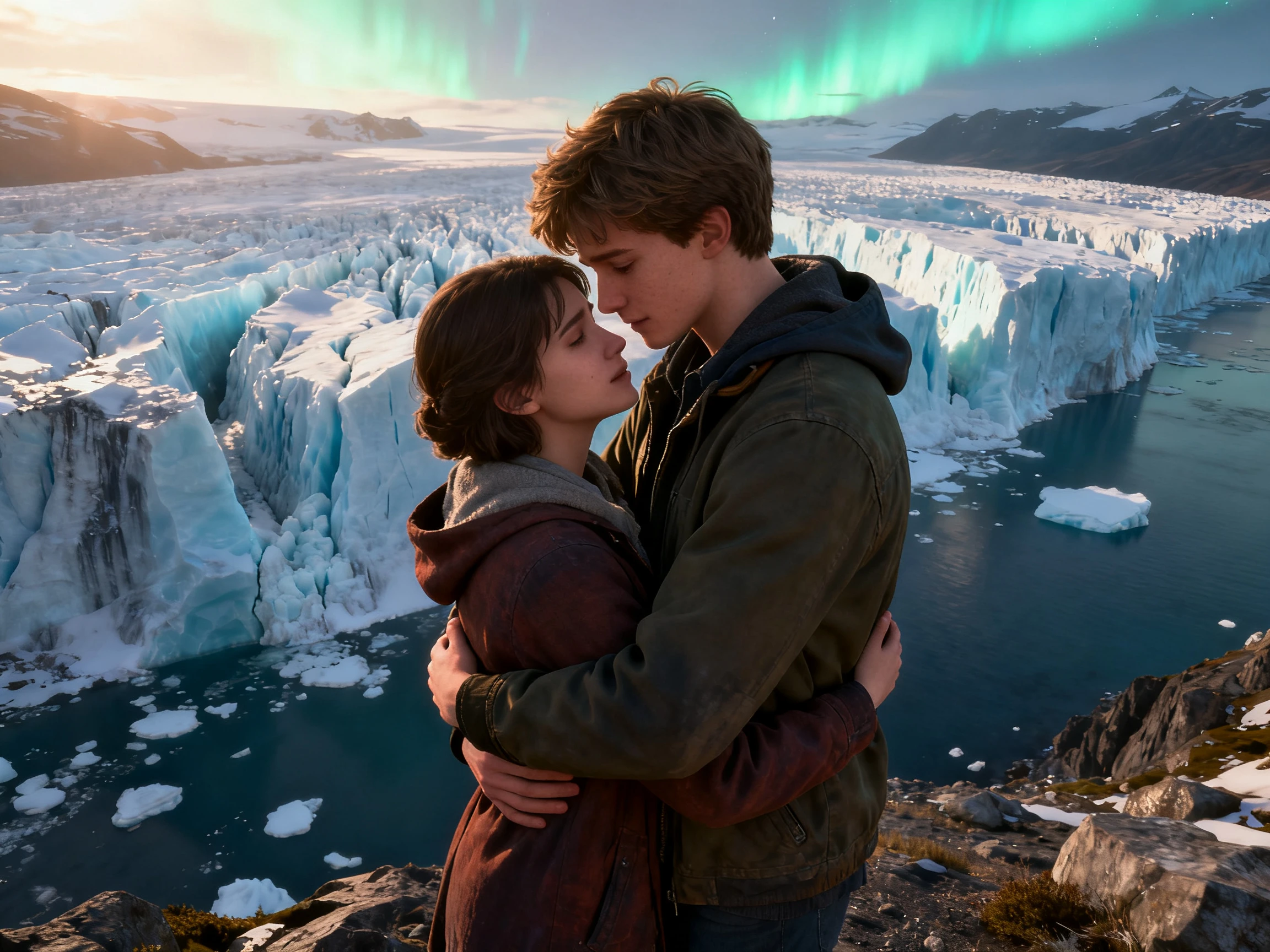
Flow TVでは、他のユーザーが作成したクリップを視聴し、その背後にあるプロンプトを確認できます。異なる指示がどのように各結果を形作るかを知ることができ、自身のシーンのプロンプト作成時に役立つ実例を得られます。
無料で制作を始める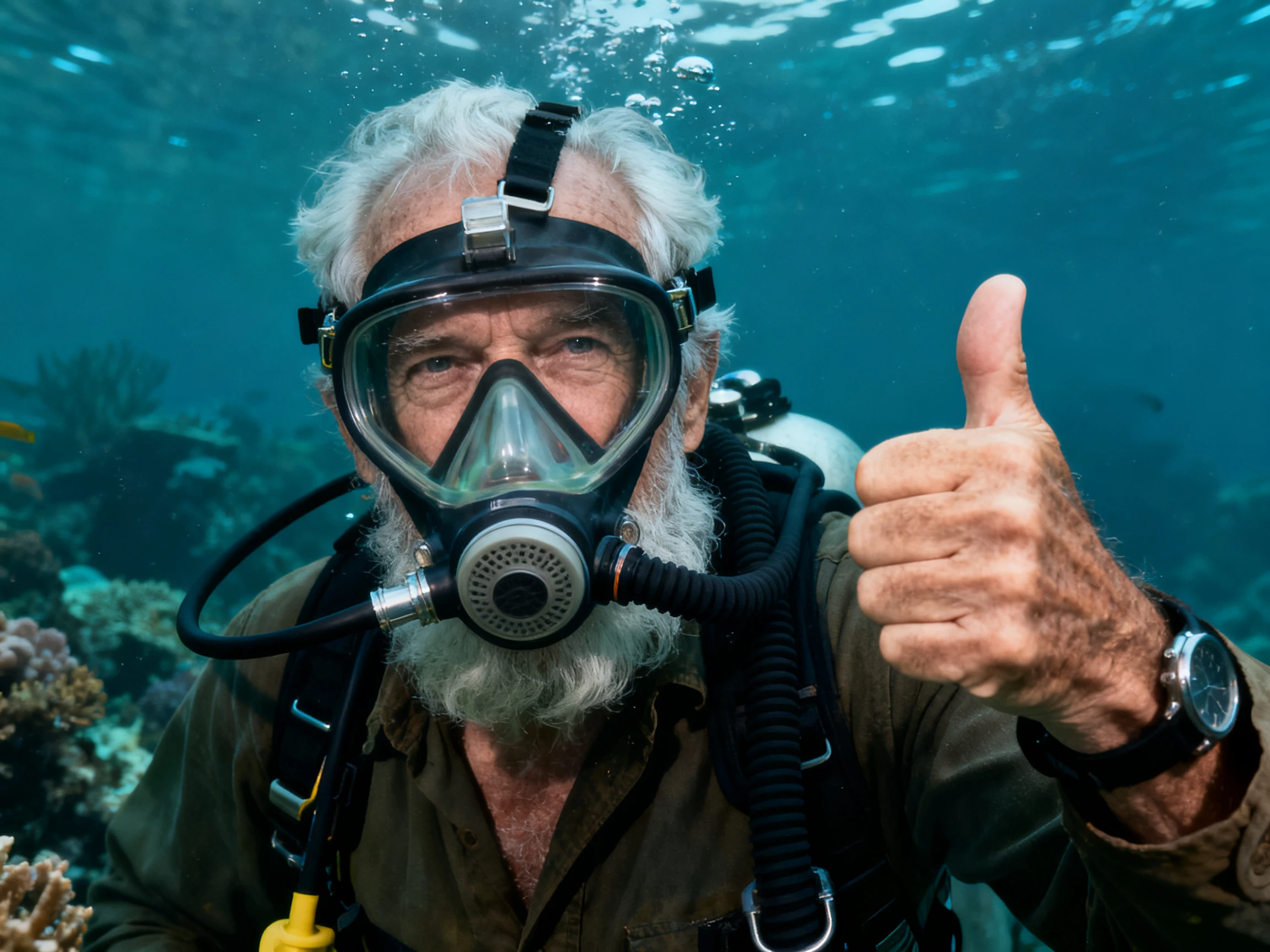
Google Flow AI動画ジェネレーターを他のAI動画ツールと比較してみましょう。プロジェクトで複数の連携したシーンが必要な場合、どのプラットフォームが最適か確認できます。
| プラットフォーム | クリップ長 | シーン構築 | キャラクター一貫性 | 主なユーザー |
|---|---|---|---|---|
| Google Flow | 8秒、延長可能 | Scenebuilderタイムライン | 素材参照 | 映像制作者 |
| Magiclight AI | 最大50分 | ストーリーボード編集 | 保存済みキャラクターライブラリ | ストーリークリエイター |
| Runway | 短いクリップ | タイムラインエディター | 参照画像 | VFXアーティスト |
| Pika | 10〜25秒 | なし、単一クリップ | Pikascenes | ソーシャルクリエイター |
| Kling | 他社より長尺 | なし、単一クリップ | 参照画像 | 動画プロデューサー |
Google Flow AI動画ジェネレーターで、4ステップで動画を作成しましょう。参照を設定し、シーンを生成し、ショットを配置し、動画を仕上げます。
繰り返し登場するキャラクター、オブジェクト、その他の重要な詳細のための参照画像をアップロードまたは作成します。生成に追加することで、異なるショット間で同じ人物や要素の一貫性を高められます。
ショットに必要な速度、品質、機能に基づいてVeoモデルを選択します。Flowはクレジットコストが異なる様々なモデルオプションを提供しているので、各生成に適したものを選びましょう。
不明瞭なままにせず、希望するカメラの動きや構図を選択します。Flowはパン、ズーム、その他のカメラ方向などのコントロールをサポートし、各ショットの見え方を形作るのに役立ちます。
クリップをタイムラインに配置し、順序を変更し、必要に応じてトリミングします。より多くの映像が必要な場合は互換性のあるショットを延長し、ダウンロード前に完全なシーケンスをプレビューしましょう。
インディペンデント・フィルムメーカー
他のツールでは、同じシーンには見えないクリップばかりができあがっていました。Flowなら、キャラクターの一貫性をショット間で保てるので、再生成する時間を減らし、編集に集中できます。
コマーシャル動画クリエイター
クライアントはカメラの動きにすぐ気づくので、正確さが重要です。Flowに『スロー・プッシュイン』と指示するだけで、イメージしていたショットにぐっと近づけます。
YouTubeコンテンツクリエイター
Flow TVで一晩学んだプロンプトの知識は、数週間の試行錯誤よりも実り多いものでした。各クリップの横に元のプロンプトが表示されるので、何が効果的だったのか一目瞭然です。
ミュージックビデオクリエイター
8秒のクリップは、私の作る動画には短すぎると思っていました。FlowのExtendを使い始めてからは、複数のショットを一つのアイデアのように繋げて、より長い作品を作れるようになりました。
Google Flow AI動画ジェネレーターは、Veo、Gemini、画像ツールを組み合わせたものです。映画制作プロジェクトのためのScenebuilder、カメラコントロール、Ingredients、アセット管理機能が含まれています。
Veoによる単一生成では、最大8秒の動画を作成できます。Extend機能でクリップを継続し、Scenebuilderでそれらを繋げてより長い動画プロジェクトにすることができます。
現在、有料AIメンバーシップをお持ちでないユーザーには、Googleから毎日無料クレジットが提供されています。未使用の日次クレジットは失効しますが、有料メンバーシップでは代わりにより多くの月間クレジットが提供されます。
商用利用の可否は、ご利用のGoogle AIプランとその時点での利用規約によります。有料クライアントプロジェクトで生成動画を商用利用する前に、Googleの最新の利用規約をご確認ください。
Scenebuilderは、別々に生成されたクリップをストーリー順に簡単にタイムライン上に配置します。タイミングの調整、互換性のあるショットの延長、完成したシーケンスのプレビューが可能です。
基本のVeo生成は短いままなので、長いシーンを作るにはクリップを延長または接続する必要があります。また、定期的に利用可能な最高品質の生成オプションを選択すると、クレジットがすぐになくなってしまう可能性があります。



頭の中にあるショットから始めましょう。Google Flowを使えば、クリップを生成し、アクションを延長し、次のシーンをつなげることができます。