
Viggle AI 動画ジェネレーターの機能を探る
既存の動きにあなたのキャラクターをドロップイン。Viggle AI動画ジェネレーターは、実写映像から動きを転送するため、アニメーション作業ではなくキャラクターそのものに集中できます。

わずか数秒で、どんなキャラクターにも動きを付与。鮮明な写真1枚と動きのクリップをアップロードするだけで、Viggle AIが自然な動きで差し替え。アニメーションスキルは不要です。
Viggle AIを無料で試す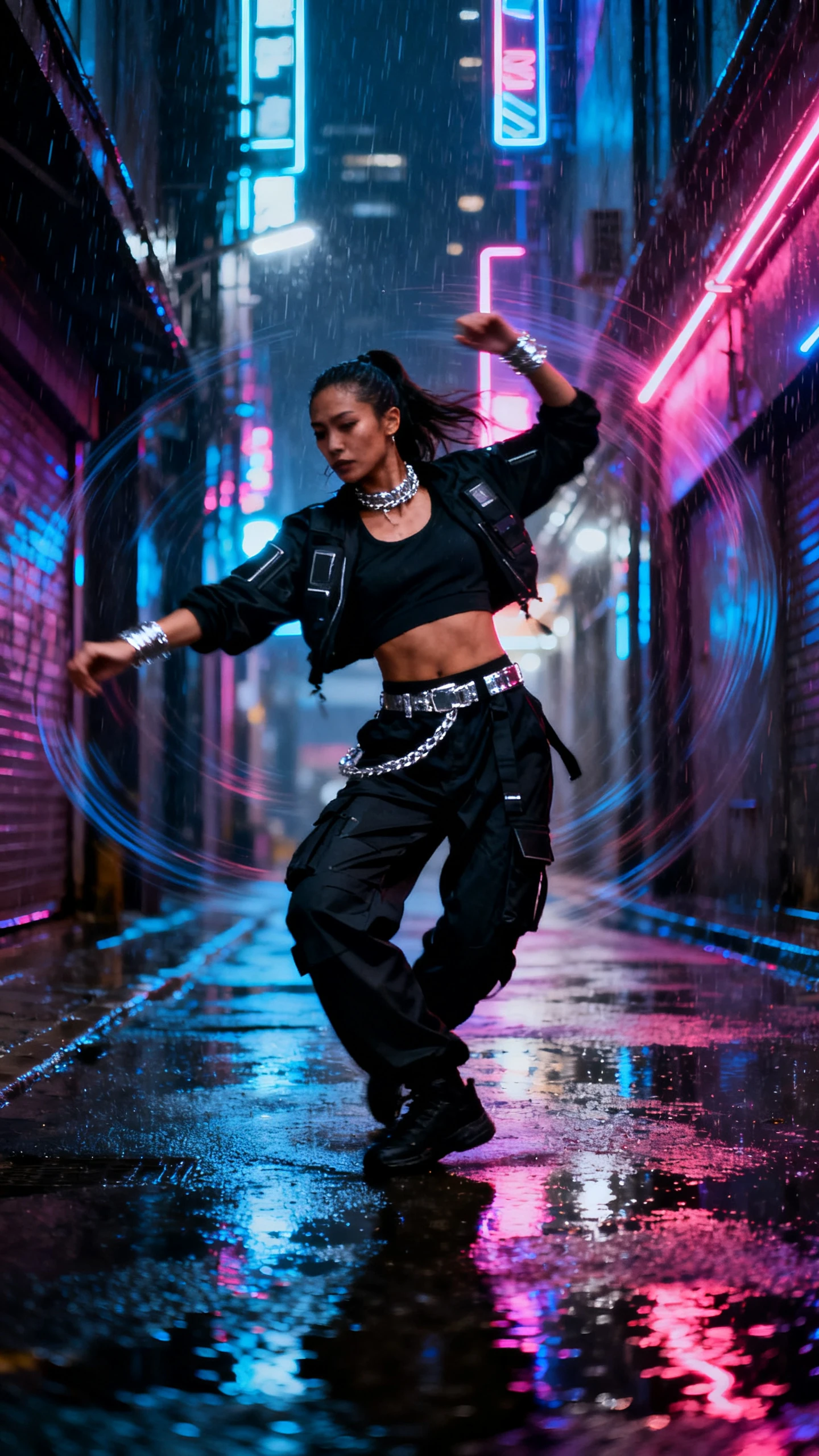
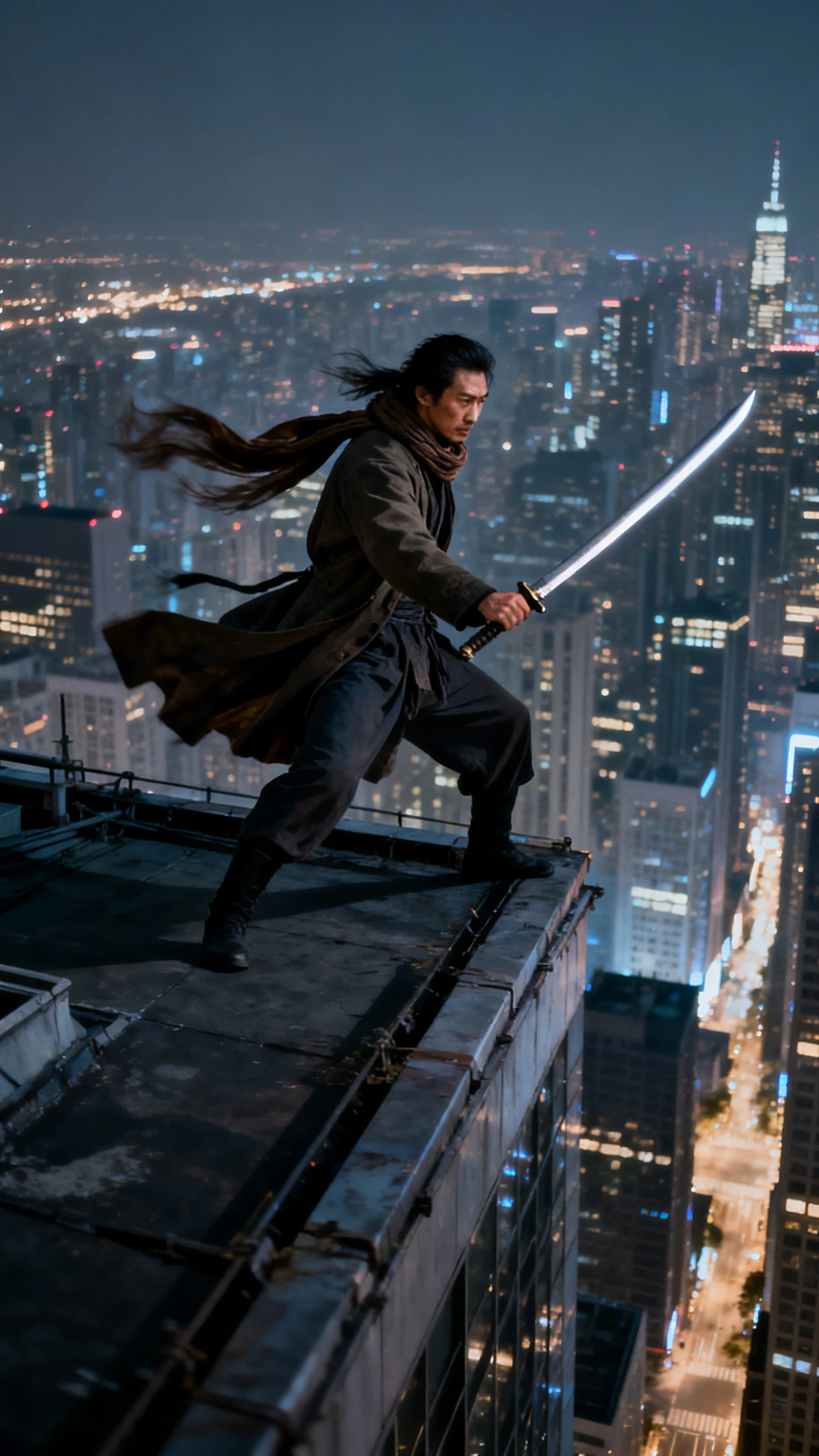
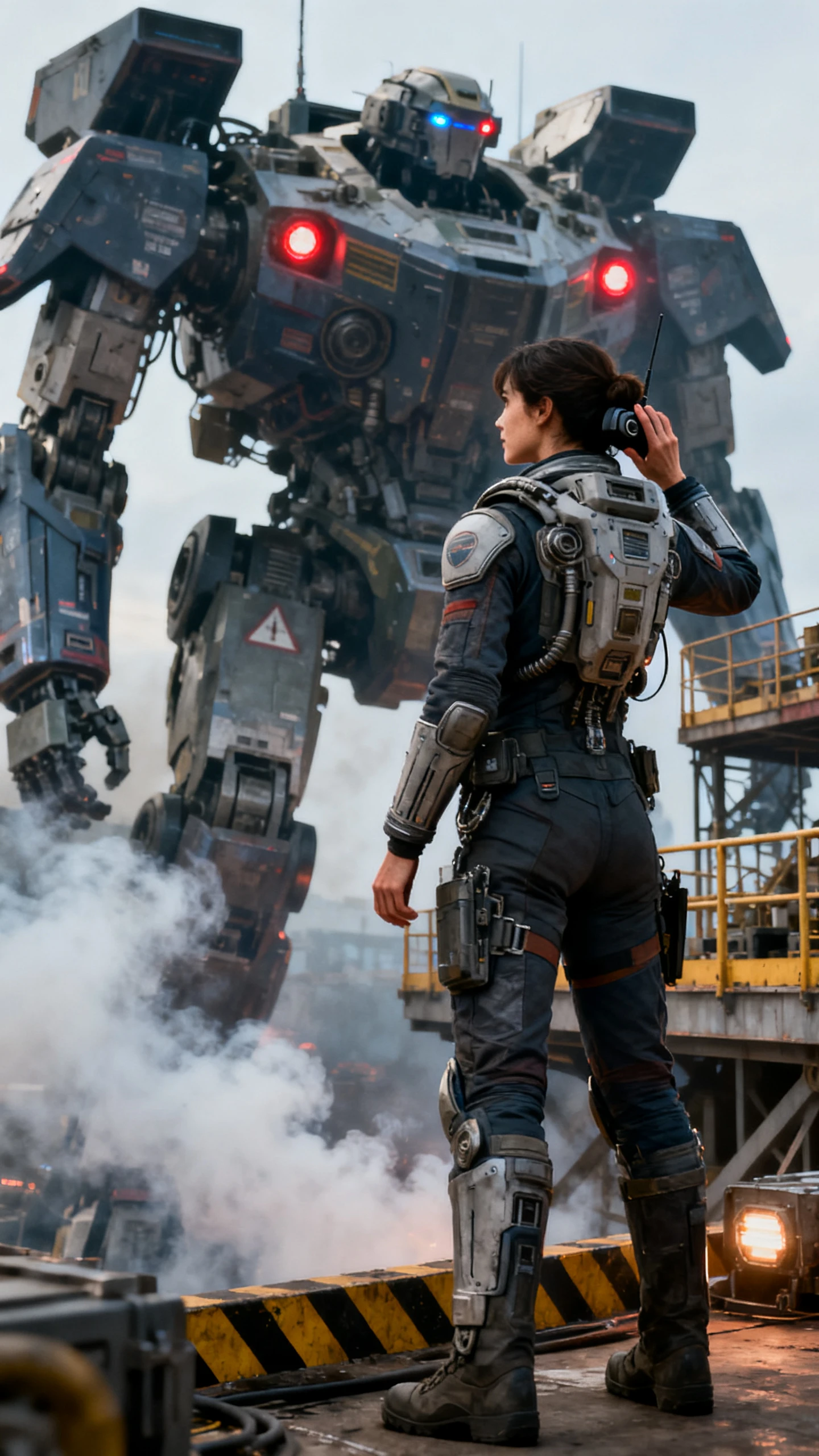
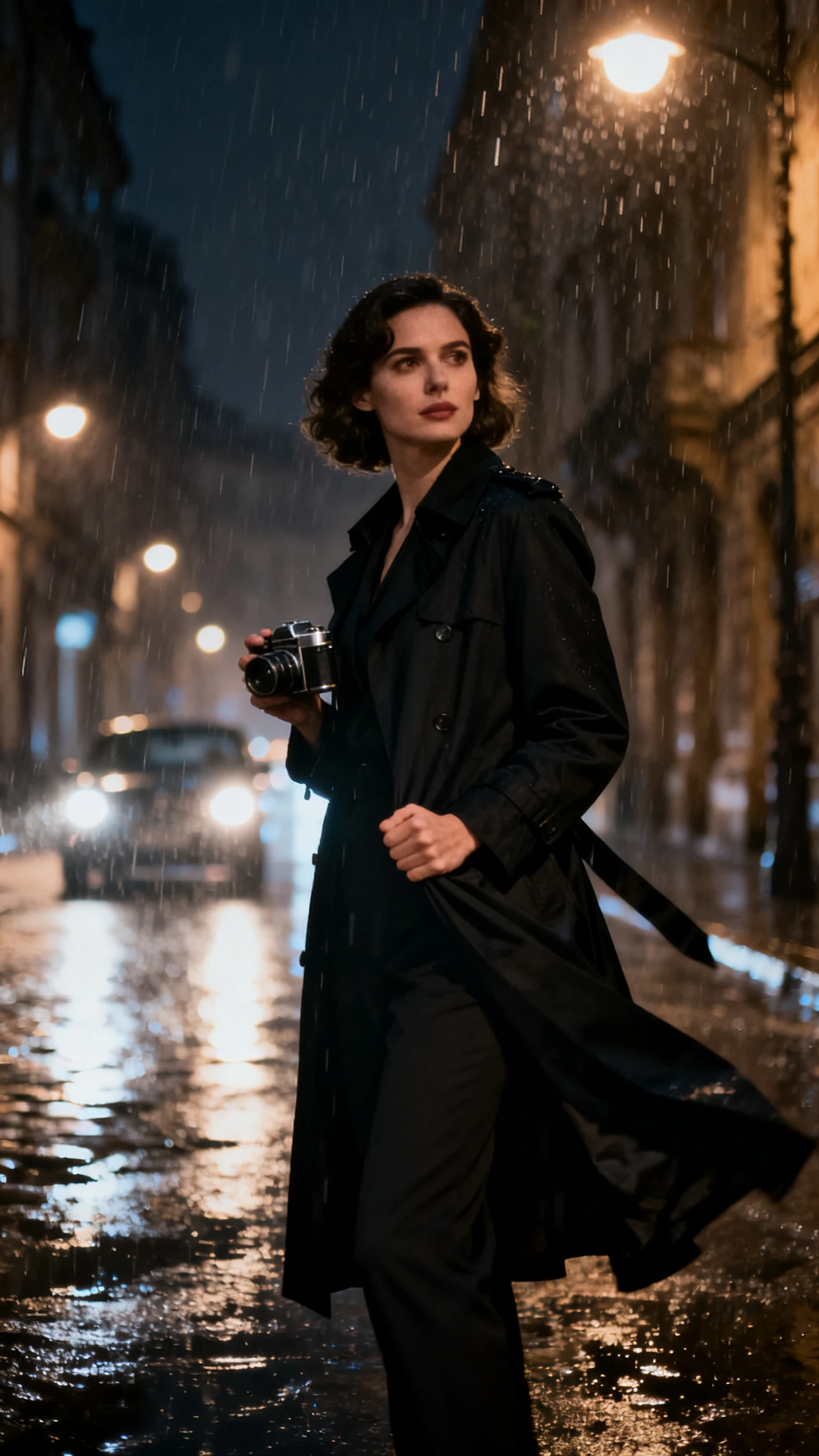
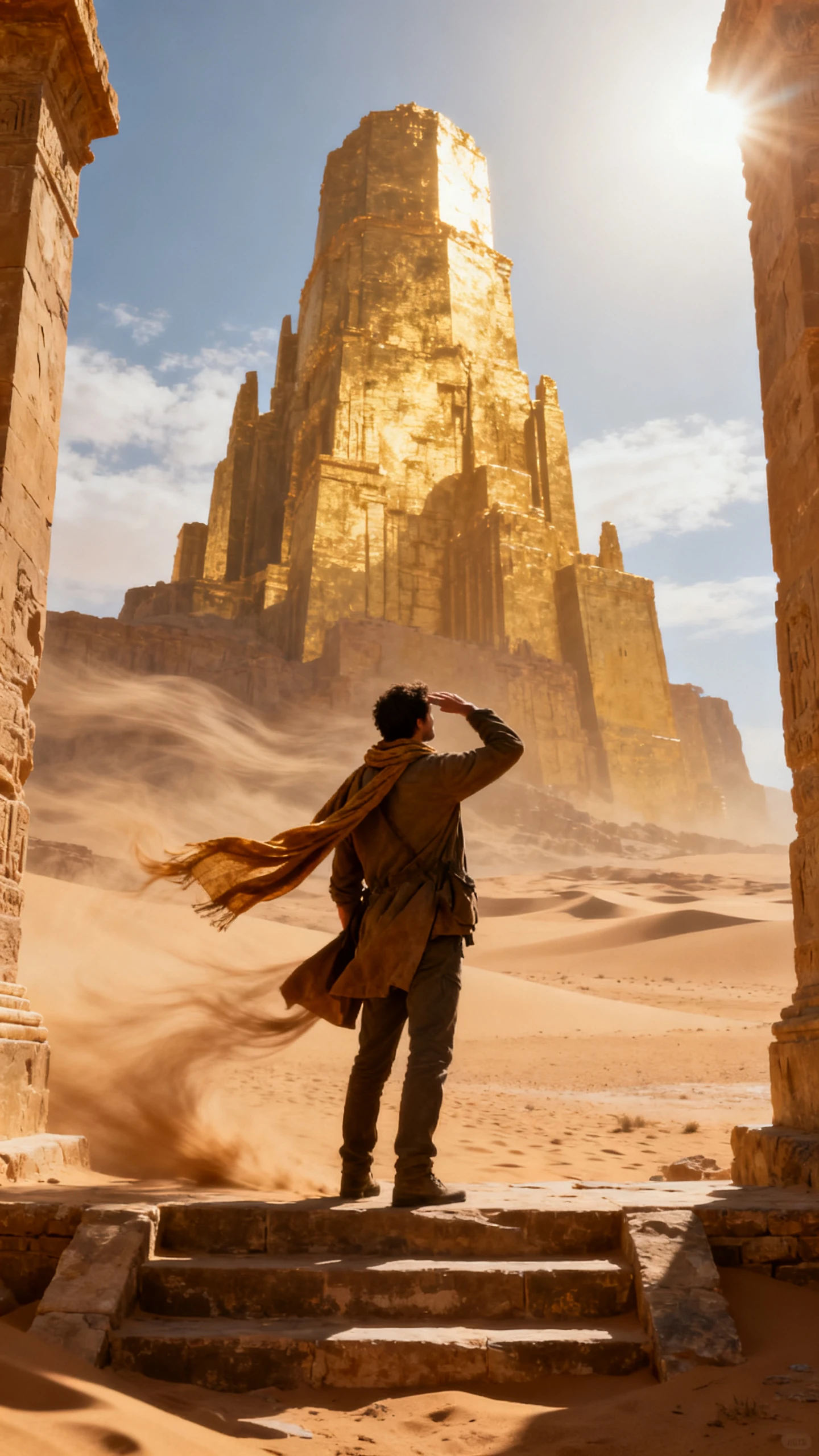
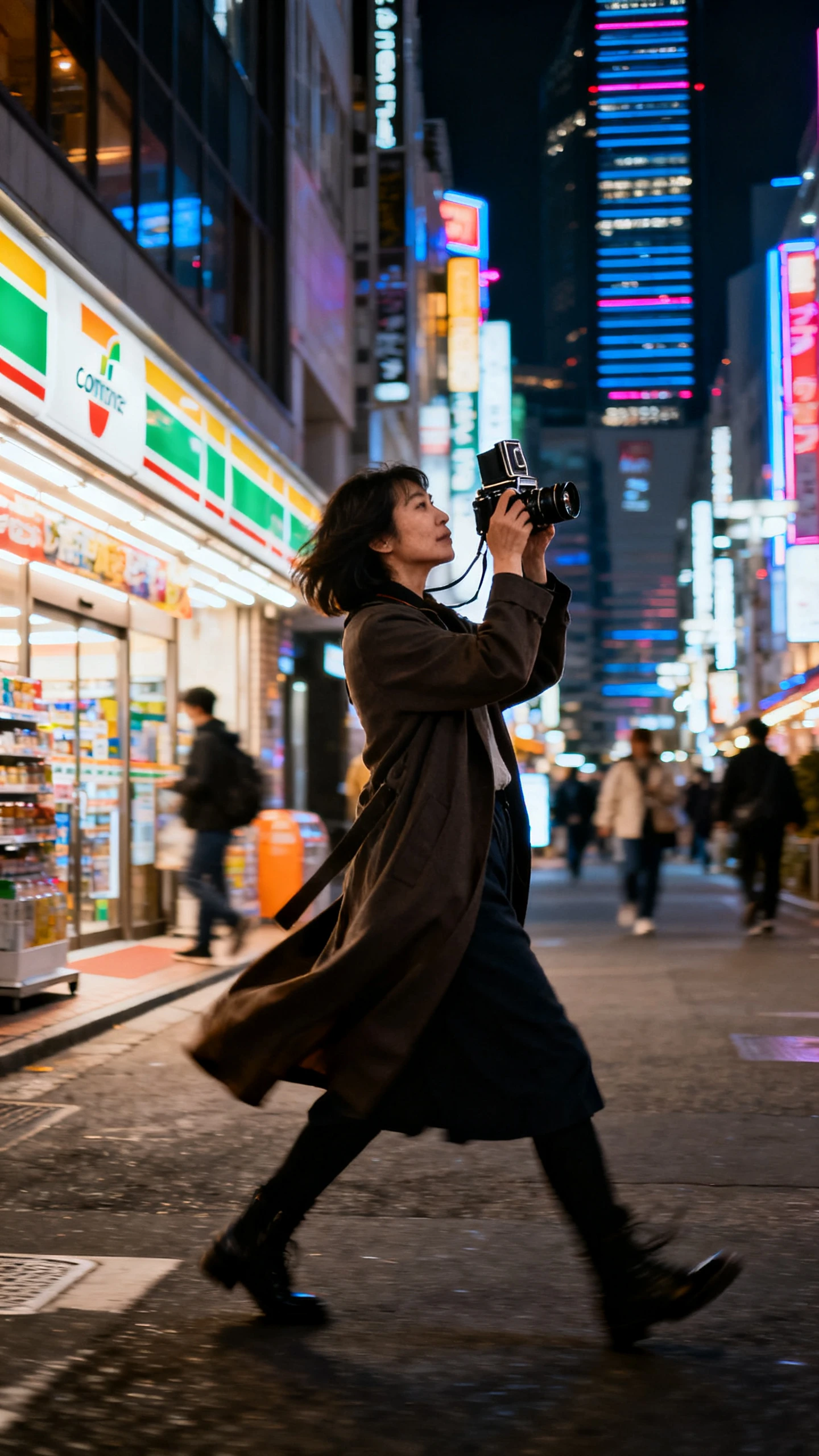
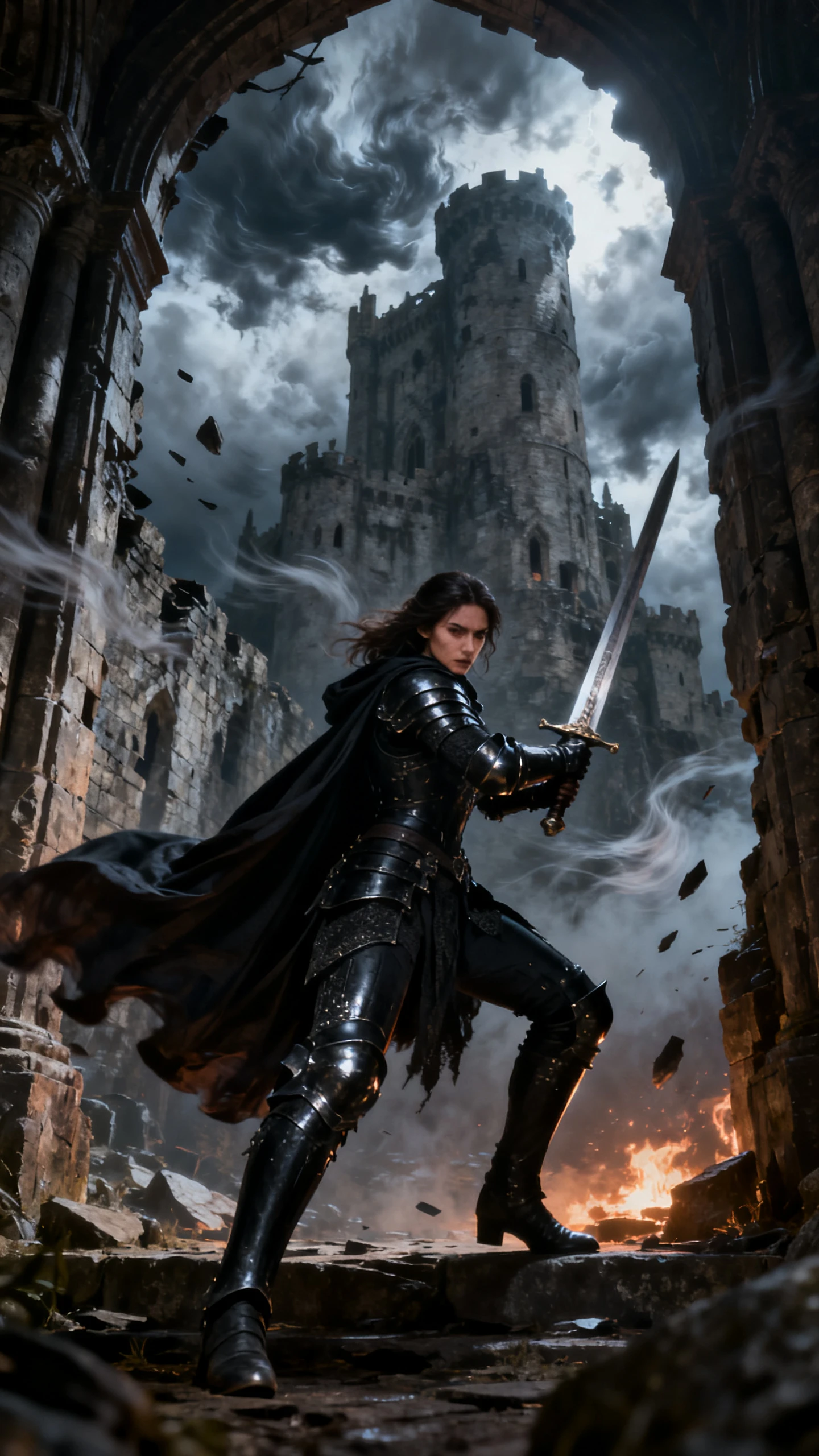
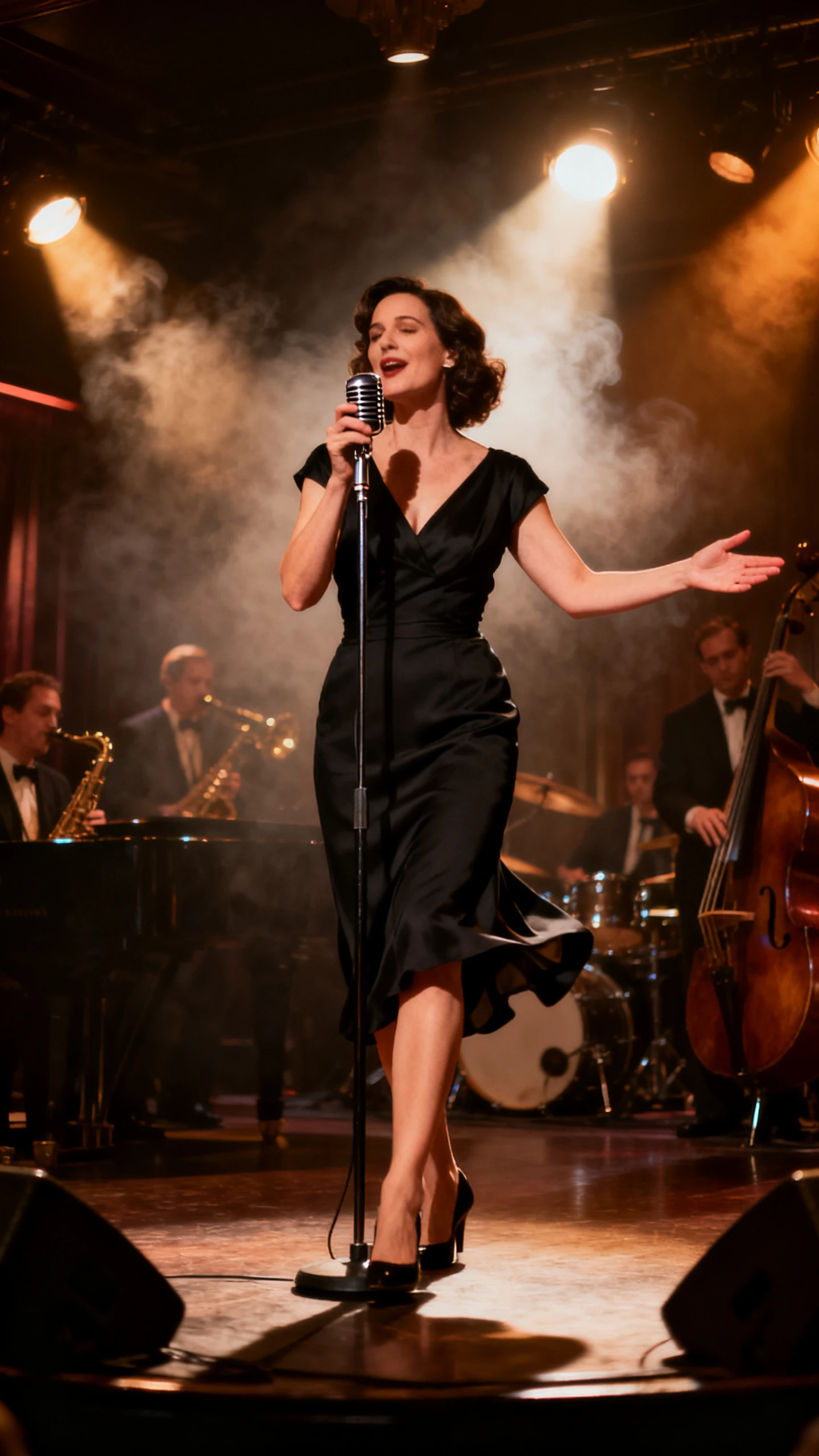
既存の動きにあなたのキャラクターをドロップイン。Viggle AI動画ジェネレーターは、実写映像から動きを転送するため、アニメーション作業ではなくキャラクターそのものに集中できます。

Mix機能は、あなたのキャラクターを既存のモーション動画に配置し、元のパフォーマーの動きを追従します。すべてのアクションをゼロから生成する代わりに、Viggleは参照動画の動き、タイミング、身体の動きをアップロードしたキャラクターに転送します。V4では、より速い動きや複雑な動きの中でも、元の映像から表情や口の動きのタイミングを保持することも可能です。
Motion Controlは、参照クリップの動きを静止したキャラクターに適用しながら、キャラクターの元の見た目とタイミングを保持します。より完全なシーン置き換えには、Multi-Trackが元の背景、カメラの動き、キャラクターの動きを変更せずに、選択した出演者を置き換えます。Viggleによると、Multi-Trackは最大1分間のシーンを処理できます。
ViggleはJST 3Dワールドモデルを使用して、キャラクターがシーン内をどのように動くかをより深く理解します。Foot Lockは足が滑るのではなく接地した状態を保つのに役立ち、Smooth Motionは動きをより安定して見せます。Character Refineは1枚の画像から5つの追加参照ビューを作成し、異なるポーズ間でキャラクターの見た目と体型をより一貫して保つのを助けます。
Multi-Trackは、同じシーン内の複数の出演者を識別し、それぞれを個別に処理する必要なく一度に置き換えることができます。Viggleによると、エディターは最大7体のキャラクターやオブジェクトをアニメーション化でき、V4ワークフローは最大1分間のトラッキングされたシーンをサポートします。これにより、グループダンス、対話シーン、複数人によるスケッチを単一のワークフローでより簡単にキャスト変更できます。
タイムラインを触らずに、1枚の画像を説得力のある動きに変えます。Viggle AIビデオジェネレーターの魅力は、より速いモーション転送、より安定した結果、そしてより少ない手作業にあります。
アイデアを試す前に、キャラクターを作成したり、3Dパイプラインを整えたり、スタジオ撮影を準備したりする必要はありません。Viggleを使えば、たった1枚の顔写真からでも、全身の詳細と動きの安定性が向上した、アニメーション用のより完全なキャラクターリファレンスに拡張できます。このスピードは、ダンス、ミーム、ムーブメントがまだ流行っている間に反応したいクリエイターにとって、トレンド駆動型の動画に最適です。
Viggle AIを無料で試す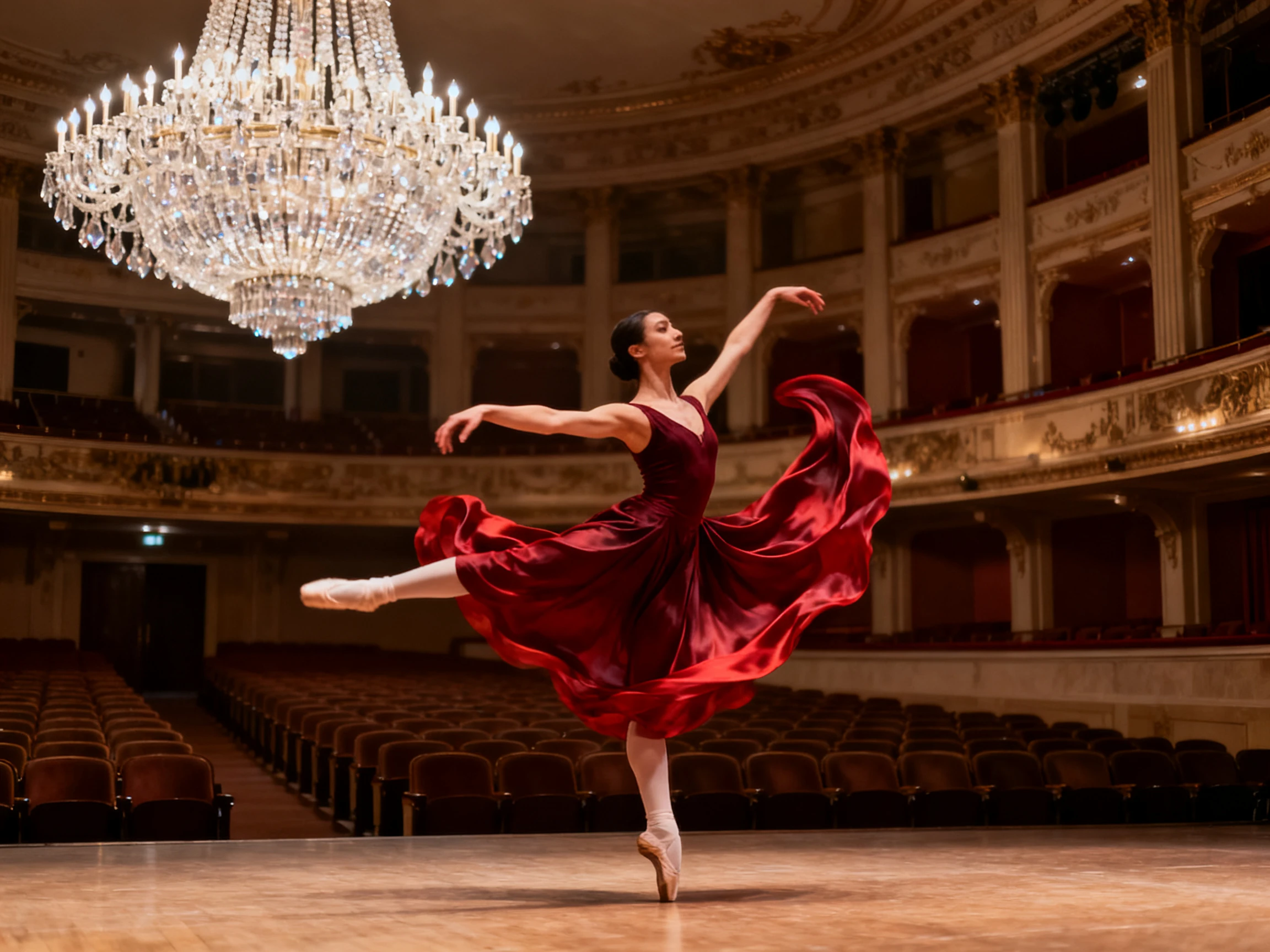
Viggleには、ダンス、スポーツ、ミーム、その他の人気ムーブメントをカバーする8,000以上のモーションテンプレートが含まれています。アイデアごとにリファレンスクリップを録画する代わりに、クリエイターは既存のモーションを選び、自分のキャラクターに適用できます。これにより、コンセプトを素早くテストし、トレンドを追い、毎回新しい動画素材を用意せずにショートフォームのキャラクター動画を作成することが容易になります。
Viggle AIを無料で試す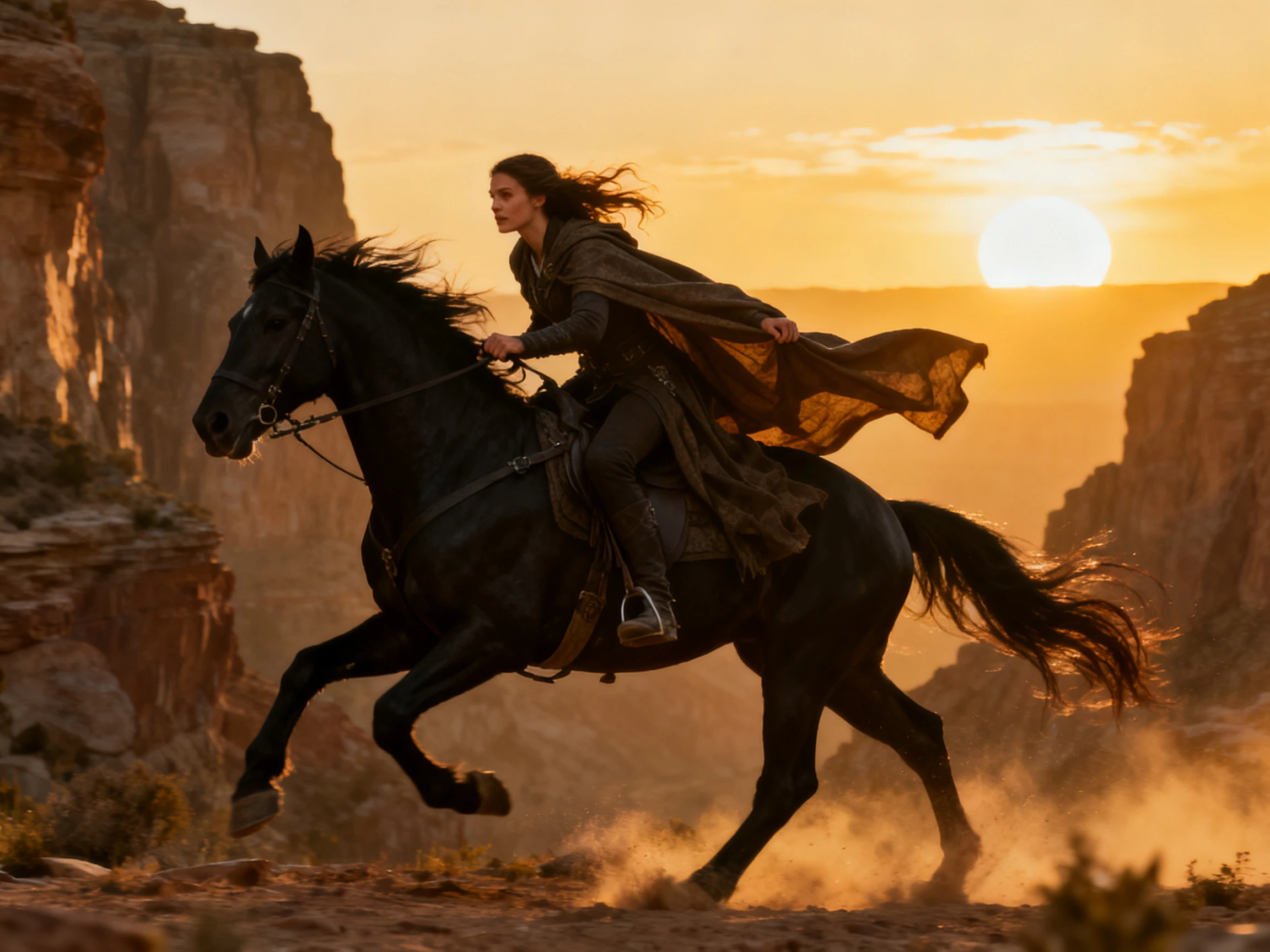
スマートフォンで動きを録画すると、ViggleのPINOCワークフローがその映像を骨格アニメーションに変換し、完成した動画以外でも使用可能にします。現在のViggleのドキュメントには、Unity、Unreal、Godot、Blender、Maya用のワークフローとともに、FBXおよびGLBエクスポートが記載されています。標準的なモーション出力は30fpsで60以上のボーンを持つ人間の骨格を備え、典型的なGLBファイルは約5〜15MBです。
Viggle AIを無料で試す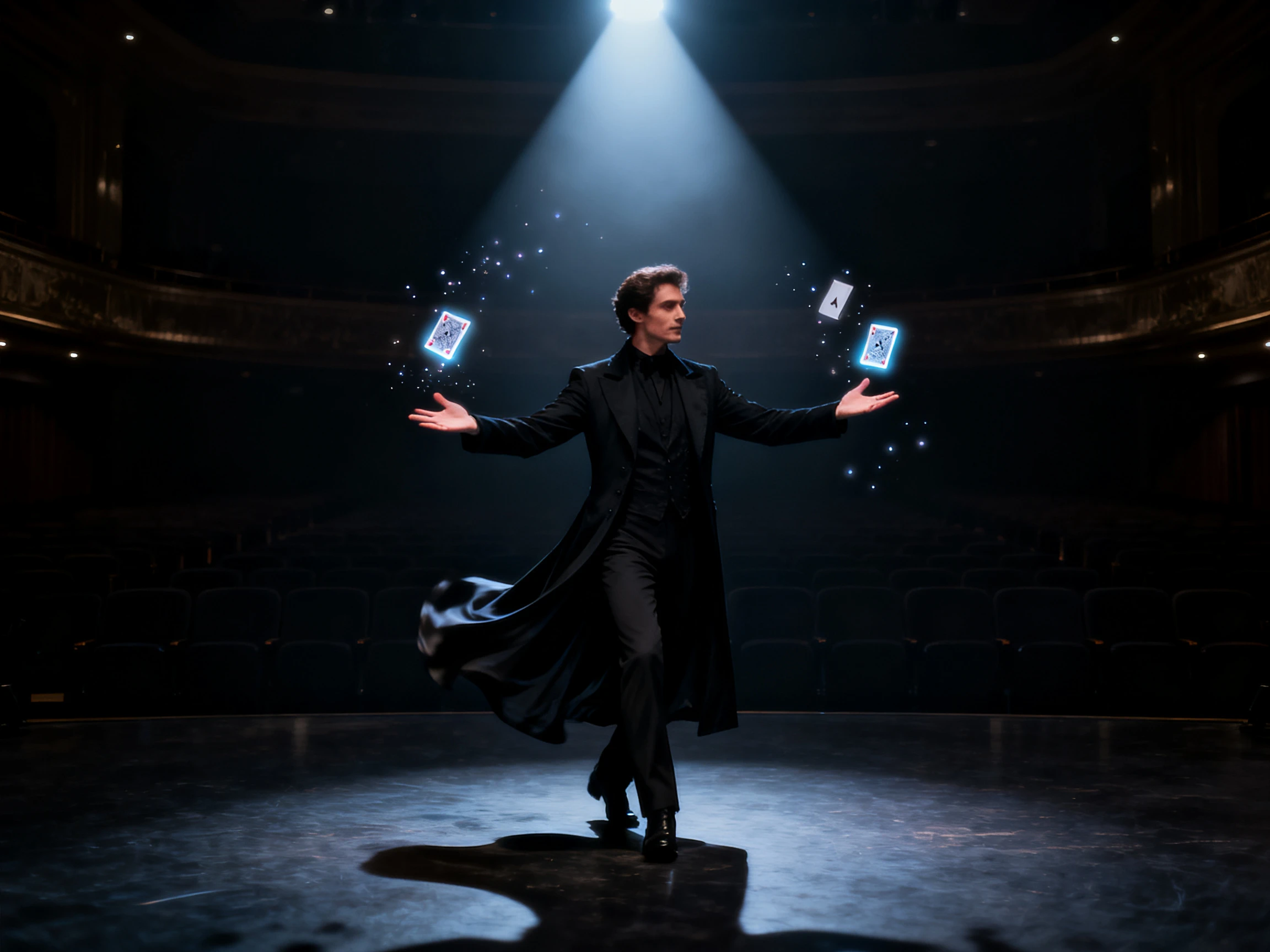
オリジナルの振り付けを維持し、それを演じるキャラクターを変更します。Viggle AIビデオジェネレーターと類似ツールを比較することで、最適な選択肢を見極めることができます。
| プラットフォーム | モーションソース | 最大出力長 | 物理制御 | 最適な用途 |
|---|---|---|---|---|
| Viggle AI | キャラクターを実写クリップに | マルチトラックで最大1分 | 足固定とスムーズモーション | キャラクター入れ替えとモーション転送 |
| Magiclight AI | スクリプトからアニメーションシーンへ | 最大50分 | ストーリーボードシーン編集 | ロングフォームストーリーと脚本付き動画 |
| OpenArt | リファレンス動画からのモーション | 約1分 | プロンプトによるカメラ制御 | リファレンスベースのアニメーション |
| Krikey AI | スマホ動画からリグへ | 記載なし | 自動リギング | 3Dキャラクターアニメーション |
| DreamFace | 顔ダンステンプレート | テンプレートベース | リップシンク | 素早い顔・ダンス動画作成 |
4つの明確なステップで、キャラクターをリアルな動きに変えます。Viggle AI 動画ジェネレーターは、写真とリファレンス動画を使用し、素早く結果を生成する前に動きを調整できます。
Mix を選択してキャラクターを既存の動画クリップに配置するか、Motion Control を選択して静止画をリファレンスの動きでアニメーション化します。元の見た目とタイミングはそのまま維持されます。
顔と体がはっきり見える、鮮明なキャラクター画像を1枚追加します。Viggle はセルフィー、ポートレート、イラストを受け付け、V4では一貫性を高めるために5つの追加ビューを作成できます。
動きが見えるリファレンス動画を追加するか、Viggle のモーションライブラリからプリセットを選択します。明確な動きのソースは、モデルがクリップ全体を通して追従するためのよりクリーンなパスを提供します。
足が滑る場合は Foot Lock を、動きが揺れる場合は Smooth Motion をオンにし、クリップを生成します。どちらの制御も、V4 の安定性向上とジッター低減のために設計されています。
短編映画クリエイター
私のシーンでは、オリジナルの背景を維持することが重要なポイントでした。Viggleは俳優を私のアニメーションキャラクターに置き換え、撮影した通りのロケーションをそのまま残してくれました。
ソーシャルビデオクリエイター
火曜日にダンストレンドがピークを迎え、その日の夕方には私のマスコットが踊っていました。Viggleはオリジナルクリップのタイミングを維持したので、コピーではなく本物のように見えました。
インディーゲーム開発者
モデル制作に着手する前に、キャラクターデザインの動きをテストします。コンセプトアートをViggleクリップにドロップすれば、数週間かかるリギング作業の代わりに、数分で機能する動きを確認できます。
ミュージックビデオクリエイター
4人で踊るルーティンが、一度の処理で4つの全く異なるキャラクターに置き換えられました。Viggleは、私が映像を事前に分割しなくても、各アバターを正しいダンサーにマッピングしました。
JPG、PNG、WebPファイルはすべてViggle AIビデオジェネレーターで使用できます。より良い結果を得るには、短辺が少なくとも512px以上で、照明が明るくキャラクターが明確に見える画像を使用してください。
無料ユーザーは最大1分までのクリップをアップロードできます。Viggle Pro、Live、Maxプランでは、より長いモーションベースのプロジェクトのために、その制限が10分まで引き上げられます。
Viggleでは、ダンス、ミーム、スポーツ、ショートフォームクリップ用に8,000種類以上のモーションテンプレートが利用可能です。これにより、自分で動きを録画することなくキャラクターをアニメーションさせることができます。
はい。Viggleの無料プランでは、1日5本の動画生成(1回につき1生成)、限定されたマルチトラック機能、および7日間の保存が含まれます。有料プランではこれらの制限が拡張されます。
はい。PINOCを通じて、Viggleは65ボーンのMixamo命名スケルトンを使用してFBXまたはGLB形式でモーションをエクスポートし、Blender、Unity、Unreal、Mayaなどのソフトウェアでのワークフローに対応しています。
商用利用はプランと製品によって異なります。Viggle PINOCでは、有料ユーザーは生成した出力を商用利用できますが、無料のPINOCユーザーは非商用利用に限定されます。



Viggle AIでキャラクターのアイデアを実現しましょう。モーションツールを探索し、さまざまなリファレンスで実験を重ね、あなたのスタイルでキャラクター動画の制作を始めましょう。