
Hero background

AI-outfitgenerator

Pas verschillende outfits virtueel aan met MagicLight AI. Upload je foto en een afbeelding van kleding om te zien hoe de outfit je staat. Geen paskamer of bewerkingsvaardigheden nodig.

Maak gratis een AI-outfit
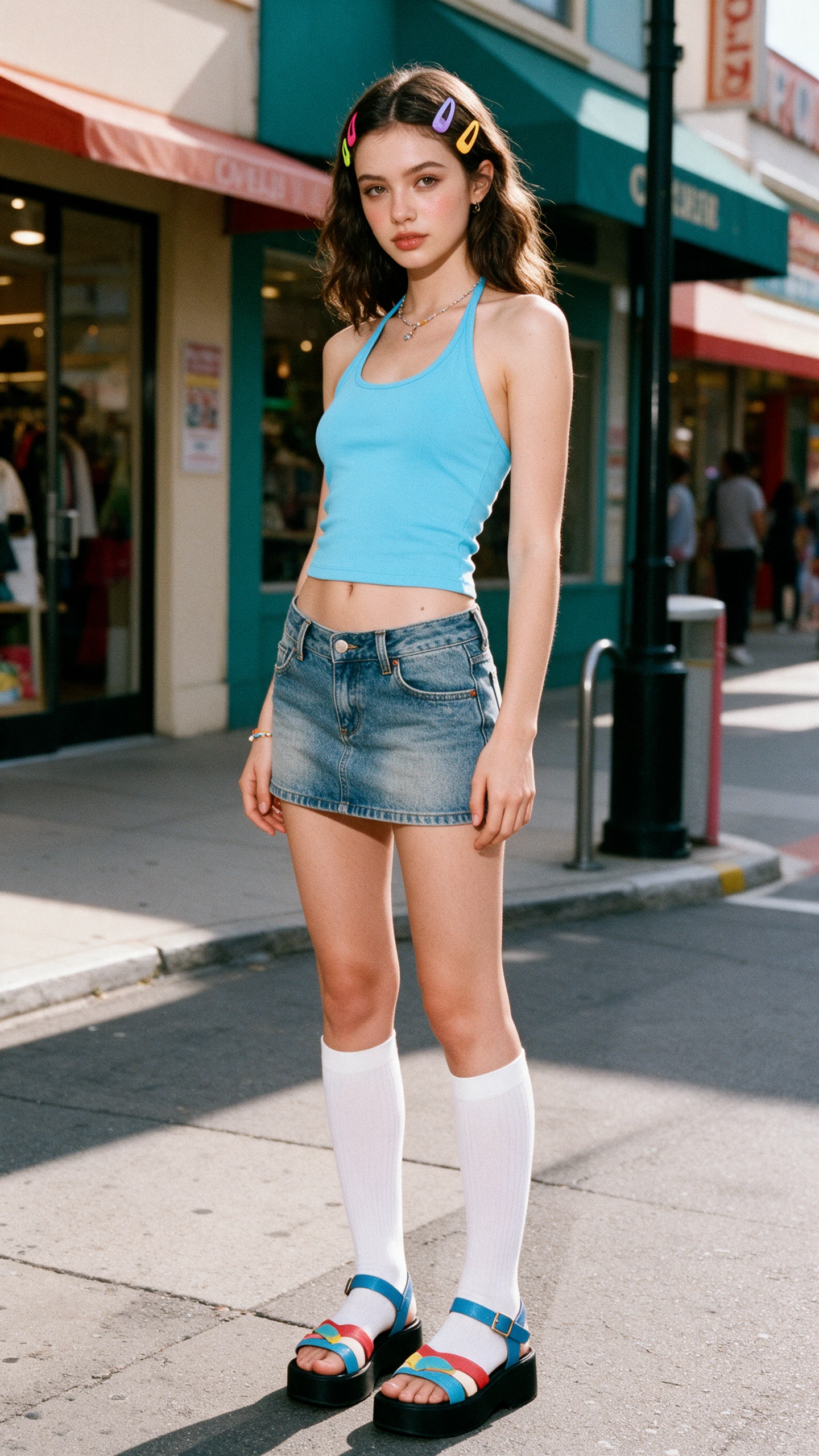
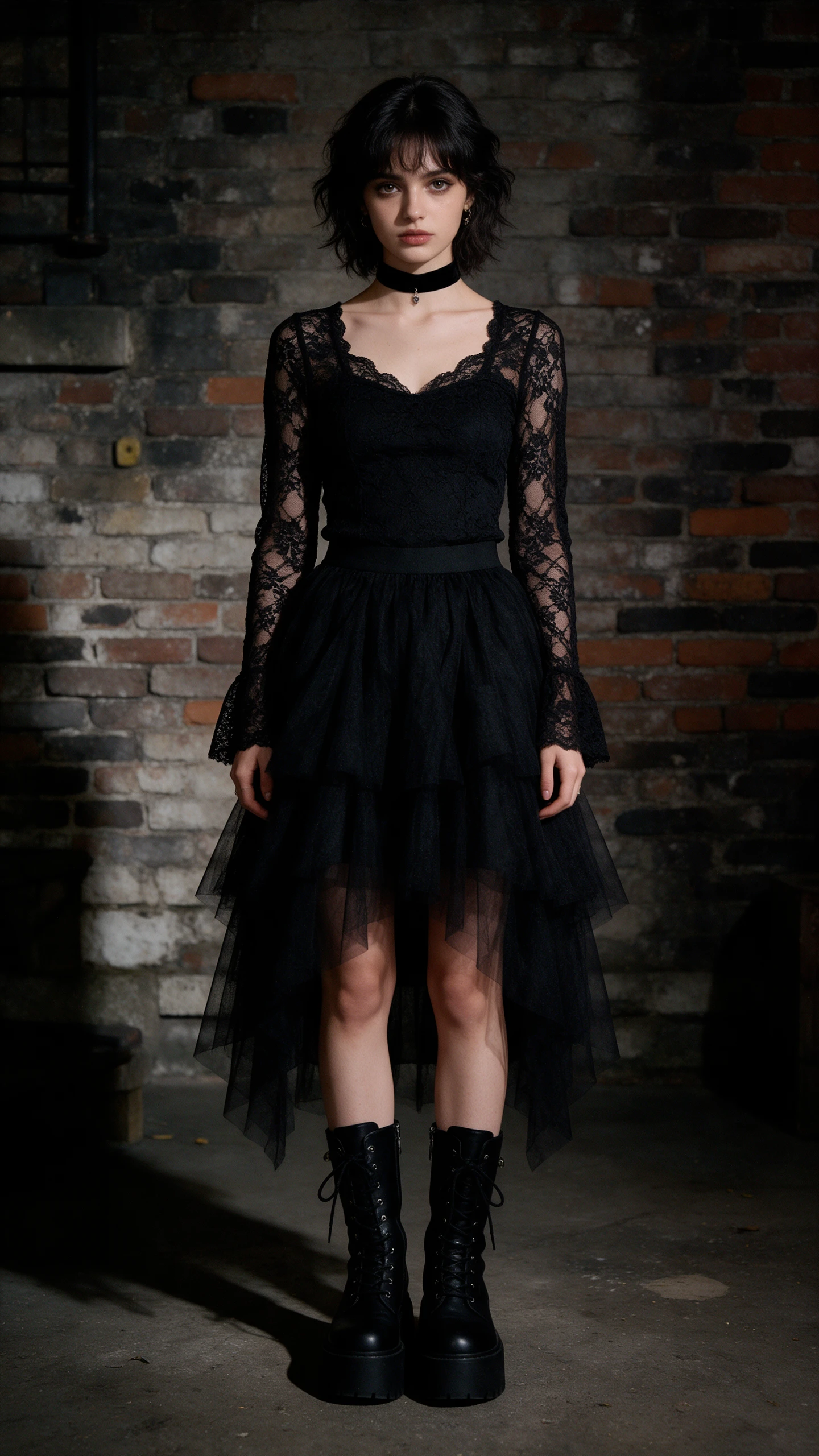
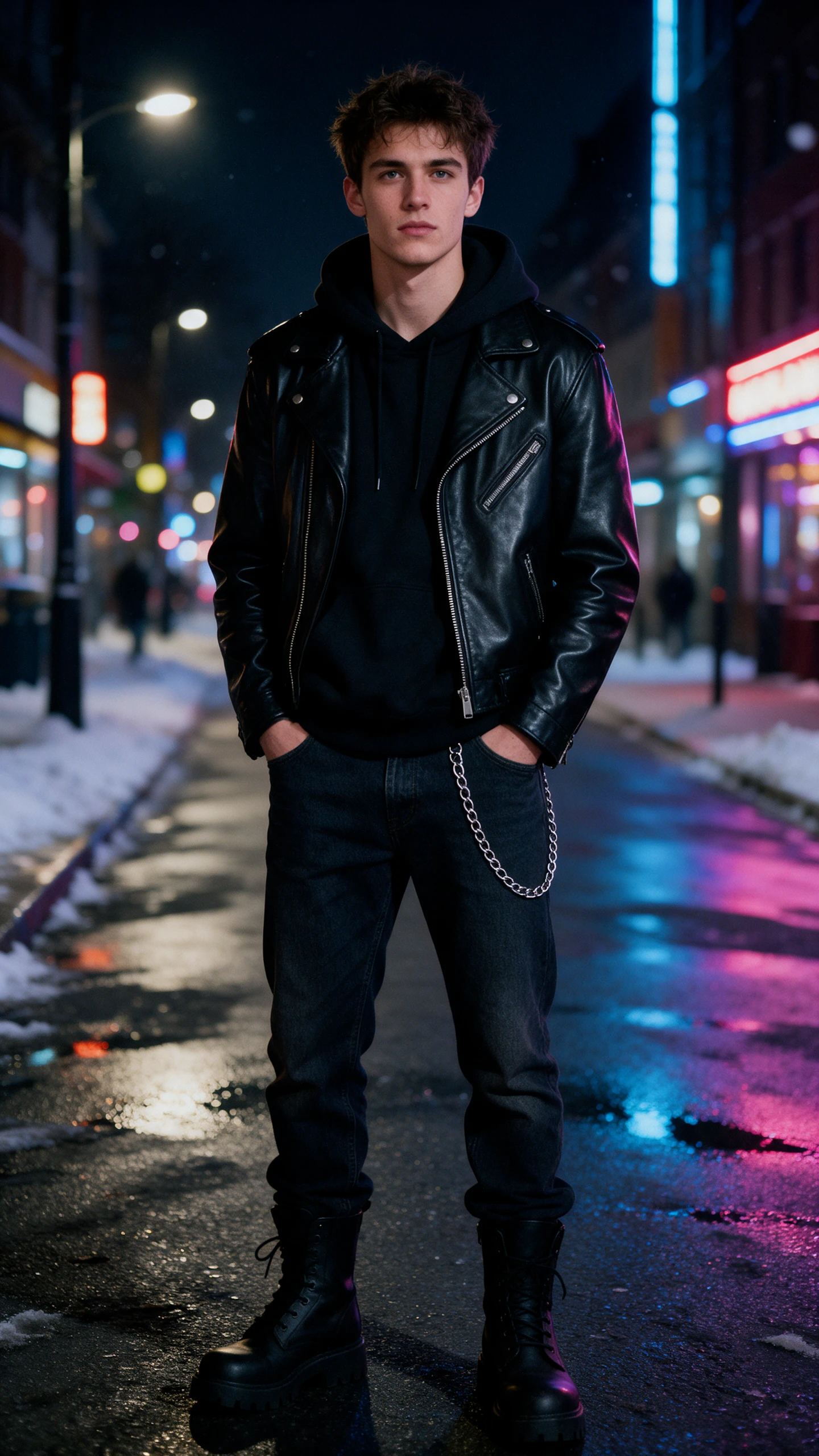
Voorbeeld van AI-outfitgenerator
Voorbeeld van AI-outfit
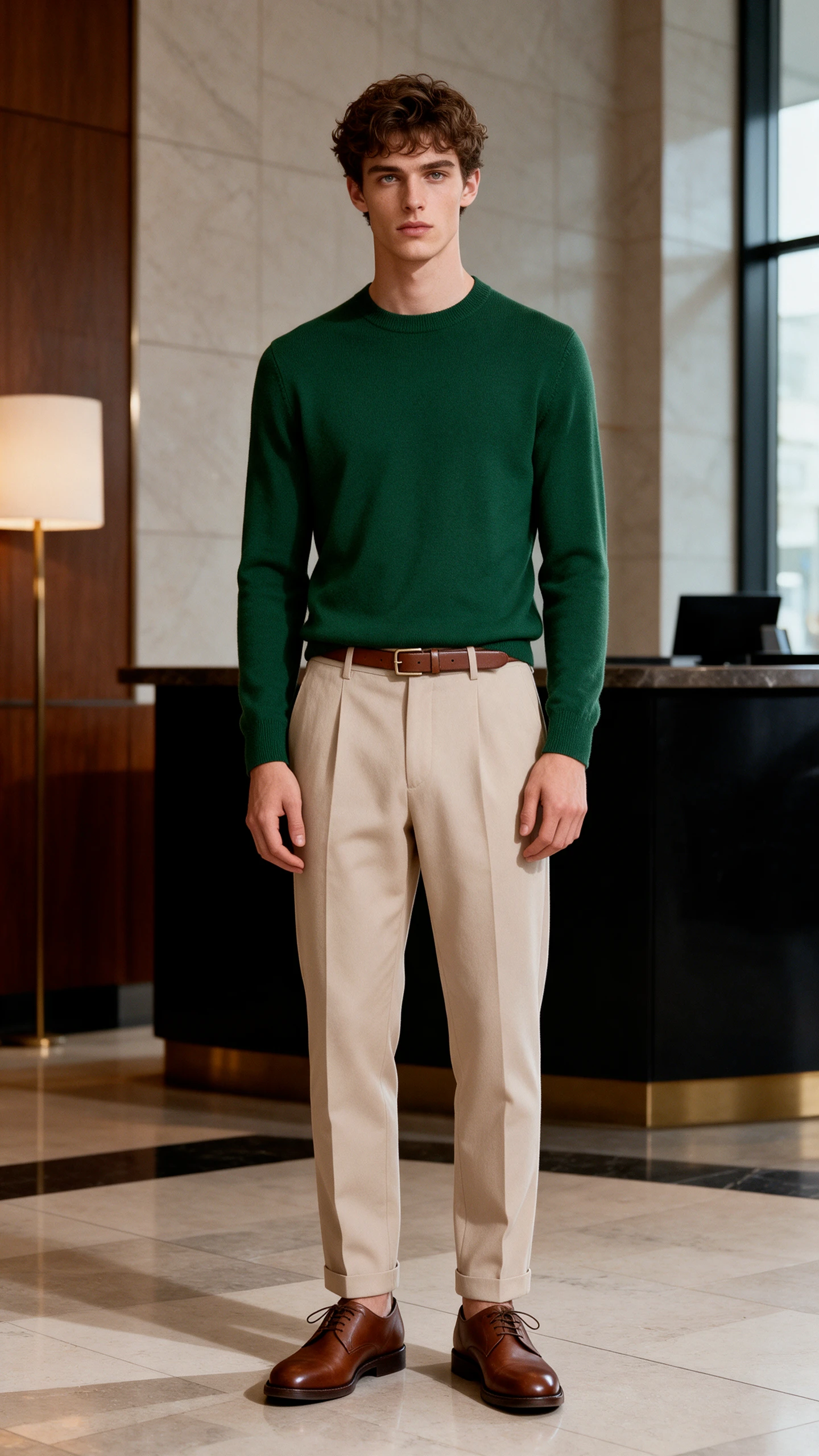
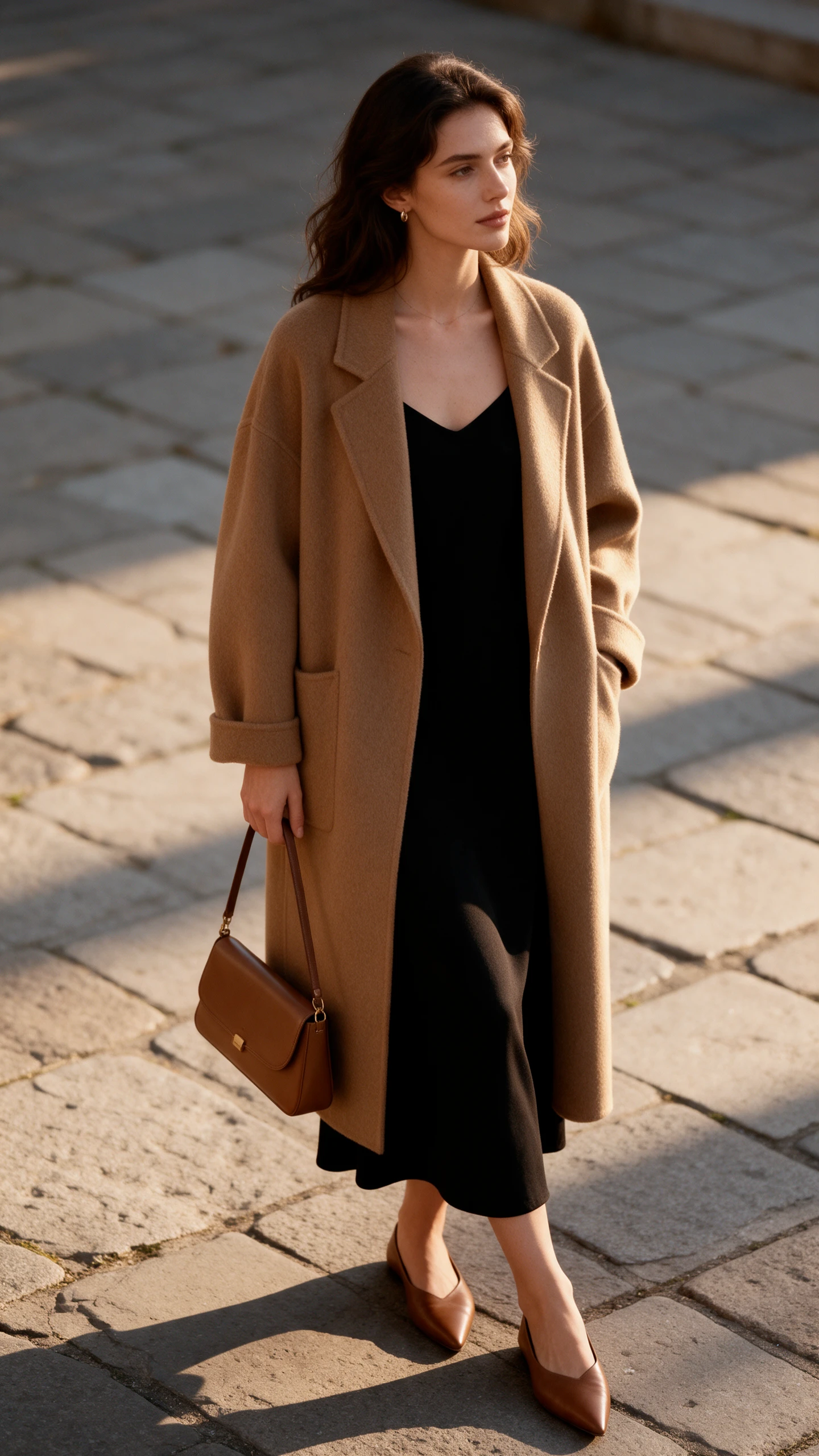
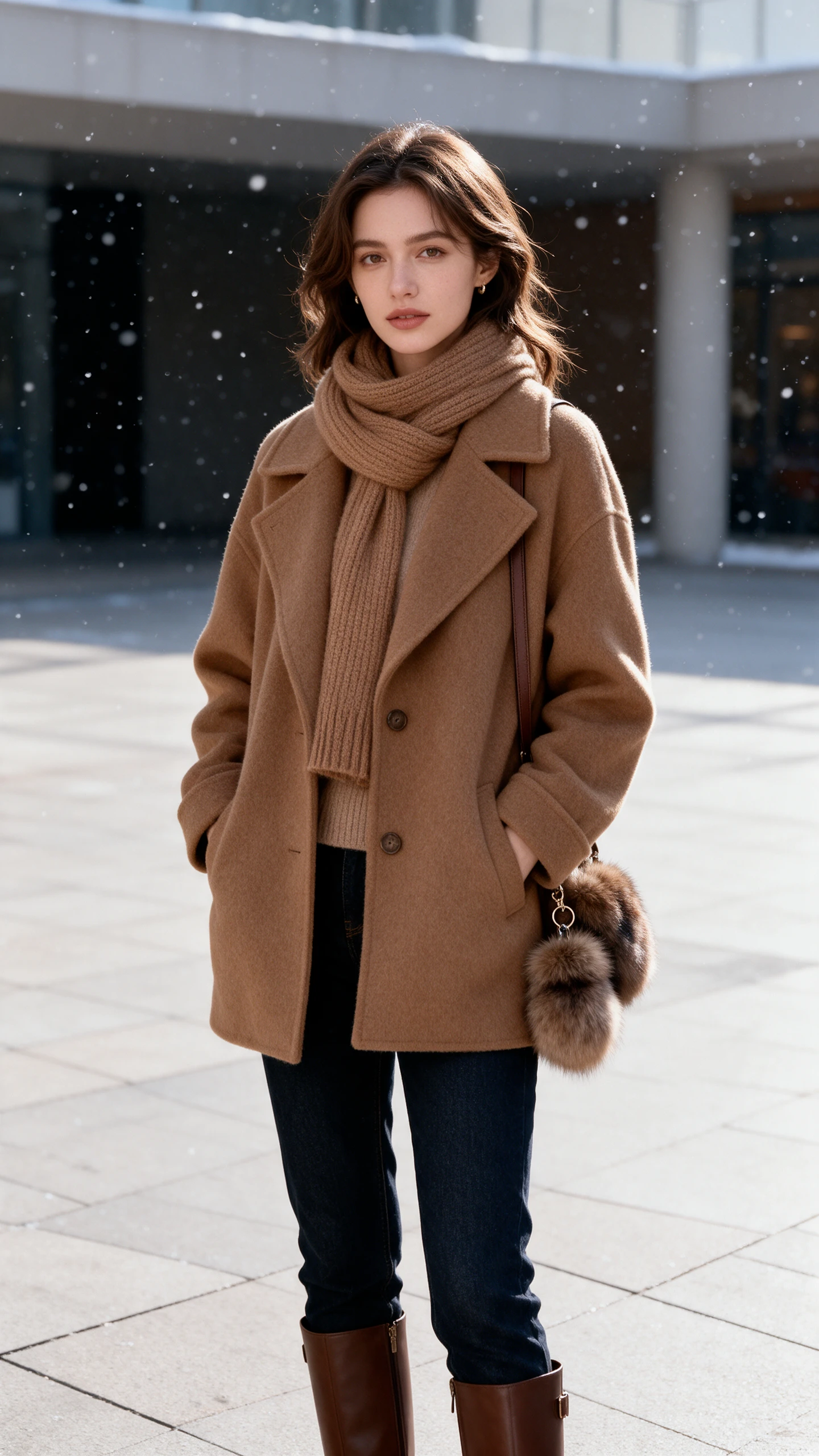
Voorbeeld van AI-outfitgenerator
Voorbeeld van AI-outfit

Ontdek de functies van de Magiclight AI-outfitgenerator

Kleding ziet er anders uit aan een hanger dan op jouw lichaam. De AI-outfitgenerator in Magiclight AI toont de outfit op je eigen foto, zodat je kunt beoordelen of het iets voor je is voordat je het koopt.

Nu AI-outfit genereren
3D-decoratie

Referentiefoto naar afbeelding voor je eigen foto

Schakel over naar de referentiemodus en voeg een staand foto van jezelf toe. Voeg een afbeelding toe van de kleding die je wilt passen. Beschrijf de rest van de look in de prompt.

Tot 10 referentiefoto's in één keer

Upload je foto plus afbeeldingen van schoenen, een tas en een jurk. Geef in de prompt aan welke van de 10 referentiefoto's waar moet komen, zodat de look in één afbeelding samenkomt.

3 bestandsformaten tot 20 MB

Upload JPG-, PNG- of WEBP-bestanden als afbeeldingsreferenties. Productfoto's uit een winkel kun je direct gebruiken. Elk bestand mag maximaal 20 MB groot zijn.

6 AI-modellen voor verschillende fotolooks

Voer één prompt uit op GPT Image 2.5 Sunburst en daarna op Nano Banana 2. Elk model interpreteert dezelfde beschrijving op zijn eigen manier. Houd de versie die bij jouw stijl past.

Wie kan de Magiclight AI outfitgenerator gebruiken
Veel outfitkeuzes draaien erom de look eerst te zien. De outfitgenerator van Magiclight AI helpt shoppers en stylisten bij het plannen van een aankoop. Ook boetieks en gasten bij evenementen gebruiken hem.
Voor online shoppers
Gebruik Referentiefoto naar afbeelding om een jas op je foto te plaatsen.
Voeg tot 10 referentiefoto's toe om een complete outfit te testen.
Upload productfoto's uit de winkel als JPG-, PNG- of WEBP-bestanden.
Voor persoonlijke stylisten
Beschrijf stof en pasvorm binnen de prompt van 500 tekens.
Vergelijk GPT Image 2.5 Sunburst en Nano Banana 2 in één oogopslag.
Gebruik het 4:3-kader om een capsulegarderobebord samen te stellen.
Voor boetiekverkopers
Houd elk kledingbestand onder 20 MB voor een look voor een productpagina.
Schets een lookbook-idee in de Magiclight iPhone-app.
Download de uiteindelijke afbeelding voor een productpagina of een post.
Voor bruilofts- en feestgasten
Begin met Tekst naar Afbeelding om een dresscode-idee te schetsen.
Probeer het tabblad Video om de uiteindelijke look om te zetten in een korte bruiloftsclip.
Gebruik 20 AI-videomodellen om outfitfoto's te animeren voor je bruiloftsselectie.
Waarom kiezen voor Magiclight AI
Outfitgenerator
Een outfit kiezen betekent veel combinaties uitproberen. Met de AI-outfitgenerator in Magiclight AI probeer je ze op een foto zonder je kleding te verwisselen.
Tekst naar Afbeelding voor outfitideeën
Beschrijf een look in woorden wanneer je de kledingstukken nog niet hebt. In deze modus is geen foto of kledingafbeelding nodig. Schets het idee eerst en verfijn het later.
1 iPhone-app voor winkeluitjes
Start een prompt in de Magiclight iPhone-app wanneer je een outfit in een winkel ziet. Werk de details later uit op een groter scherm. Schrijf het idee op voordat het je ontglipt.
2 kaderformaten voor verschillende toepassingen
Kies een staand 9:16-kader voor een look van top tot teen. Kies 1:1 voor een productpagina of een feedpost. Stel het kader in voordat je de afbeelding maakt.
Download elke look om te vergelijken
Sla de uiteindelijke look op je apparaat op voordat je afrekent. Download meerdere versies om ze naast elkaar te vergelijken. Stuur de beste naar een vriend voor een tweede mening.
Afbeelding naar Video voor een bewegende preview
Verplaats een voltooide outfitfoto naar het tabblad Video in dezelfde Toolbox. Afbeelding naar Video begint met de afbeelding die je hebt gemaakt. Gebruik het om de look in beweging te zien.
Maak bijpassende looks voor verschillende gelegenheden
Stel met Magiclight AI een collectie outfits samen voor werk, bruiloften, vakanties of casual uitjes. Bewaar je favoriete kledingstukken als referentie en ontdek nieuwe combinaties eromheen.

Hoe maak je een outfit met Magiclight AI

Een outfit op jezelf zien kost 3 stappen in Magiclight AI. Begin met een duidelijke foto van je hele lichaam, zodat de AI-outfitgenerator meer heeft om mee te werken.

1.

Stap 1. Upload je foto en de kleding

Open de Toolbox en selecteer Afbeelding. Schakel over naar Referentieafbeelding naar afbeelding en voeg een foto van je hele lichaam toe plus de kledingstukken die je wilt passen.

2.

Stap 2. Beschrijf de volledige look

Beschrijf de pasvorm, stof, kleur en gelegenheid in maximaal 500 tekens. Geef aan welk geüpload item waar komt, bijvoorbeeld het jasje over de jurk.

3.

Stap 3. Kies 9:16 en maak het

Kies een model uit de lijst en stel het 9:16-kader in voor een look van top tot teen. Druk op Afbeelding maken en download de look die je het mooist vindt.

Veelgestelde vragen over AI-outfitgenerator

Zullen de kleren precies zo passen als de echte?

Nee, de afbeelding is een visuele preview en geen maattool. Raadpleeg de maattabel van de winkel voor de pasvorm. Gebruik de outfitgenerator van Magiclight AI om stijl, kleur en de algehele look te beoordelen. Een duidelijke foto van je hele lichaam geeft een betere preview.

Kan ik kleding van een online winkel passen?

Ja, sla de productfoto van de winkel op als JPG-, PNG- of WEBP-bestand van maximaal 20 MB. Upload deze naast je eigen foto bij Referentieafbeelding naar afbeelding. Beschrijf daarna in de prompt hoe je het wilt dragen.

Hoeveel kledingstukken kan ik toevoegen?

Er passen maximaal 10 referentieafbeeldingen in één run, en je eigen foto telt als één. Magiclight AI kan een top, broek, schoenen en accessoires combineren. Geef in de prompt aan waar elk item naartoe gaat.

Kan ik de foto van iemand anders gebruiken?

Alleen met hun duidelijke toestemming. Stileer alleen jezelf of vrienden die akkoord zijn gegaan. Upload geen foto's van mensen die geen ja hebben gezegd. Dit geldt voor elke referentieafbeelding die je toevoegt in Magiclight AI.

Kunnen boetieks deze afbeeldingen op productpagina's gebruiken?

Ja, als de boetiek een betaald abonnement met commerciële rechten heeft. Label gestileerde afbeeldingen als previews en niet als de exacte productfoto. Controleer de abonnementsvoorwaarden voordat je ze op een productpagina publiceert.

Is de AI-outfitgenerator gratis uit te proberen?

Ja, nieuwe accounts ontvangen startercredits om de tool te testen. De knop Afbeelding maken toont de creditkosten van het geselecteerde model vóór elke run. Upgrade alleen wanneer je meer nodig hebt.

Maak een AI-outfit met Magiclight AI

Voeg een foto van jezelf toe en de stukken die je wilt passen. De AI-outfitgenerator in Magiclight AI toont de look op het scherm voordat je iets koopt.


