








Hero background

Afbeeldingskleur wijzigen

Wijzig kleuren in je foto's met MagicLight AI. Beschrijf het object en de gewenste kleur, en laat AI je afbeelding aanpassen. Geen handmatige selectie of bewerkingsvaardigheden nodig.

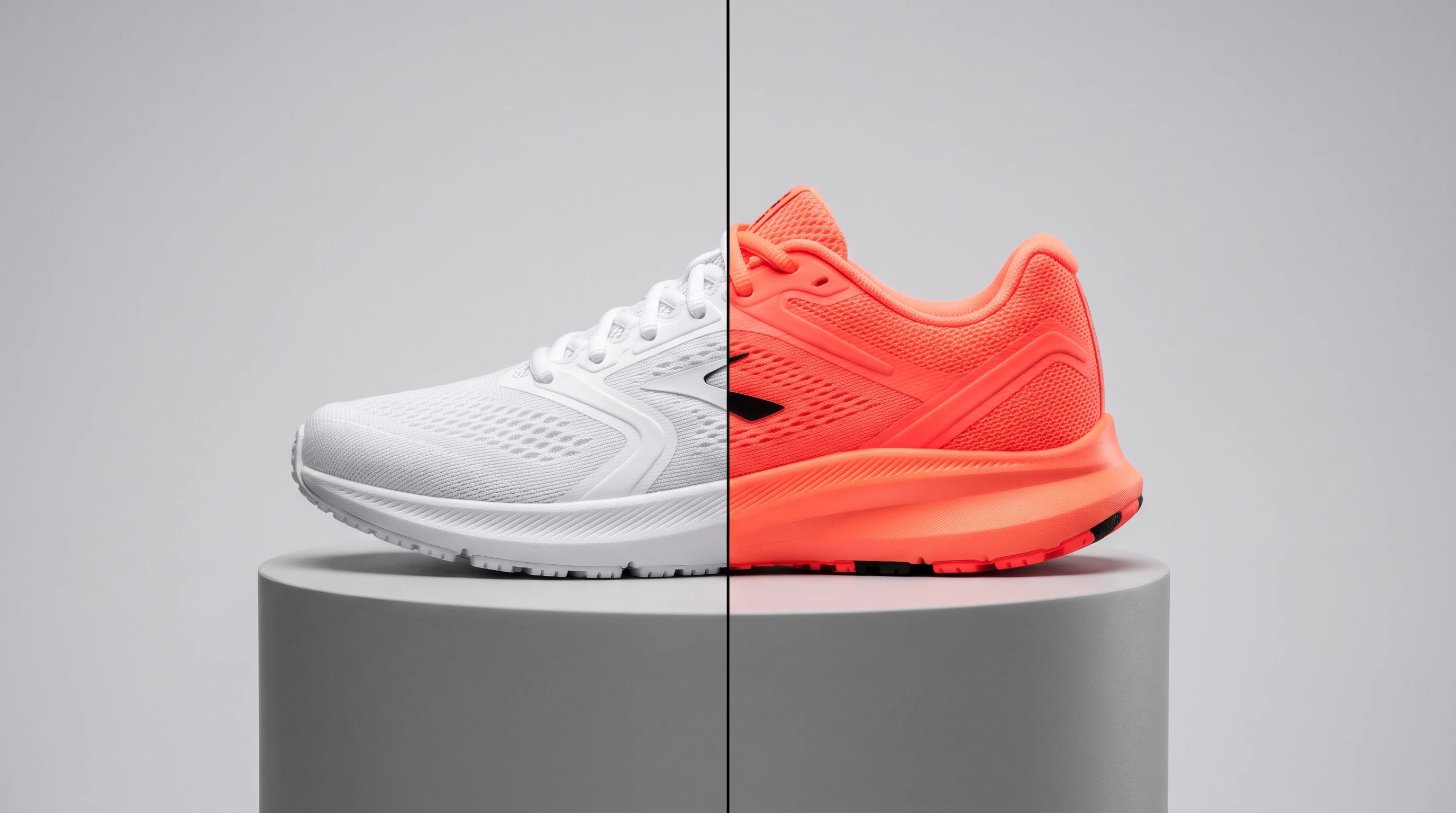
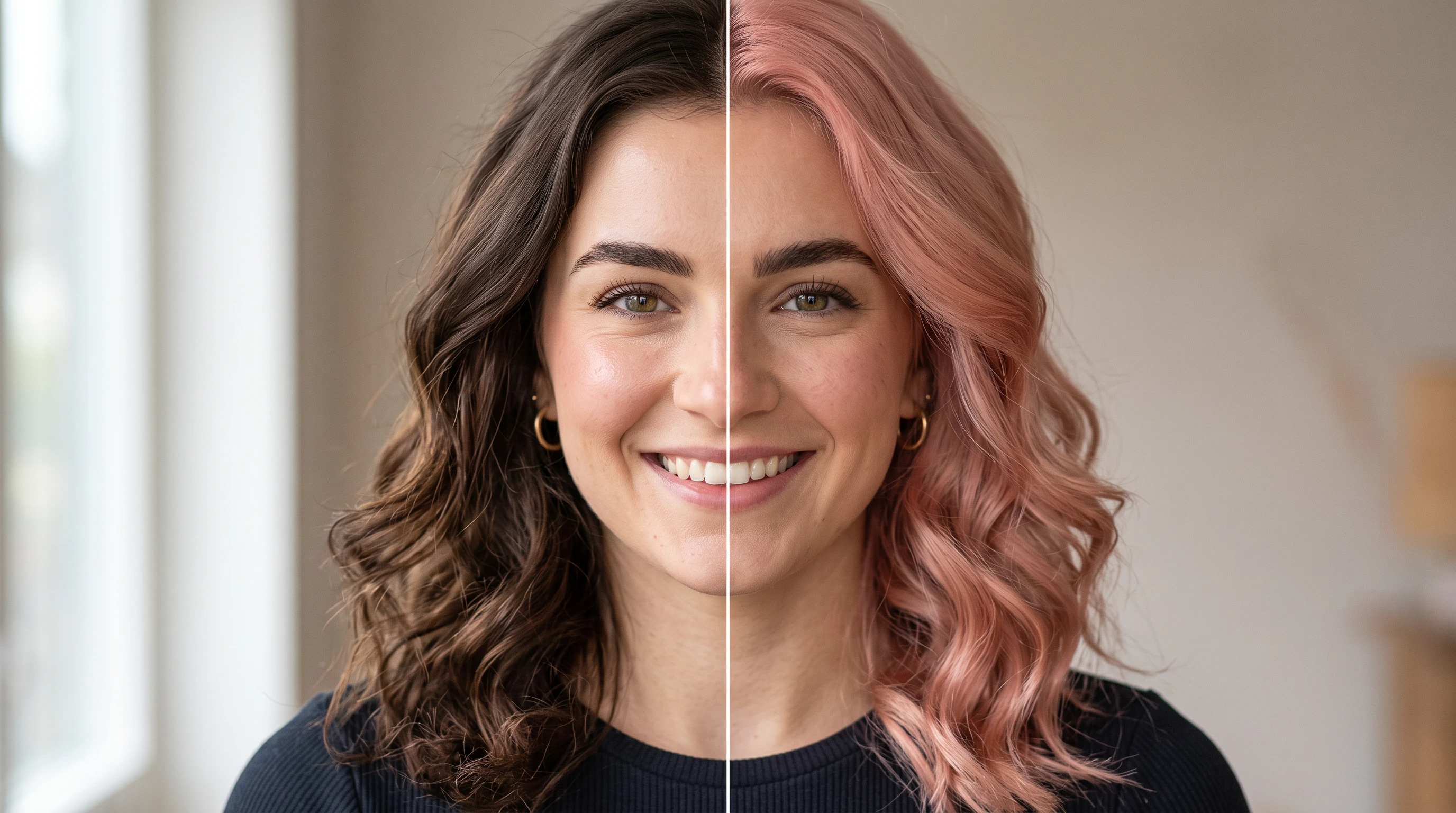
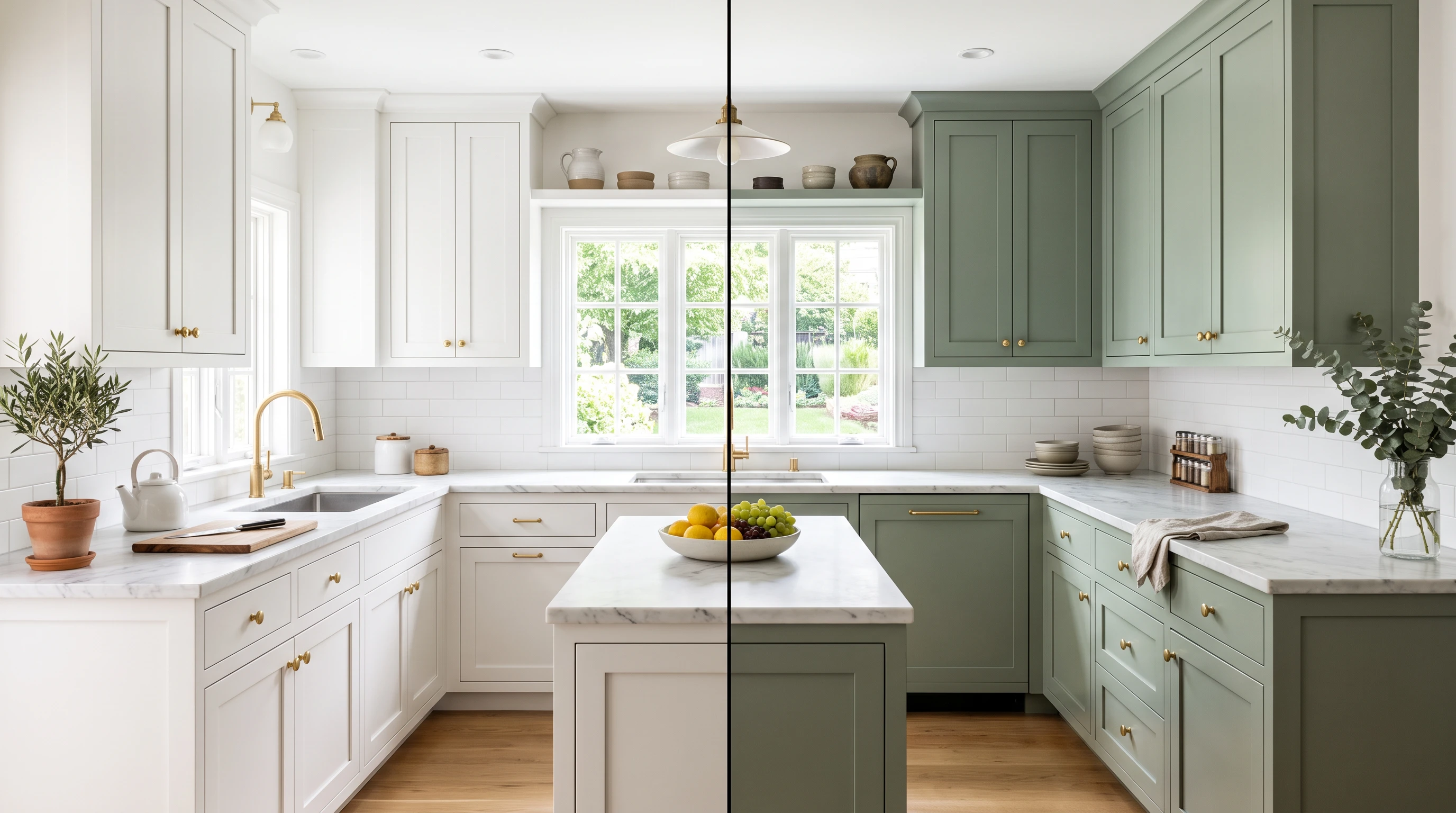
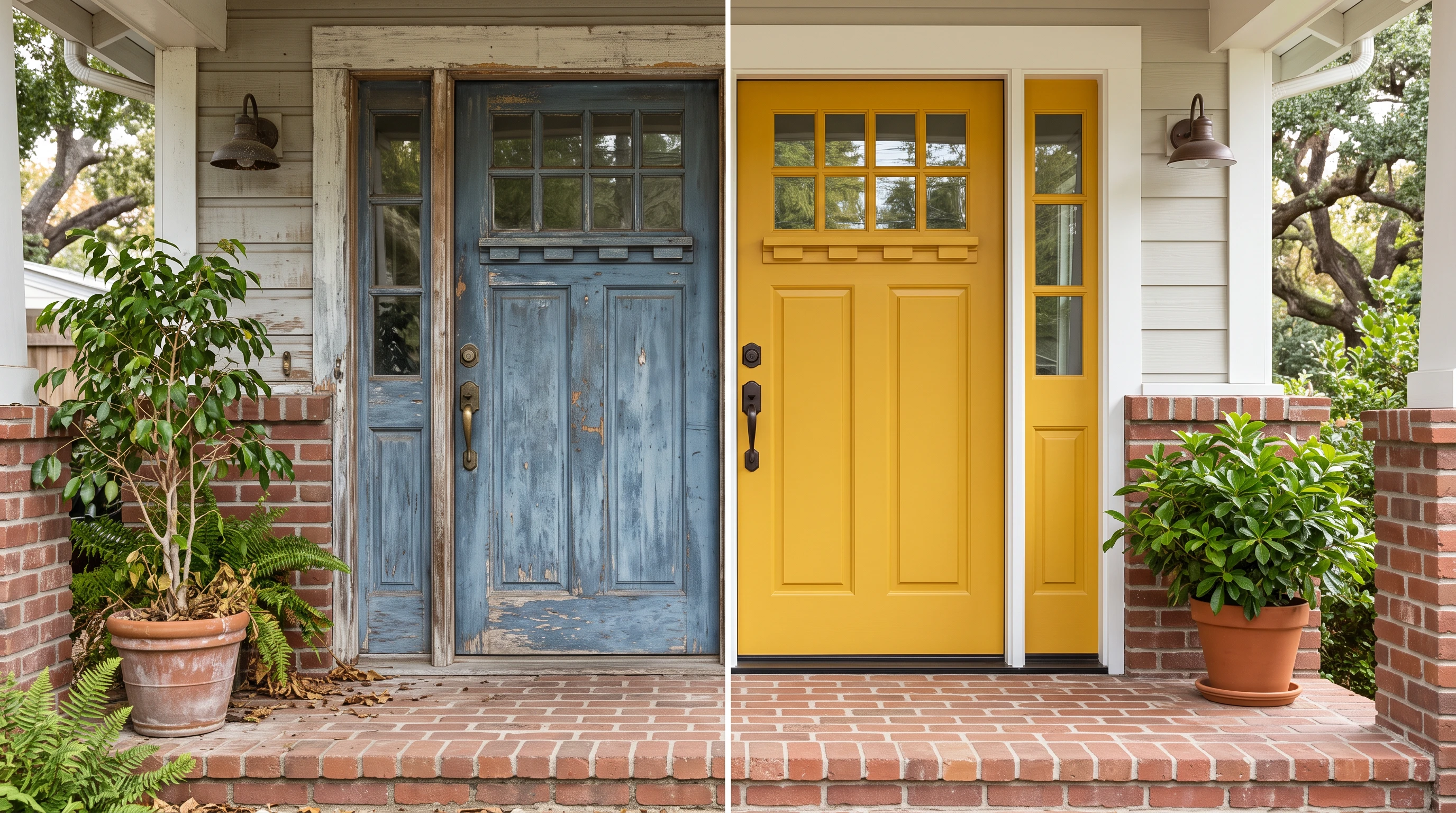
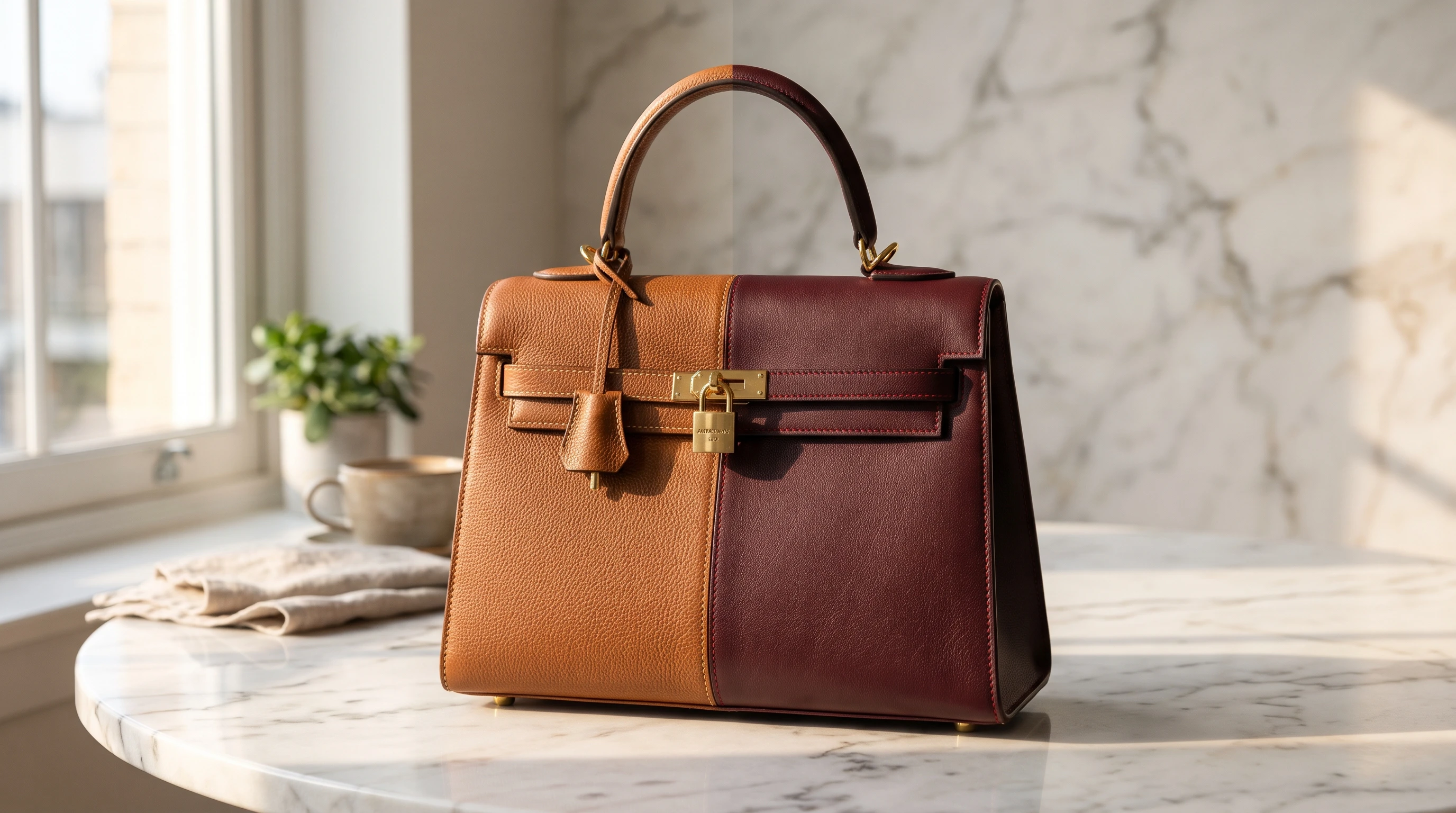
Voorbeeld van AI-afbeeldingskleurwijziger
Nano Banana
Google VEO 3
Sora 2
Gemini
Hailuo
Kling
Midjourney
Qwen
Seedance
Wan
Nano Banana
Google VEO 3
Sora 2
Gemini
Hailuo
Kling
Midjourney
Qwen
Seedance
Wan

Ontdek de functies van de Magiclight AI-afbeeldingskleurwijziger

Verzamel de foto en een kleurstaal voordat je begint. Magiclight AI wijzigt vervolgens de kleur van één item in je opname met de afbeeldingskleurwijziger via Reference Image to Image.

500 tekens om de wijziging te benoemen

Het promptveld biedt ruimte voor maximaal 500 tekens voor het item, de nieuwe tint en de afwerking. Voeg toe wat behouden moet blijven, zoals het logo of de baksteen. Eén duidelijke regel is meestal genoeg.

Nu maken
Prompt van 500 tekens voor AI-kleurwijzigingen in afbeeldingen

6 modellen om één tint te testen

Vergelijk dezelfde foto op 6 AI-modellen, waaronder Nano Banana 2 en Nano Banana 2.1, en GPT Image 2. Elk model geeft kleur en licht op zijn eigen manier weer. Houd degene die het dichtst bij jouw idee komt.

Personages maken
Zes AI-beeldgeneratiemodellen voor kleurwijzigingen

4 verhoudingen die bij je foto passen

Kies een verhouding van 16:9, 9:16, 4:3 of 1:1 om dicht bij de vorm van je opname te blijven. Een nieuwe kleur mag de kadrering niet veranderen. De best passende verhouding verschuift het minste van het kader.

Een video genereren
Vier beeldverhoudingen voor het wijzigen van afbeeldingskleuren

10 afbeeldingen voor een staal en een foto

Voeg tot 10 afbeeldingen toe in één run, zodat een verfstaal of een stukje stof naast de hoofdfoto kan staan. Geef aan welke afbeelding de kleur bevat die je wilt voor het best mogelijke resultaat bij de generatie.

Begin met maken
Referentieafbeeldingen en kleurstalen voor AI-herkleuring van afbeeldingen
Wie kan de Magiclight AI Image Color Changer gebruiken
Schilder een slaapkamermuur saliegroen, bekijk koperkleurig haar of wrap een auto in satijnblauw met de image color changer. Andere tools in Magiclight AI dekken de taken die na het herkleuren komen.
AI image color changer voor verf en interieurdecoratie
Voor verf- en decorideeën
Stel 4:3 in zodat beide muren van de kamer in het kader passen.
Create Image levert één herkleurde versie van de kamer op.
Download de huidige afbeelding om de familie de nieuwe muurkleur te laten zien.
AI image color changer voor productkleurvarianten
Voor productkleurvarianten
Vraag 1 nieuwe kleurvariant per run aan zodat elke tint gemakkelijk te vergelijken blijft.
Maak elke kleurvariant eerst op Nano Banana 2 voordat je een ander model probeert.
Gebruik herkleurde opnamen in advertenties onder de commerciële rechten van een ledenplan.
AI image color changer voor het uitproberen van haarkleuren
Voor het uitproberen van haarkleuren
Vergelijk één haarfoto op GPT Image 2 en Nano Banana 2.1.
Text-to-image kan een staal van de tint tekenen wanneer je geen monster hebt.
Benoem de tint in eenvoudige woorden, zoals honingblond of diep koper.
AI-kleurenwisselaar voor autowrap-mockups
Voor carwrap-mockups
Probeer mat, satijn en glans als 3 runs van dezelfde foto.
Opnieuw bewerken herstelt alle 4 instellingen, zodat alleen het kleurwoord verandert.
Frame naar video maakt van de herkleurde auto een korte clip.

Hoe je de Magiclight AI Afbeeldingskleurwisselaar gebruikt

Maak de foto bij daglicht, want lampen geven elke kleur een tint. Open het tabblad Afbeelding in Magiclight AI, voeg de foto toe, noem de kleur en controleer het resultaat in de afbeeldingskleurwisselaar.

1.

Open de modus Referentieafbeelding

Ga naar Afbeelding in de Toolbox en kies Referentieafbeelding naar afbeelding als modus. Voeg de foto toe (JPEG, PNG of WEBP, maximaal 20 MB) en eventueel een kleurstaal.

2.

Noem het item, de kleur en de afwerking

Schrijf welk item verandert en de exacte tint, bijvoorbeeld 'de fauteuil in roestfluweel'. Vermeld wat hetzelfde blijft, zoals de baksteen en het huisnummer.

3.

Vergelijk het met het origineel

Kies een model en de verhouding die het dichtst bij je foto ligt en klik op Afbeelding maken. Vergelijk de randen en eventuele tekst met het origineel en gebruik Opnieuw bewerken om een andere tint te proberen.

Wat gebruikers zeggen overde Magiclight AI-afbeeldingskleurwisselaar

Laura Whitman

Interieurontwerper

Ik voeg de kamerfoto en een stofstaal als tweede afbeelding toe en noem één muur. Klanten zien het saliegroen voordat er ook maar één verfblik wordt geopend.

Ahmed Karim

Eigenaar van een online winkel

Ik vraag per run één kleurvariant aan voor elke productfoto. Opnieuw bewerken bewaart mijn prompt, zodat ik alleen het kleurwoord hoef te wijzigen. De mockups hielpen me te bepalen welke tinten ik op voorraad neem.

Chloe Bennett

Haarstylist

Klanten nemen een frontale foto mee en een tint waar ze van houden. Ik test koper op twee modellen en vergelijk de strengen. Dat maakt het consult veel makkelijker.

Diego Alvarez

Autowrap-installateur

Ik fotografeer de auto vanaf de zijkant en probeer mat, satijn en glans in drie afzonderlijke pogingen. Klanten kiezen een afwerking voordat we vinyl snijden.

Veelgestelde vragen over de afbeeldingskleurwijziging

Blijft al het andere op de foto ongewijzigd?

Grotendeels wel, maar fijne details kunnen afwijken. De afbeeldingskleurwijziging in Magiclight AI genereert de hele afbeelding opnieuw, dus controleer kleine tekst en randen, en geef aan wat behouden moet blijven.

Kan het een exacte verf- of merkklleur matchen?

Slechts bij benadering. Magiclight AI leest kleurnamen, kleurstalen en hexcodes als richtlijnen, en schermen verschillen, dus vergelijk het resultaat met een fysiek staal voordat je bestelt.

Kan ik heringekleurde foto's gebruiken in mijn winkelvermelding?

Alleen voor kleuren die je daadwerkelijk op voorraad hebt. Gebruik heringekleurde foto's voor echte kleurvarianten en markeer de rest als concepten, want kopers verwachten dat de foto overeenkomt.

Waarom heeft mijn resultaat een andere vorm?

Magiclight AI biedt 4 uitvoervormen, dus een foto in een andere vorm, zoals een camerafoto in 3:2, wordt opnieuw ingekaderd. Kies de dichtstbijzijnde verhouding of snijd de foto eerst bij.

Is het tabblad Afbeelding gratis met een basisaccount?

Nee, voor het maken van afbeeldingen in Magiclight AI is een lidmaatschap nodig, dus een gratis account wordt doorverwezen naar de abonnementspagina. Credits voor een mislukte run worden automatisch terugbetaald.

Bekijk je volgende kleur met Magiclight AI

Test het saliegroen of het satijnblauw op een foto voordat je iets koopt of verft. Voeg je afbeelding toe aan de afbeeldingskleurwijziging van Magiclight AI en zie de tint in context.