Toppfunktioner i Magiclight AI-bakgrundsgenerator
En bakgrund ska ligga bakom motivet och inte ta över. AI-bakgrundsgeneratorn från Magiclight AI låter dig styra både ytan och formen.

Beskriv bakgrunden du vill ha eller ladda upp ett produktfoto som referens. MagicLight AI skapar anpassade bakgrunder som matchar dina idéer på några sekunder. Ingen designerfarenhet krävs.
Skapa en AI-bakgrund gratis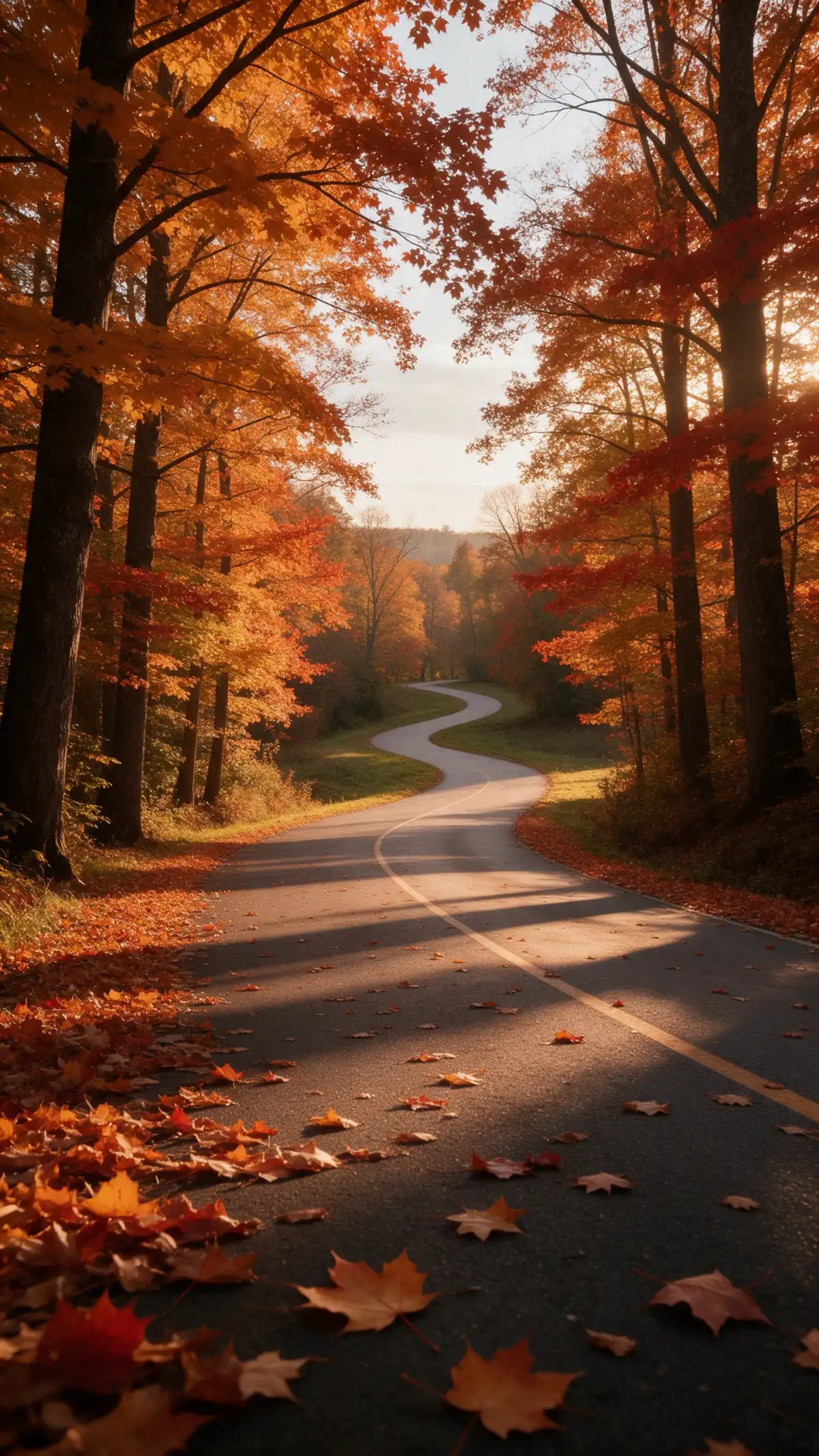
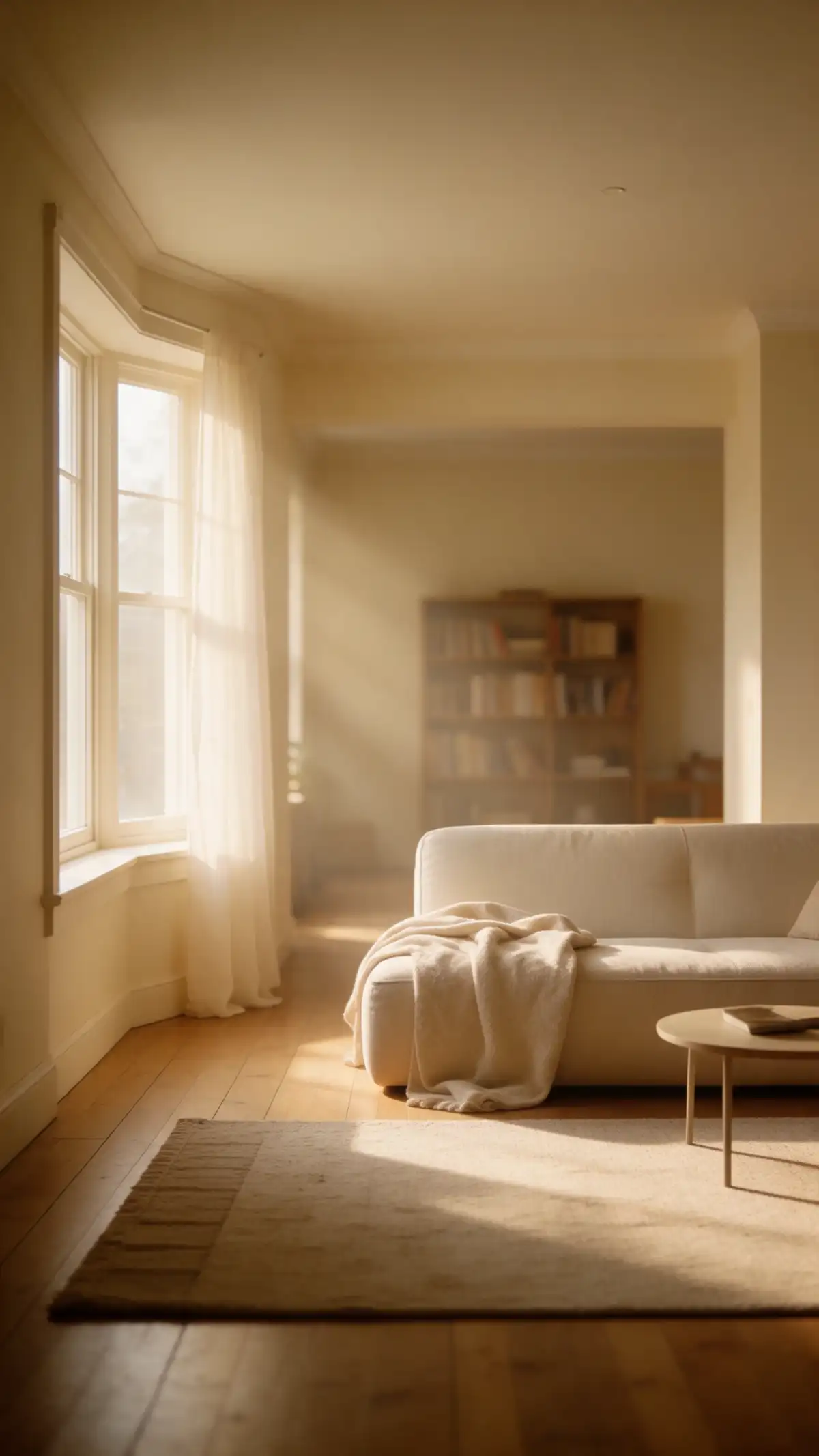
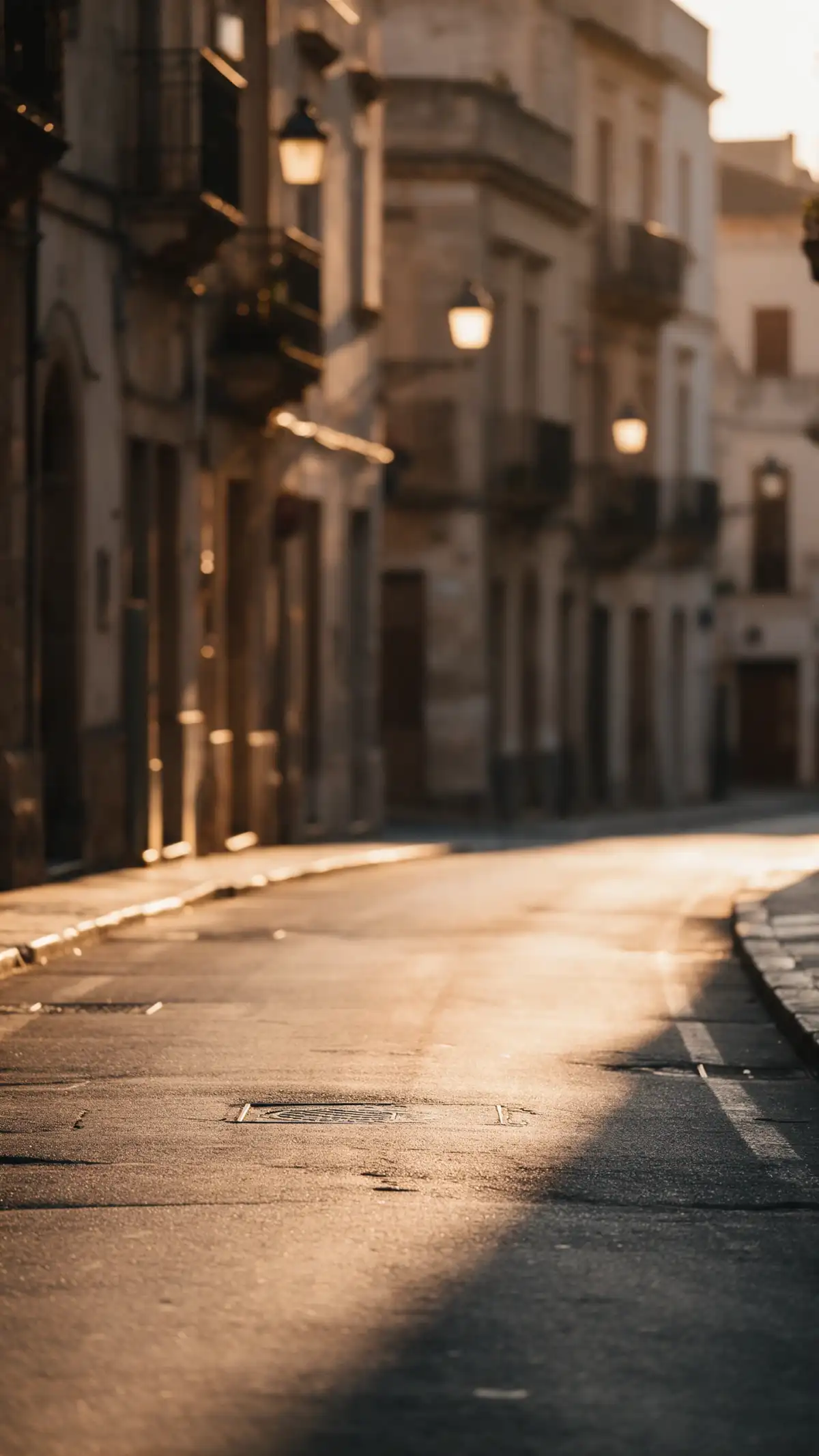
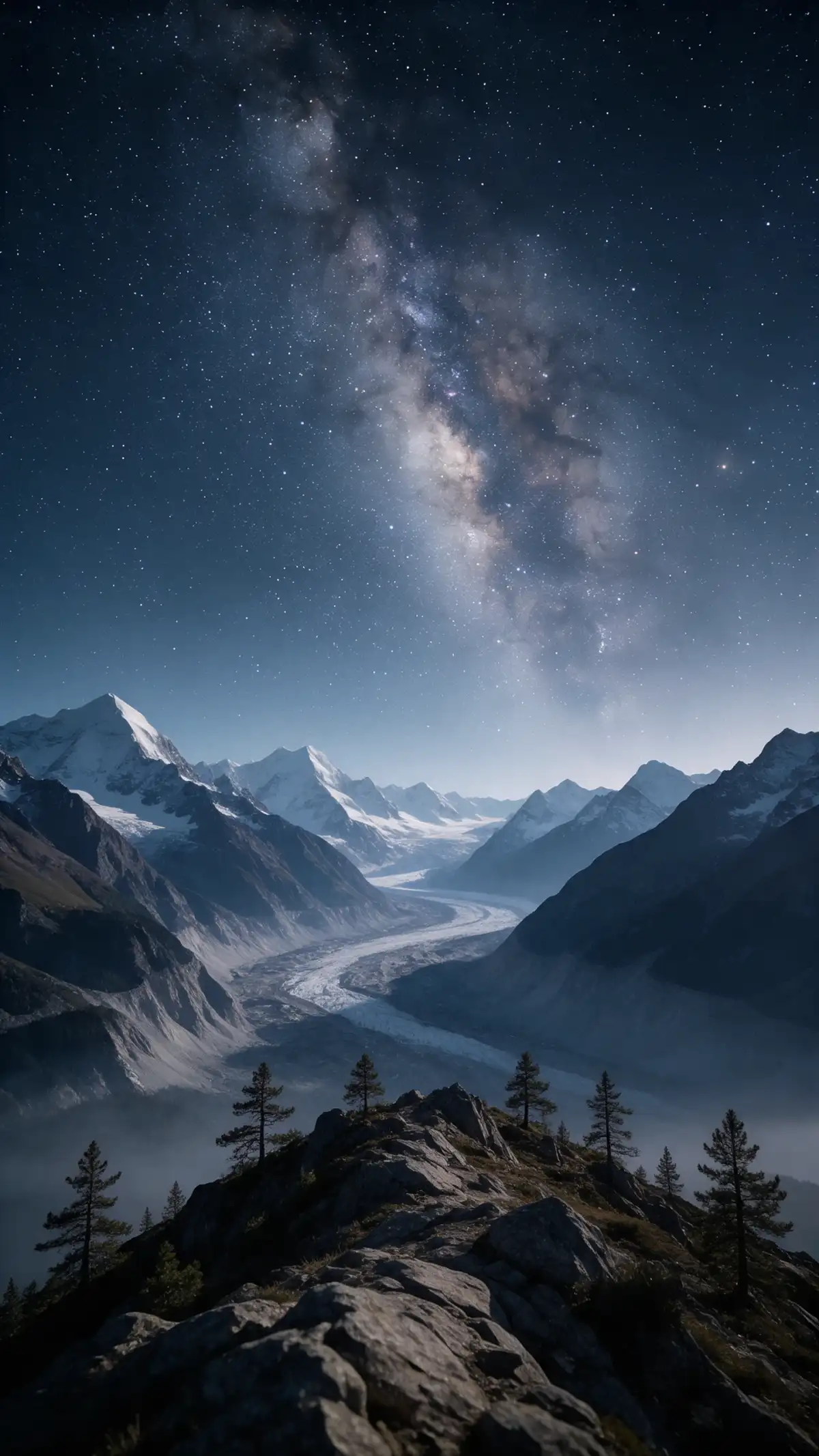
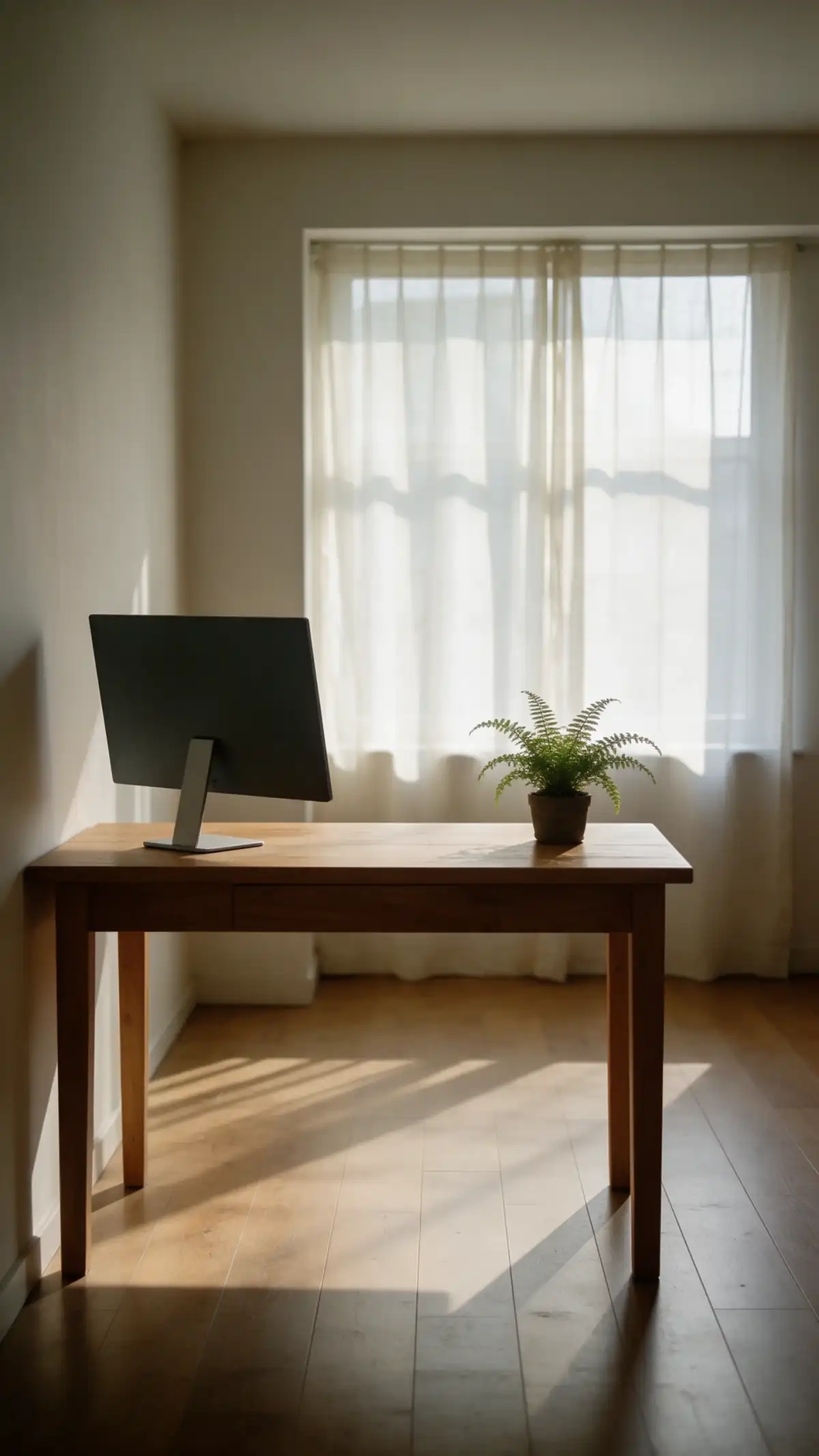
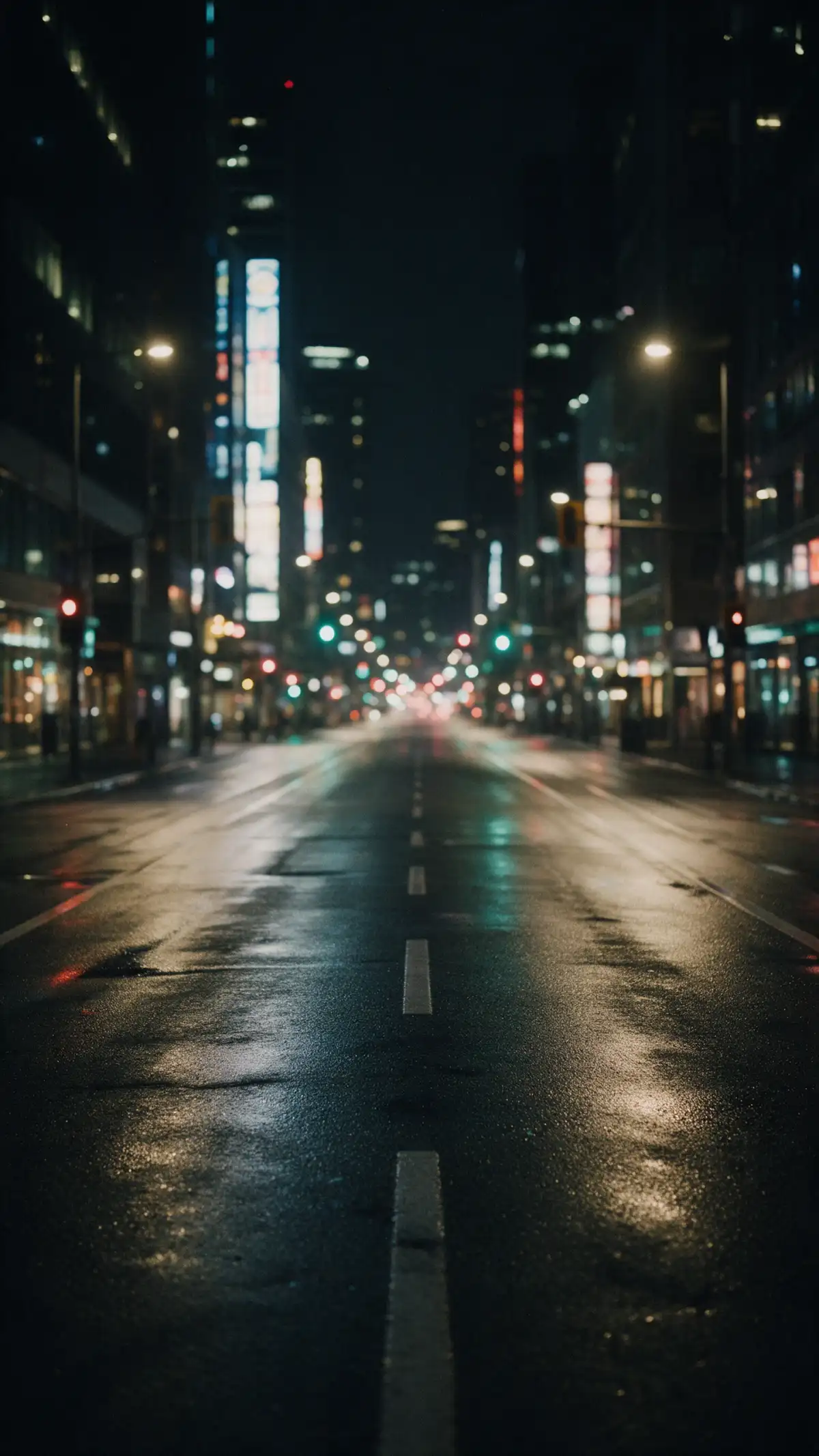
En bakgrund ska ligga bakom motivet och inte ta över. AI-bakgrundsgeneratorn från Magiclight AI låter dig styra både ytan och formen.

Välj 16:9 för samtal och presentationer eller 9:16 för låsskärmar och stories i Magiclight AI. Ställ även in formatet 4:3 och 1:1 innan du kör, så att resultatet aldrig beskärs.
Ladda upp JPG-, PNG- eller WEBP-filer, upp till 20 MB. Ett produktfoto eller ett färgprov kan styra färgerna i din bakgrund. Använd Reference Image to Image för att utgå från referensbildsfilen.
Använd Text to Image för en skriven idé. Använd Reference Image to Image för att utgå från ett produktfoto eller en förpackning som din bakgrund måste matcha i färg och textur.
Välj bland de 6 bildmodellerna i menyn och kontrollera kreditkostnaden bredvid varje namn. Välj Nano Banana 2 för snabba resultat och prova GPT Image 2.5 sunburst för professionella bakgrundsresultat.


Din anpassade bakgrund är klar i 4 steg. Med AI-bakgrundsgeneratorn från Magiclight AI beskriver du scenen och den anpassar sig efter din skärms form.
Gå till Verktygslådan och välj ett startläge. Text till bild utgår från en beskrivning. Referensbild till bild utgår från en JPG-, PNG- eller WEBP-fil på upp till 20 MB.
Ange miljön och lägg till upp till 500 tecken. Be om tomt utrymme till vänster eller en mjuk suddighet så att ditt motiv får plats.
Välj 16:9 för ett samtal eller en bildschärm och 9:16 för en telefonskärm. Använd 4:3 för äldre skärmar och 1:1 för inlägg i flödet. Välj sedan en modell.
Tryck på Skapa bild och spara resultatet. Använd den som samtalsbakgrund, bildschärmsbakgrund eller telefonbakgrund.
Ja. Skapa en bakgrund i 16:9 i Magiclight AI, ladda ner filen och ladda upp den via bakgrundsinställningarna i din videosamtalsapp innan mötet.
Magiclight AI skapar nya bakgrunder istället för att klippa ut motiv. Använd ett separat bakgrundsborttagningsverktyg först och placera sedan ditt motiv mot en ny bakgrund från Magiclight AI.
Ja, välj Reference Image to Image och ladda upp ett produktfoto eller ett färgprov på upp till 20 MB. Lägg till en kort beskrivning av scenen, så kan bakgrunden plocka upp dessa färger och texturer.
Be om en mjuk suddighet eller tom yta på ena sidan. Promptrutan tar upp till 500 tecken, så du kan ange miljön och det lugna området i en och samma beskrivning. Använd 16:9-formatet för presentationer.
Ja, efter att du har uppgraderat till en betald plan med kommersiella rättigheter. Marknadsplatser har också sina egna regler för foton, och några kräver helt vita bakgrunder.
Nya konton får startkrediter att använda på bakgrunder. Knappen Create Image visar kreditkostnaden för den modell du har valt innan du kör den.



För in skärmen, motivet och stämningen du vill ha bakom det. Magiclight AI målar en bakgrund som förstärker ditt budskap utan att stjäla uppmärksamheten.