








Hero background

Verktygslåda för karaktärsanimation

Skapa och anpassa animerade karaktärer med MagicLight AI. Justera deras poser och uttryck och lägg sedan till röster för att färdigställa dina scener. Ingen animationserfarenhet krävs.

Skapa karaktärsanimation gratis
Förhandsvisning av berättelserutnät med karaktärsanimation
Nano Banana
Google VEO 3
Sora 2
Gemini
Hailuo
Kling
Midjourney
Qwen
Seedance
Wan
Nano Banana
Google VEO 3
Sora 2
Gemini
Hailuo
Kling
Midjourney
Qwen
Seedance
Wan

Funktioner i Magiclight AI:s verktygslåda för karaktärsanimation

Ett välbekant ansikte och en distinkt röst hjälper tittarna att känna igen sina favoritkaraktärer. Magiclight AI:s verktygslåda för karaktärsanimation ger dig kontroll över deras utseende, dialog och rörelser.

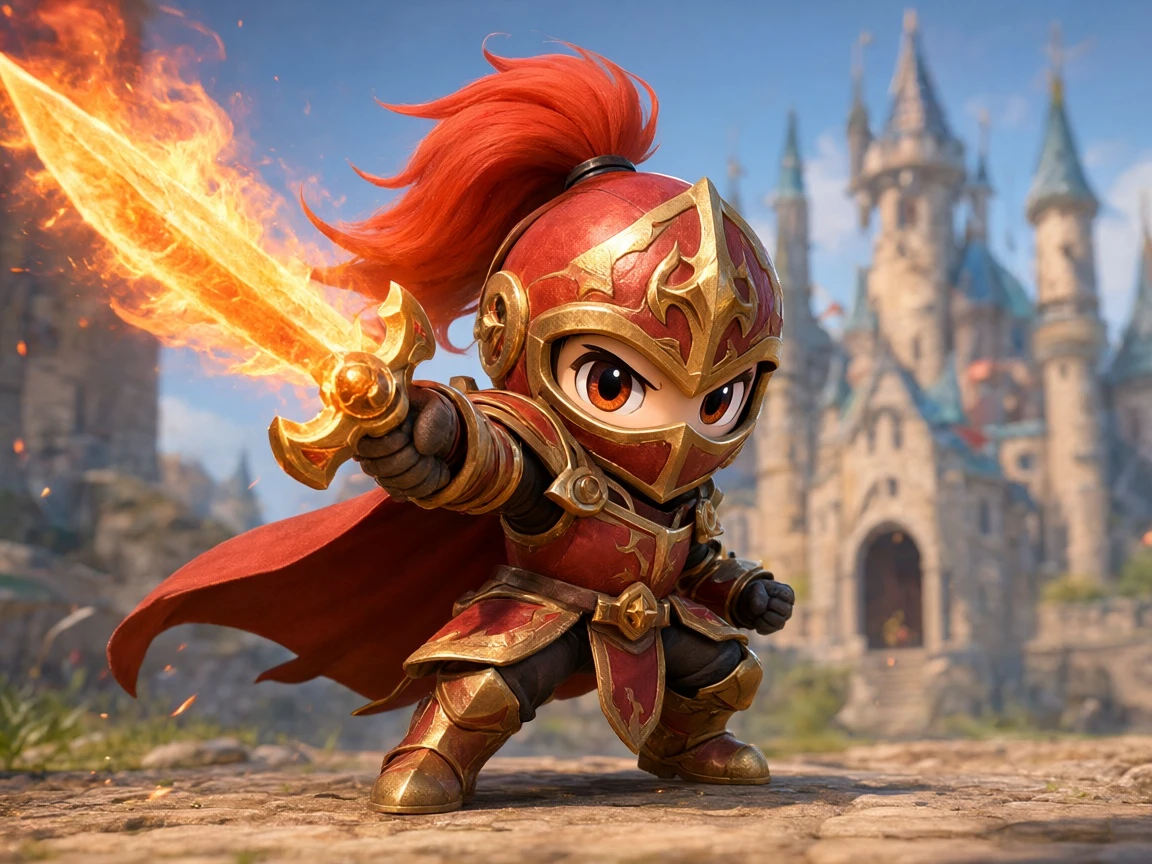
MagicLight Agent för karaktärsplacering

MagicLight Agent identifierar karaktärerna som förekommer i varje storyboardscen. Nämn en sparad karaktär vid namn i din prompt och granska den tilldelade ensemblen innan du animerar en konversation eller en actionsekvens.

Skapa nu
MagicLight Agent karaktärsplacering

1 000 karaktärer för detaljerade karaktärsdesigner

Beskriv din karaktärs utseende inom 1 000 tecken i Magiclight AI. Nämn en detektivs långa rock eller en superhjältes karakteristiska frisyr. Spara den färdiga karaktären i karaktärsbiblioteket för framtida berättelser.

Skapa karaktärer
Detaljerade AI-designade karaktärer

37 röster och röstkloning för karaktärer

Välj bland 37 röstalternativ för att ge dina karaktärer distinkta personligheter. En vis trollkarl kan behöva en djup röst. Använd röstkloning på en betald plan som stöds för att ge din maskot ett välbekant ljud.

Generera en video
AI-karaktärsröster och röstkloning

Animera en och animera alla för karaktärsrörelse

Använd Animera en när en karaktär behöver rörelse i en viss scen. Välj Animera alla när hela storyboarden är klar. Granska hur dina karaktärer rör sig innan du genererar den färdiga videon.

Börja skapa
Animera en och animera alla för karaktärsrörelse
Vem kan använda Magiclight AI:s verktygslåda för karaktärsanimation
Återuppliva en maskot, ge en hjälte en röst, testa en kostym eller iscensätt en fight. Fyra typer av kreatörer använder verktygslådan för karaktärsanimation i Magiclight AI.
Återkommande animerad maskot
För en återkommande maskot
Spara din varumärkesmaskot i karaktärsbiblioteket för framtida videor.
Använd konsekventa karaktärer för att behålla din maskots välbekanta utseende.
Välj serieläge för att visa din maskot i olika avsnitt.
Animerade karaktärer som talar
För karaktärer som talar
Välj bland 37 röstalternativ för att ge varje karaktär en distinkt personlighet.
Använd läppsynk för att matcha karaktärens munrörelser med den talade dialogen.
Klona din egen röst för att ge en återkommande karaktär ett välbekant ljud.
Animerade tester av karaktärers outfits och utseende
För test av outfits och utseende
Beskriv karaktärers outfits med en beskrivning på 1 000 tecken.
Använd AI-redigering för att ändra karaktärens kläder innan du animerar en scen.
Utforska 52 visuella stilar för att ge din karaktär ett annat konstnärligt utseende.
AI-animerade actionbilder med karaktärer
För actionbilder
Justera karaktärsposer i Nano Storyboard innan du animerar actionscener.
Koppla ihop 2 karaktärsposer med Frame to Video för en actionsekvens.
Utforska 16 animationsmodeller för att skapa rörelse i dramatiska fightscenter.

 Så använder du Magiclight AI:s verktygslåda för karaktärsanimation

Börja med en karaktär som du vill se i action. Magiclight AI:s verktygslåda för karaktärsanimation hjälper dig att utveckla utseende, dialog och rörelse i 3 enkla steg.

1.

Steg 1. Skapa din animerade karaktär

Gå till Asset Store i Magiclight AI och beskriv din karaktär med högst 1 000 tecken. Skapa karaktären och spara den i Character Library för framtida projekt.

2.

Steg 2. Förbered din karaktärs berättelse

Öppna Story to Video och ange ditt manus med högst 12 000 tecken. Välj bland 16 berättelsemodeller och välj ett språk. Låt MagicLight Agent förfina ditt manus eller fortsätt med originalversionen.

3.

Steg 3. Anpassa och animera dina karaktärer

Välj dina sparade karaktärer och granska deras scener i Nano Storyboard. Justera deras poser och uttryck och tilldela sedan passande röster. Välj bland 16 undertextstilar innan du genererar din video.

Vad användarna säger om Magiclight AI:s verktygslåda för karaktärsanimation

Priya Nair

Animatör

Jag sparade min huvudkaraktär i Magiclight AI Library med en lång look-prompt. Varje ny tagning behöll samma ansikte, och jag ändrade bara en kostym.

Lucas Meyer

Spelutvecklare

Jag testade tre outfits på en hjältetagning och jämförde dem i Magiclight AI History. Ansiktet förändrades en gång, så jag tryckte på Re-gen och valde den bästa versionen till vår trailer.

Amara Okafor

Innehållsskapare

Min maskot har nu en klonad röst i varje avsnitt. Jag aktiverar Lip Sync i Magiclight AI för tagningar med en enda karaktär, och munnen följer repliken bra.

Daniel Ruiz

Marknadschef

Jag ställde in en låg vinkel för hjälten och animerade den tagningen med Animate One i Magiclight AI. Kunden godkände första tagningen, och vi exporterade MP4-filen samma dag.

Vanliga frågor om karaktärsanimeringsverktyget

Krävs riggning eller keyframing i Magiclight AI?

Nej, för karaktärsanimeringsverktyget i Magiclight AI kräver ingen riggning, inga keyframes och inga redigeringskunskaper. Det animerar utifrån scenbilden, så det finns inga ben att ställa in. Du styr rörelsen med posen, prompten och den videomodell du väljer.

Varför kan två karaktärer byta utseende i en bildruta i Magiclight AI?

En felaktig karaktärslista eller två mycket lika namn kan orsaka bytet. Kontrollera de karaktärer som visas i bildrutan i Magiclight AI och åtgärda dem med Redigera karaktärer. Tryck sedan på Återskapa för att rita om bilden.

Kan djur och robotar använda Pose-verktyget i Magiclight AI?

Pose-verktyget i Magiclight AI hoppar över icke-mänskliga karaktärer. Beskriv i stället hur en hund sitter eller hur en robot vinkar i prompten. De andra AI-redigeringsverktygen fungerar fortfarande på dessa bildrutor.

Påverkar redigering av en bildruta de andra i Magiclight AI?

Nej, för AI-redigeringen i Magiclight AI ritar bara om den bildruta du arbetar med. Historiken behåller de tidigare bilderna av den bildrutan. Alla andra bildrutor förblir precis som de var.

Vad kan jag skapa med karaktärsanimeringsverktyget?

Du kan skapa animerade karaktärer, anpassa deras poser och ansiktsuttryck och lägga till röster i dina scener. Kombinera dessa element för att skapa karaktärer som passar dina berättelser och videoideer.

6. Kan jag byta en karaktärs outfit utan att skapa en ny karaktär?

Ja. Använd AI-redigering i Magiclight AI för att beskriva en annan outfit för din befintliga karaktär. Kontrollera det uppdaterade utseendet innan du animerar scenen så att karaktären fortfarande känns igen.

Animera din första karaktär med Magiclight AI

En första scen kan vara bara 20 sekunder lång och ändå visa hela din ensemble. Karaktärsanimeringsverktyget i Magiclight AI sparar utseendet och rösten till nästa scen.