
Hero background

Copilot-bildgenerator

Skapa bilder med MagicLight AI genom att ange en prompt, välja bland 6 AI-modeller och ställa in önskat bildförhållande. Utforska olika modeller och visuella stilar utan designkunskap.

Skapa AI-bilder gratis
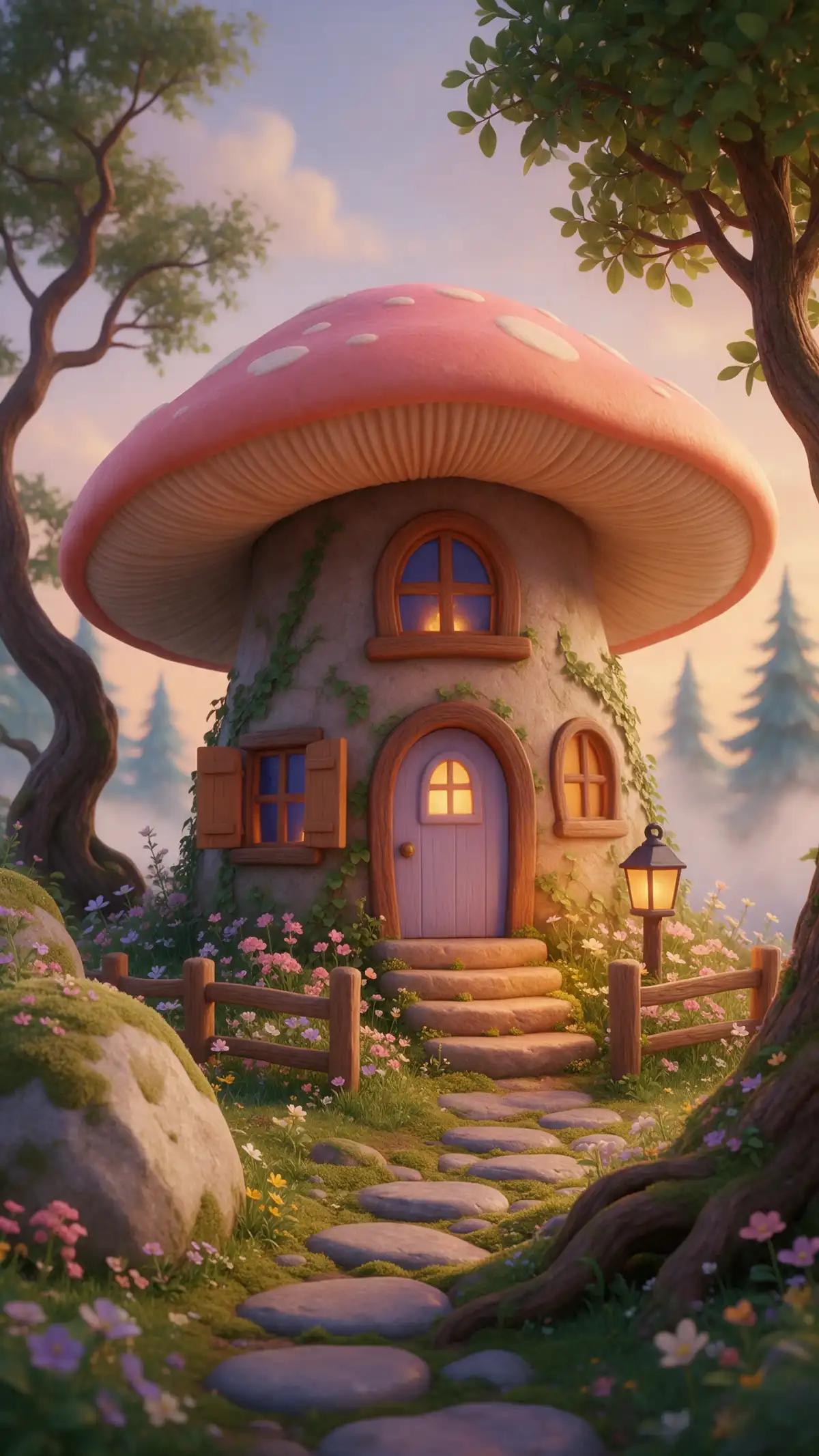
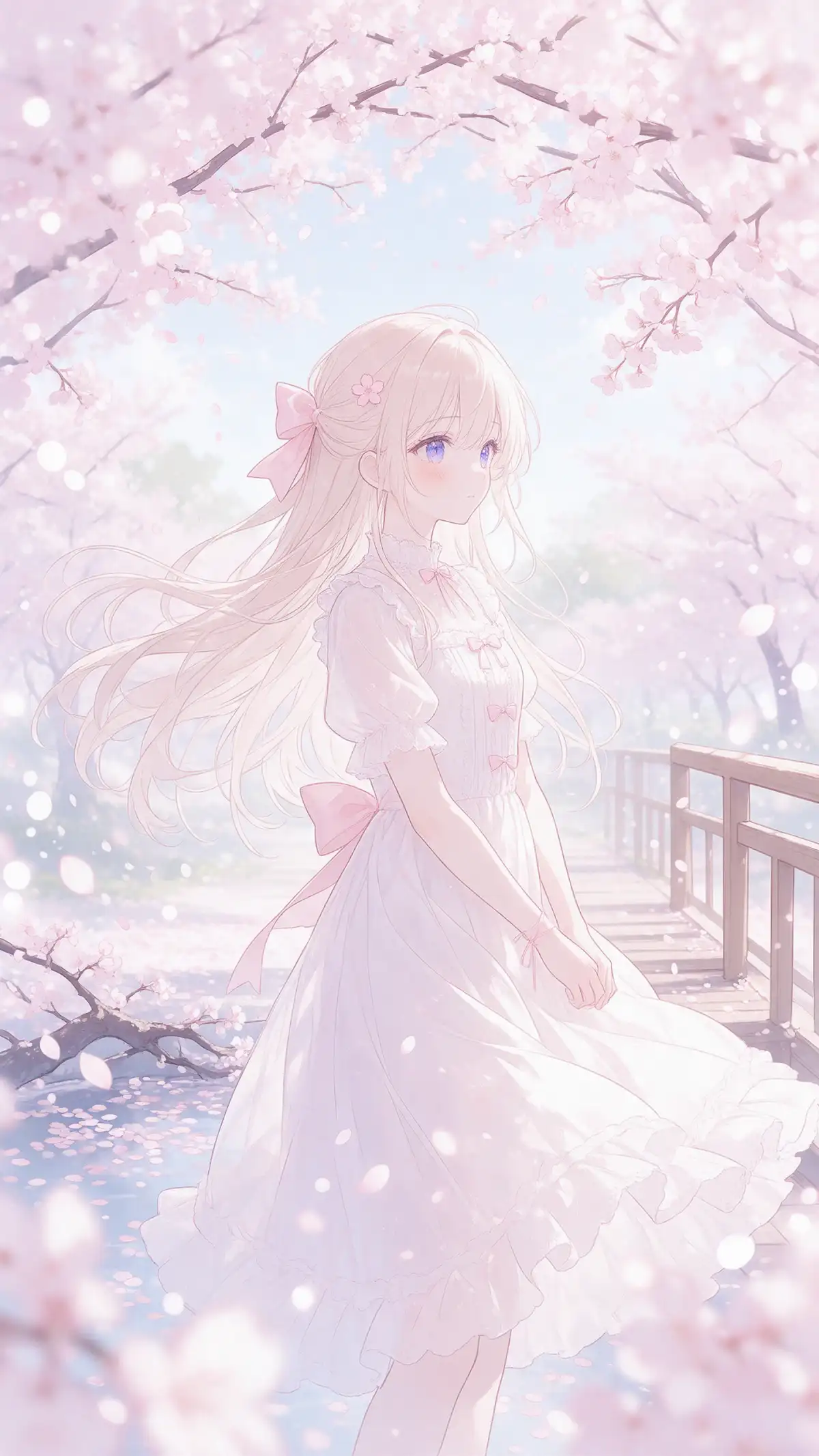
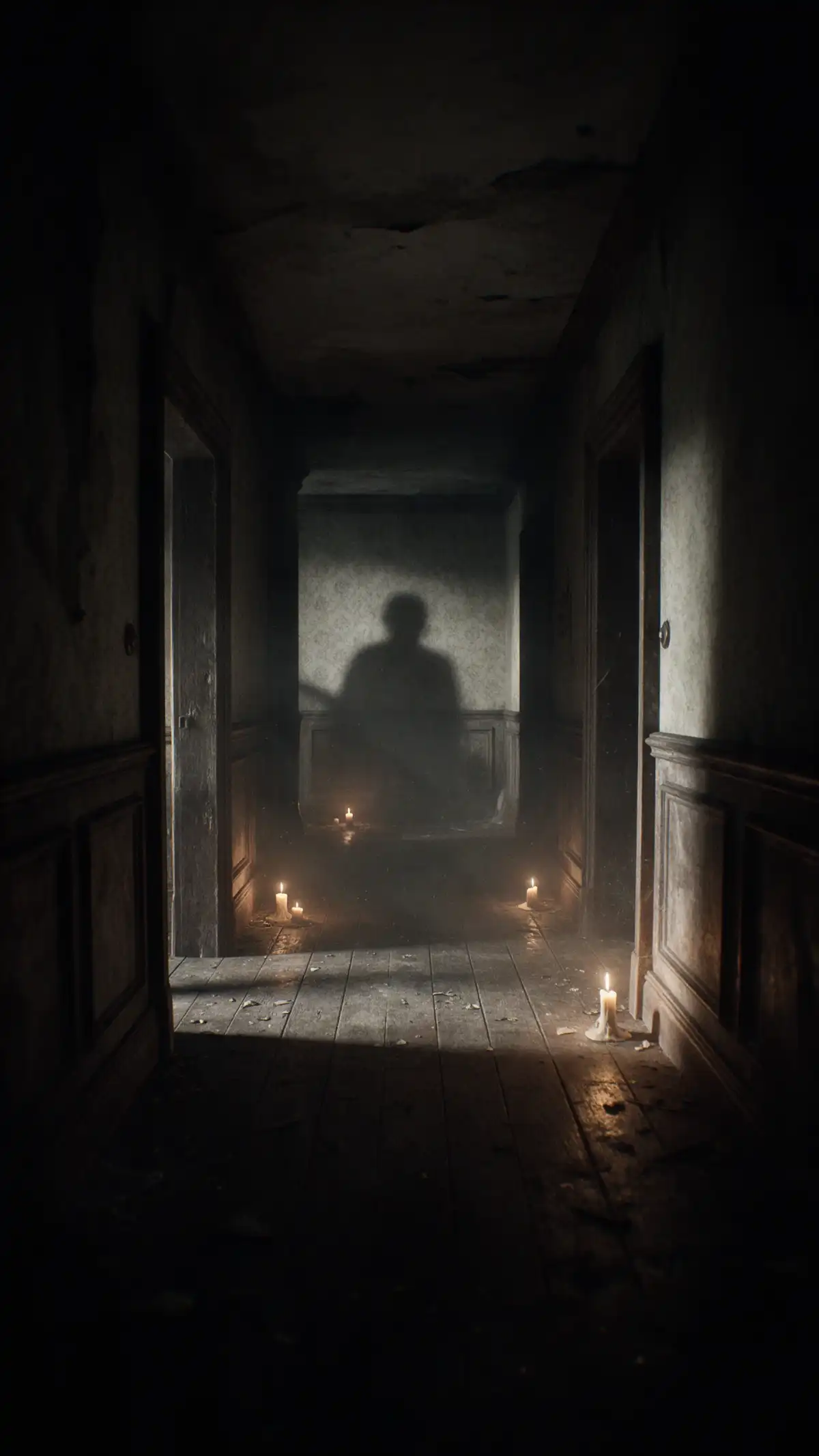
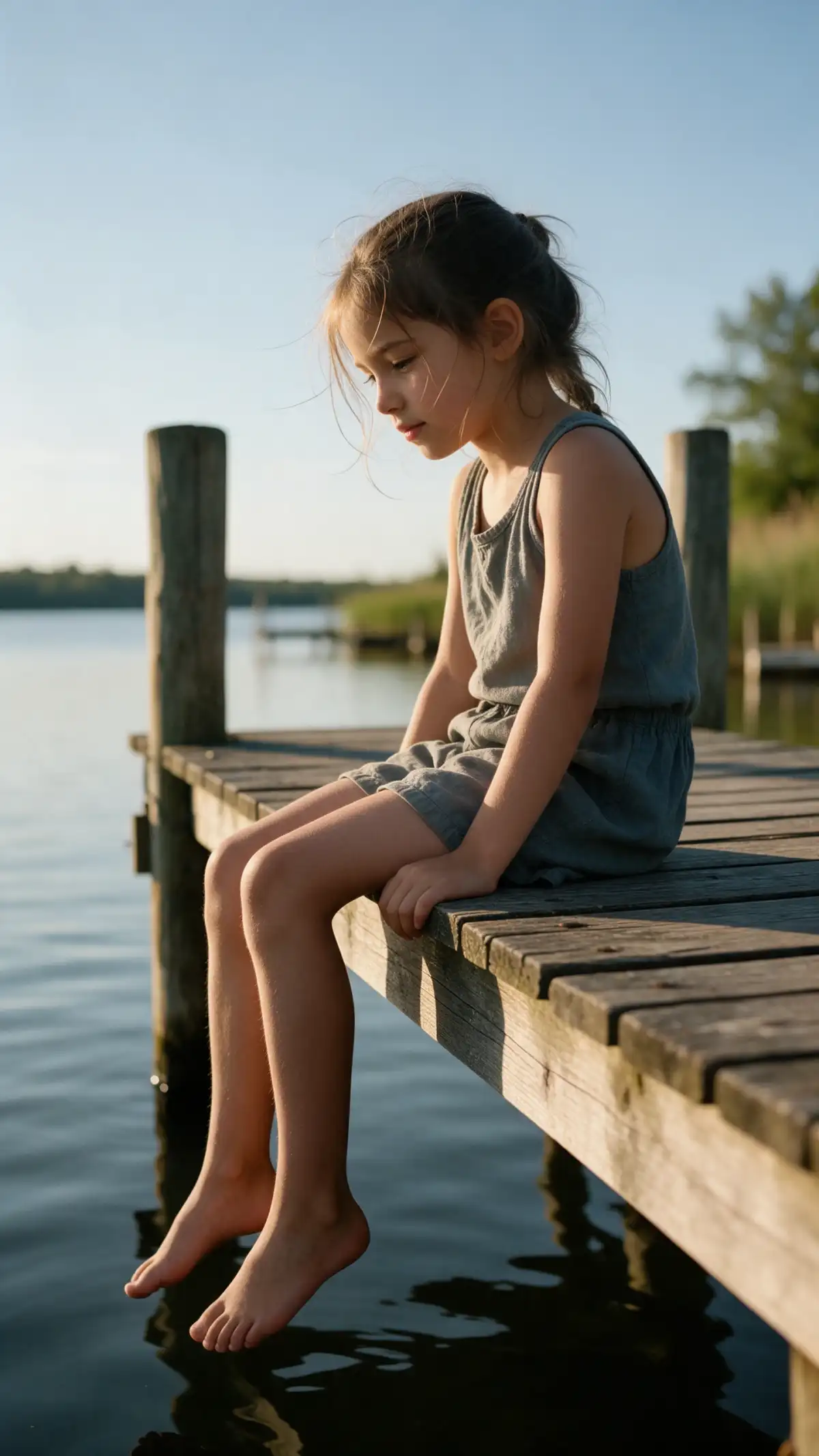
Förhandsvisning av Copilot-bildgenerator
Förhandsvisning av AI-bild
Förhandsvisning av marknadsföringsbild
Förhandsvisning av presentationsbild
Förhandsvisning av studentaffisch
Förhandsvisning av bild för sociala medier
Förhandsvisning av Copilot-bildgenerator
Förhandsvisning av AI-bild
Förhandsvisning av marknadsföringsbild
Förhandsvisning av presentationsbild
Förhandsvisning av studentaffisch
Förhandsvisning av bild för sociala medier

Utforska Magiclight AI Copilot-bildskaparens funktioner

Personer som söker efter en Copilot-bildgenerator vill ofta snabbt få bilder till jobb, skola eller nöje. Magiclight AI erbjuder ett fokuserat bildverktyg med inställningar som du kan se och styra direkt.

Prova Copilot-bildgeneratorn nu
3D-dekoration

2 startlägen för varje bild

Använd Text till bild när du bara har ord. Byt till Referensbild till bild när du har ett foto eller en skiss. Båda lägena finns i samma Bild-flik för snabbt byte.

6 bildmodeller att välja bland

Välj GPT Image 2 eller Seedream 5.0 Pro eller en annan modell från listan. Du väljer motor för varje prompt. Samma mening kan se olika ut i varje modell, så jämför dem.

1 kvotinställning för varje körning

Välj bildformat innan du skapar. En 16:9-bild passar en presentation och en kvadratisk bild passar ett flödesinlägg. Ställ in det först så slipper du beskära resultatet själv efteråt.

Referensfiler på 20 MB i 3 format

Ladda upp en JPG-, PNG- eller WEBP-fil för att styra resultatet. Varje fil kan vara upp till 20 MB. Ett mobilfoto i full storlek fungerar utan att ändra storlek, så du kan utgå från din egen bild.

Vem kan använda Magiclight Copilot AI-bildgenerator?
Bilder dyker nu upp i vardagligt arbete och studier hela tiden. Kontorsanställda, marknadsförare, innehållsskapare och studenter använder Magiclight AI Copilot-bildgeneratorn när de vill ha mer kontroll.
För marknadsförare
För marknadsförare
Välj bland 6 modeller för att jämföra en produktscen i olika utseenden.
Använd Text till bild för att ta fram flera idéer till annonsbilder för en kampanj.
Gå till Video-fliken när en annonsbild för sociala medier är redo att röra på sig.
För innehållsskapare
Lägg till en referensfil på upp till 20 MB så att färgerna hålls konsekventa mellan inlägg.
Kör om en prompt i fliken Bild för att testa ett enhetligt serieuttseende.
Hitta verktygslådan på ditt konto för att påbörja varje miniatyrbild på ett och samma ställe.
För kontorsarbetare
För kontorsarbetare
Skriv en prompt på 500 tecken för ett rapportomslag eller en bild till ett internt PM.
Ställ in 16:9-formatet för en titelbild till din veckovisa teampresentation.
Använd Magiclight AI direkt i webbläsaren utan installation.
För studenter
För studenter
Utgå från exempelprompten i rutan och byt ut den mot ditt uppsatsämne.
Skapa en video från den genererade bilden med 20 AI-videomodeller.
Ladda ner den färdiga affischbilden och skriv ut den till klassens anslagstavla.
Varför välja Magiclight AI
Copilot Image Creator
Ett fokuserat bildverktyg ger dig mer kontroll över varje resultat än en chattruta. Det här Copilot-bildgeneratoralternativet från Magiclight AI ger extra styrka för dig som vill ha den kontrollen.
Börja med en riktad prompt
Gå in på detaljerna i bildgenereringen med en prompt på 500 tecken. Nämn alla viktiga detaljer, som scenen, miljön och motivet, för att få bästa möjliga resultat.
Förfina med dina egna resultat
Skicka tillbaka ett resultat som ny referens och ändra en enda detalj i prompten. Varje omgång behåller det som fungerade och rättar bara den del som inte blev rätt.
Flera bildförhållanden att välja bland
Välj bland flera tillgängliga bildförhållanden för att få ett resultat som passar dina behov. Välj kvadratiskt format när du skapar en profilbild och liggande format för omslagsbilder till sociala medier.
10 referenser för precision
Få den bästa versionen av din bildgenerering med 10 olika referenser och en stegvis riktning i prompten. Uppnå precision och träffsäkerhet i dina genererade resultat.
Tillgängligt i webbläsaren utan installation
Magiclight AI körs i en modern webbläsare på laptop eller stationär dator. Inget behöver installeras eller uppdateras. Öppna fliken Bild och börja med en egen mening.
Ett konto för bilder och video
Samma konto täcker även andra verktyg. En bild du skapar idag kan bli ett videoprojekt senare utan ny registrering. Byt flik i verktygslådan när idén är redo för nästa format.

Så använder du Magiclight Copilot-bildgenerator

Att skapa en bild i Magiclight AI tar 3 steg. Det här alternativet till Copilot-bildgeneratorn håller varje steg på en och samma skärm så att du kan fokusera på din idé.

1.

Steg 1. Logga in och öppna fliken Bild

Öppna Verktygslådan och välj fliken Bild. Använd Text till bild när du bara har en idé, och Referensbild till bild när du har en fil.

2.

Steg 2. Skriv prompten och välj bildförhållande

Skriv upp till 500 tecken som beskriver motivet, miljön och stilen. Välj en modell och välj bildförhållandet 16:9, 9:16, 4:3 eller 1:1 beroende på var bilden ska publiceras.

3.

Steg 3. Skapa och ladda ner

Tryck på Skapa bild och granska resultatet. Kör samma prompt med en andra modell för att se vilken som passar bättre.

Vanliga frågor om Alternativ till Copilot-bildgeneratorn

Är Magiclight AI en del av Microsoft Copilot?

Nej, Magiclight AI är en oberoende plattform och ett alternativ till Copilot-bildgeneratorn med en egen flik för Bild. Det finns ingen koppling till Microsoft; Copilot är en Microsoft-produkt och namnet tillhör Microsoft.

Vilka bildmodeller erbjuder Magiclight AI?

Menyn har 6 modeller, bland annat GPT Image 2, Seedream 5.0 Pro och Nano Banana 2.1. Varje modell visar sin kreditkostnad bredvid namnet. Du väljer en modell för varje körning.

Kan jag använda bilder från Magiclight AI i Office-dokument?

Ja, spara resultatet och infoga det i en bild, ett dokument eller ett kalkylblad precis som vilken annan bildfil som helst från datorn. Välj 16:9 innan du skapar bilden om den ska användas i en bild.

Måste jag chatta för att skapa en bild?

Nej, fliken Bild har en promptruta med inställningarna bredvid. Skriv en beskrivning på upp till 500 tecken och välj en modell och en bildform. Tryck sedan på Skapa bild.

Kan jag ladda upp egna bilder som referenser?

Ja, använd Referensbild till bild och lägg till JPG-, PNG- eller WEBP-filer. Varje fil kan vara upp till 20 MB, så mobilfoton fungerar. En skärmbild eller en färgprov kan styra resultatet.

Är Magiclight AI gratis att prova?

Nya konton får startkrediter för att testa fliken Bild. Verktyget visar kreditkostnaden för din modell innan du trycker. Byt till en betald plan först när du behöver fler krediter eller kommersiella rättigheter.

Skapa unika bilder med Magiclight AI Copilot Image Generator

Slipp fram-och-tillbaka i en chatt. Med Magiclight AI kan du välja modell, lägga till referenser och justera bildinställningar innan du skapar din nästa bild.


