








Hero background

Gratis bakgrundsborttagare

Ta bort oönskade bakgrunder från produktfoton och porträtt med MagicLight. Ladda upp en bild och få ett rent resultat på några sekunder. Inga manuella redigeringskunskaper krävs.

Ta bort bakgrund gratis
Exempel på bakgrundsborttagning
Nano Banana
Google VEO 3
Sora 2
Gemini
Hailuo
Kling
Midjourney
Qwen
Seedance
Wan
Nano Banana
Google VEO 3
Sora 2
Gemini
Hailuo
Kling
Midjourney
Qwen
Seedance
Wan

Utforska funktionerna i Magiclight AI:s bakgrundsborttagare

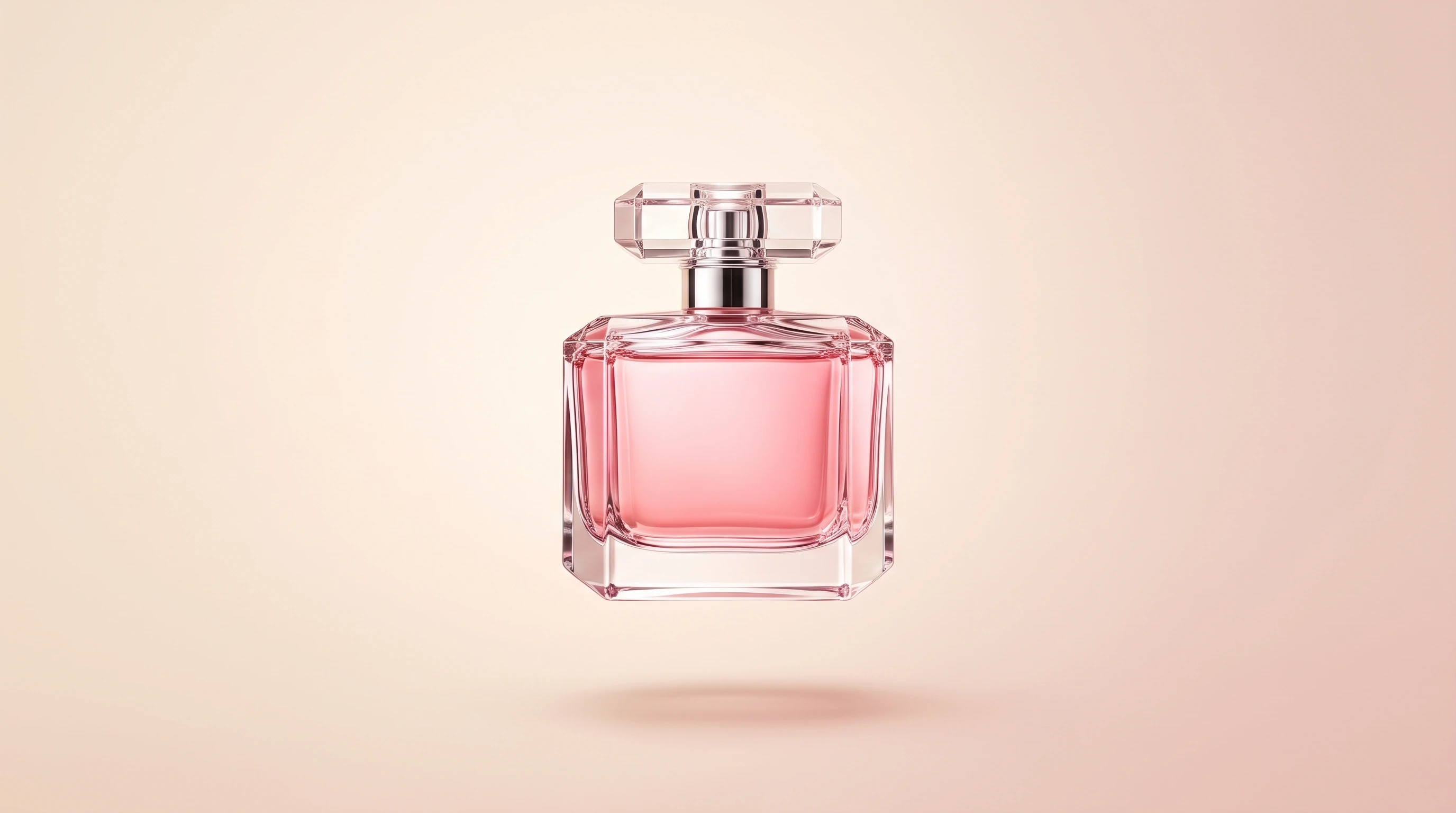
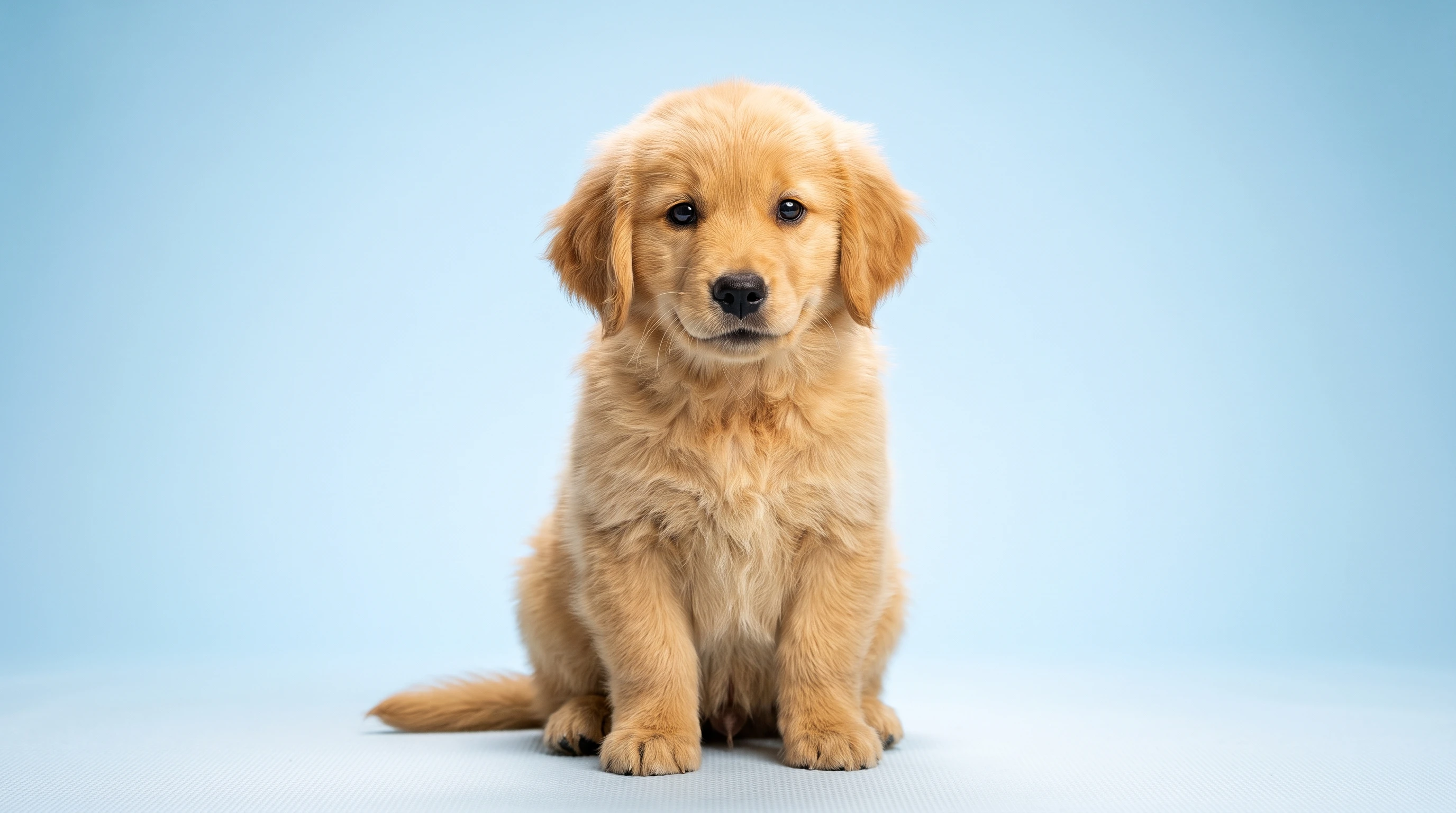
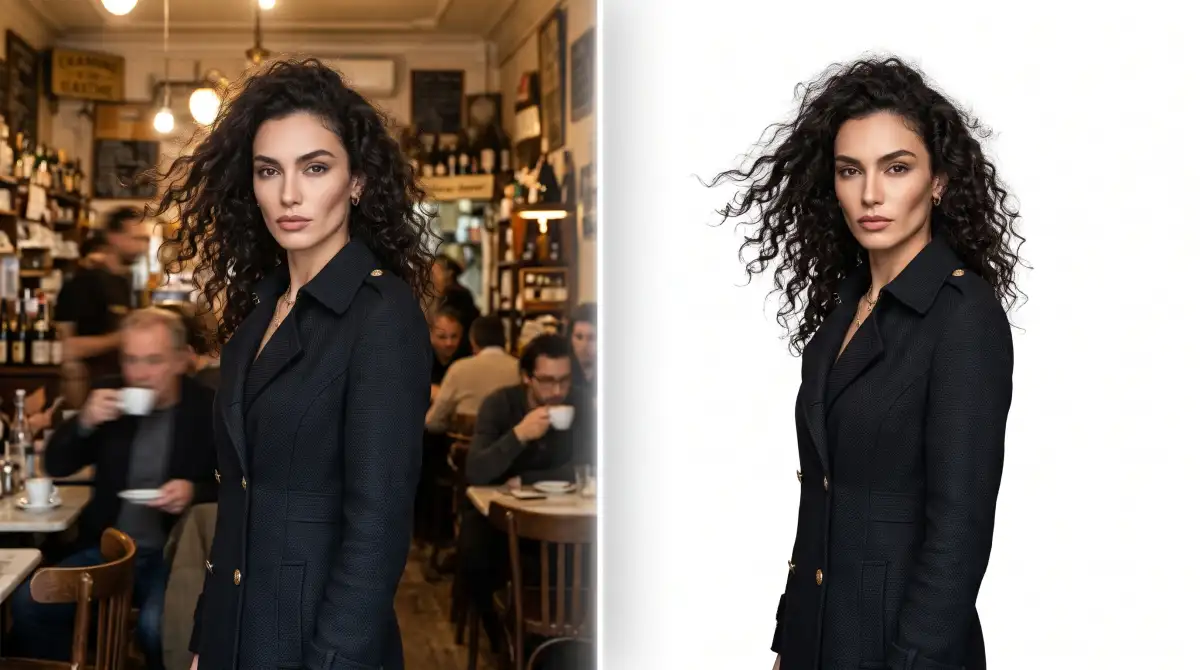
Ett produktfoto ser annorlunda ut mot en vit bakgrund än i ett rörigt rum. Motivet stannar kvar medan Magiclight AI:s bakgrundsborttagare ritar om allt bakom det.

Bilduppladdningar på 20 MB för bakgrundsredigering

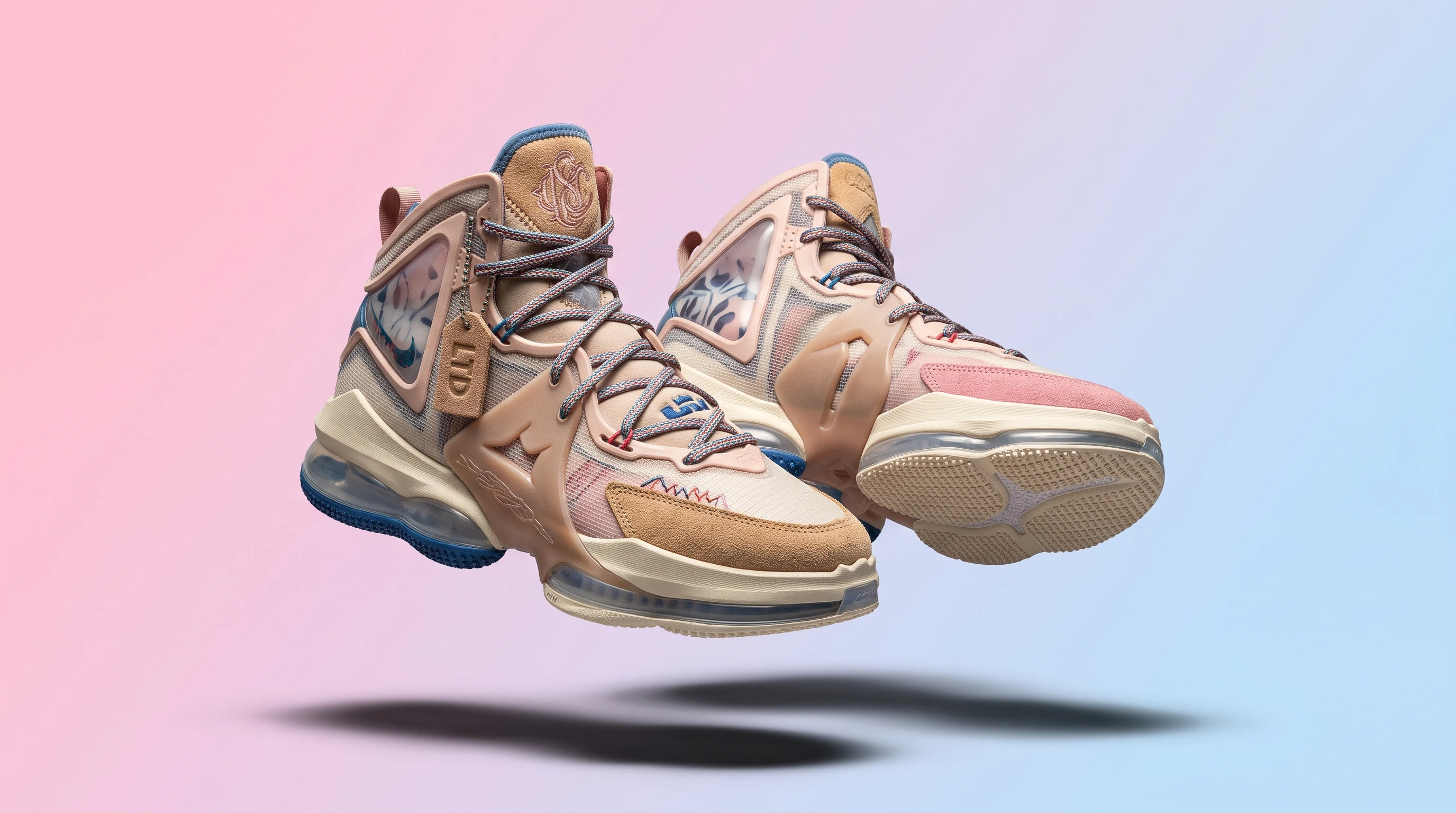
Lägg till produktfoton, porträtt eller djurbilder som JPG-, PNG- eller WEBP-filer på upp till 20 MB styck. Tydliga bilder med synliga motivkanter hjälper Magiclight AI att skapa renare bakgrundsbyten.

Ta bort bakgrund gratis
Bilduppladdningar på 20 MB för bakgrundsredigering

10 AI-bildmodeller för olika bakgrundsredigeringar

Utforska 10 bildmodeller i Magiclight AI för att ta bort eller byta ut fotobakgrunder. Jämför hur olika modeller hanterar fint hår, päls och genomskinliga glaskanter innan du väljer ditt föredragna resultat.

Ta bort bakgrund gratis
10 AI-bildmodeller för olika bakgrundsredigeringar

10 referensbilder för anpassade bakgrunder

Ladda upp upp till 10 referensbilder som visar ditt motiv, önskad bakgrund eller varumärkesfärger. Magiclight AI använder dessa visuella referenser för att styra den nya miljön samtidigt som det ursprungliga motivet behålls i fokus.

Ta bort bakgrund gratis
10 referensbilder för anpassade bakgrunder

4 bildförhållanden för olika fotovisningar

Välj bland 4 bildförhållanden i Magiclight AI för dina redigerade bilder. Använd 1:1 för produktlistningar, 4:3 för utskrivna foton, 9:16 för Stories eller 16:9 för webbannonser.

Ta bort bakgrund gratis
4 bildförhållanden för olika fotovisningar
Vem kan använda Magiclight AI:s bakgrundsborttagare
Bakgrundsborttagaren byter ut miljön och lämnar motivet orört. Magiclight AI hjälper innehållsskapare och formgivare att förbereda bilder för webbplatser, marknadsföring och sociala medier.
För marknadsplatsannonser
Använd inställningen Outputs för att exportera med olika vita produktbakgrunder.
Beskriv en ren studiebakgrund inom promptens 500 tecken.
Använd Re-edit för att förfina en bakgrund som distraherar från produkten.
För porträtt och profiler
Välj Reference Image to Image för att byta ut en rörig porträttbakgrund.
Jämför 10 bildmodeller för att hitta en lämplig professionell porträttlook.
Använd 4:3 för bredare professionella porträtt eller 1:1 för profilbilder.
För videominiatyrer
För videominiatyrer
Använd Text to Image för att skapa en färgrik bakgrund till din miniatyr.
Lägg till ditt ursprungliga porträtt som referens för en ny miniatyrmiljö.
Välj 16:9 för bredbildsbakgrunder till YouTube-miniatyrer.
För annonser med begagnade bilar
Ladda upp ett fordonsfoto och begär en ren showroombakgrund.
Lägg till showroomfoton som referenser för att styra den nya bilmiljön.
Ta begagnatbilens foton till Image to Video för unika animationer.

 Så använder du Magiclight AI:s bakgrundsborttagare

Ladda upp din bild, beskriv önskad bakgrund och justera bildinställningarna. Följ dessa 3 steg för att komma igång.

1.

Ladda upp ditt foto i Reference Image to Image

Öppna Toolbox, klicka på fliken Image och välj Reference Image to Image. Ladda upp ditt JPG-, PNG- eller WEBP-foto på upp till 20 MB. Lägg till en referensbild för bakgrunden om det behövs.

2.

Beskriv din nya bakgrund

Ange en prompt på upp till 500 tecken som beskriver önskad bakgrund. Begär en vit studiobakgrund, en kontorsmiljö eller en enfärgad bakgrund. Ange vilka detaljer i motivet du vill behålla.

3.

Generera och ladda ner ditt redigerade foto

Välj bland 10 bildmodeller, välj ett bildförhållande och klicka på Create Image. Granska motivets kanter och bakgrundsdetaljerna. Använd Re-edit vid behov och ladda sedan ner ditt föredragna resultat.

Vad användarna säger om Magiclight AI:s bakgrundsborttagare

Maya Delgado

E-handelssäljare

Jag fotograferade ett ljus på min köksbänk och bad om ren vit bakgrund med en mjuk skugga i Magiclight AI. Efter tre versioner var etiketten fortfarande korrekt och produktlistningen såg ren ut.

Ryan Takahashi

Grafisk formgivare

Jag lade till ett foto av varumärkets papper som en andra referens i Magiclight AI. Den nya bakgrunden matchar färgen nära och jag provar finjustera kanter på en annan modell vid behov.

Chloe Bennett

YouTubare

Jag satte mig själv mot en ljus enfärgad bakgrund för mina miniatyrbilder. Att hålla ena sidan fri gav plats för titeln och kanterna runt mitt hår blev rena i Magiclight AI.

Omar Haddad

Fotograf

Glas och hår var min största oro. Jag zoomar in i full storlek, byter modell om en kant ser fel ut och skickar den renaste versionen från Magiclight till kunderna.

Vanliga frågor om bakgrundsborttagning

Ger Magiclight AI mig en transparent PNG?

Inte direkt; fliken Bild i Magiclight AI har ingen inställning för transparens. Bakgrundsborttagaren fungerar genom att rita om bakgrunden. Be istället om en enfärgad vit eller grön bakgrund, som du sedan kan ta bort med färgvalsverktyget i ett designprogram.

Förblir liten text på produkten läsbar?

Oftast, men bokstäverna kan förskjutas eftersom hela bilden ritas om från grunden. Ange varumärkestexten i din prompt, zooma in på resultatet och prova en annan modell om en bokstav ändras.

Kan Magiclight AI ta bort bakgrunden från en video?

Inte från fliken Bild. Video till video i verktygslådan kan ge ett klipp ny stil om du beskriver den nya bakgrunden och vad som ska behållas, men hela klippet genereras då på nytt.

Kan jag ersätta en fotobakgrund med min egen bild?

Ja. Magiclight AI låter dig ladda upp ett bakgrundsfoto via Referensbild till bild. Beskriv miljön du vill ha, så använder AI:n båda bilderna som vägledning för resultatet.

Kan jag ta bort bakgrunder från flera foton samtidigt?

Magiclight AI låter dig generera flera versioner av en utdata. Det betyder dock inte att den tar bort bakgrunder från flera olika foton i en och samma batch. Du måste ange en separat prompt för varje foto i plattformen.

Kan jag ändra bakgrunden utan att påverka motivet?

Magiclight AI använder ditt originalfoto som referens när bakgrunden ersätts. Beskriv vilka detaljer som ska förbli oförändrade, till exempel ansiktsdrag, kläder eller produktetiketter.

Skapa ett foto med borttagen bakgrund med Magiclight AI

Sudda bort den stökiga bänken bakom din nästa produktbild, ingen studio behövs. Ta den till Magiclight AI:s bakgrundsborttagare, beskriv bakgrunden och jämför några versioner.