500 tecken för att beskriva ändringen
Promptfältet rymmer upp till 500 tecken för objektet, den nya nyansen och ytfinishen. Lägg till det som måste bevaras, som logotypen eller teglet. En tydlig rad räcker oftast.
Skapa nu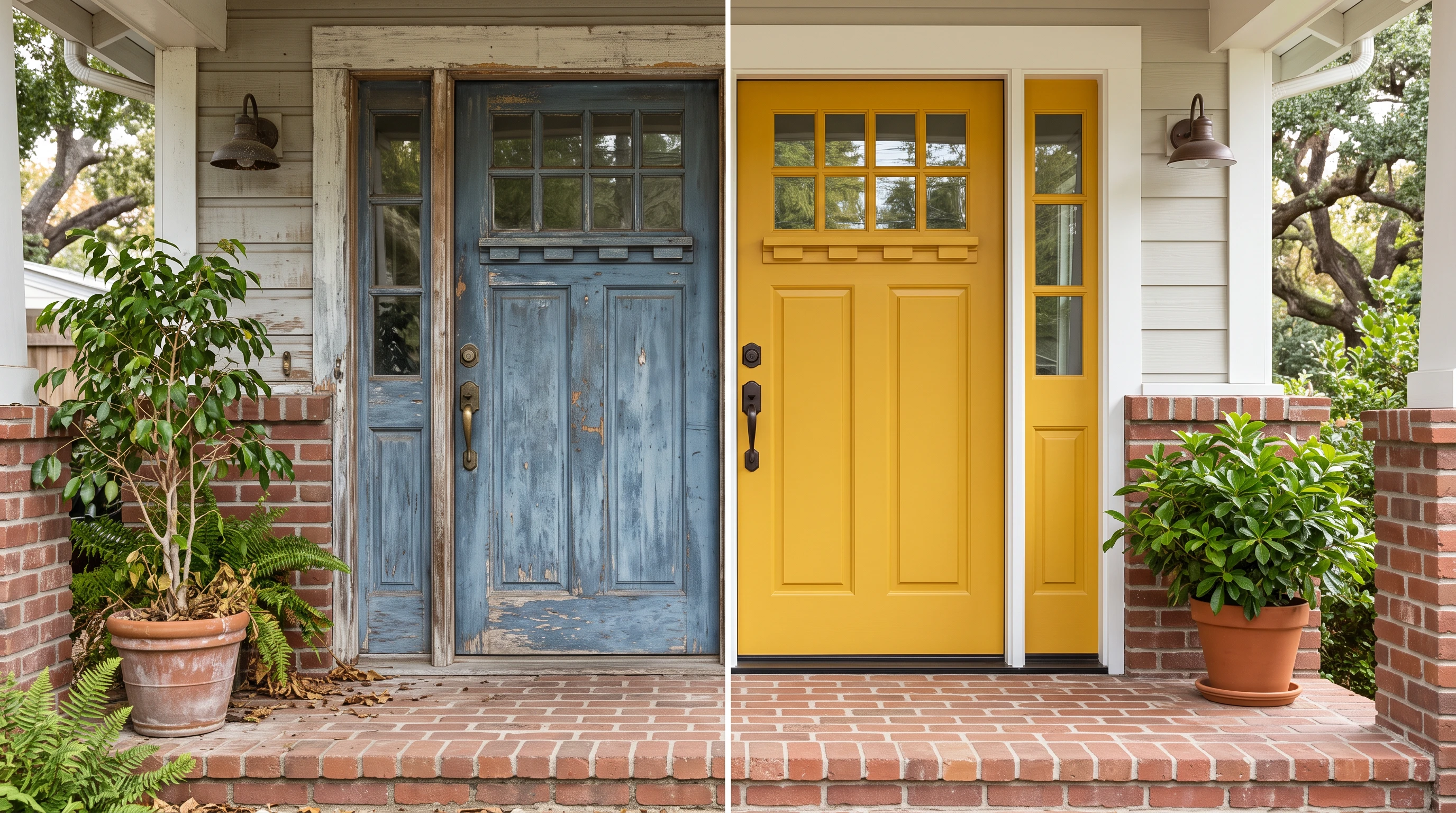

Ändra färger i dina foton med MagicLight AI. Beskriv objektet och färgen du vill ha, så uppdaterar AI:n din bild. Ingen manuell markering eller redigeringskunskap behövs.










Samla fotot och eventuellt färgprov innan du börjar. Magiclight AI färgar sedan om ett objekt i din bild med bildfärgändraren via Reference Image to Image.
Promptfältet rymmer upp till 500 tecken för objektet, den nya nyansen och ytfinishen. Lägg till det som måste bevaras, som logotypen eller teglet. En tydlig rad räcker oftast.
Skapa nuJämför samma foto på 6 AI-modeller, inklusive Nano Banana 2 och Nano Banana 2.1, samt GPT Image 2. Varje modell återger färg och ljus på sitt eget sätt. Behåll den som ligger närmast din vision.
Skapa figurer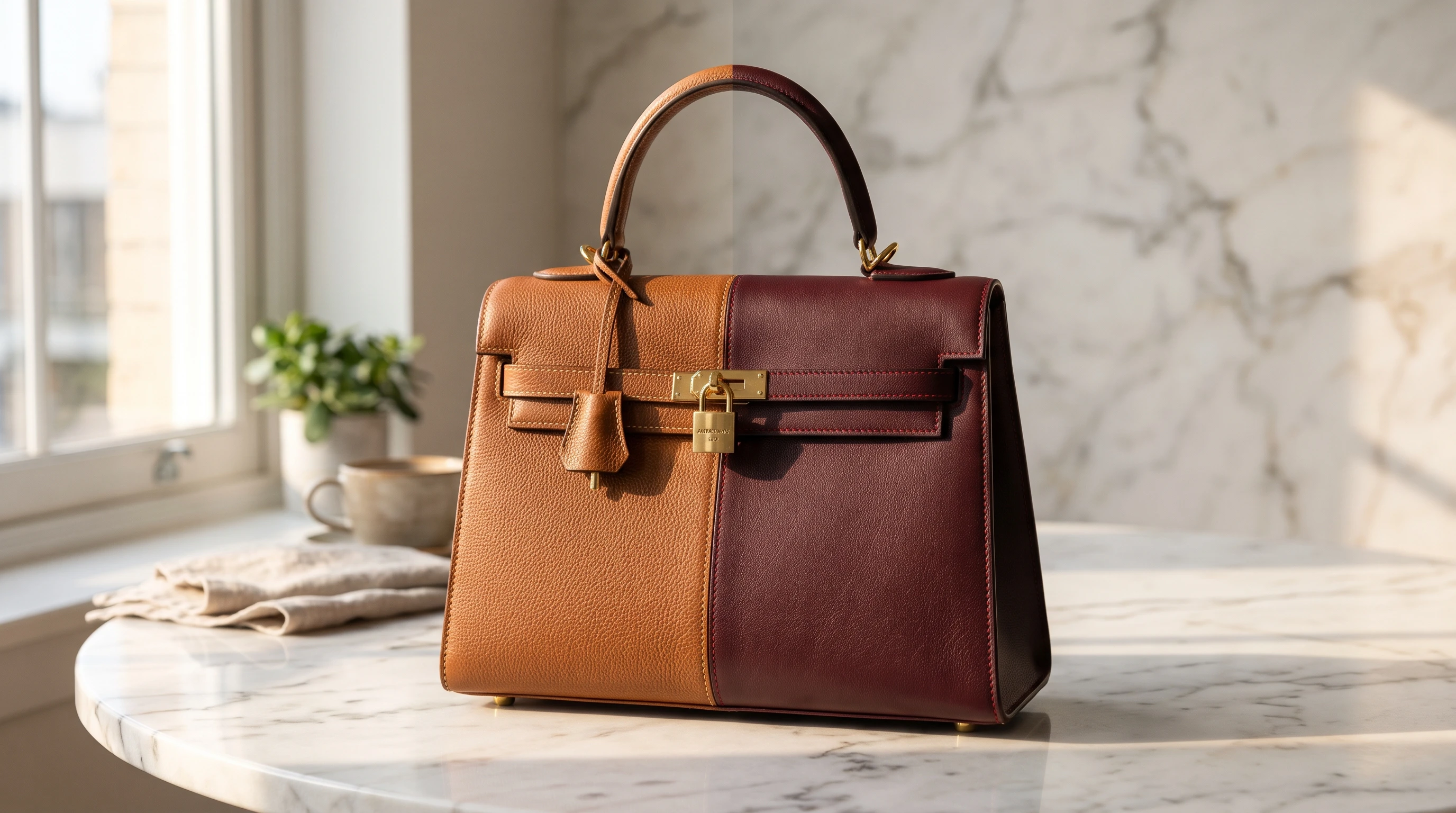
Välj formatet 16:9, 9:16, 4:3 eller 1:1 för att hålla dig nära bildens ursprungliga form. En ny färg bör inte ändra inramningen. Det format som ligger närmast beskär minst av bilden.
Generera en video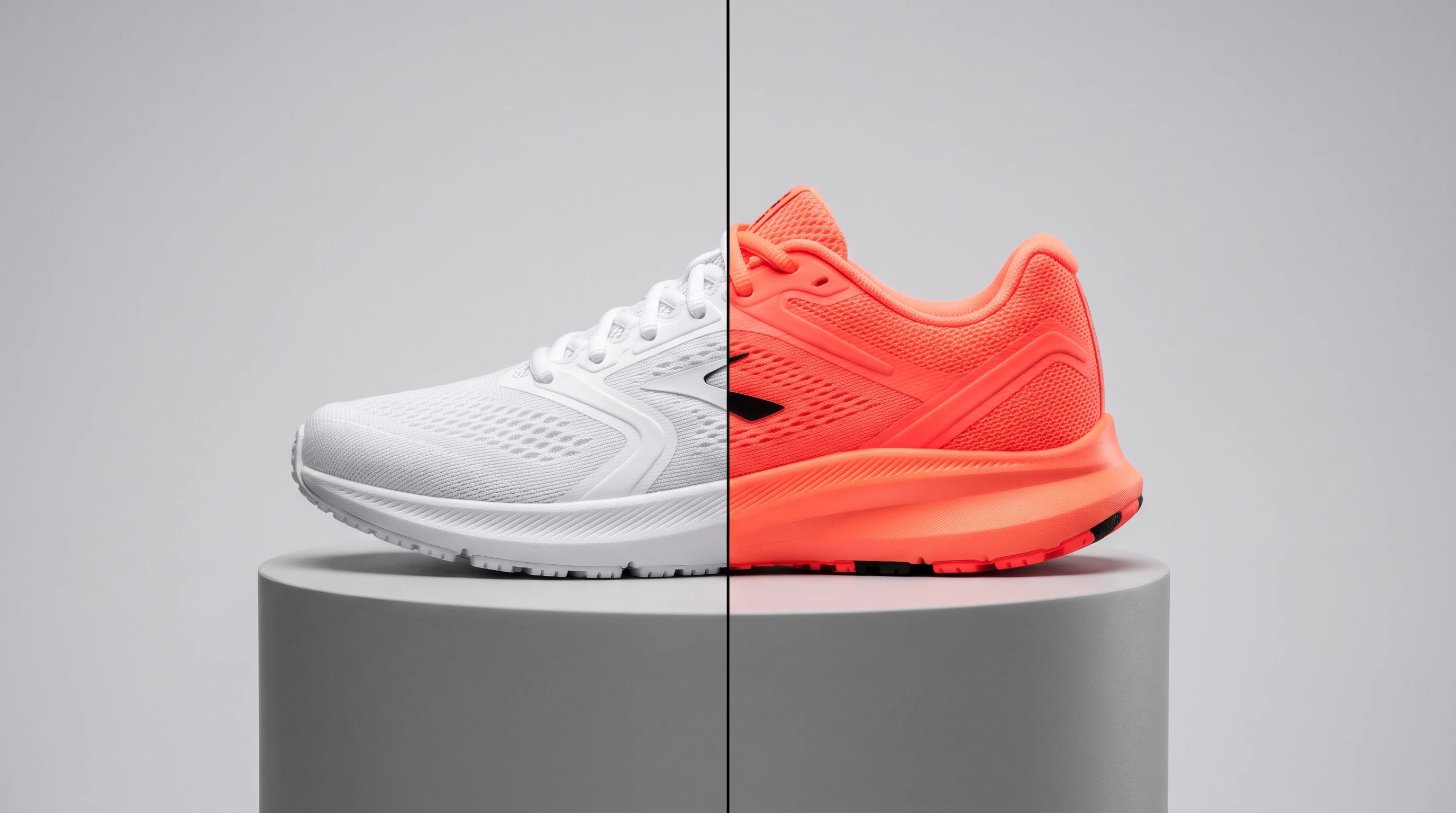
Lägg till upp till 10 bilder i en körning så att ett färgprov eller en tygbit kan placeras bredvid huvudfotot. Ange vilken bild som innehåller färgen du vill ha för bästa möjliga resultat vid genereringen.
Börja skapa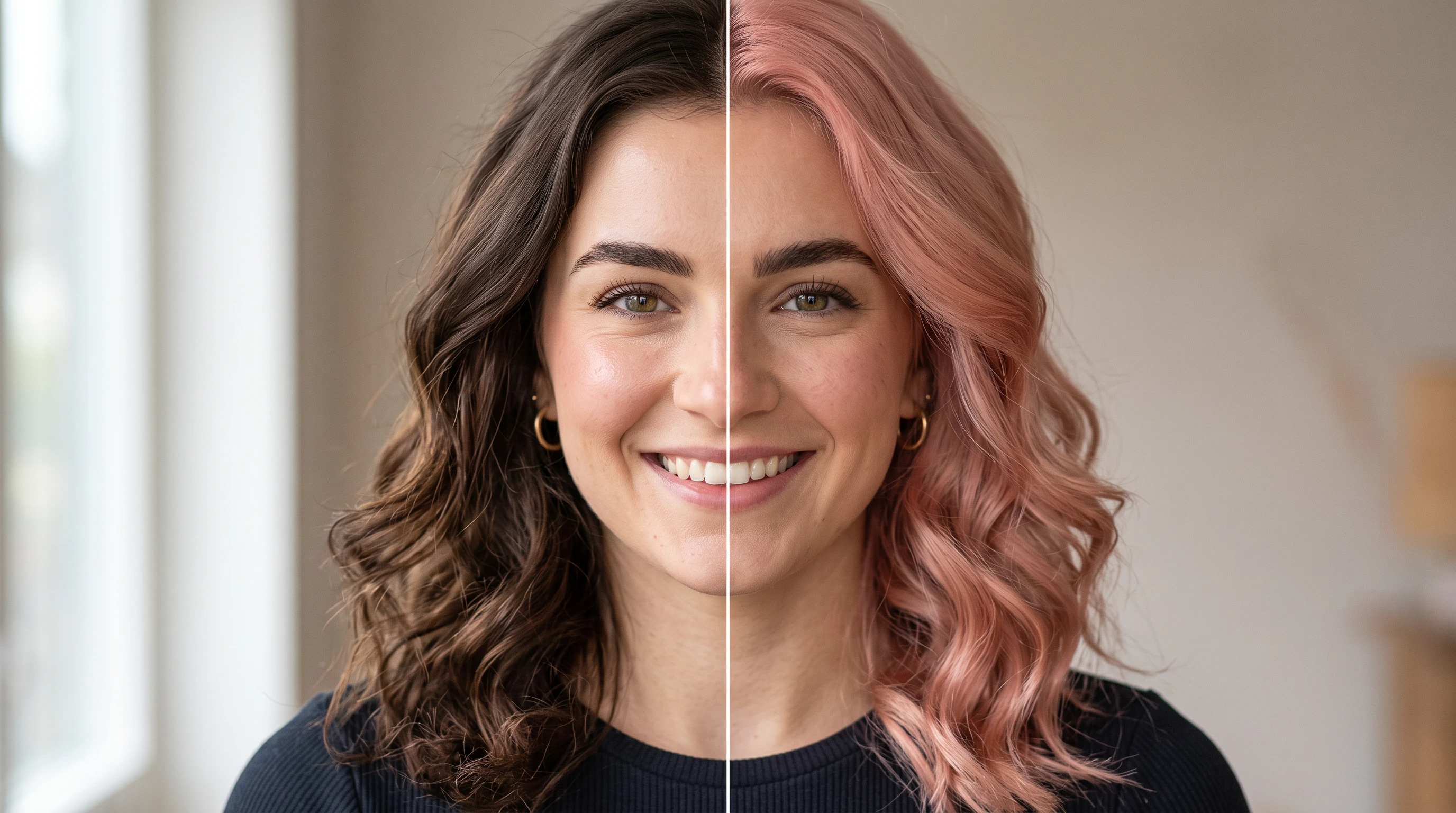


Ta fotot i dagsljus eftersom lampor ger alla färger en ton. Öppna fliken Image i Magiclight AI, lägg sedan till fotot, namnge färgen och kontrollera resultatet i bildfärgändraren.
Gå till Image i Toolbox och välj Reference Image to Image som läge. Lägg till fotot (JPEG, PNG eller WEBP, högst 20 MB) samt en färgprov om du har en.
Skriv vilket objekt som ändras och den exakta nyansen, till exempel ”fåtöljen i rostfärgad sammet”. Lista vad som ska vara oförändrat, till exempel teglet och husnumret.
Välj en modell och det förhållande som ligger närmast ditt foto och klicka på Create Image. Jämför kanterna och eventuell text med originalet och använd Redigera igen för att prova en annan nyans.
Inredningsdesigner
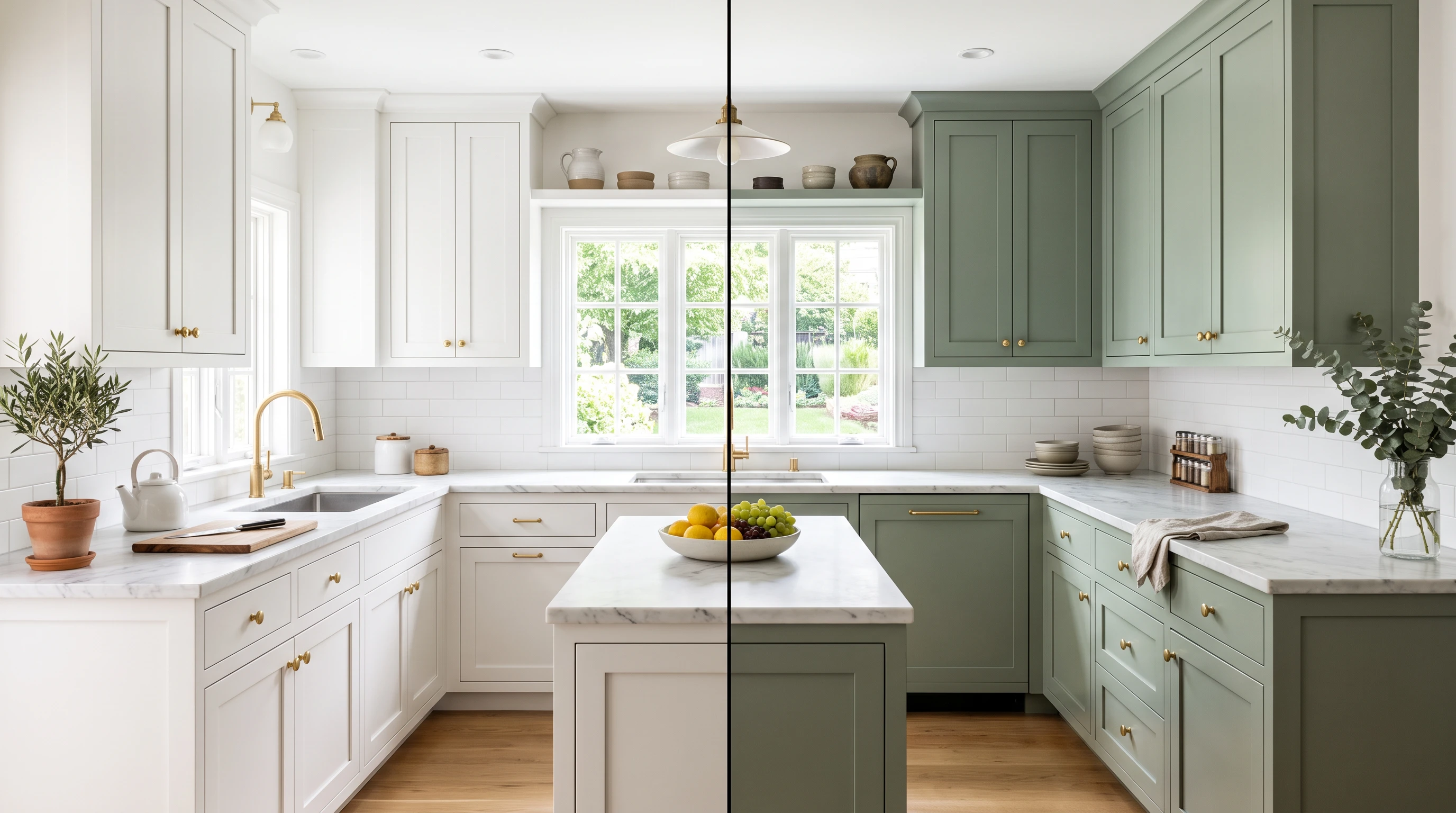
Jag lägger till rumsfotot och ett tygprov som en andra bild och namnger en vägg. Kunderna ser den salviagröna färgen innan en enda färgburk har öppnats.
Ägare av webbutik
Jag begär en färgvariant per körning för varje produktfoto. Redigera igen behåller min prompt så att jag bara ändrar färgordet. Mockuperna hjälpte mig att avgöra vilka nyanser jag ska lagerföra.
Frisör
Kunderna tar med ett framifrånfoto och en nyans de älskar. Jag testar koppar på två modeller och jämför stråna. Det gör konsultationen mycket enklare.
Bilsfolierare
Jag fotar bilen från sidan och kör matt, satin och glans som tre separata försök. Kunderna väljer yta innan vi skär någon vinyl.
Till stor del, men små detaljer kan förskjutas. Bildfärgändraren i Magiclight AI genererar om hela bilden, så kontrollera små texter och kanter och ange vad som ska behållas.
Bara ungefärligt. Magiclight AI tolkar färgnamn, färgprover och hexkoder som vägledning, och skärmar varierar, så jämför resultatet med ett fysiskt prov innan du beställer.
Endast för färger som du faktiskt har i lager. Använd omfärgade bilder för riktiga färgvarianter och markera resten som koncept, eftersom köpare förväntar sig att fotot stämmer överens.
Magiclight AI erbjuder 4 utdataformat, så ett foto i ett annat format, till exempel en kamerabild i 3:2, får en ny inramning. Välj närmaste förhållande eller beskär fotot först.
Nej, att skapa bilder i Magiclight AI kräver ett medlemskap, så ett gratiskonto hänvisas i stället till sidan med abonnemang. Krediter för en misslyckad körning återbetalas automatiskt.



Testa salviagrön eller satinblå på ett foto innan något köps eller målas. Lägg till din bild i Magiclight AI:s bildfärgändrare och se nyansen på plats.