








Hero background

Morphing-animation

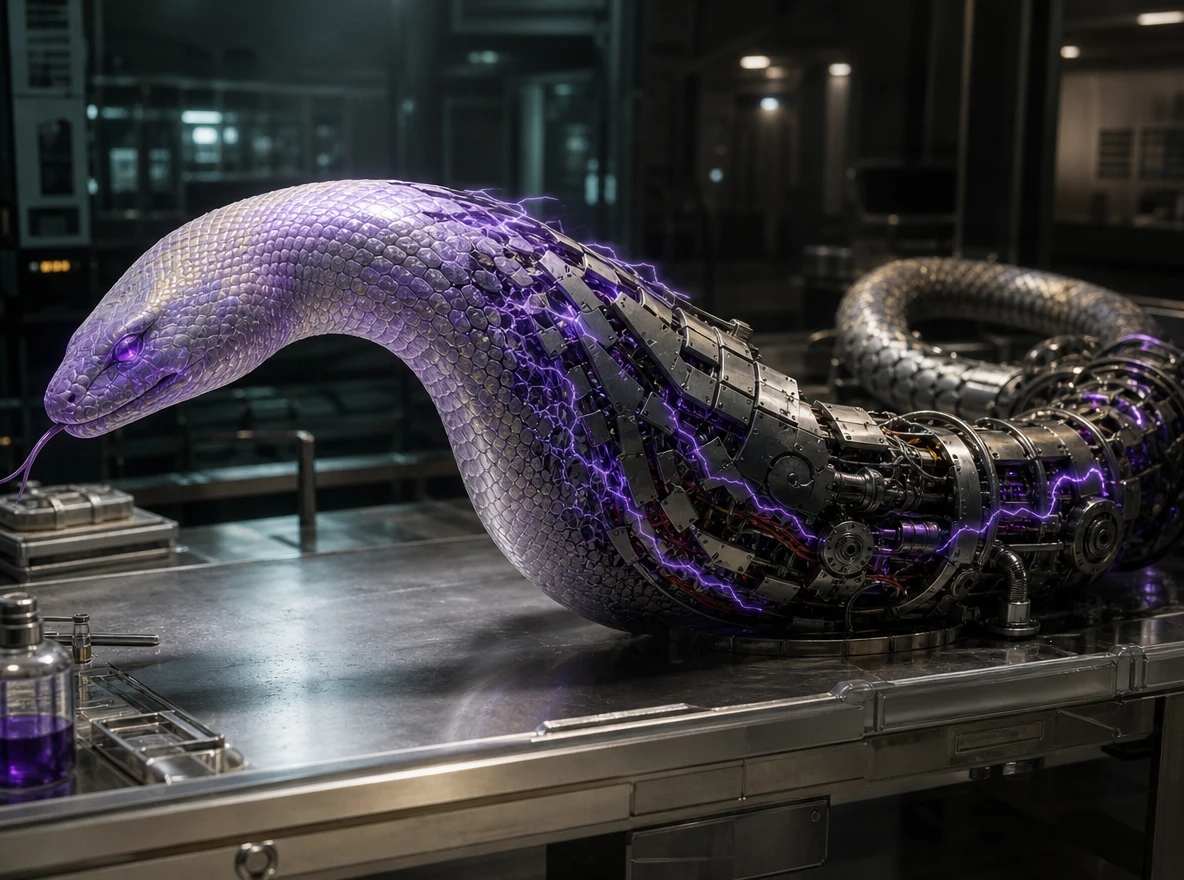
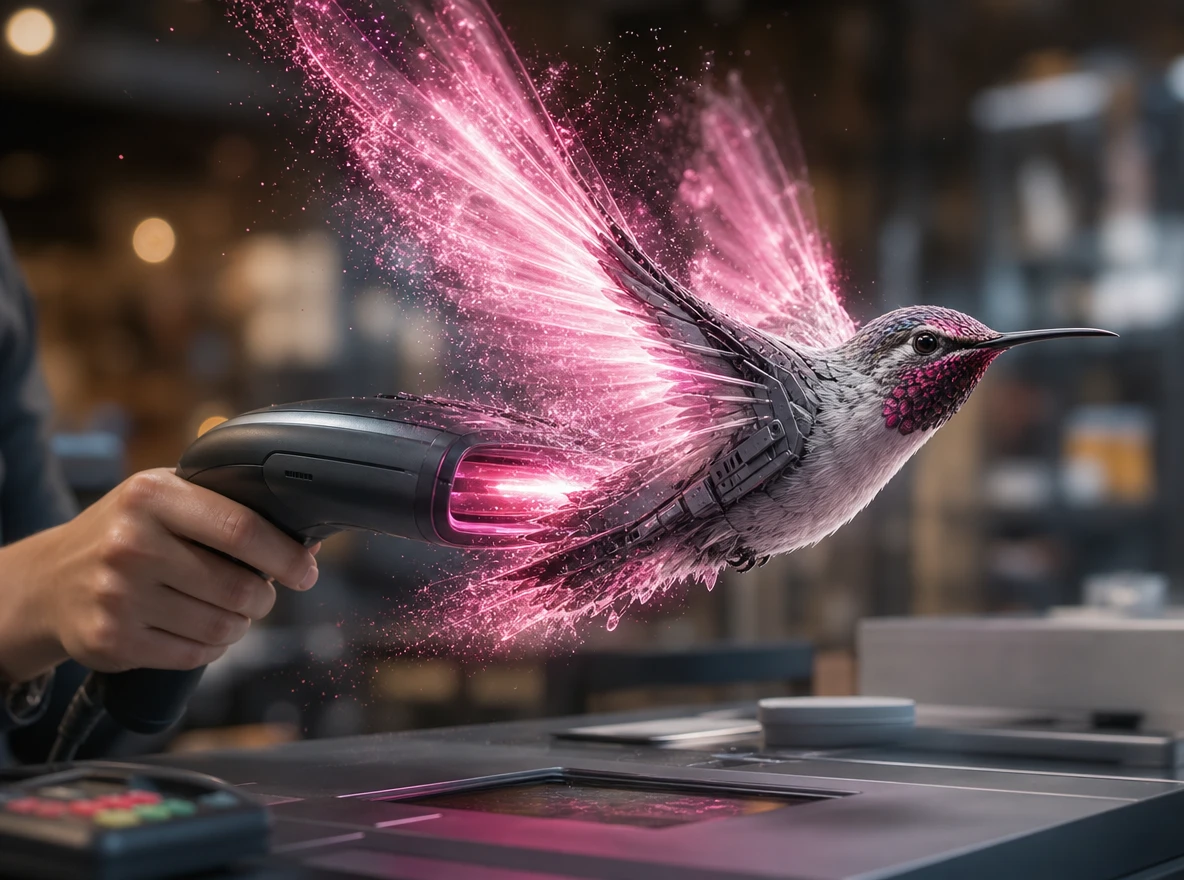
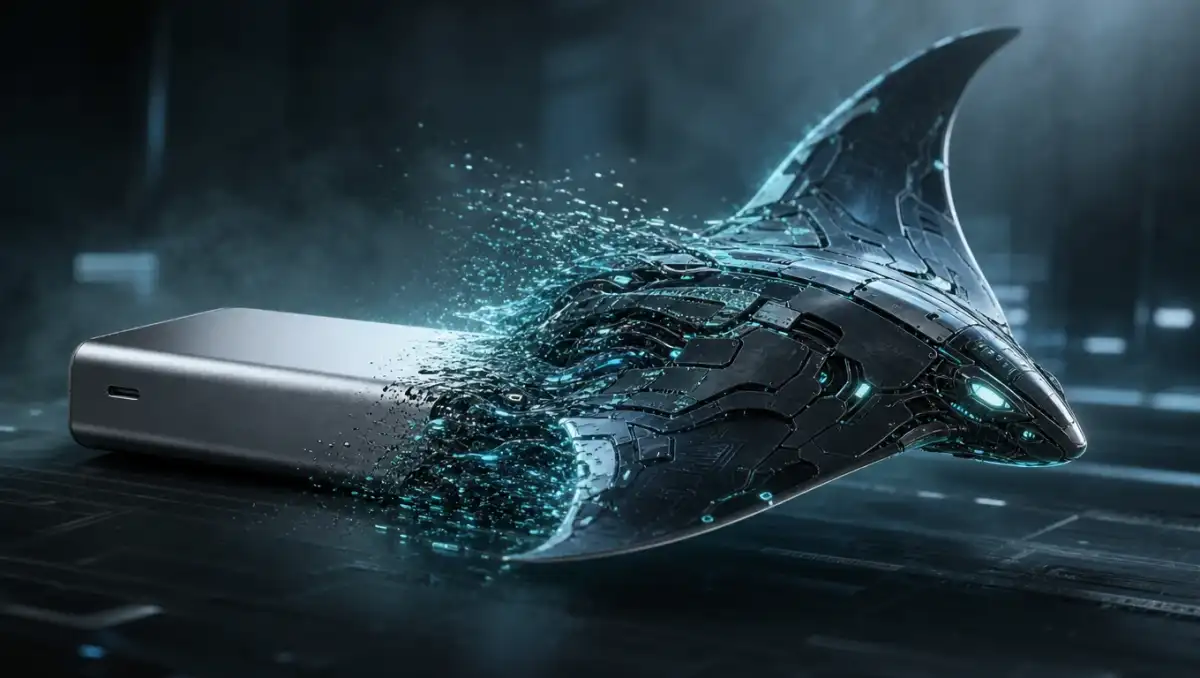
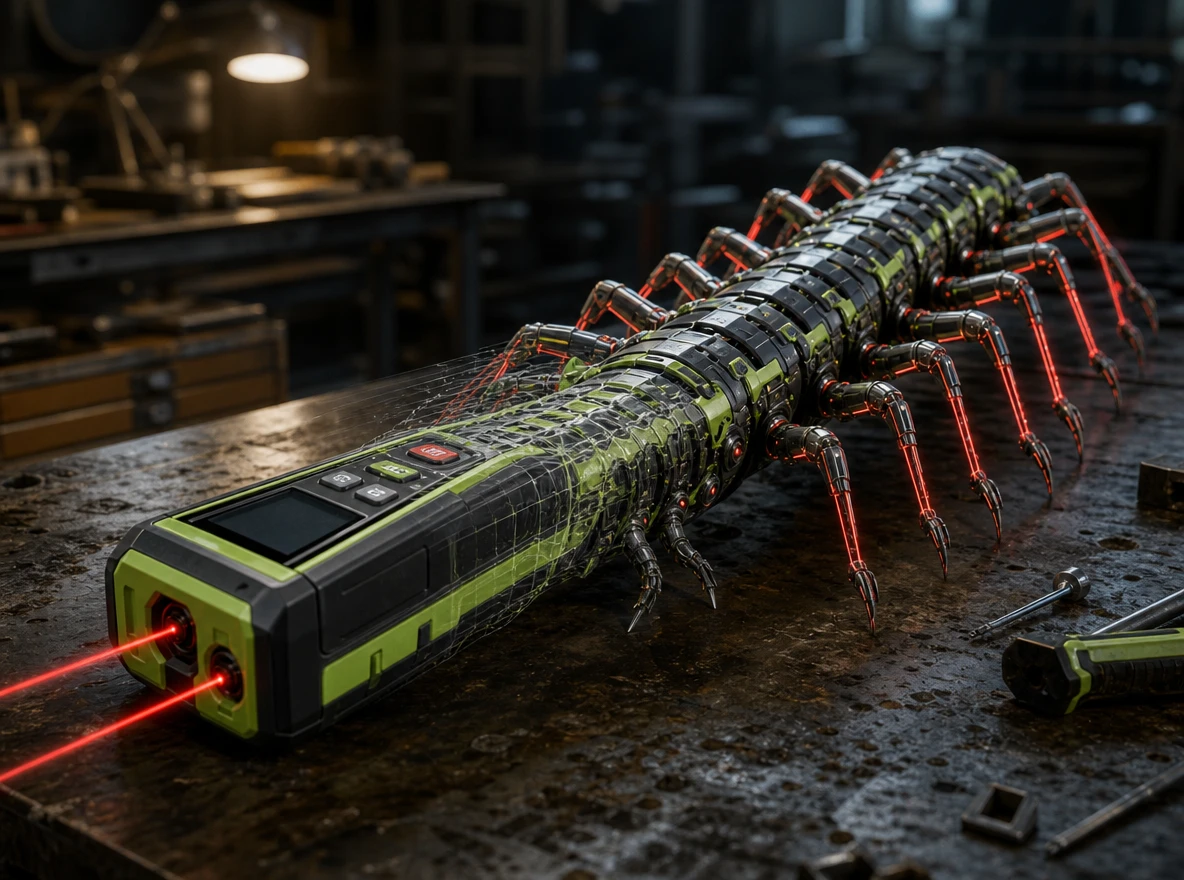
Skapa morphing-animationer med MagicLight. Ladda upp en startbild och en slutbild och beskriv hur du vill att de ska övergå i varandra. Inga animationskunskaper krävs.

Skapa morphing-animation gratis
Förhandsvisning av morph-animation 1
Nano Banana
Google VEO 3
Sora 2
Gemini
Hailuo
Kling
Midjourney
Qwen
Seedance
Wan
Nano Banana
Google VEO 3
Sora 2
Gemini
Hailuo
Kling
Midjourney
Qwen
Seedance
Wan

Utforska funktionerna iMagiclight AI Morphing Animation

En blyertsskiss kan gradvis fyllas med färg, medan en enkel logotyp kan förvandlas till en ny design. Magiclight AI använder start- och slutbildrutor för att styra dessa animerade övergångar.

2 bilder för start- och slutbildrutor

Ladda upp en startbild och en slutbild i JPG- eller PNG-format, högst 10 MB vardera. Magiclight AI Frame to Video använder båda bilderna för att styra förvandlingen från en design till en annan.

Skapa morphing-animation gratis
Uppladdningspanel för start- och slutbildruta

Upp till 30 sekunder för morfande animationer

Skapa morfande klipp upp till 30 sekunder långa med modeller som stöds i Magiclight AI. Använd längre varaktigheter för gradvisa förändringar, som en skiss som fylls med färg, eller kortare klipp för snabba logotypavslöjanden.

Skapa morfande animation gratis
Inställning för animationslängd

20 AI-modeller för morfande stilar

Utforska 20 videomodeller i Magiclight AI för att skapa olika övergångar mellan dina bilder. Jämför Seedance 2.5 och Kling 3.0 för gradvisa konstförändringar, logotypomvandlingar eller andra visuella effekter.

Skapa morfande animation gratis
Lista för val av AI-modell

1080p-utdata för detaljerade morfande klipp

Välj 1080p-upplösning på modeller som stöds, som Kling 3.0, för att skapa tydligare animationer. Utdata med högre upplösning är användbart för konstverk, logotyper och illustrationer med fina linjer eller små visuella detaljer.

Skapa morfande animation gratis
Inställningar för upplösning på utdata
Vem kan använda morfande animation i Magiclight AI
Konstnärer kan visa färdiga målningar från skisser, medan varumärken kan visa gamla logotyper som förvandlas till nya designer. Morfande animation i Magiclight AI fungerar även för säsongsbetonade scenförändringar och visuella avslöjanden.
Här är några användningsområden för morfande animation i Magiclight AI:
Förhandsvisning av morfande arkitektinteriör
För arkitektförhandsvisningar
Använd Frame to Video för att visa ett gammalt rum som förvandlas till en ny design.
Prova Seedance 2.5 för en gradvis 30-sekunders interiörförvandling.
Lägg till en långsam kamerainzoomning genom prompten på 1500 tecken.
Morfande animation av produktförpackning
För produktlanseringar
Ladda upp JPG- eller PNG-förpackningsdesigner under 10 MB som start- och slutbildrutor.
Välj 16:9 för ett bredbildsmeddelande om produktomdesign.
Prova 20 olika videomodeller för att jämföra hur det nya varumärket framträder.
Morfande växttillväxt för undervisning
För klassrumslektioner
Lägg till växtfoton från dag 1 och dag 14 som första och sista bildruta.
Använd en längre videovaraktighet på 30 sekunder för att illustrera gradvis växttillväxt.
Förfina rörelseprompten med Re-edit när tillväxten ser onaturlig ut.
Morfande visuella effekter för eventteaser
För musik- och eventvisuals
Välj 9:16 för vertikala eventteasers och Stories i sociala medier.
Lägg till ljudeffekter med lämplig videomodell för åskmuller.
Definiera ljuseffekter och kamerarörelser inom prompten på 1500 tecken.

 Så skapar du en morfande animation i Magiclight AI

Justera båda fotona först så att horisonten eller ögonen hamnar på samma höjd. Magiclight AI skapar sedan den morfande animationen från en prompt i 3 enkla steg.

1.

Steg 1. Välj ett lämpligt videoläge

Öppna Verktygslådan på startskärmen, välj Video och sedan Frame to Video. Ladda upp din startbild och lägg till en slutbild för att skapa den morfande animationen.

2.

Steg 2. Ladda upp och justera båda bildrutorna

Placera din första bild i startfältet och din andra i slutfältet. Beskär var och en så att motivet matchar i storlek och position. Tryck på Swap frames för att köra morfen baklänges.

3.

Steg 3. Beskriv övergången och skapa en morf

Beskriv hur en bild förvandlas till den andra inom 1500 tecken och välj en videomodell. Klicka på Create Video; om mitten ser grumlig ut klickar du på Re-edit med en tydligare prompt.

Vad användarna säger om morfande animation i Magiclight AI

Natalie Cruz

Natalie Cruz

Grafisk formgivare

Jag beskärde båda logotyperna till samma storlek och ställde in Kling 3.0 på 1080p i Magiclight AI. Bokstäverna förblev skarpa genom hela övergången, och jag höll den nya logotypen i två sekunder.

Omar Hassan

Omar Hassan

Illustratör

Min skiss och min färdiga målning användes som start- och slutbild. Magiclight AI på 25 sekunder spred färgen över sidan som riktig färg.

Chloe Barrett

Chloe Barrett

Videoredigerare

En grumlig mitt försvann efter att jag tryckte på Re-edit i Magiclight AI och angav förändringens riktning. Swap frames gav mig den omvända versionen för outrot med ett enda klick.

Devon Hayes

Devon Hayes

Social medie-ansvarig

Jag tog två parkbilder på stativ och bad om att snö skulle lägga sig över tio sekunder. Det säsongsbetonade 16:9-klippet i Magiclight AI publicerades på vårt flöde samma eftermiddag.

Vanliga frågor om morfande animation

Kan den förvandla en persons ansikte till en annans?

Med båda personernas samtycke, ja. Använd foton från samma vinkel och håll barn borta från Veo-modeller eftersom de avvisar innehåll med minderåriga. Framställ aldrig en morfande animation från Magiclight AI som verkligt material.

Varför ser mitten av min morf rörig ut i Magiclight AI?

De två bilderna skiljer sig förmodligen för mycket åt i utsnitt, ljus eller bakgrund. Justera dem efter varandra och förenkla bakgrunderna. Prova en annan modell eftersom varje modell i Magiclight AI blandar på olika sätt, och klicka på Redigera igen med en tydligare prompt.

Kan en morf gå igenom 3 eller fler bilder?

Inte direkt, eftersom ett klipp tar en startbild och en slutbild. Skapa A till B och använd sedan B som nästa startbild och sätt ihop klippen i din redigerare.

Kommer bokstäverna i min logotyp att förbli läsbara?

I ändarna, ja, men bokstäverna förvrängs ofta medan de förändras. Håll morfen kort och ställ in 1080p på Kling 3.0. Låt den färdiga logotypen stå stilla en stund när klippet tar slut.

Kräver det medlemskap i Magiclight AI att skapa morfar?

Ja, verktygslådan är endast för medlemmar, och ett gratiskonto hamnar på medlemssidan. En misslyckad körning återbetalar det den kostade.

Kan jag vända en morfande animation i Magiclight AI?

Ja. Magiclight AI erbjuder alternativet Byt bilder i Bild till video. Använd det för att vända på start- och slutbilderna och generera sedan ett nytt klipp som visar förvandlingen i motsatt riktning.

Skapa smidiga förvandlingar online med Magiclight AI

Smält förra årets logotyp till årets för lanseringsinlägget. Ladda upp paret i Bild till video, och den morfande animationen fyller i hela förändringen från en enda mening.