Reference to Video-läge för ditt foto
Välj Reference to Video på fliken Video när ett foto ska styra klippet. Fotot blir referensen för ansiktet du ser på skärmen. Lägg till en kort prompt som beskriver vad ansiktet ska göra. 
Skapa nu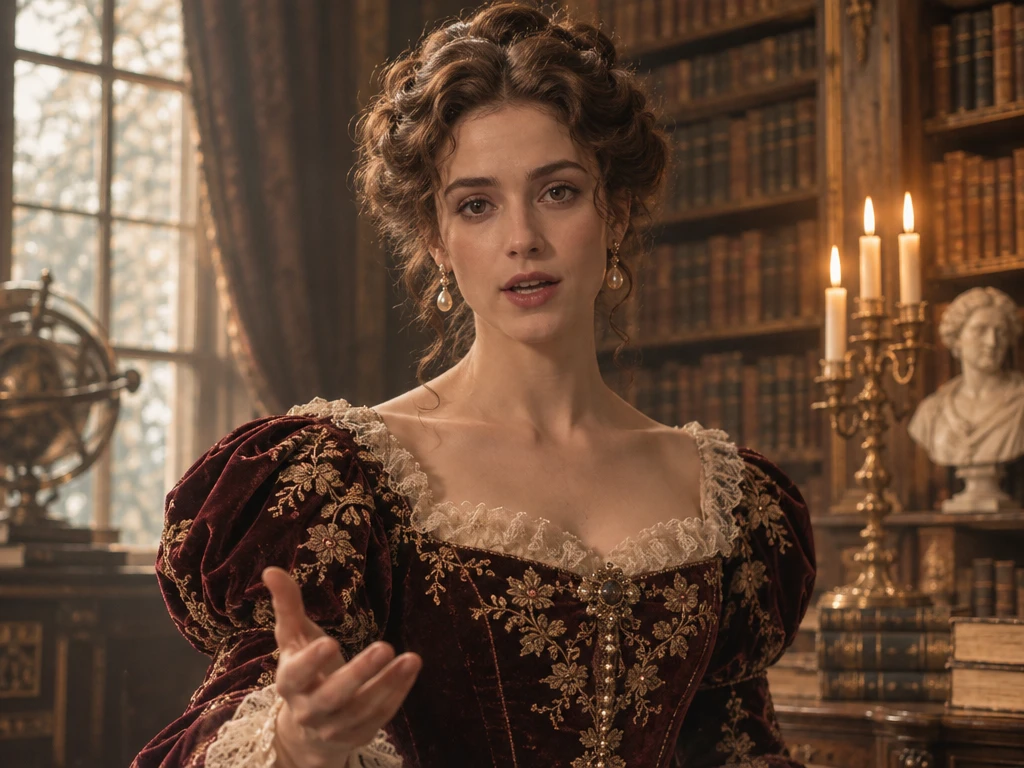

Förvandla vilket foto som helst till en talande video med MagicLight AI. Ladda upp ett foto, lägg till orden du vill att det ska säga och generera en video med synkroniserade läpprörelser. Inga redigeringskunskaper krävs.
Skapa ett talande foto med AI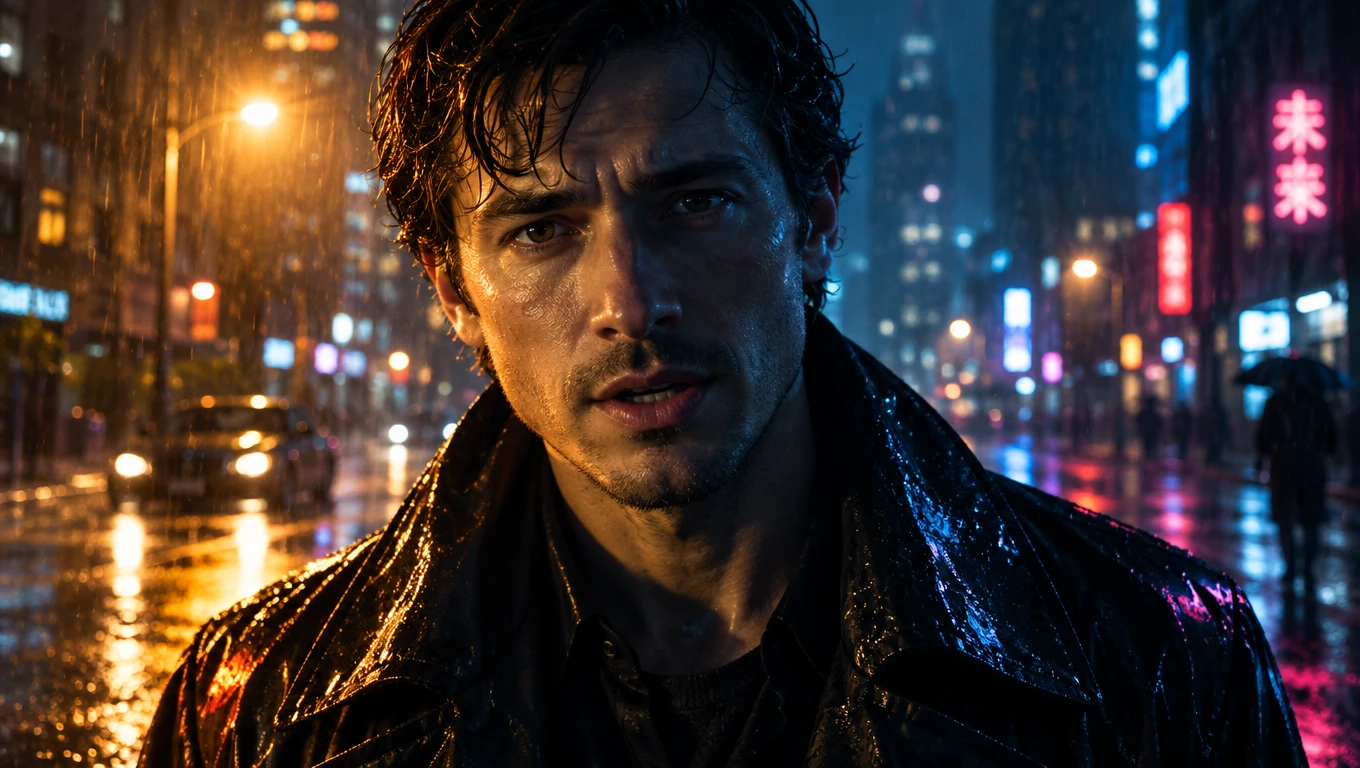










Ett talande foto börjar med rätt läge för ansiktet. Magiclight AI:s talking photo-app använder Reference to Video för att hålla ditt foto i fokus genom hela klippet.
Välj Reference to Video på fliken Video när ett foto ska styra klippet. Fotot blir referensen för ansiktet du ser på skärmen. Lägg till en kort prompt som beskriver vad ansiktet ska göra. 
Skapa nuSeedance 2.5 accepterar upp till 30 bilder i Reference to Video och Seedance 2.0 accepterar upp till 9. Ett gruppklipp kan använda ett foto för varje person. Välj den modell som matchar antalet ansikten för korrekta talande foton.
Skapa karaktärer
Kalla varje foto Bild 1, Bild 2 och så vidare i prompten. Taggarna talar om för modellen vilket ansikte som hör till vilken handling. Skriv handlingen för varje ansikte direkt bredvid dess tagg.
Generera en video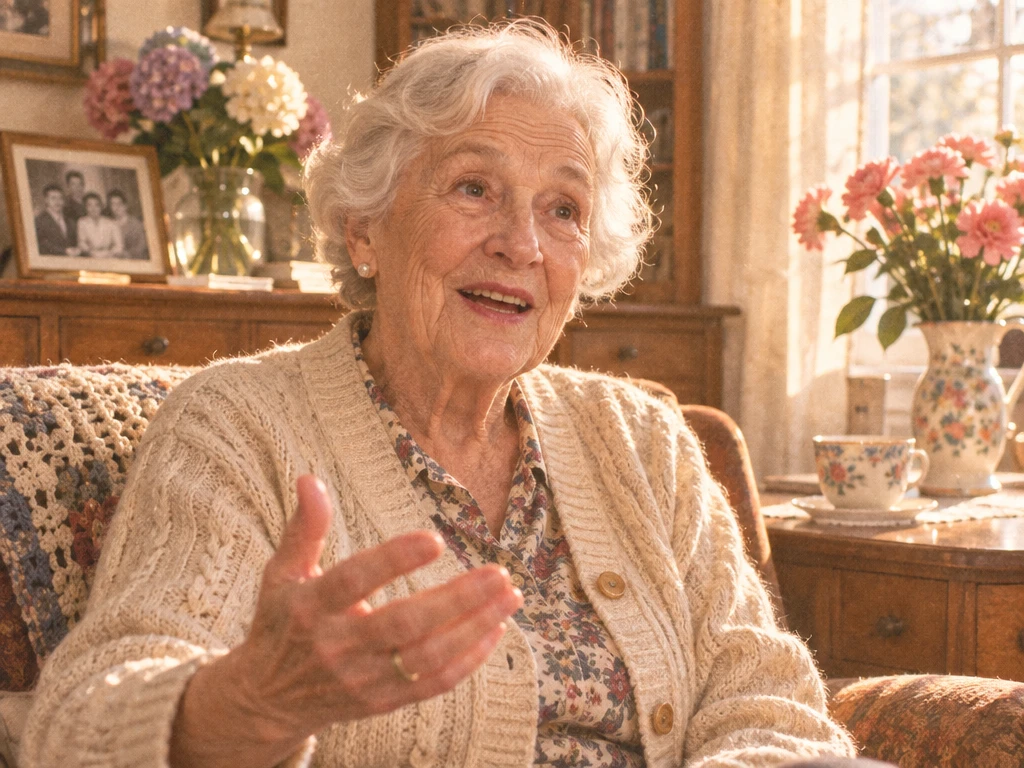
Ladda upp en PNG eller JPG på upp till 10 MB med minst 300 pixlar på varje sida. Ett skarpt frontalt porträtt ger modellen ett tydligare ansikte att följa. Hoppa över suddiga eller mörka bilder eftersom de ger modellen mindre att följa.
Börja skapa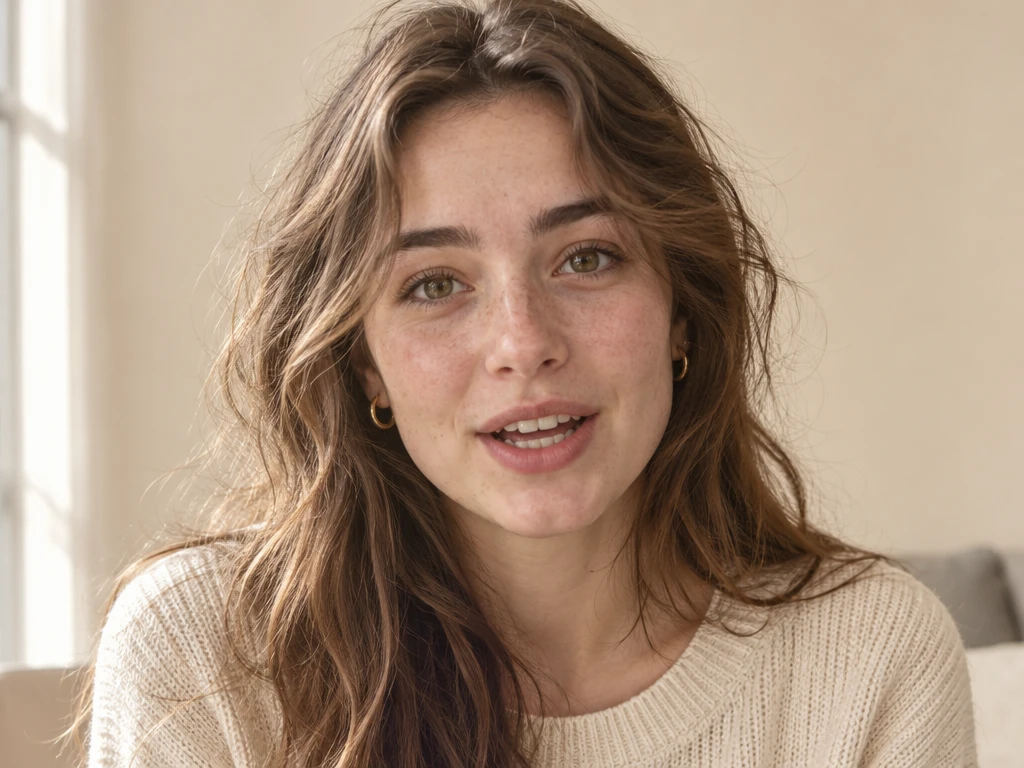


Ett talande foto ska ta minuter, inte ett helt redigeringsprojekt. Appen för talande foton i Magiclight AI håller varje steg på telefonen i din hand.
Välj ett framåtvänd foto med ett stort och välbelyst ansikte. Öppna fliken Video i verktygslådan och välj Reference to Video. Lägg till porträttet som referens för klippet. 
Skriv handlingen och repliken med enkla ord, till exempel: Bild 1 ler och säger "Grattis på födelsedagen". Håll rörelsen enkel för ett renare resultat. 
Välj en modell som passar antalet foton och klicka på Create Video. Redigera om med en annan modell om ansiktet förändras. Ladda ner det klipp du gillar bäst när ansiktet ser rätt ut.
TikTok-skapare
Jag valde en tydlig selfie och använde Reference to Video för ett kort svarsklipp. Genom att beskära först fick mitt ansikte utrymme att röra sig, och jag behöll tagningen som låg närmast mitt foto. 
Småföretagare
Jag namngav vår butiksmaskot Bild 1 i varje prompt så att varje kampanj återanvände samma karaktär. Jag valde 16:9 för skärmen i vår butik och laddade ner det färdiga klippet. 
Husdjursägare
Jag lade till min hund och min man som två referenser på Seedance 2.0 och taggade dem Bild 1 och Bild 2. Klippet fick hela familjen att skratta vid middagen. 
Lärare
Jag gjorde ett kort välkomstklipp från ett porträtt till min klass. Jag jämförde två modeller med samma prompt och behöll den tagning som matchade mitt foto bäst.
Appen för talande foton i Magiclight AI är gratis att ladda ner från de butiker som listar den. Detaljerna för gratisplanen kan ändras, så kontrollera plansidan för vattenstämplar och begränsningar. Kontrollera vad varje nivå innehåller innan du planerar en kampanj.
App Store-listningen för Magiclight visar endast iPhone i skrivande stund. Kontrollera listningen för din egen enhet innan du laddar ner. En Mac eller iPad kanske inte stöds.
Referens till video använder ditt foto som referens, så ansiktet följer det. Resultaten varierar beroende på modell, så jämför två tagningar innan du väljer. Välj ett tydligt frontalt porträtt för bästa matchning.
Använd dina egna foton eller foton på personer som samtycker. Undvik kändisar och främlingar eftersom verktyget är avsett för ansikten du har tillstånd att använda. Fråga vänner innan du publicerar ett klipp.
Nej, eftersom varje klipp skapas på deras servrar, så generering kräver en anslutning. En sparad video spelas upp offline som vilken annan fil som helst på din telefon. Spara det färdiga klippet i ditt bibliotek.



Bläddra förbi skärmbilderna i ditt galleri tills ett ansikte ser redo ut att tala. Installera Magiclight AI-appen för talande foton, och den första synkade repliken är bara några tryck bort.