SALEAnniversary Sale For Unlimited Minimax-H3 is Live! Ends Oct 15!Create Now
WAV till video
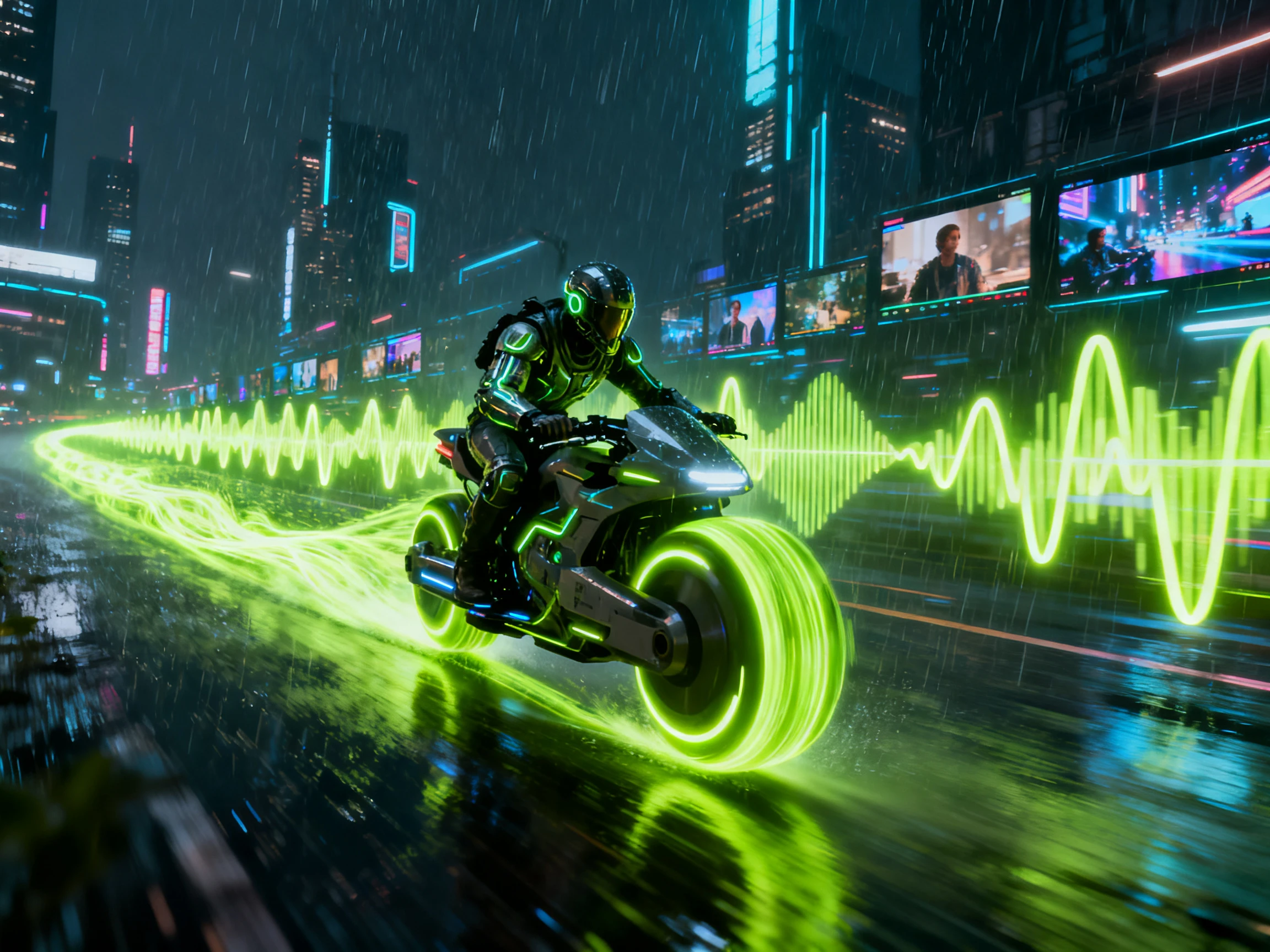
Gör om ditt WAV-ljud till en video med Magiclight AI. Generera karaktärer, scener och rörelse som matchar din musik, och lägg till ljudeffekter för en rikare upplevelse. Inga redigeringskunskaper eller extra programvara behövs.
Toppfunktioner i Magiclight AI WAV till video-konverterare
Ge din låt en huvudkaraktär som tittarna kommer ihåg. Magiclight AI WAV till video-konverterare använder den karaktären genom hela videon.
1000 tecken beskrivning eller foto för din karaktär
Ladda upp ett tydligt ansiktsfoto eller beskriv din huvudkaraktär med upp till 1000 tecken. Magiclight AI sparar karaktären i ditt bibliotek så att du kan använda den igen i framtida videor.
Ge din musikvideo ett omslag innan du delar den. Välj bland 21 omslagsdesigner och 16 titelstilar för att visa låtens namn på ett sätt som passar din video.
Välj bland 15 färdiga låtar om du inte har en WAV-fil. Du kan också skriva en kort beskrivning på upp till 200 tecken och välja en genre för att få ett nytt spår sparat i Mina låtar.
Vem kan använda Magiclight AI WAV till videokonverterare
Från personliga musikvideor till födelsedagssånger – med Magiclight AI kan du konvertera en WAV-fil till video. Förvandla dina favoritlåtar till videor med karaktärer och scener som matchar din musik.
Här är några av sakerna du kan göra med Magiclight.ai:
För sångare och artister
Ladda upp ett tydligt foto framifrån för att använda ditt ansikte i musikvideon.
Välj en jacka från ditt albumomslag för dina Nano Storyboard-scener.
Återanvänd din sparade karaktär från biblioteket i din nästa musikvideo.
För festarrangörer
Gör om en födelsedagssång till en video med din familj som karaktärer.
Fråga varje familjemedlem innan du lägger till deras foto i din musikvideo.
Visa låttext med namn på skärmen med hjälp av en av 16 titelstilar.
För musikskapare
Testa samma beat i två av de över 20 visuella stilarna för att hitta din favorit.
Välj en karaktär för en lugn video som passar din lo-fi-musik.
Dölj undertexter när ditt instrumentala spår inte har någon text att visa.
För studioproducenter
Beskriv din låt med 200 tecken för att skapa Suno-driven musik.
Hitta ditt nya spår i Mina låtar och lägg till det via Välj musik.
Återanvänd ditt royaltyfria spår från Mina låtar som intro i varje avsnitt.
Så här konverterar du WAV till video med Magiclight AI
Magiclight AI låter dig konvertera WAV till en videofil i 4 enkla steg. Börja med din låt och välj en visuell stil. Lägg sedan till ett foto eller beskriv din karaktär.
1.
Steg 1. Ladda upp din WAV-fil
Öppna Musikvideo i Magiclight AI och ladda upp din WAV-fil. Du kan också välja en färdig låt eller använda ett spår från Mina låtar om du inte har en WAV-fil.
2.
Steg 2. Välj din videostil
Ställ in videon på 16:9 för YouTube eller 9:16 för mobilskärmar. Välj bland över 20 visuella stilar. Du kan också välja bland 14 storymodeller för din video.
3.
Steg 3. Lägg till din huvudkaraktär
Ladda upp ett tydligt ansiktsfoto eller välj en karaktär från ditt bibliotek. Välj bland 16 animationsmodeller. Använd Nano Storyboard för att granska varje scen och välj bland 50 poser. Du kan också byta kläder eller kameravinkel.
4.
Steg 4. Spara din musikvideo
Lägg till låttext med undertexter och välj bland 16 textstilar. Välj ett videocover från 21 mallar. När videon är klar sparar du den som MP4 i valfri kvalitet, 720p/1080p.
Vad användarna säger om Magiclight AI:s WAV-till-video-konverterare
Ryan Mitchell
Oberoende sångare
Jag ville vara med i videon till min nya singel. Jag laddade upp mitt foto till Magiclight AI, och den använde mitt ansikte som huvudkaraktär i olika scener.
Emily Carter
Musikskapare
Jag spelade in en födelsedagslåt till min syster och ville ha en video till den. Magiclight AI lät mig lägga till familjefoton, vilket gav gåvan en personlig touch.
Daniel Brooks
Lo-Fi-musikproducent
Mina beats har ingen låttext, så jag ville att det visuella skulle bära videon. Jag testade två stilar i Magiclight AI och valde den som passade musiken.
Olivia Parker
YouTube-skapare
Jag behövde en kort introlåt till min kanal. Jag började med en beskrivning i Create Music och använde sedan den färdiga låten i en video med Magiclight AI.
Magiclight AI använder sitt WAV till video-verktyg för att omvandla ditt ljud till en musikvideo. Du kan välja en visuell stil och lägga till din egen karaktär innan du får den färdiga videon.
Kan jag använda mitt eget foto som huvudkaraktär?
Ja, Magiclight AI låter dig ladda upp ett tydligt foto av ditt ansikte att använda som huvudkaraktär. Din karaktär sparas i biblioteket, så du kan välja samma ansikte för framtida musikvideor.
Vilken videokvalitet kan jag ladda ner?
Magiclight AI låter dig ladda ner din färdiga musikvideo som MP4 i 720p- och 1080p-kvalitet. Du kan också välja en bred bildruta för YouTube-videor och en hög bildruta för delning på telefoner.
Finns det ett sätt att prova verktyget gratis?
Du kan prova Magiclight AI med ett gratis konto för att skapa din första musikvideo utan att ange kortuppgifter. De tillgängliga funktionerna kan bero på din plan, så kontrollera de aktuella alternativen i förväg.
Stöder verktyget låtar utan text?
Ja, Magiclight AI kan omvandla lo-fi-beats till videor med karaktärer och rörliga scener. Du kan stänga av undertexter när din låt inte har några ord och välja en visuell stil som passar musiken.
Varför ska jag välja detta verktyg för mina musikvideor?
Magiclight AI erbjuder en WAV-fil till video-konverterare med över 20 visuella stilar och 16 animationsmodeller. Du kan också använda Nano Storyboard för att byta kläder på din karaktär.
Skapa video från WAV direkt med MagicLight AI
Ladda upp din WAV-fil och ett tydligt ansiktsfoto. Magiclight AI skapar en WAV till video-fil med scener som matchar din låt.