Upptäck funktionerna i Canva AI Video Generator
Med Canva videogeneratorn blir klippet en del av hela designen, inte en separat fil. Lägg till det i din layout, justera utseendet och anpassa storleken för varje kanal.

Att skapa ett varumärkesanpassat klipp kräver ingen videoredigeringserfarenhet. Börja med en prompt, forma sedan resultatet med texter, ljud, varumärkesfärger och det format din plattform behöver.
Prova Canva AI Gratis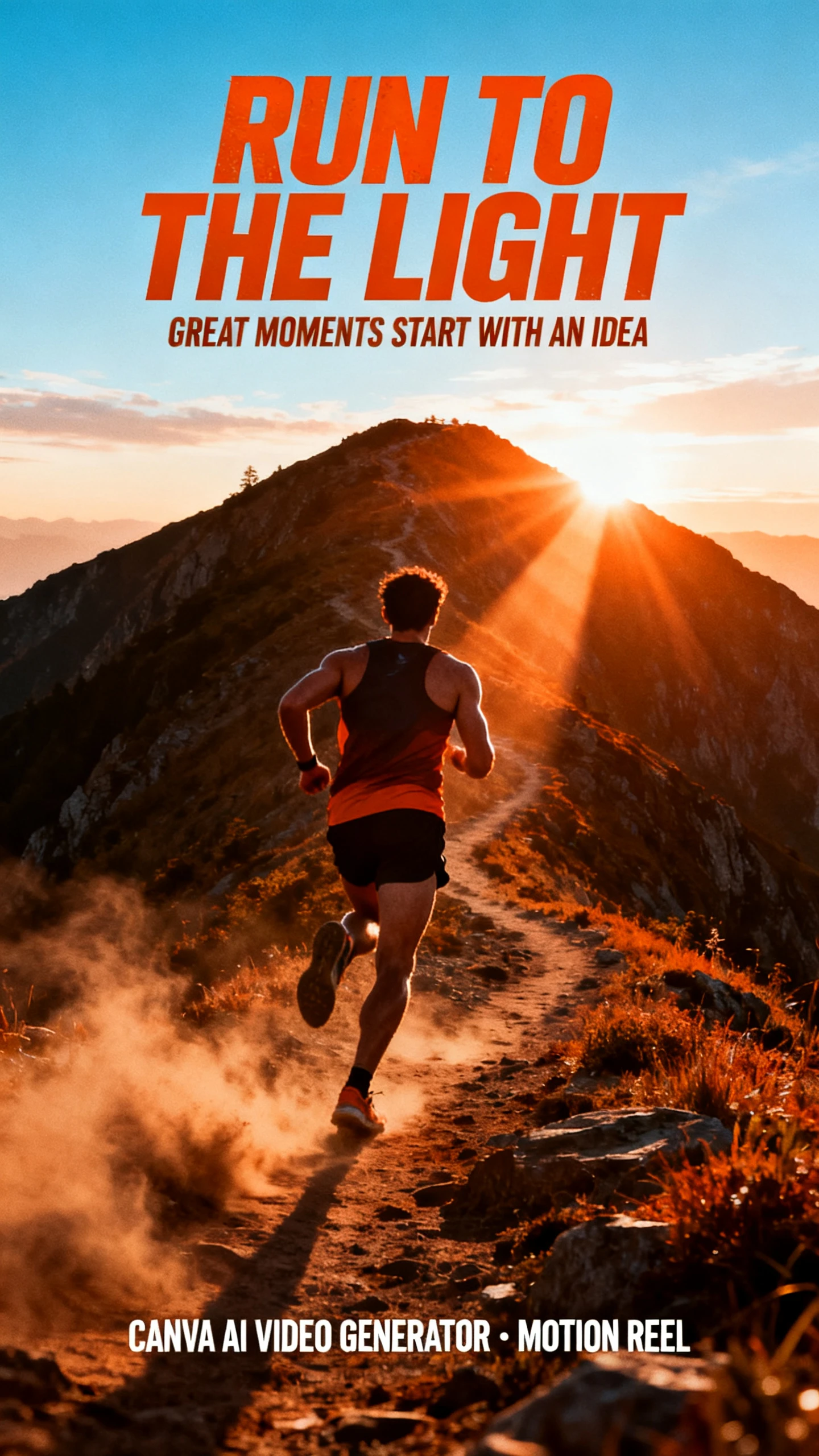
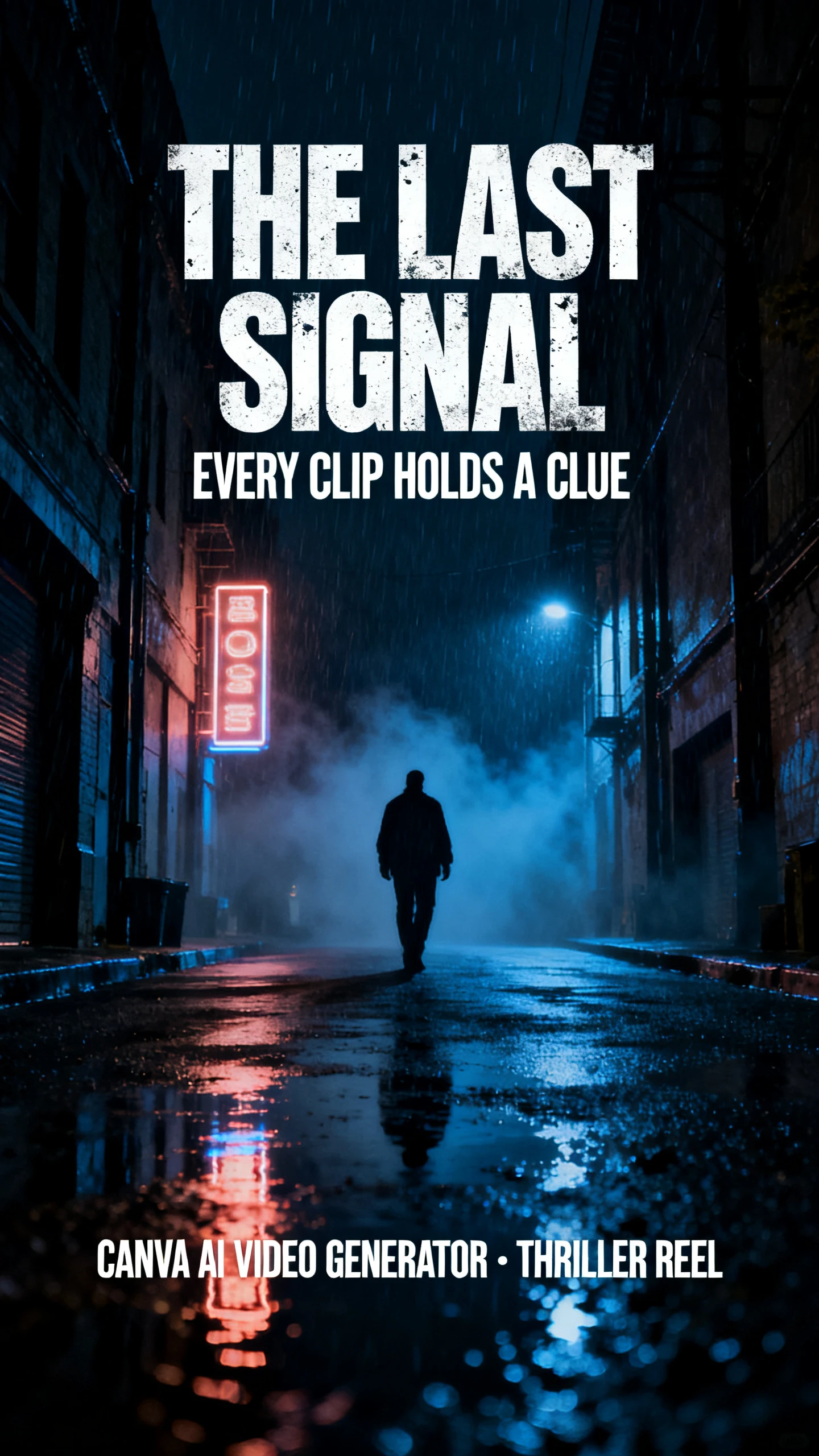
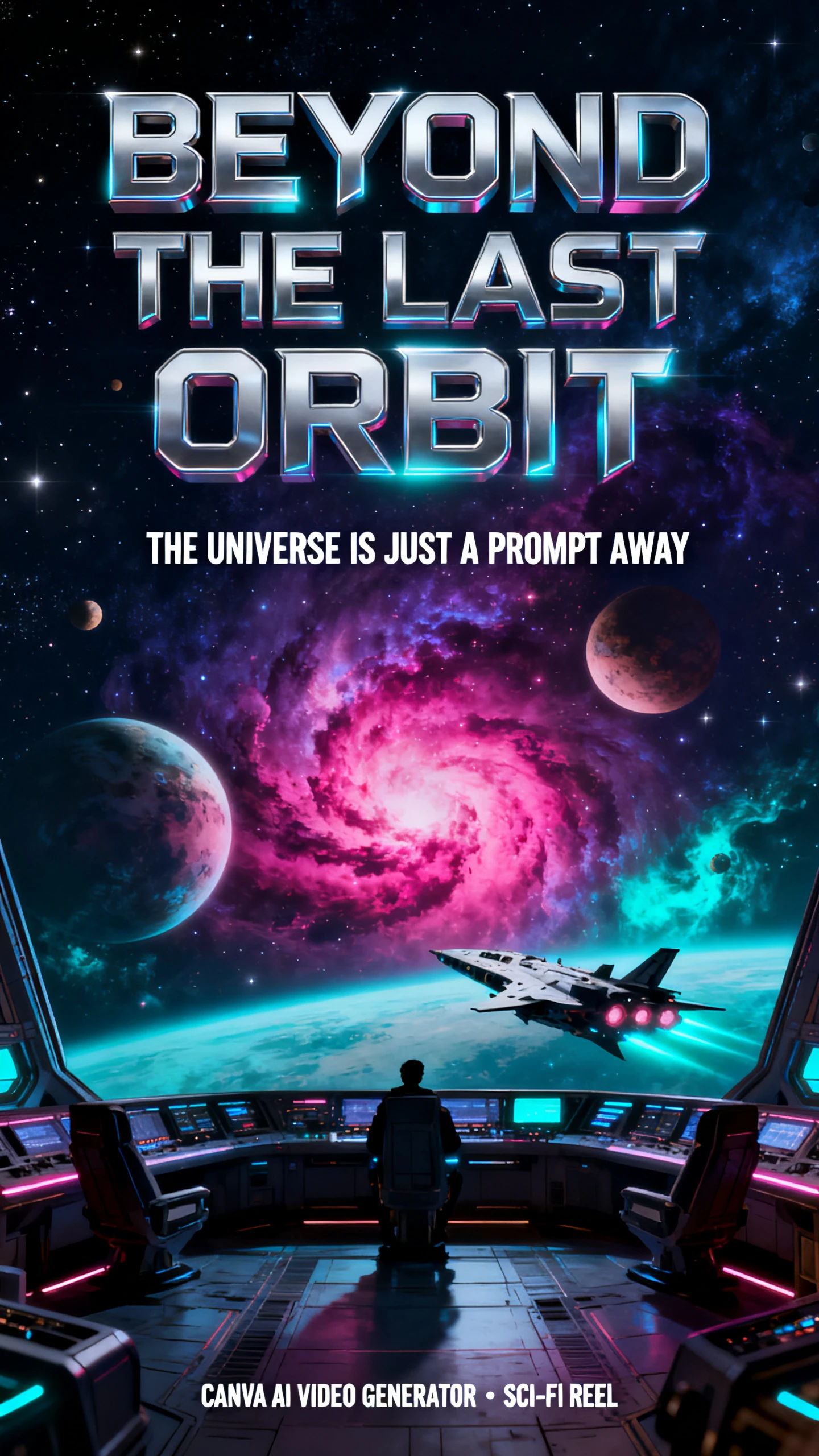
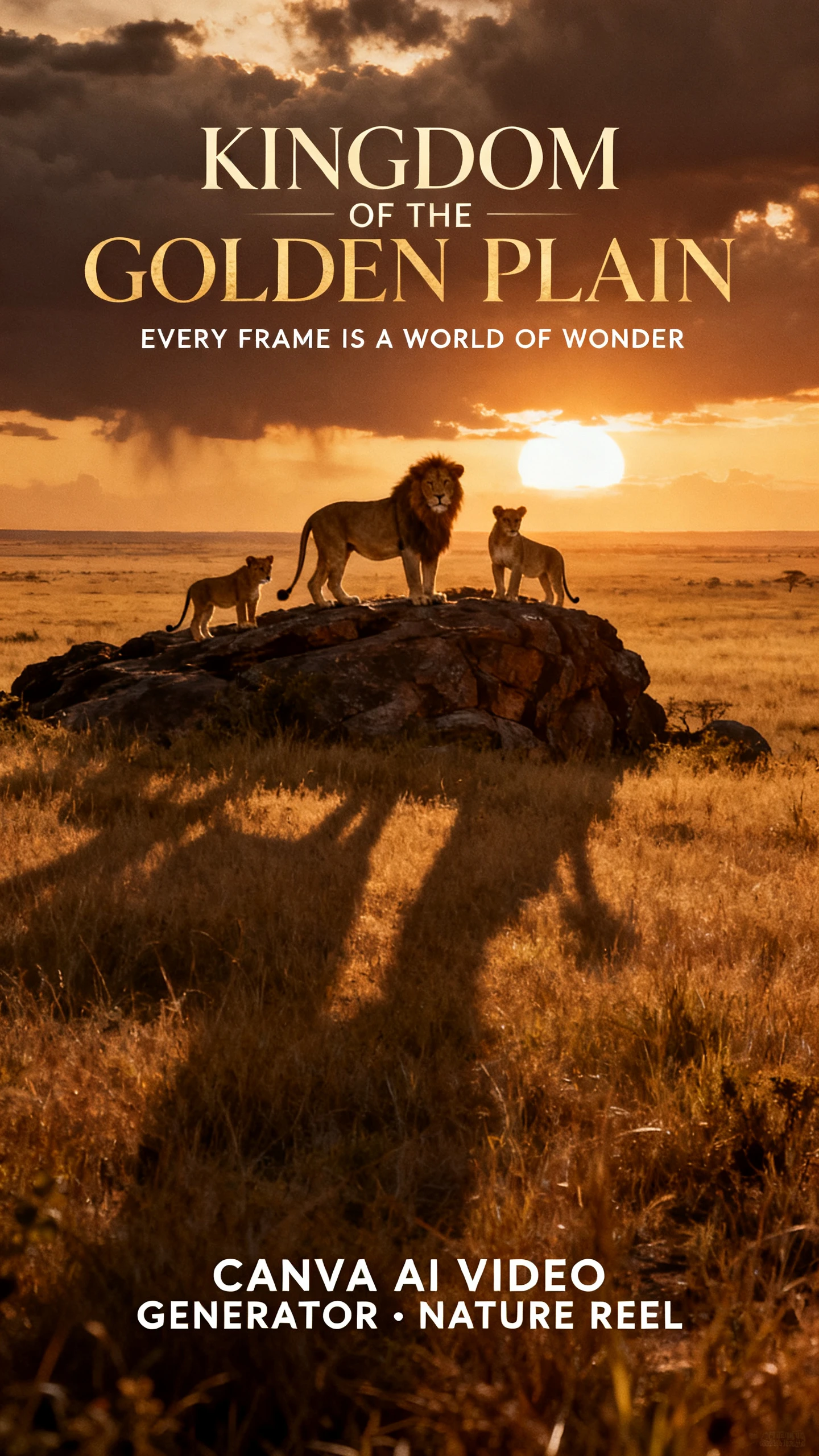
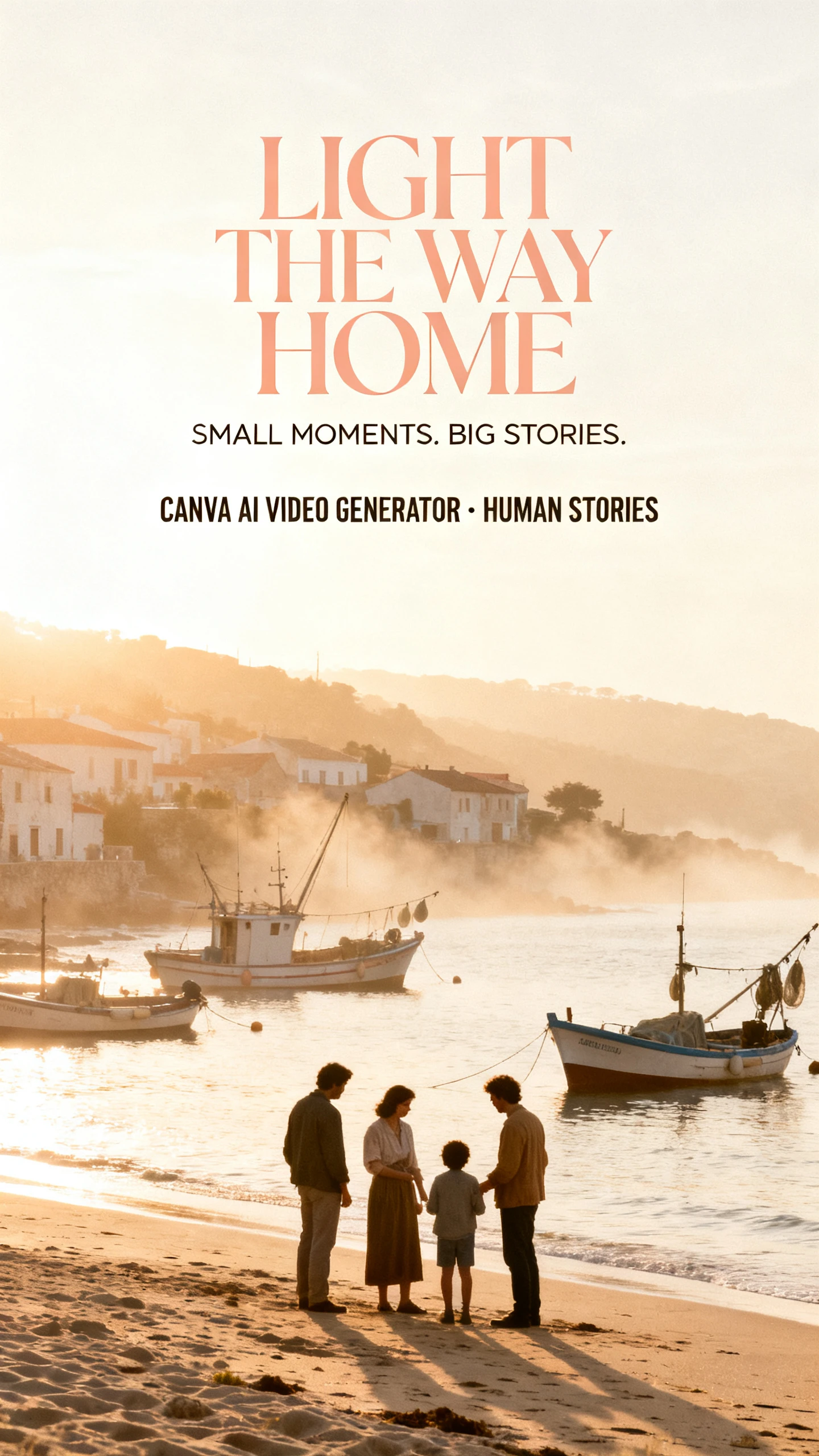
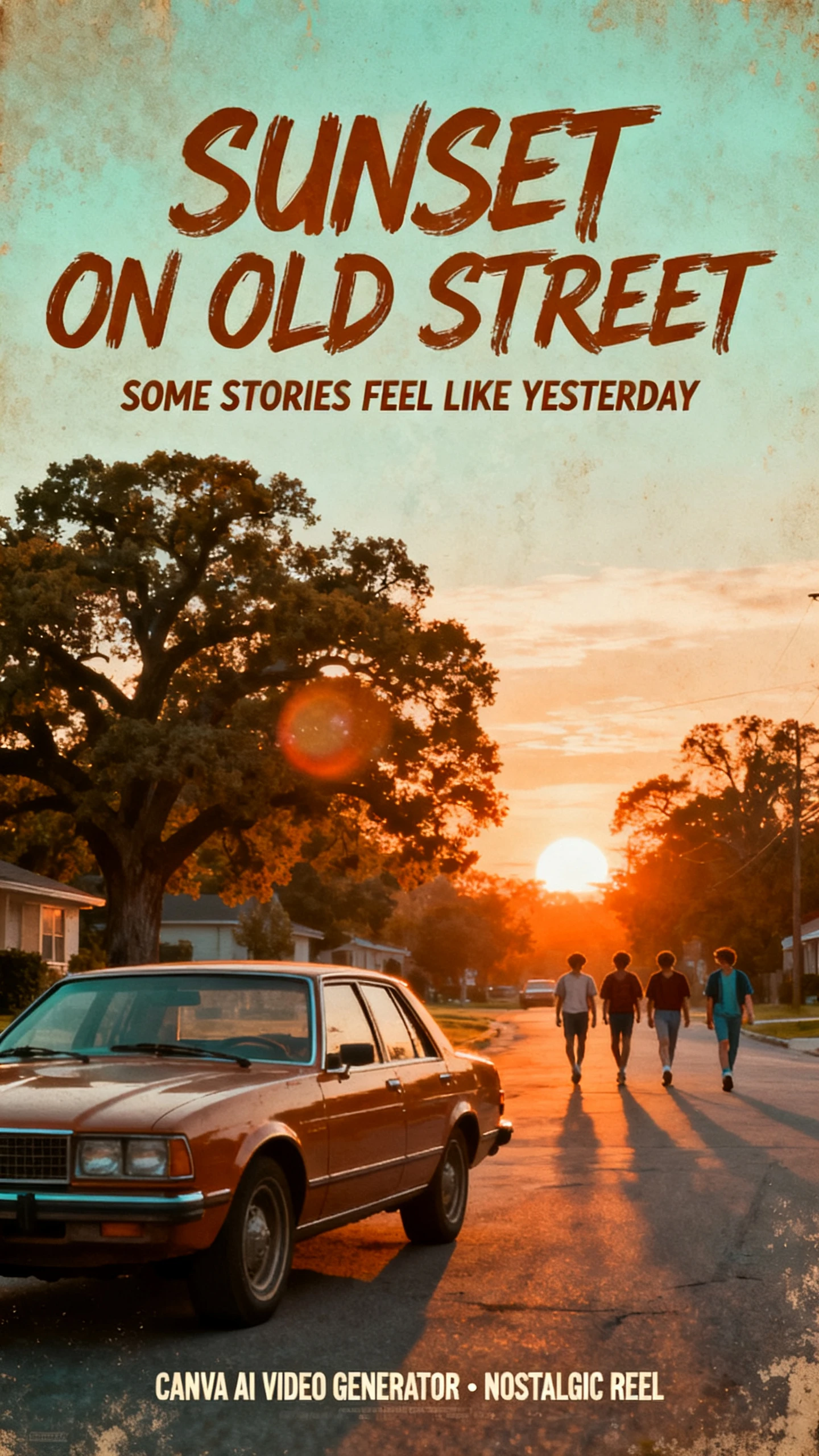
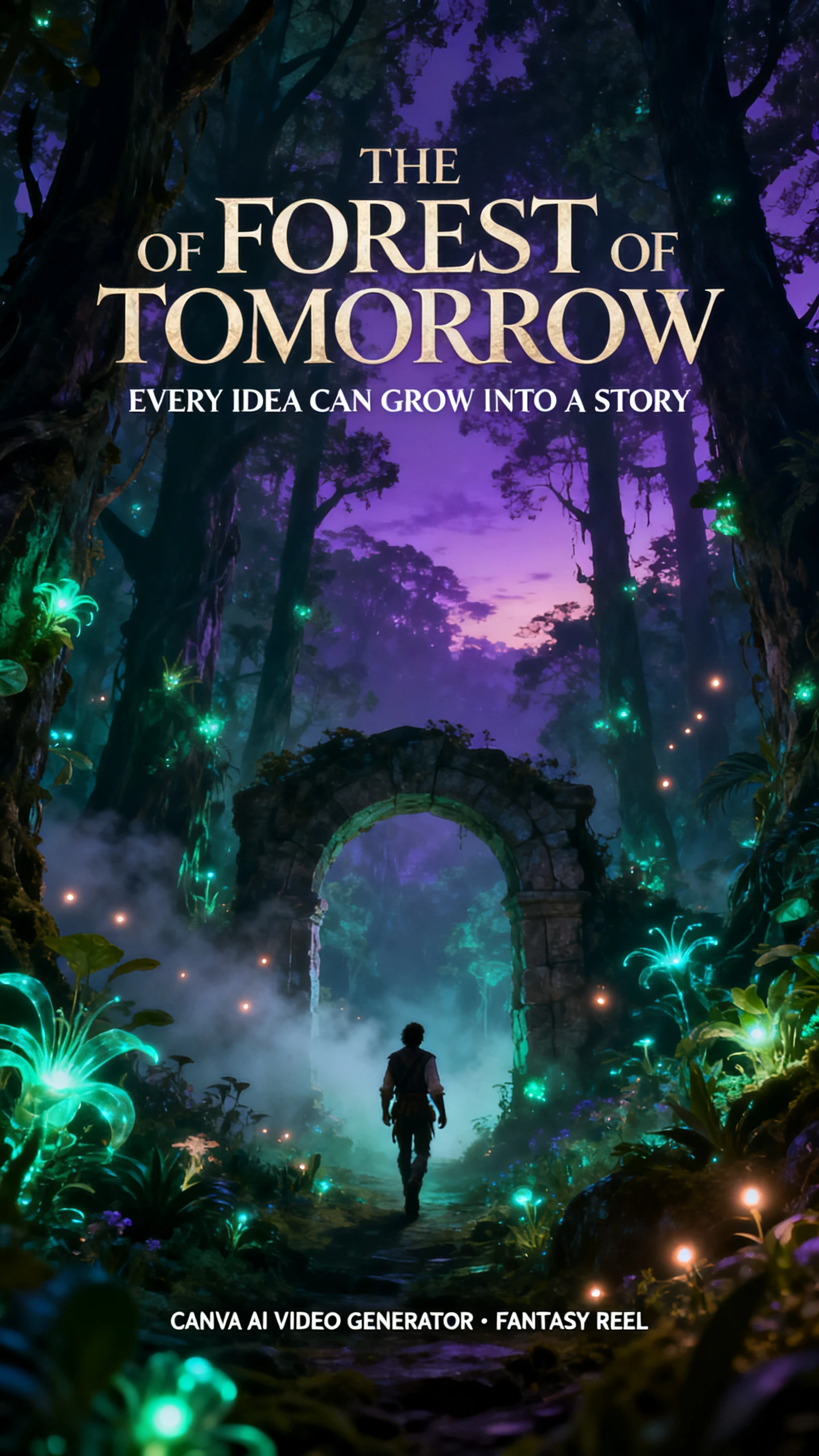
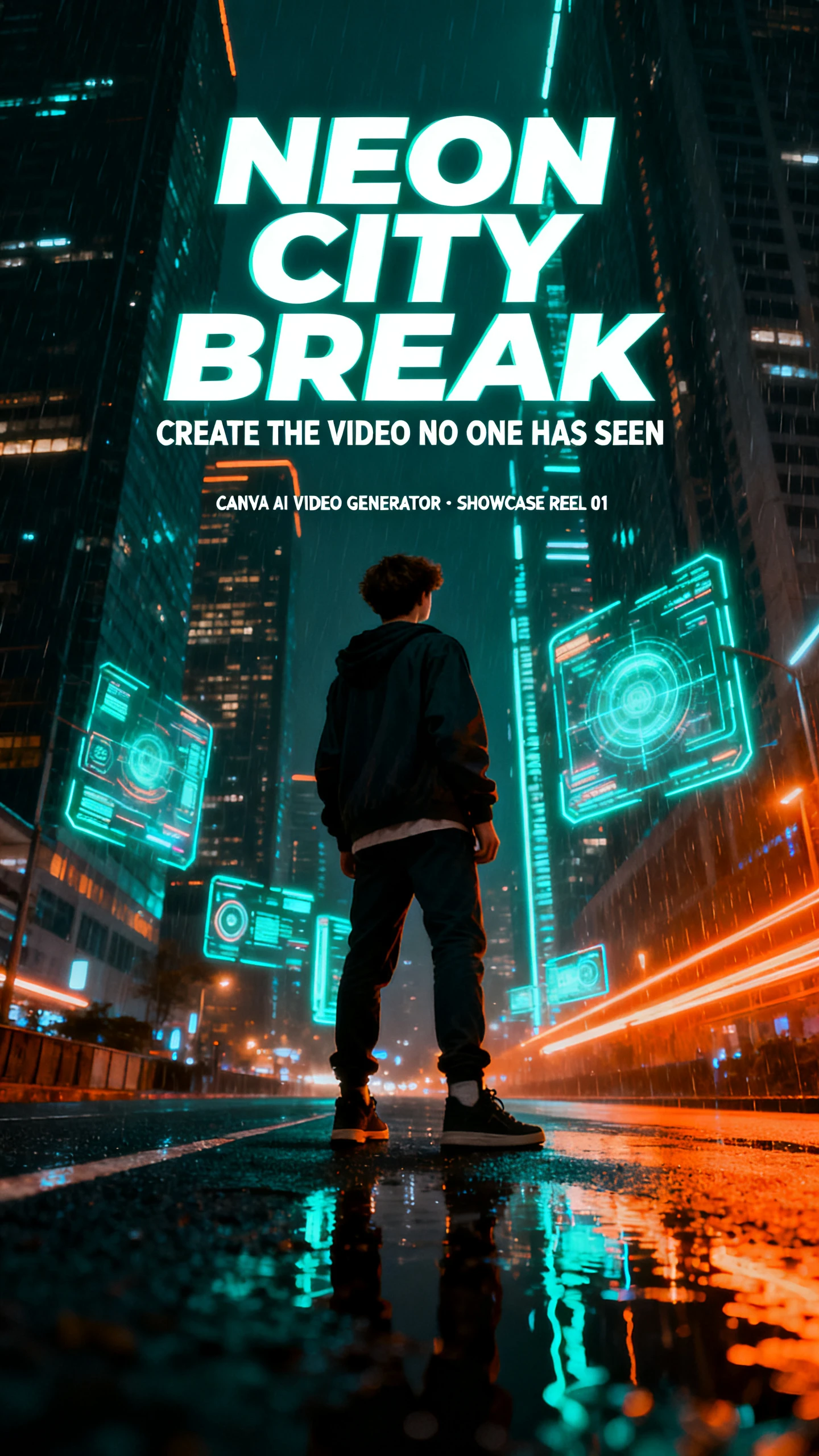
Med Canva videogeneratorn blir klippet en del av hela designen, inte en separat fil. Lägg till det i din layout, justera utseendet och anpassa storleken för varje kanal.

Canvas AI-videogenerator använder Google Veo 3 för att förvandla varje prompt till ett 16:9-videoklipp. Klipp med ljud är 8 sekunder långa och kan innehålla talad dialog, bakgrundsljud, ljudeffekter och musik. Det ger dig en kort färdig scen med både video och ljud.
Varje klipp öppnas i Canva Video Editor med tidslinjen, mallar, klistermärken och grafik på ett och samma ställe. Du kan klippa det, lägga till filter eller animationer, ta bort bakgrunden och återanvända klippet i inlägg, presentationer eller andra kampanjdesigner.
Använd Brand Kit för att lägga till dina färger, typsnitt och logotyp runt klippet. Du kan också lägga till texter med ett klick och sedan ändra deras färger, stil eller animation för att matcha din design. Beat Sync på Pro matchar sedan klippen till musiken. Det gör att AI-materialet ser ut som en del av din kampanj, inte ett standardinslag.
Magic Resize på Pro ändrar bildförhållandet för varje plattform, så en redigering blir vertikal, kvadratisk och bred. Canva publicerar sedan direkt till Facebook, Instagram, X, TikTok, Pinterest, LinkedIn och Tumblr. Content Planner schemalägger inläggen i förväg, så en kalender kan publicera en hel veckas innehåll.
För team som redan använder Canva lägger Canvas AI-videogenerator till video utan att ändra arbetsflödet. Varumärkesfärger, mallar, grafik och exporter kan alla hållas kopplade till samma kampanj.
Videogenerering ingår i Canvas befintliga AI-kvot, så det finns inget separat videoabonnemang. Premium- och Ultra-verktygen delar på samma månatliga kvot, som återställs på din faktureringsdag. Pro- och Business-användare kan vid behov fylla på med ett AI-Pass.
Testa Canva AI gratis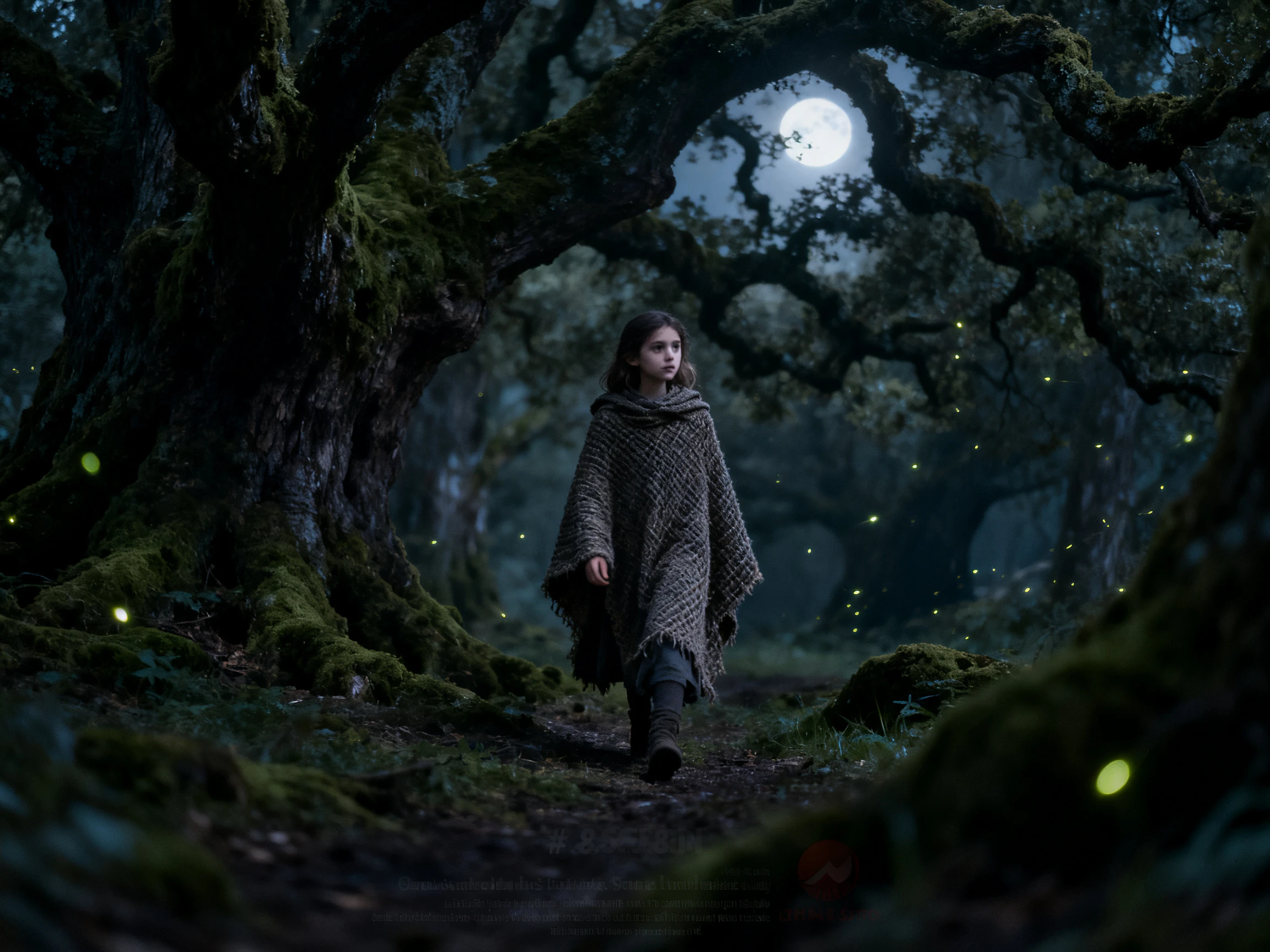
Pro-versionen innehåller mer än 141 miljoner premiumfoton, videor, grafik och ljud. B-rullning och musik från det biblioteket kan fylla ut de stunder som ett 8-sekunders AI-klipp inte täcker på egen hand. Det genererade klippet blir då kroken i en längre, helt varumärkesanpassad redigering istället för ett ensamt klipp.
Testa Canva AI gratis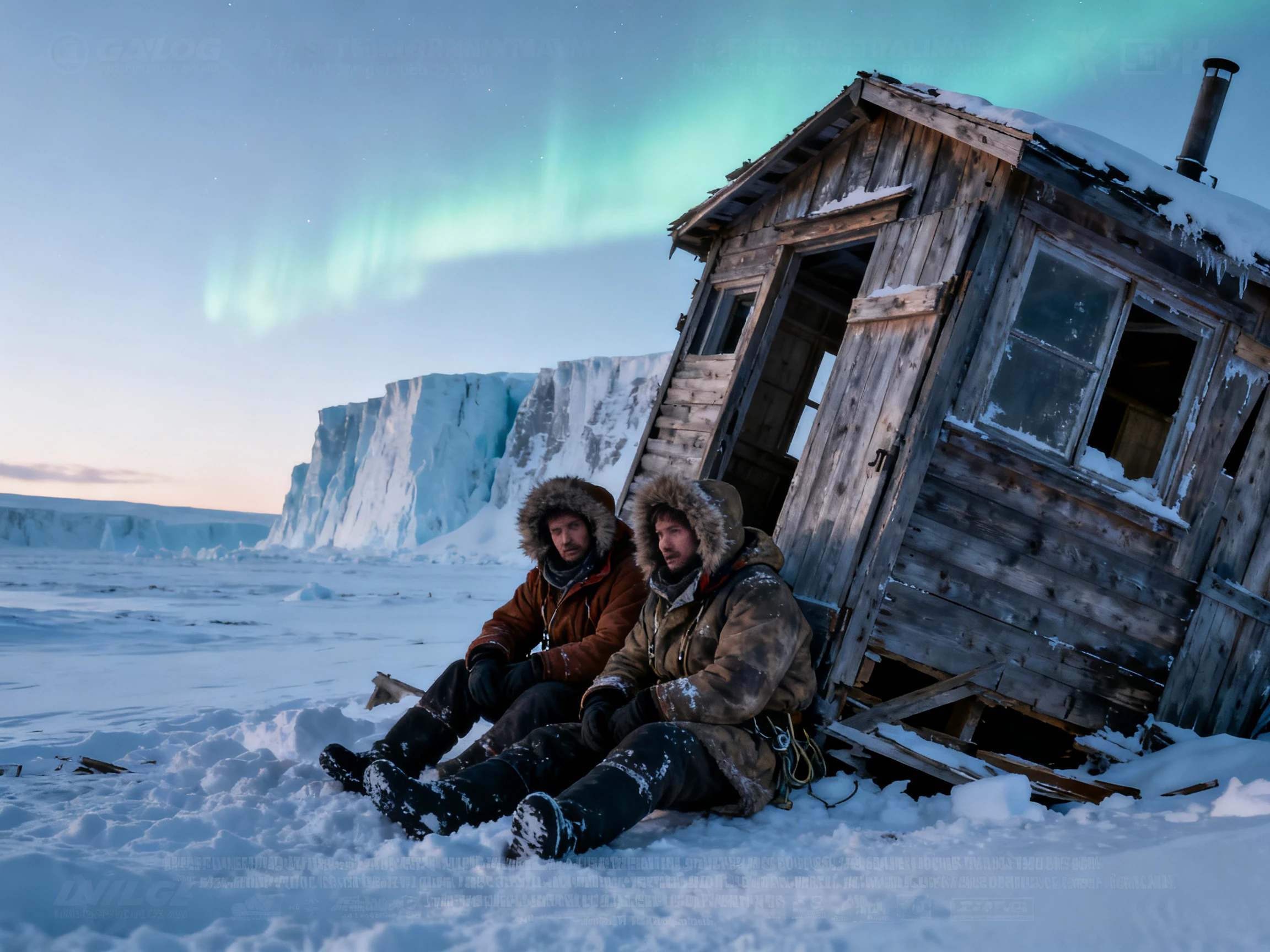
Canva låter dig använda design skapade med Canva AI i personliga och kommersiella projekt, så länge du följer dess AI-produktvillkor. Videoverktyget blockerar även olämpliga promptar och modererar de klipp det genererar. Det ger varumärkesteam en säkrare standardinställning för kundarbete och offentliga kampanjer.
Testa Canva AI gratis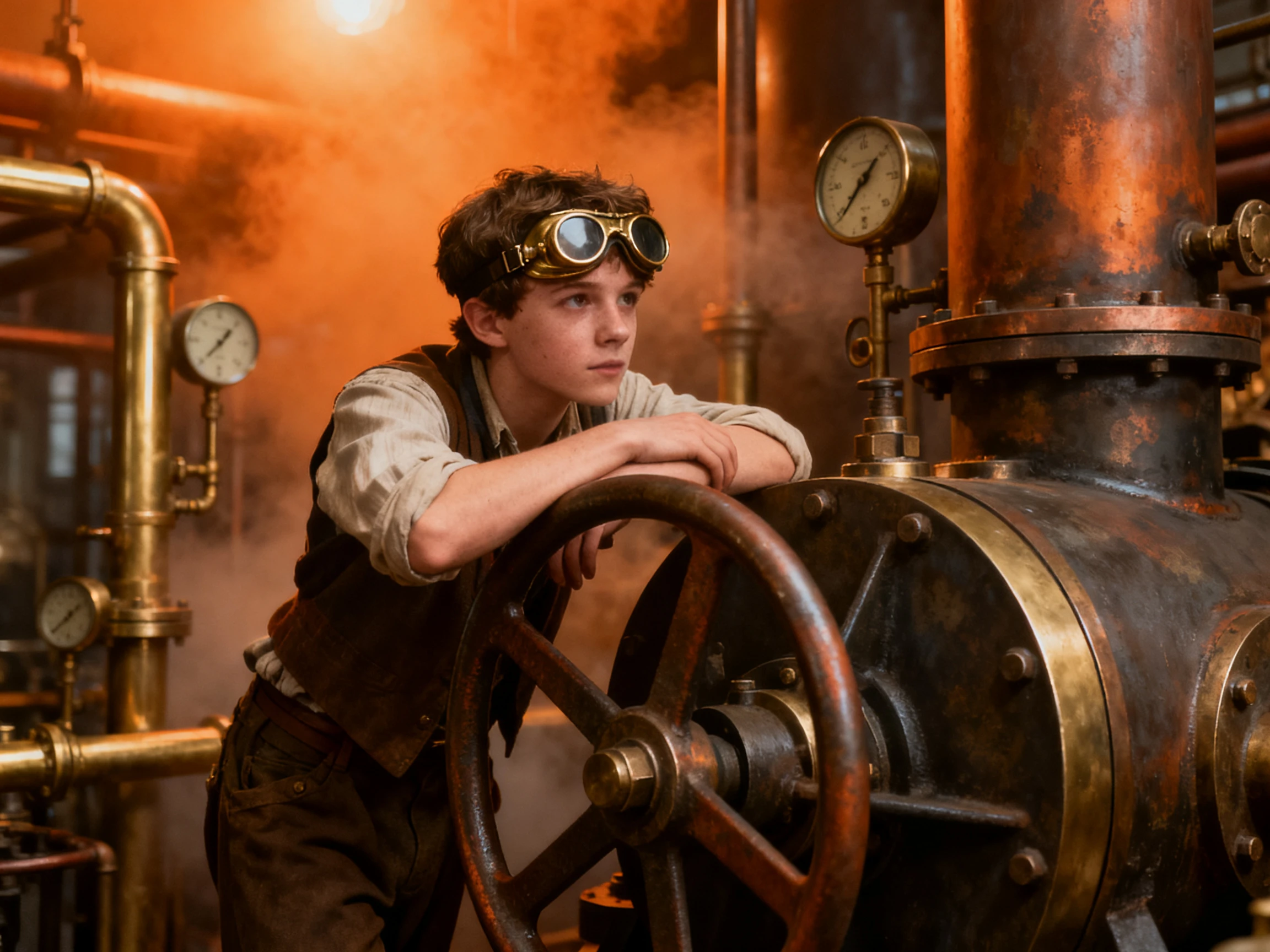
Starta varje verktyg med samma brief för att hålla testet rättvist. Jämför Canvas AI-videogenerator på videoinput, redigeringsfunktioner, designflexibilitet och tillgång till tillgångsbibliotek.
| Plattform | AI-klippkälla | Designverktyg | Tillgångsbibliotek | Bäst för |
|---|---|---|---|---|
| Canva | Veo 3, grundläggande prompt | Mallar, varumärkeskit, Magic Resize | 141M+ premiumtillgångar | Marknadsförare i småföretag |
| Magiclight AI | Manusdrivna storyscener + 14 storymodeller | Nano Storyboard, 20+ visuella stilar | 37 röster och 40 musikspår | Långformatsberättare |
| Freepik | 30+ videomodeller | Clip Editor, Spaces, 4K-upscaler | 250M+ stockresurser | Designers och marknadsförare |
| InVideo | Veo 3.1, Kling, Wan och fler | Redigering med vanligt språk på en tidslinje | Premiumstock, begränsat av abonnemang | Marknadsföringsteam |
| Medeo | Veo 3.1, Seedance och fler | Chattredigering plus ett visuellt spår | Miljontals stockbilder och -videor | Sociala skapare |
Processen är enkel från idé till publicering. Canva AI:s videogenerering skapar klippet, sedan kan du lägga till varumärkesanpassning, ändra storlek för varje plattform och schemalägga den färdiga versionen.
Öppna Canva AI från Canvas hemsida och välj Video clip. Beskriv vad du vill se, hur det ska röra sig och eventuellt ljud. Du kan också lägga till en referensbild.
Godkänn eventuella förslag på förbättrade prompts, generera sedan. Klippet kan ta upp till 2 minuter, och Ultra-kvalitet lägger till 8 sekunders ljud. Prompts fungerar endast på engelska.
Välj Canva Editor för att placera klippet på den flerskiktade tidslinjen. Klipp till det, lägg sedan till undertexter, varumärkeskits färger och typsnitt, musik eller en hel mall runt det.
Använd Magic Resize för att skapa vertikala och kvadratiska versioner för varje kanal. Publicera direkt till Instagram, TikTok, LinkedIn och fler, eller schemalägg inläggen i Content Planner.

Social Media Manager
Med Canva kunde vi förvandla en prompt till ett Veo 3-klipp, placera det i kampanjlayouten och behålla samma varumärkesfärger, typsnitt och texter i alla versioner.

Brand Designer
Vi placerade Canva AI-klippet i en befintlig märkesmall, la till vår logotyp och typografistilar, och det kändes som en del av kampanjen istället för en separat tillgång.

Content Strategist
Canva gjorde det enkelt att ändra storlek på en video för vertikala, kvadratiska och breda format, och sedan schemalägga varje version för rätt sociala kanal från samma projekt.

Marketing Lead
Eftersom Canva AI-video finns i vårt befintliga Pro-arbetsflöde kunde teamet skapa klipp, lägga till stockmaterial, redigera layouten och publicera utan att behöva ett nytt verktyg.
Nej, Canva AI-videoverktyget är ett Ultra AI-verktyg, så det kräver ett Pro-, Teams-, Business-, Enterprise- eller Nonprofit-abonnemang. Gratiskonton får tillgång till andra AI-verktyg, men inte till Ultra-funktionerna.
Canva AI-videogenerering är ett Ultra-verktyg som delar på en månatlig pool med Premium-verktyg. Om du bara skapar klipp tillåter Pro-, Teams- och Nonprofit-planer upp till 20, medan Business eller Enterprise tillåter upp till 40.
Inte direkt. Canva säger att du inte kan ändra ljudet i klipp som genererats med ljud. Du kan fortfarande trimma klippet och sedan lägga till text eller musik över det i videoredigeraren.
Googles Veo 3 driver videogeneratoren och skapar 16:9-klipp med synkroniserad dialog, ljudeffekter och musik. Inom Canva AI hittar du den listad som ett Videoklipp.
Ja, Canva kan omvandla ett foto eller en selfie till en pratande presentatör, eller så kan du välja en AI-avatar. Den kan läsa manus på över 40 språk, med fler avataralternativ tillgängliga via appar som D-ID.
Nej, Canva video AI-generatorn ingår i Canva AI på hemsidan. Efter att du skapat ett klipp kan du öppna det i Canva-redigeraren och använda det i design eller sociala inlägg.



Beskriv det klipp som din design saknar och släpp in det direkt i layouten. Canva ändrar sedan storlek på det för varje kanal och publicerar det när du är redo.