Utforska funktionerna i ChatGPT Images 2.6 i Magiclight AI
ChatGPT Images 2.6 hjälper dig att förvandla dina kreativa idéer till originella bilder. Med Magiclight AI kan du beskriva vad du vill ha och justera ditt konstverk tills det ser rätt ut.

Ge liv åt din fantasi med ChatGPT Images 2.6 i Magiclight AI. Beskriv vad du vill se, prova olika konstnärliga stilar och skapa bilder som känns personliga. Inga teckningskunskaper krävs.
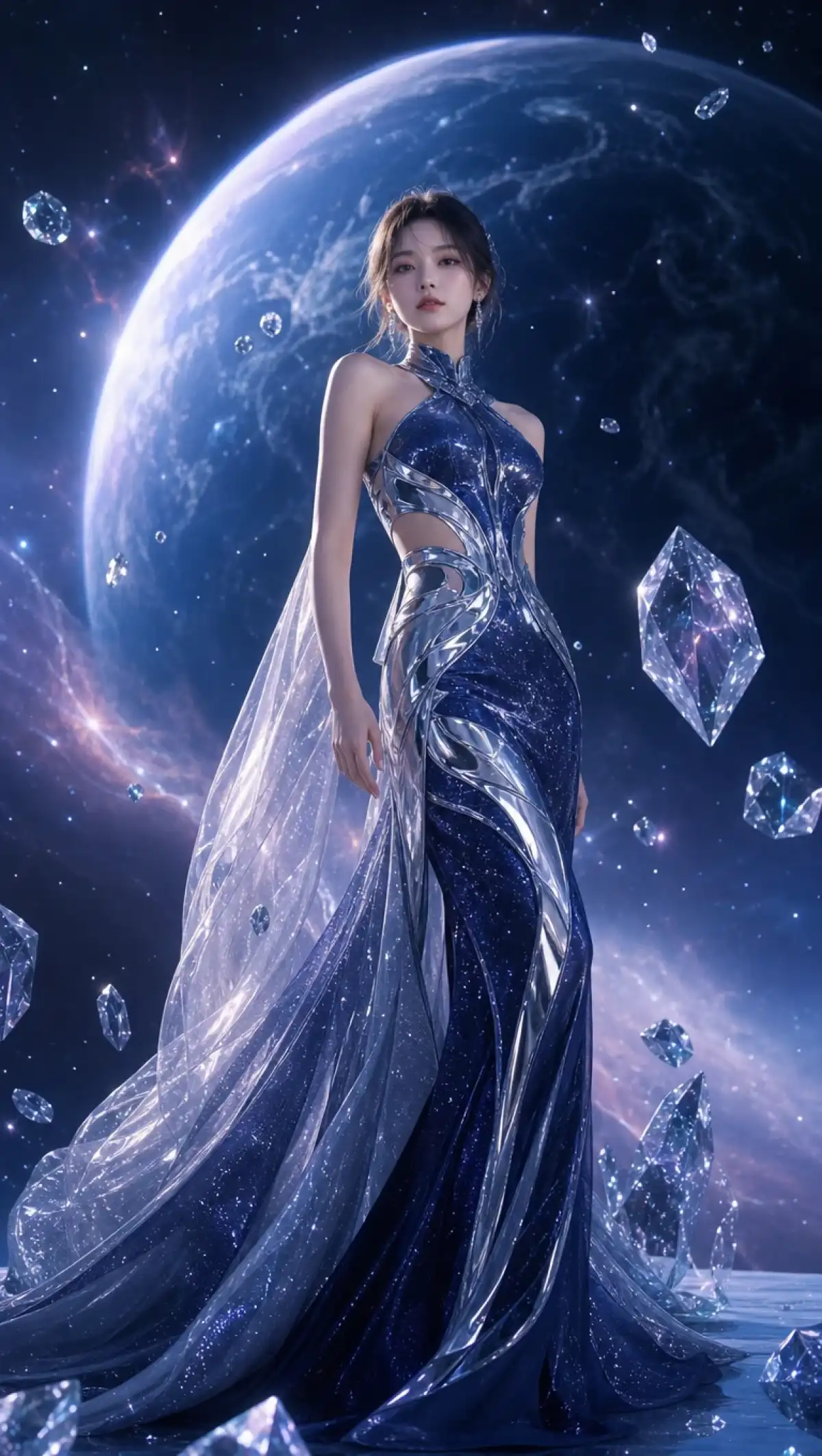
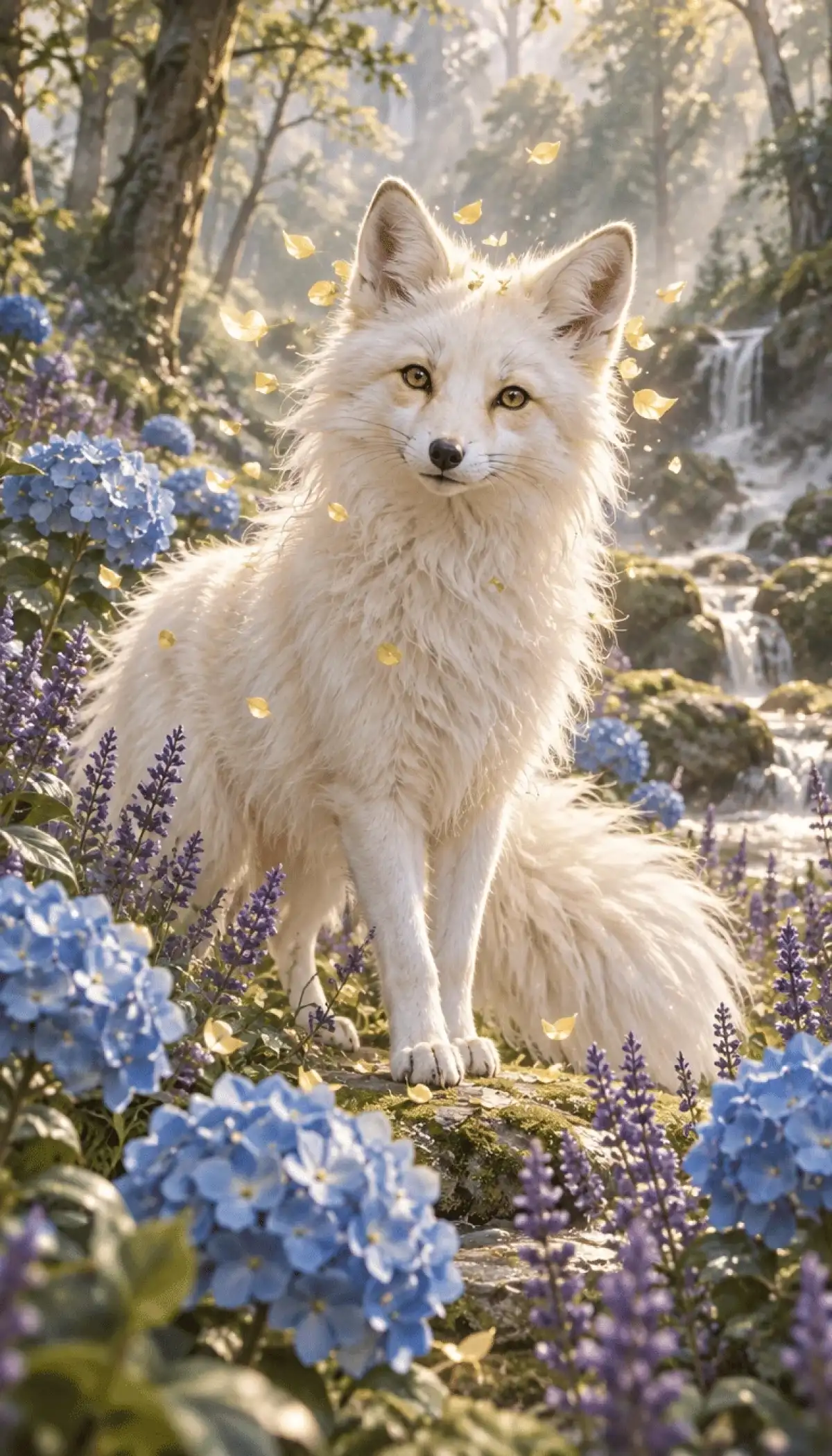
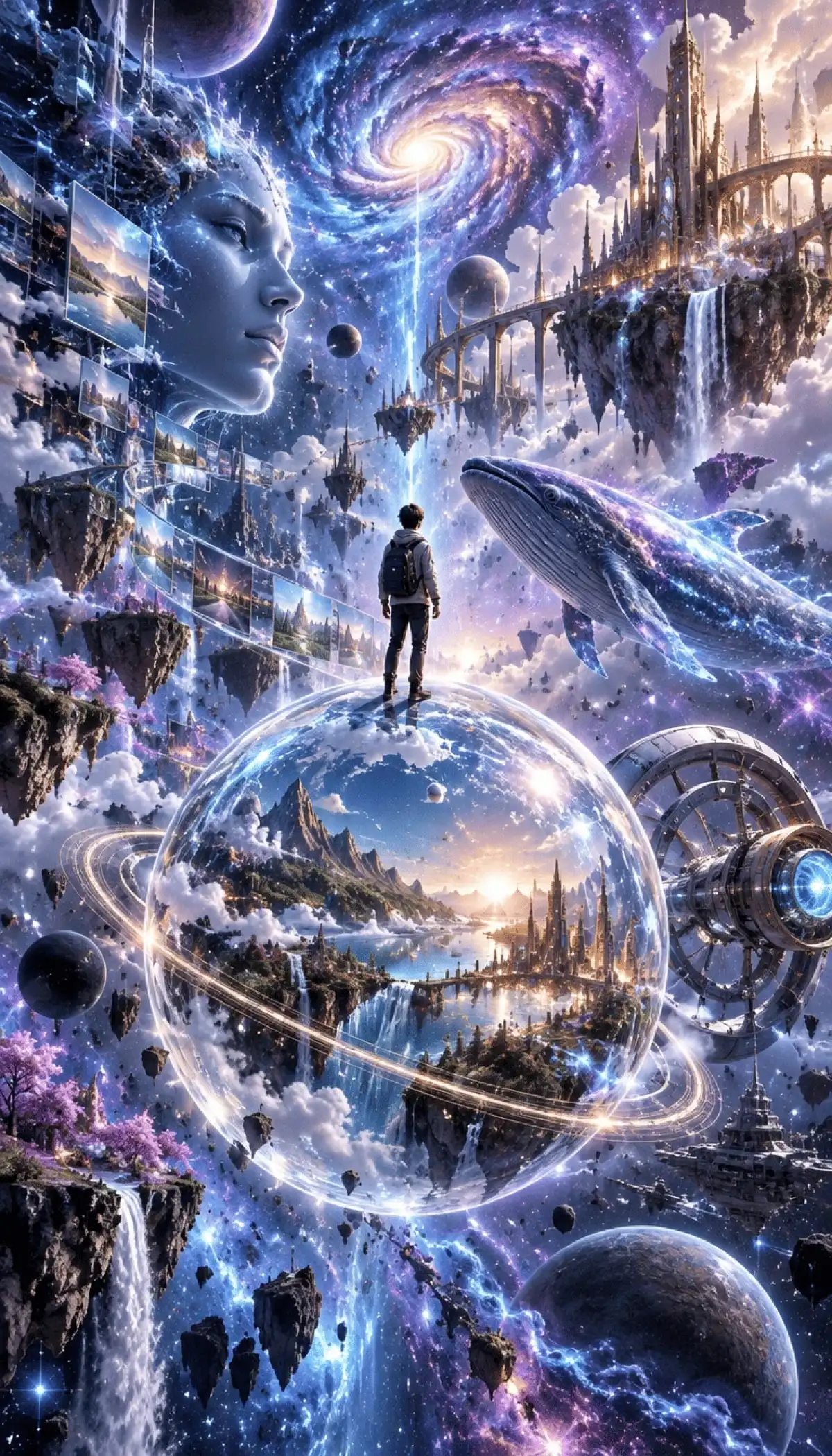
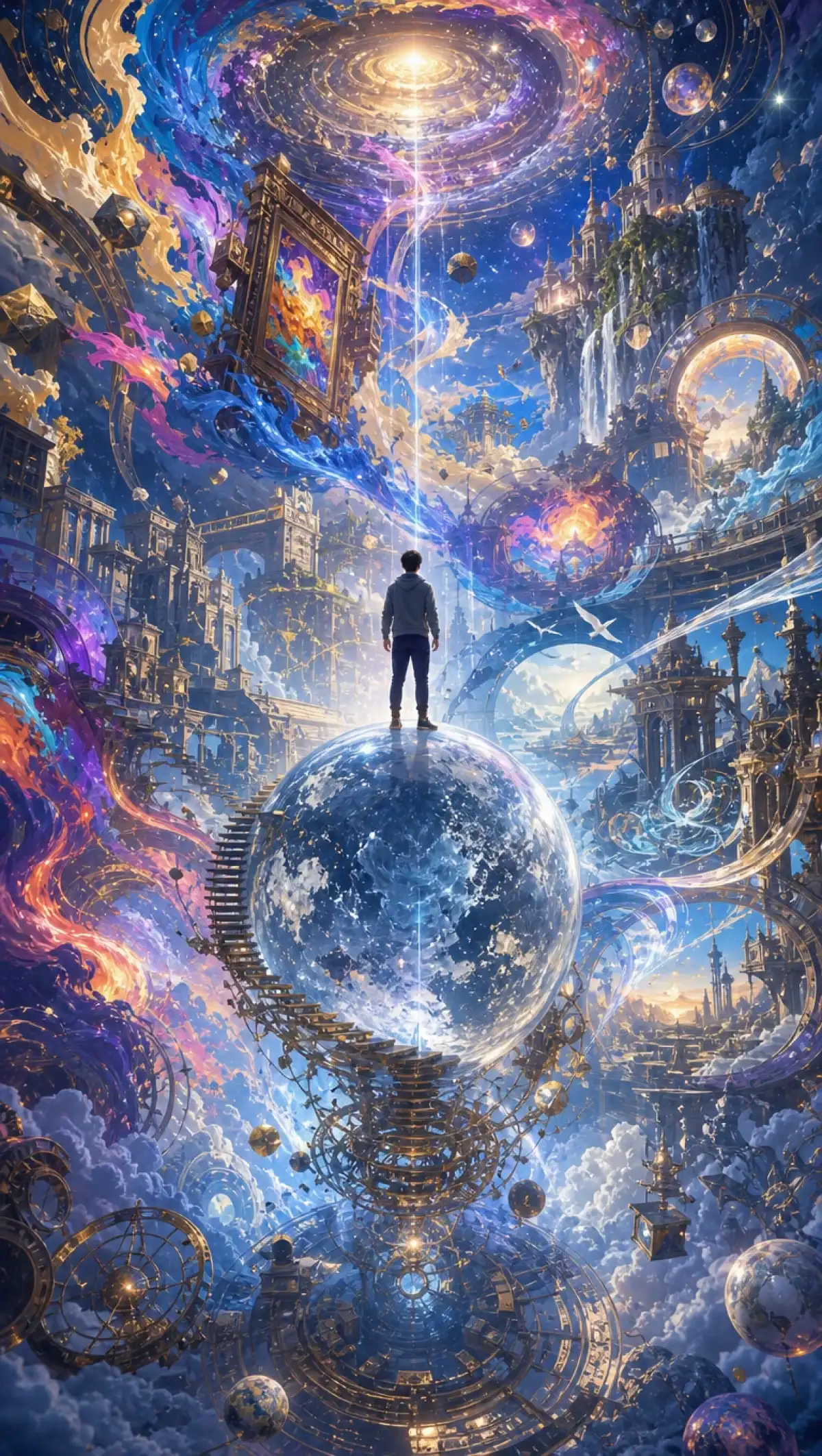
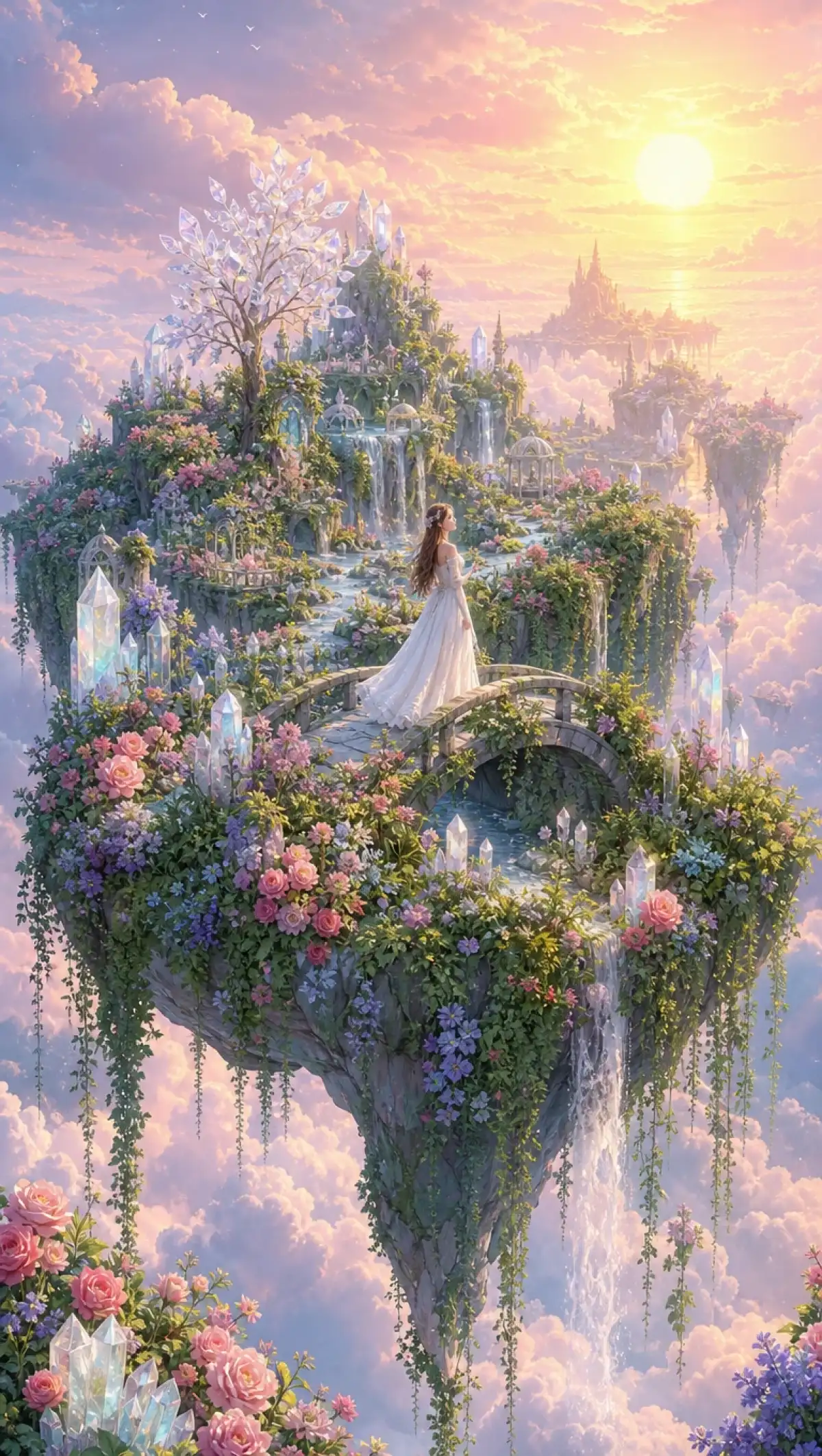
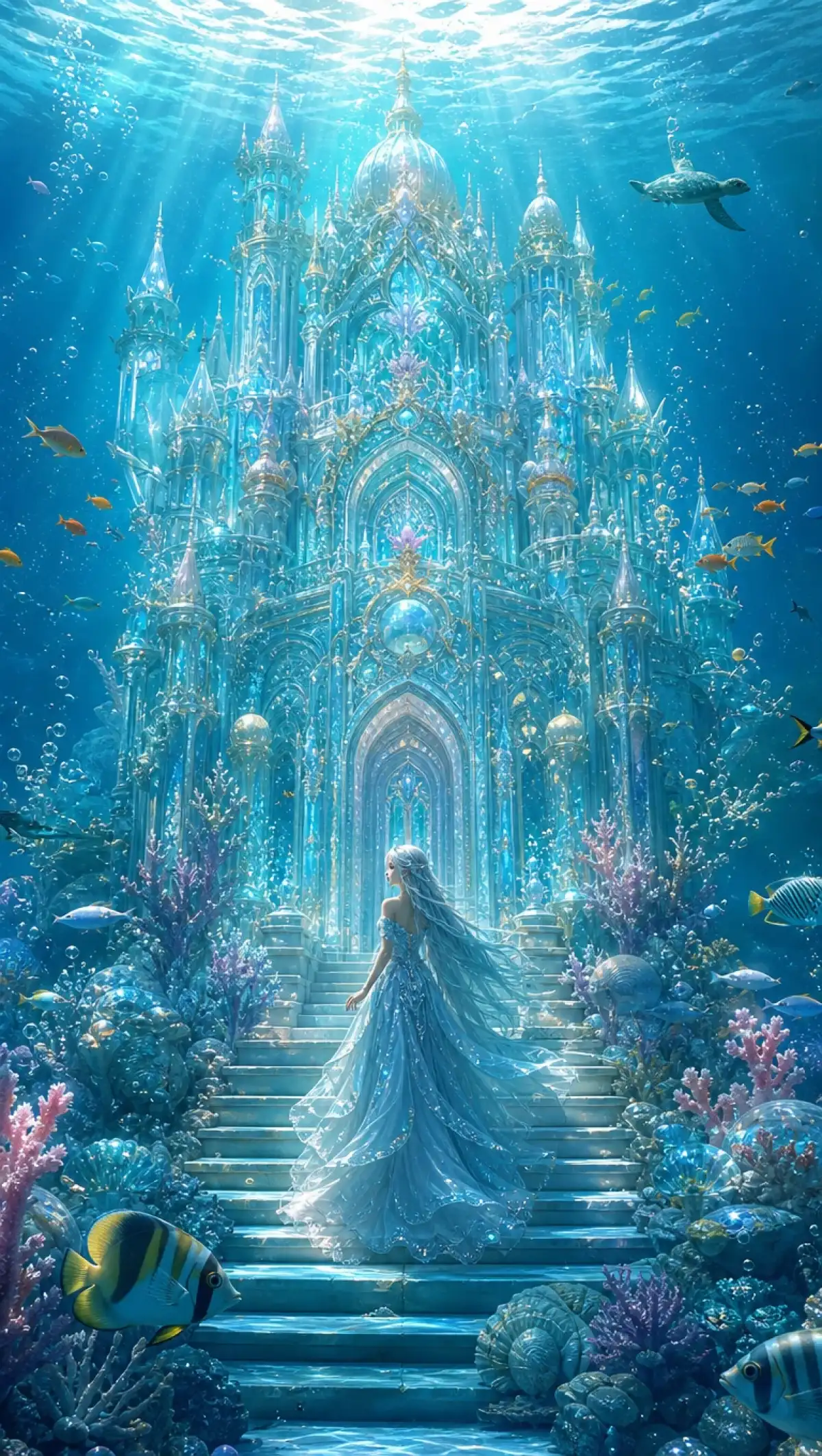
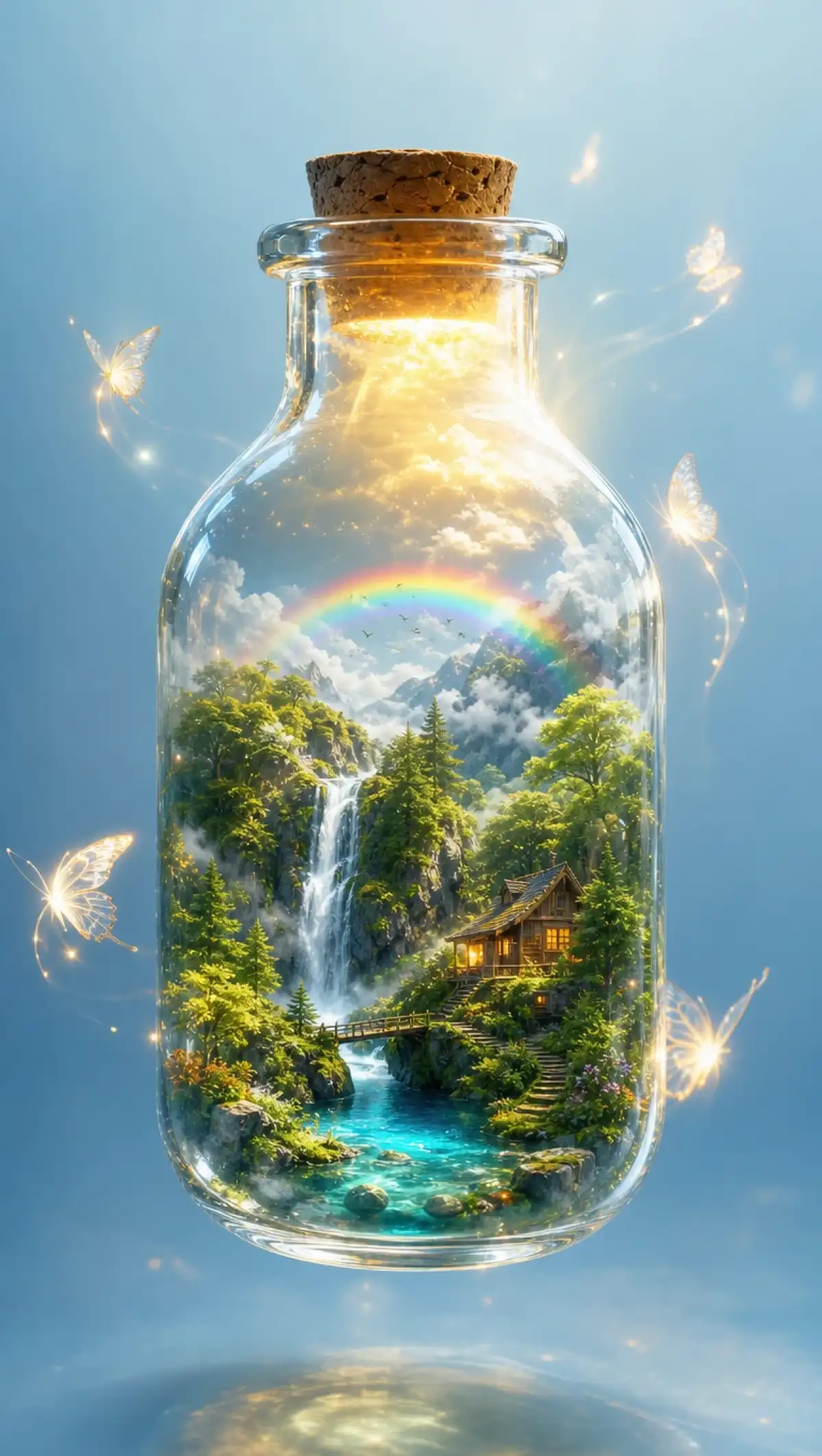
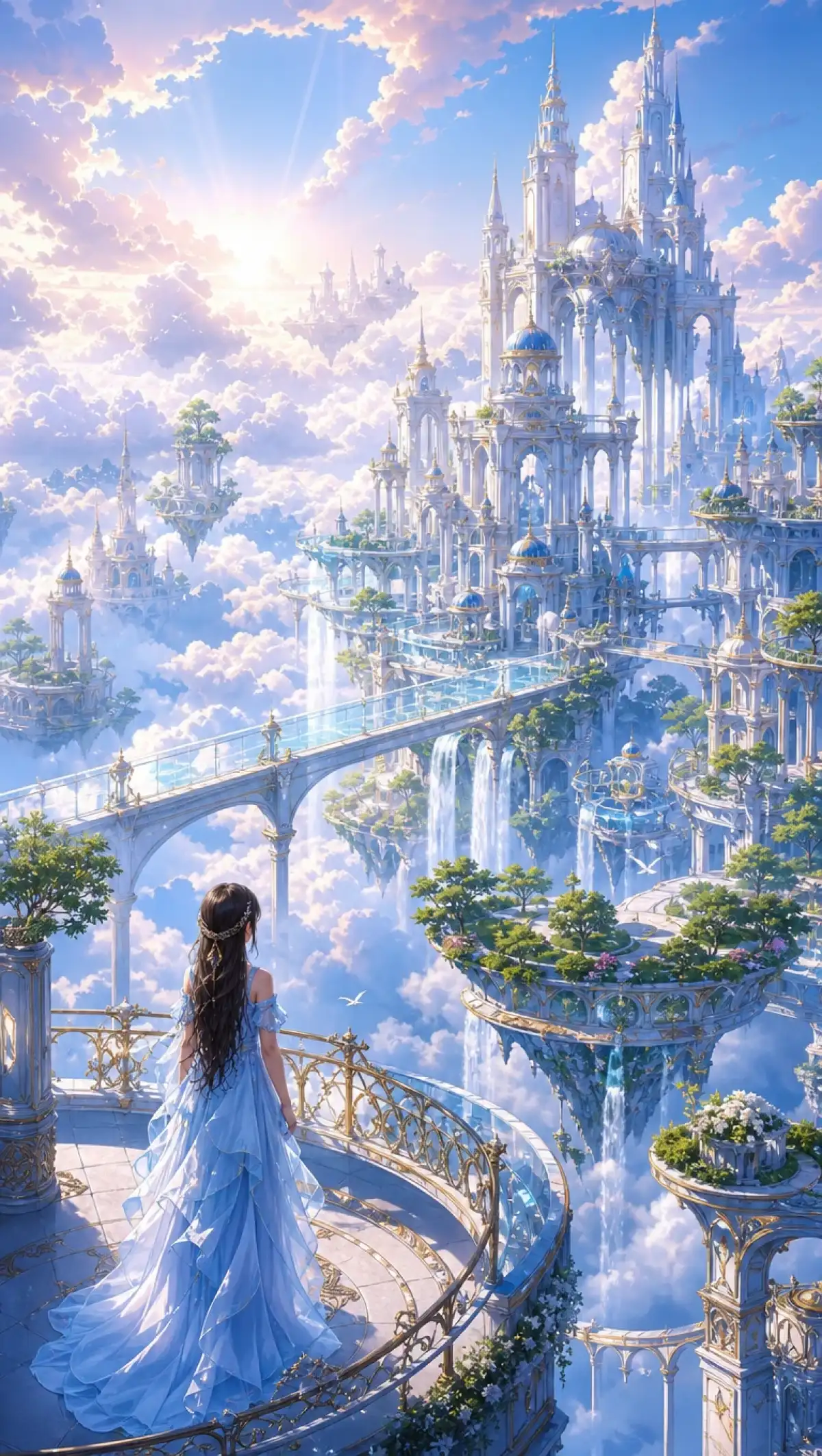
ChatGPT Images 2.6 hjälper dig att förvandla dina kreativa idéer till originella bilder. Med Magiclight AI kan du beskriva vad du vill ha och justera ditt konstverk tills det ser rätt ut.

Magiclight AI erbjuder 6 bildmodeller, inklusive ChatGPT Images 2.6, Seedream 5.0 Pro och Nano Banana 2. Varje modell hanterar bildpromptar på olika sätt. Du kan prova din idé med olika modeller och jämföra resultaten innan du väljer den bild du vill använda.
Magiclight AI stöder 4 bildförhållanden för bildskapande. Välj 16:9 för skrivbordsbakgrunder eller 9:16 för mobilbakgrunder. Alternativet 4:3 passar traditionella tavelramar och 1:1 fungerar för kvadratiska konstverk och inlägg i sociala medier. Välj den storlek som passar din bild.
Ladda upp flera referensbilder i formaten JPEG, JPG, PNG eller WEBP, med en maximal storlek på 20 MB per fil. Använd en prompt på upp till 500 tecken för att förklara hur den nya bilden ska se ut. ChatGPT Images 2.6 kan använda dessa referenser för att behålla igenkännbara motiv i olika bilder.
Magiclight AI erbjuder 4 videolägen, inklusive Frame to Video för att animera mellan en start- och slutbild. Reference to Video accepterar även bild-, video- och ljudreferenser. Du kan generera klipp på upp till 30 sekunder och skapa korta läppsynkroniserade animationer.
En bra bild beror på mer än bara en prompt. ChatGPT Images 2.6 i Magiclight AI ger dig användbara alternativ för att forma det slutliga resultatet och anpassa varje skapelse efter sitt syfte.
OpenAI uppger att Images 2.6 genererar bilder 50 % snabbare än tidigare. I Magiclight AI ger denna hastighet dig mer utrymme att testa olika prompts och jämföra resultat. Du kan experimentera med nya koncept, justera små detaljer och hitta en bild som matchar dina förväntningar utan att lägga för mycket tid på varje försök.
Prova ChatGPT Images 2.6 gratis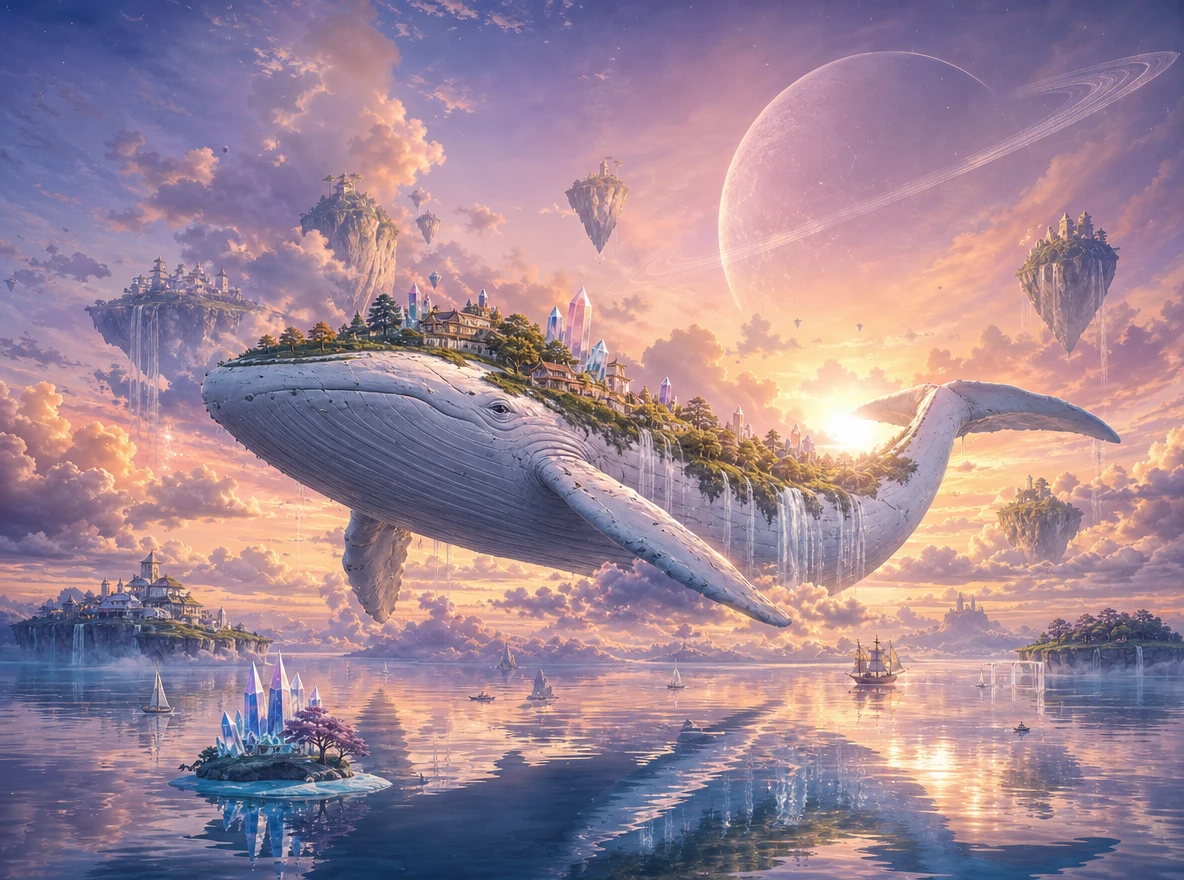
Magiclight AI erbjuder 2 lägen för bildskapande. Text till bild låter dig beskriva vad du vill ha och generera en bild från din prompt. Referensbild till bild låter dig ladda upp upp till 10 referensbilder och använda dem för att skapa något nytt. Detta är användbart när du vill att resultatet ska följa en viss visuell stil eller en karaktärs utseende.
Prova ChatGPT Images 2.6 gratis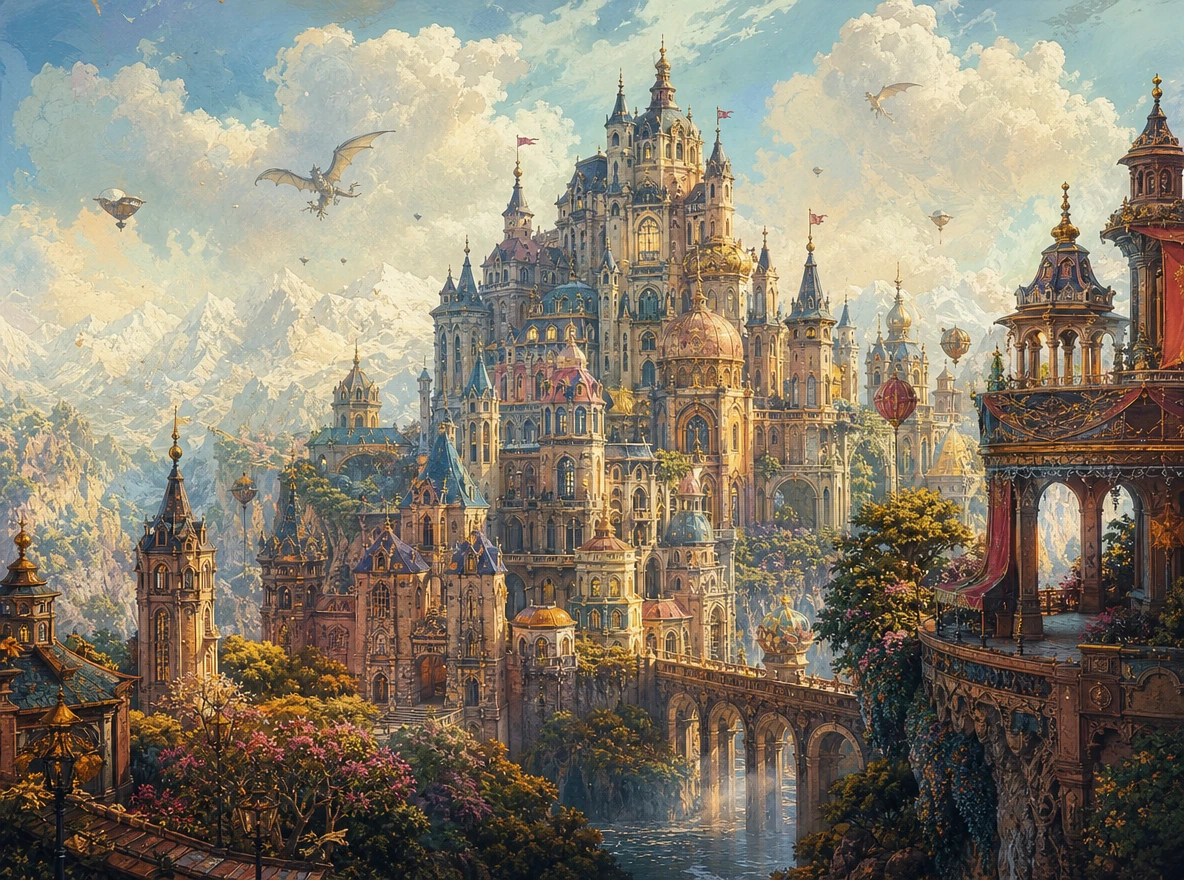
En karaktärsbild skapad med ChatGPT Images 2.6 kan också bli en del av ditt videoprojekt. Spara den genererade bilden som en ny karaktär i Magiclight AI och använd den när du skapar scener. Detta ger dig mer kontroll över hur din karaktär ser ut och hjälper dig att behålla samma utseende genom hela videon.
Prova ChatGPT Images 2.6 gratis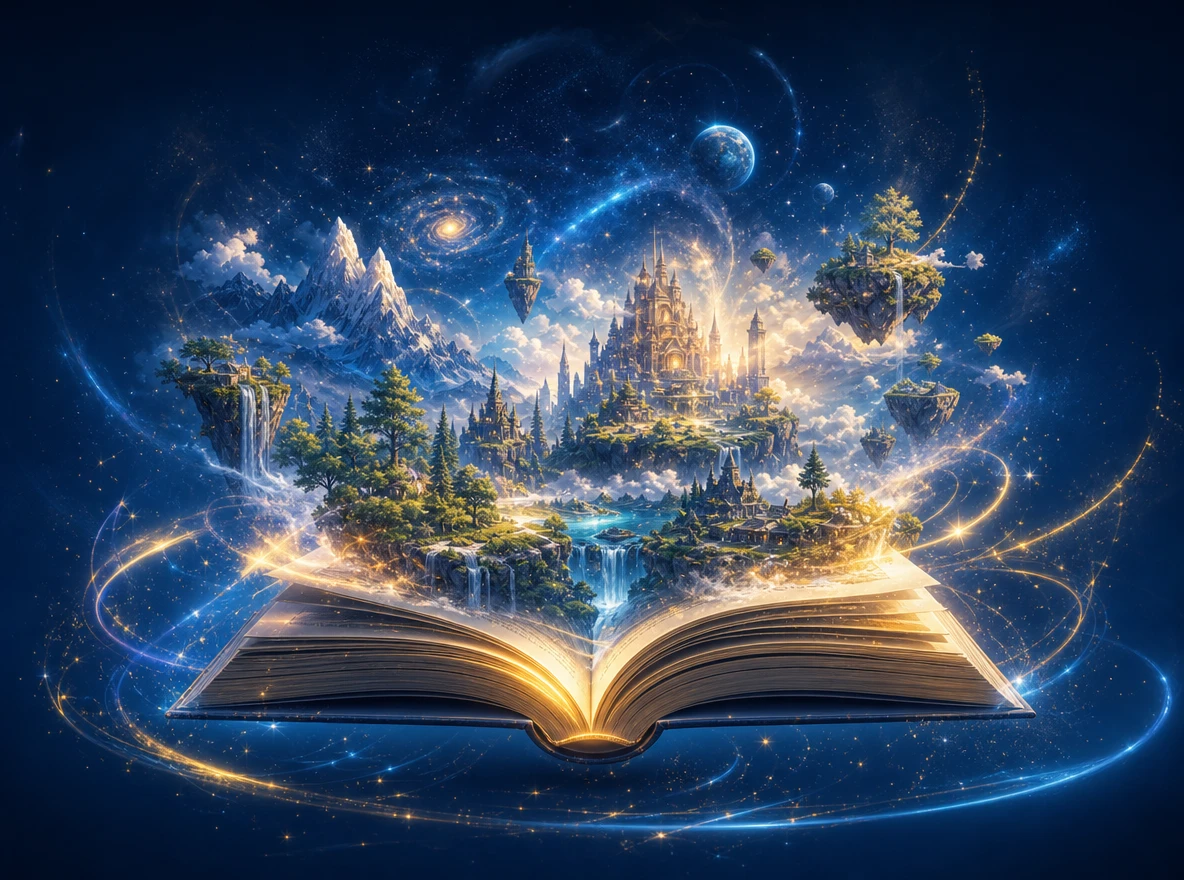
Alla bildgeneratorer ger dig inte samma resultat eller kreativa flexibilitet. Se hur ChatGPT Images 2.6 i Magiclight AI står sig jämfört med andra verktyg för att skapa anpassade bilder:
| Plattform | Tillgängliga bildmodeller | Stöd för referensbilder | Bildanpassning | Bäst för |
|---|---|---|---|---|
| Magiclight AI | 6 bildmodeller | Ladda upp upp till 10 referensbilder | Textprompts, bildförhållanden och flera bildutdata | Konstnärer, formgivare och innehållsskapare |
| ChatGPT | ChatGPT Images 2.6, inklusive Flare och Sunburst | Ladda upp bilder för att styra nya skapelser | Konversationsprompter och bildredigeringar | Personligt konstverk och kreativa experiment |
| Buzzy | Flera modeller, inklusive GPT Image 2 och Nano Banana 2 | Referensbilder stöds | Modellval och promptjusteringar | Digitala konstnärer och marknadsföringsteam |
| CapCut | Dola Seedream 5.0 Pro via Dreamina | Bilduppladdningar stöds | Textprompter och bildredigeringsverktyg | Grafik för sociala medier och reklamkonst |
| FLUX | FLUX 3 Image och FLUX 3 Image Klein | Stödet för referensbilder varierar beroende på modell | Promptkontroll och inställningar för bildgenerering | Formgivare, utvecklare och kreativa team |
Att skapa bilder med ChatGPT Images 2.6 i Magiclight AI tar 4 enkla steg. Ange din prompt, justera inställningarna efter dina behov och spara konstverket du gillar bäst.
Gå till Verktygslådan i Magiclight AI och välj fliken Bild. Välj Text till bild för att skapa något nytt eller Referensbild till bild för att utgå från befintliga bilder.
Välj modellen GPT Image 2.6 Flare och beskriv din idé med upp till 500 tecken. Välj ett bildförhållande som passar din bild innan du startar genereringen.
Kontrollera den genererade bilden och se vad som behöver ändras. Du kan ladda upp referensbilder på upp till 20 MB styck och justera din prompt för att få ett resultat närmare din idé.
När du har justerat din prompt och dina bildinställningar genererar du din slutliga bild. Granska resultaten och ladda ner den version du gillar bäst för ditt projekt.
Produktdesigner
Jag använde Magiclight AI för att skapa produktbilder till min webbutik. Några justeringar av prompten hjälpte mig att få färgerna och bakgrunden precis som jag ville ha dem.
Digital illustratör
Jag testade flera idéer med ChatGPT Images 2.6 Flare innan jag bytte till Sunburst för mitt slutliga konstverk. Genom att jämföra resultaten kunde jag välja rätt utseende.
Social mediedesigner
Jag behövde nya grafikbilder till en produktlansering och använde ChatGPT Images 2.6 för att skapa dem. De olika bildförhållandena gjorde det enklare att förbereda bilder för varje plattform.
Karaktärsdesigner
ChatGPT Images 2.6 hjälpte mig att experimentera med olika poser för min karaktär. Jag använde referensbilder för att behålla ett bekant utseende när jag bytte bakgrund.
Gå till Verktygslådan i Magiclight AI och välj fliken Bild. Välj GPT Image 2.6 Flare, skriv en prompt på upp till 500 tecken, välj ett bildförhållande och generera din bild.
ChatGPT Images 2.6 Flare är perfekt för snabba utkast och för att testa olika idéer. Sunburst fungerar bättre för slutliga bilder där skarpare detaljer och konsekvens är viktigare.
Nej. Magiclight AI låter dig använda bildmodellerna utan att betala för en separat ChatGPT-prenumeration. Du kan generera bilder med de krediter som finns i ditt Magiclight AI-konto.
Magiclight AI stöder bildförhållandena 16:9, 9:16, 4:3 och 1:1. Använd 16:9 för landskapsscener, 9:16 för vertikalt innehåll eller 1:1 för kvadratiska bilder på sociala medier.
Du kan förbättra karaktärskonsekvensen genom att ladda upp samma referensbilder för varje generering. Behåll karaktärens huvuddrag i din prompt för att minska oönskade förändringar.
Ja. Magiclight AI låter dig animera bilder via Frame to Video eller Reference to Video. Ladda upp din stillbild, beskriv rörelsen och generera ett videoklipp på upp till 30 sekunder.



Förvandla dina idéer till anpassade konstverk med ChatGPT Images 2.6 i Magiclight AI. Experimentera med olika utseenden och spara dina favoritskapelser.