Magiclight AI'nın Öne Çıkan Özellikleri 3D Görsel Üretici
Kil bir robot, parlak plastik bir figürden farklı görünür; ikisi de aynı şekle sahip olsa bile. Bir karaktere fiziksel oyuncak hissi vermek için Magiclight AI 3D görsel üreticisini kullanın.

Basit bir karakter çizimini renkli bir 3D tarzı illüstrasyona dönüştürmeyi hayal edin. Magiclight AI'ya bir açıklama verin ve 3D olarak nasıl göründüğünü keşfedin. Heykel aracına gerek yok.
Ücretsiz AI 3D Görsel Oluşturun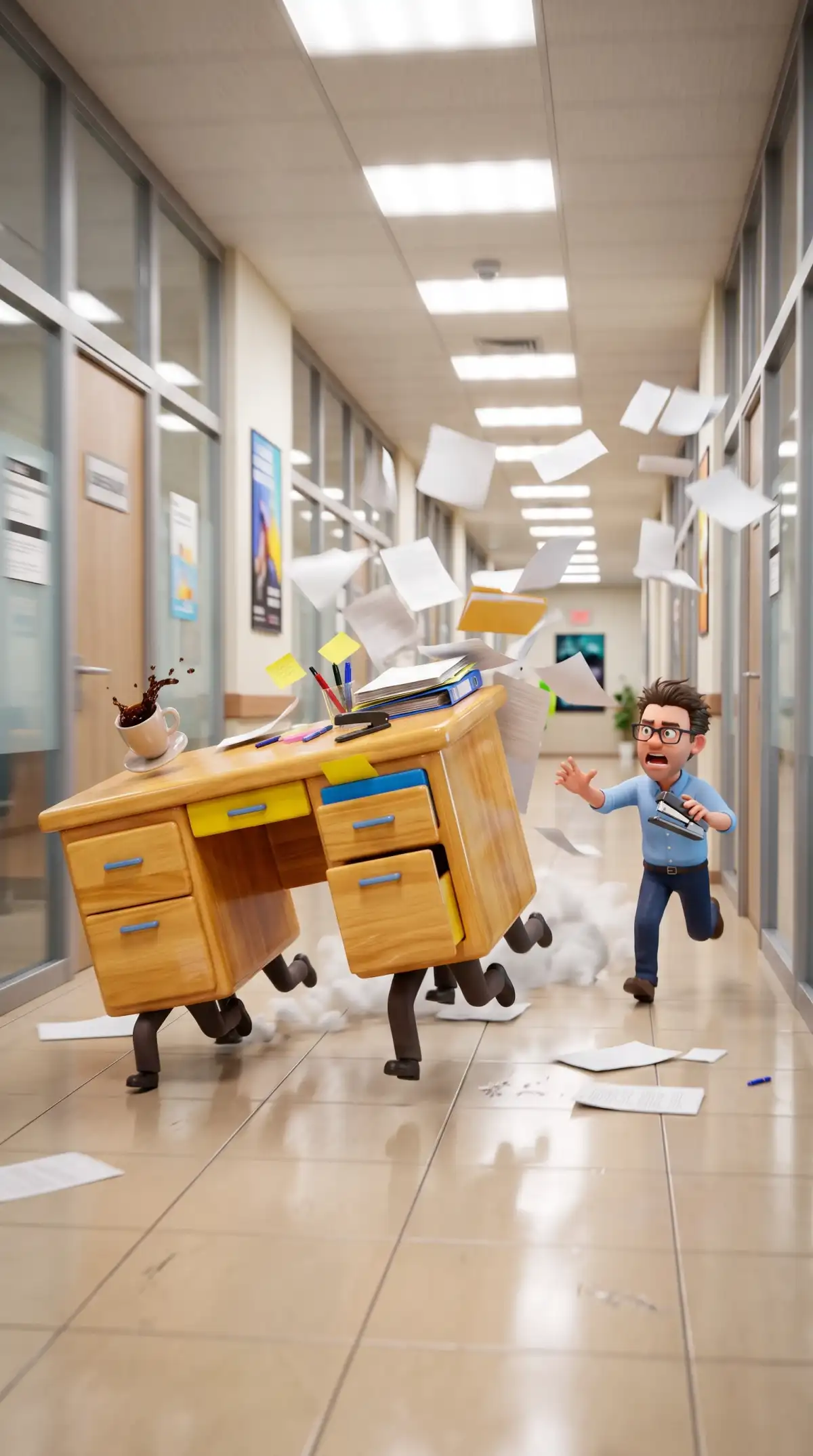
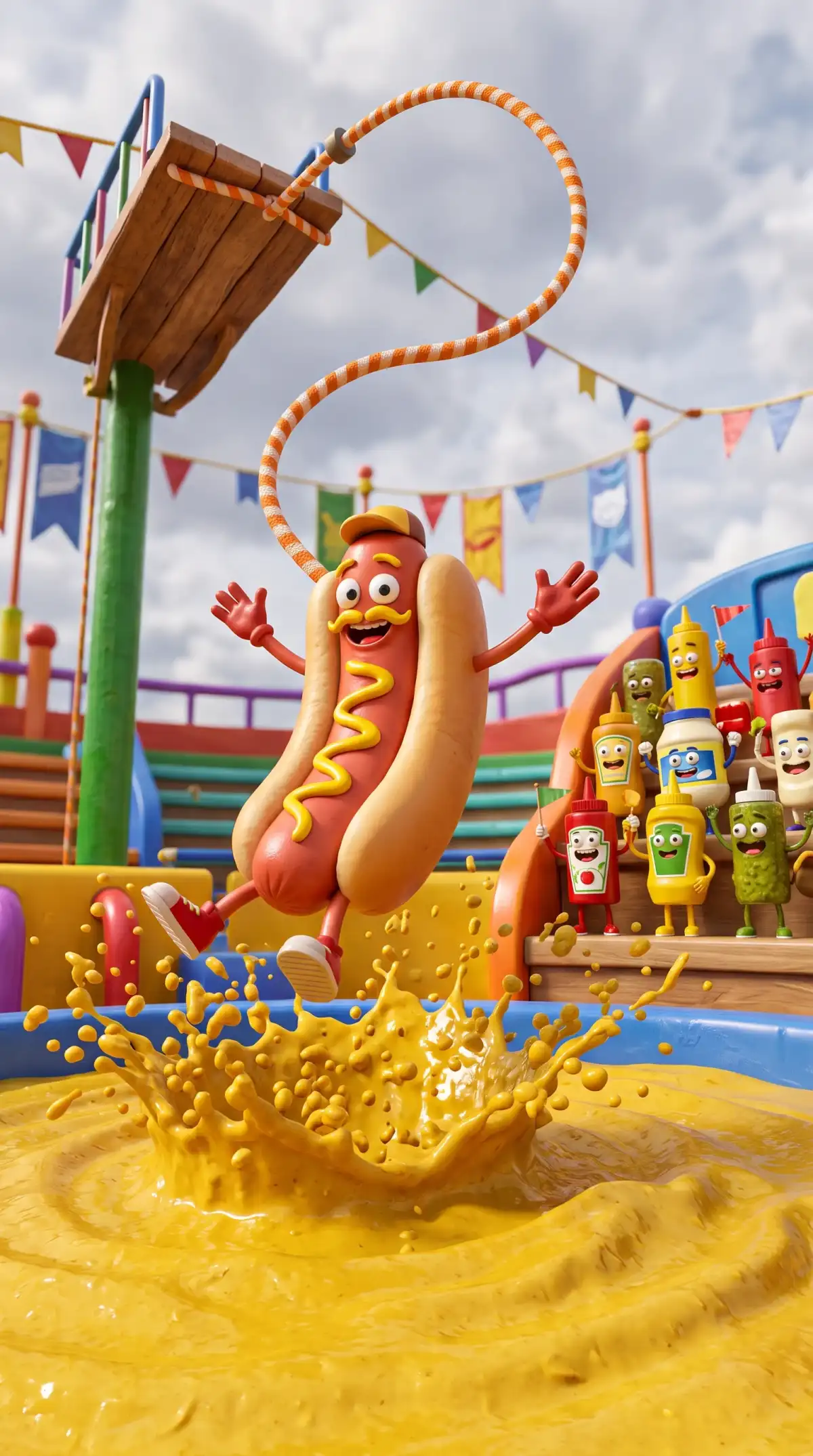
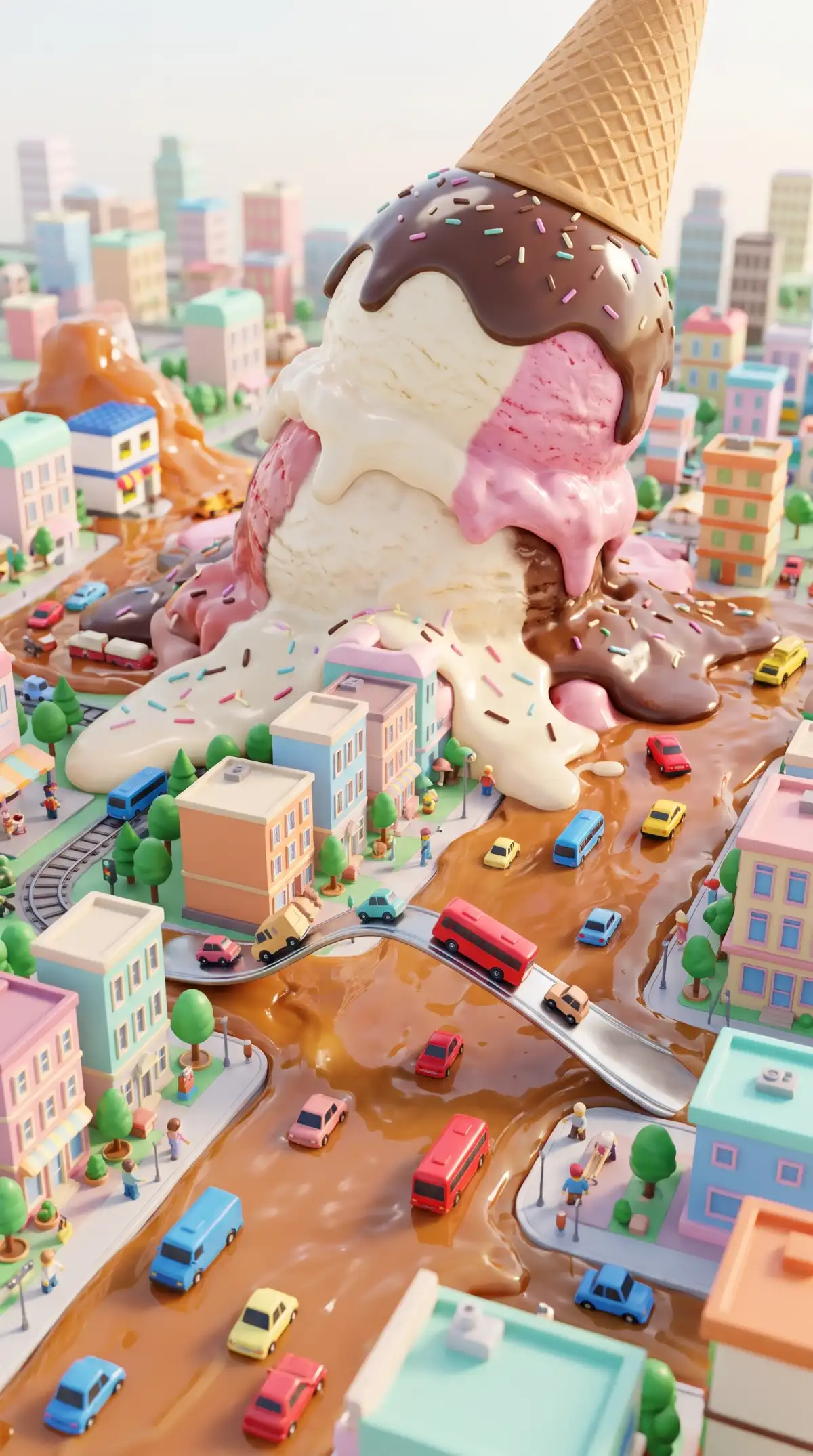
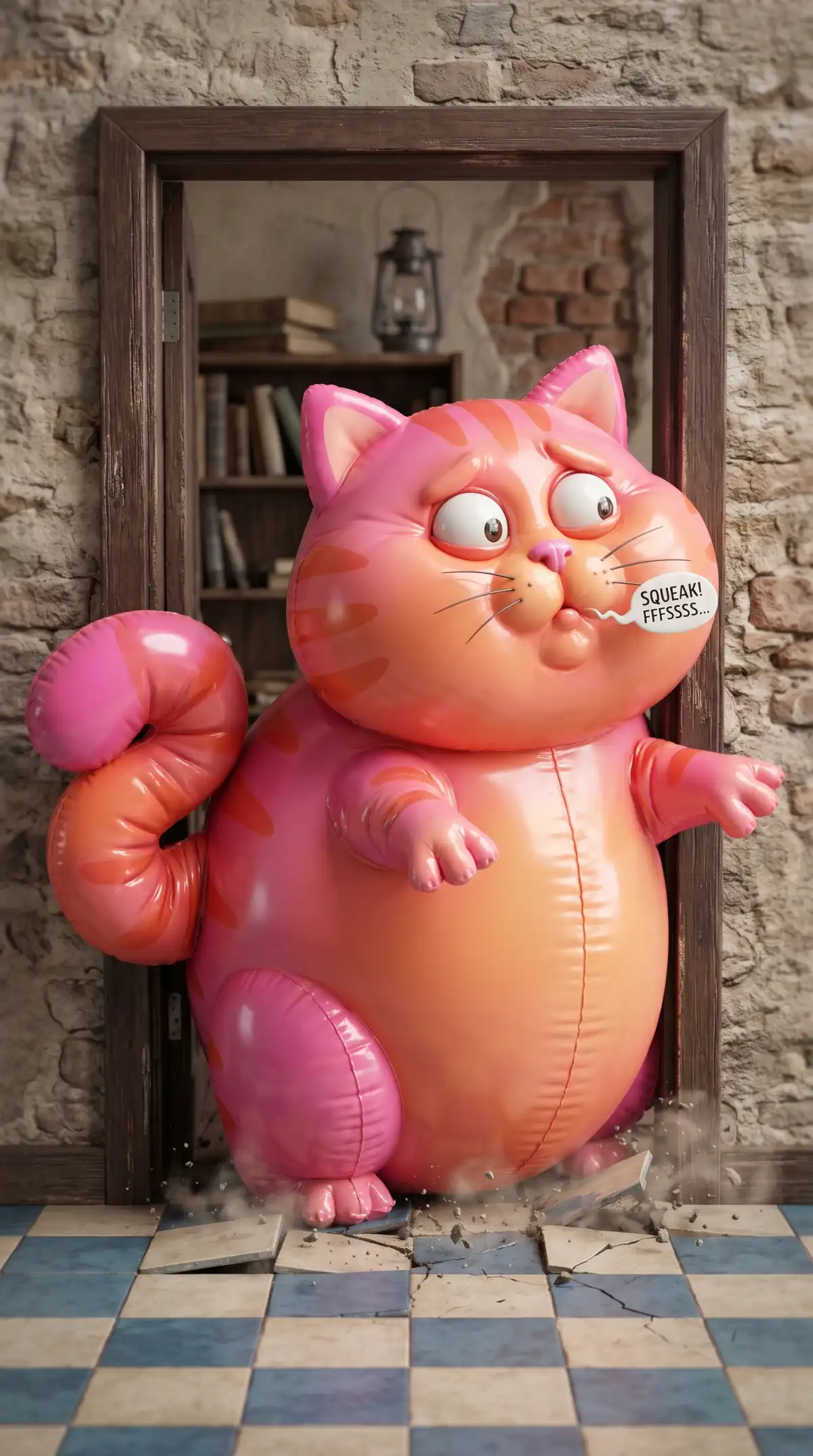
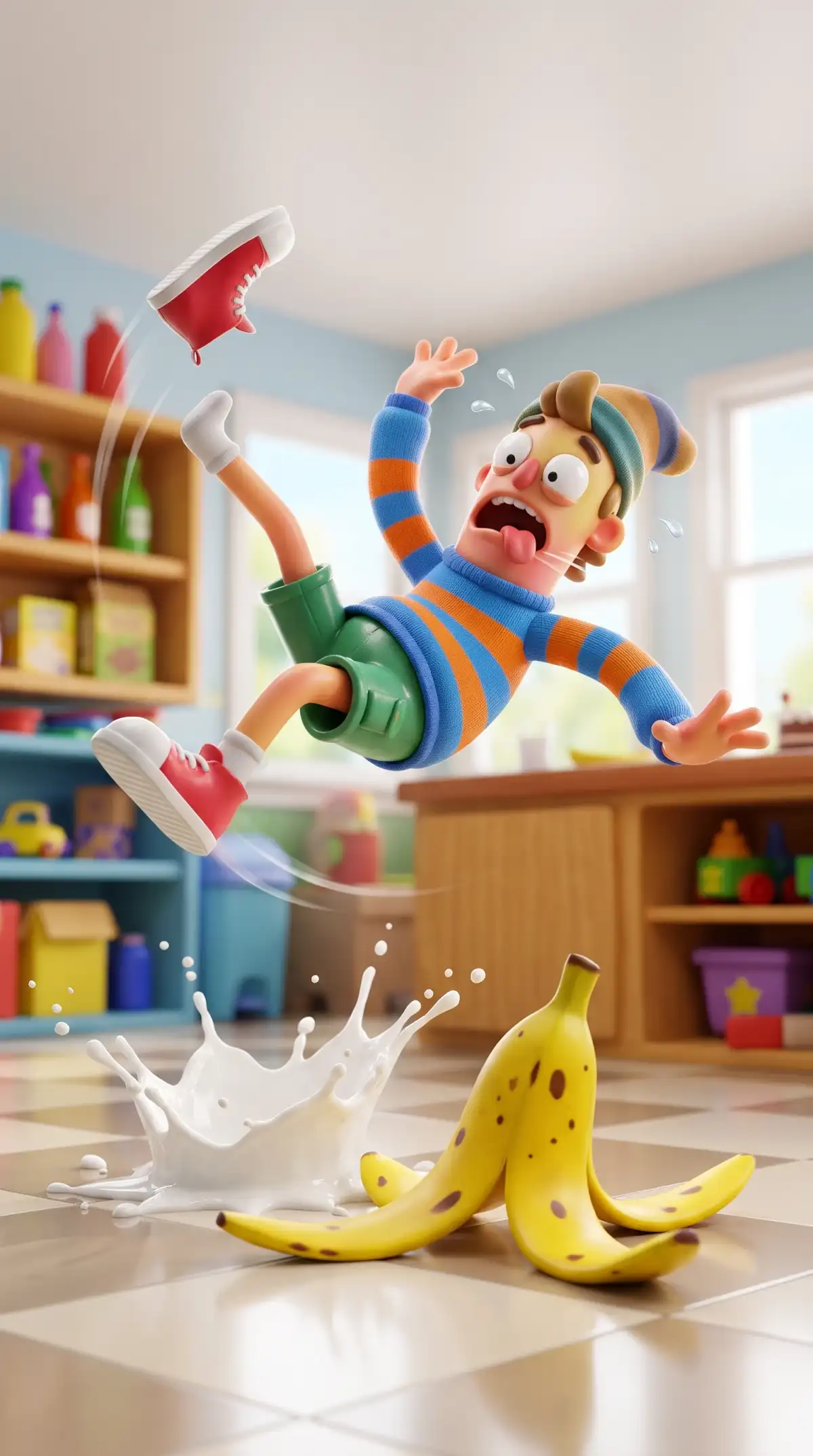
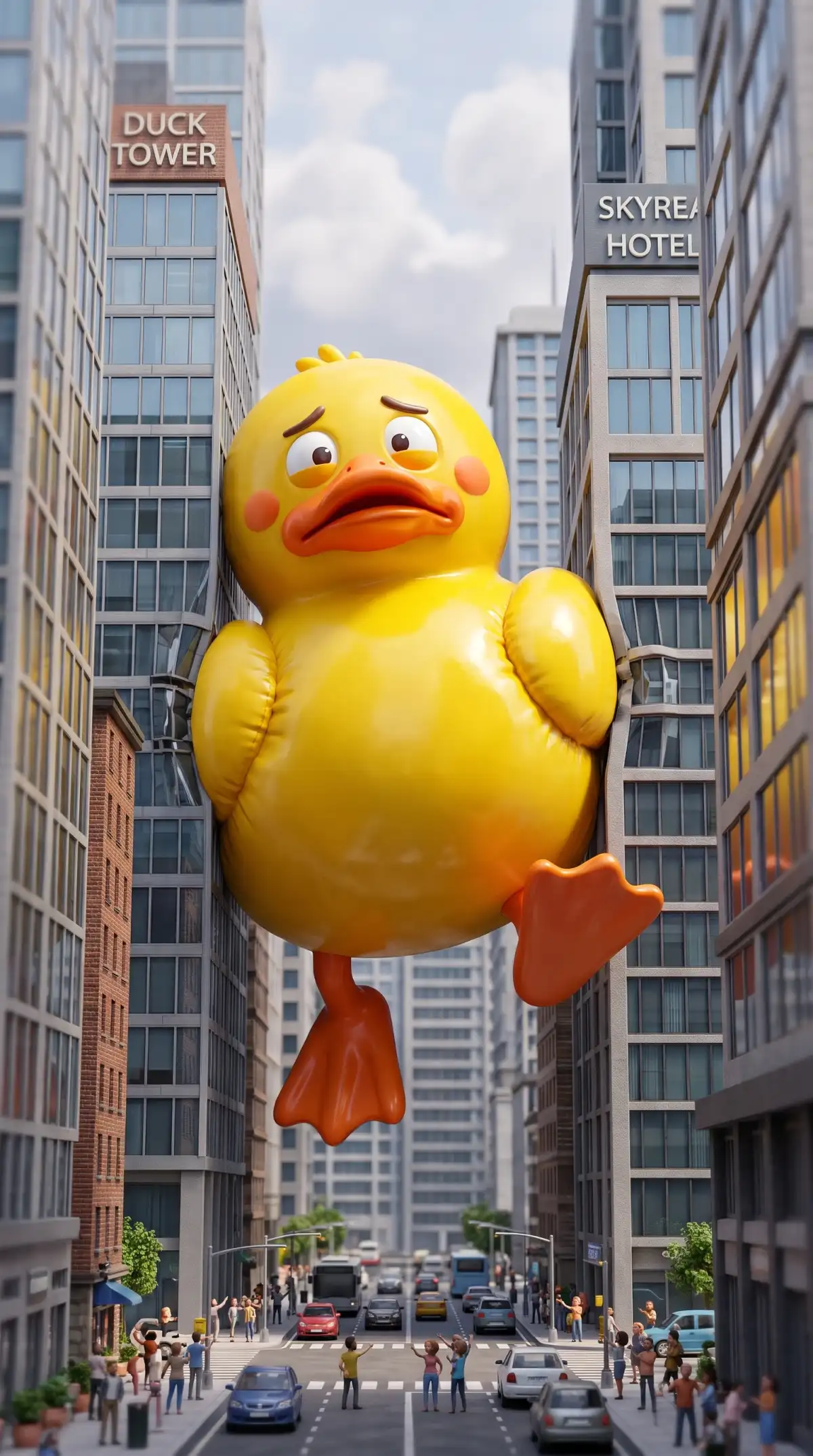
Kil bir robot, parlak plastik bir figürden farklı görünür; ikisi de aynı şekle sahip olsa bile. Bir karaktere fiziksel oyuncak hissi vermek için Magiclight AI 3D görsel üreticisini kullanın.

Magiclight AI'da kil kollu, yuvarlak hatlı ve yumuşak gölgeli küçük bir robot tanımlayın. Metinden Görsele, sözcüklerinizden 3D tarzı bir illüstrasyon oluşturarak fiziksel bir model yapmadan önce karakteri görselleştirmenize yardımcı olur.
Maskot çiziminizi Referans Görselden Görsele özelliğiyle Magiclight AI'ya yükleyin. Yuvarlak kenarlar, gerçekçi gölgeler veya kil benzeri bir doku isteyerek özgün karakterinizin 3D tarzı bir illüstrasyon olarak nasıl göründüğünü keşfedin.
Tercih ettiğiniz sanat eserini 500 karaktere kadar bir komutla açıklayın. Görselin derinliğini ve dokusunu yönlendirmek için şeffaf cam vazo, parlak yansımalar, yumuşak gölgeler veya mermer yüzey gibi ayrıntılar ekleyin.
Magiclight AI, oluşturduğunuz 3D tarzı görselleri Görsel sekmesi geçmişinde saklar. Önceki bir karakter tasarımına geri dönün, farklı malzemeleri veya renkleri karşılaştırın ve ihtiyaç duyduğunuzda favori sürümünüzü indirin.


Bir sonraki projeniz için 3D görsele ihtiyaç duyduğunuzda Magiclight AI 3D görsel üreticisini deneyin. Bu 3 adım sizi kaba bir fikirden indirip kullanabileceğiniz bir görsele götürür.
Araç Kutusu'ndaki Görsel sekmesine gidin. Kelimelerden başlıyorsanız Metinden Görsele'yi seçin. Mevcut bir çizim için Referans Görselden Görsele'yi seçin ve referans görselinizi yükleyin.
Nesnenizin 3D'de nasıl görünmesi gerektiğini açıklamak için 500 karakterlik istemi kullanın. 10 görsel modeli arasından seçim yapın ve projenize uygun bir görsel oranı seçin.
Sonucu görmek için Görsel Oluştur'a tıklayın. Şeklin ve aydınlatmanın fikrinizle eşleşip eşleşmediğini kontrol edin. Gerekirse açıklamayı ayarlayın, ardından tercih ettiğiniz 3D görseli indirin.
Hayır. AI 3D görsel üretici, 3D render gibi görünen görseller oluşturur, gerçek 3D modeller değil. OBJ, FBX veya STL dosyaları oluşturmak için ayrı modelleme yazılımına ihtiyacınız olacak.
Doğrudan değil. Bir 3D yazıcı, görsel yerine yazdırılabilir bir model dosyasına ihtiyaç duyar. Oluşturulan görseli, fiziksel nesneyi yapmak için görsel rehber olarak bir 3D sanatçıya verebilirsiniz.
Evet, logonuzu Referans Görselden Görsele aracılığıyla ekleyin ve istediğiniz 3D görünümü tanımlayın. Magiclight AI ona derinlik ve gölgeler kazandırabilir, ancak son şekli kontrol etmelisiniz.
Ünlü karakterler telif hakkı korumasına tabi olabilir. Ticari projeler için kendi karakter tasarımlarınızı oluşturun ve korunan çalışmalardan tanınabilir özellikleri kopyalamaktan kaçının.
Magiclight AI, hareketsiz bir 3D görseli hareketli bir sahneye dönüştürmek için Görselden Videoya özelliği sunar. Render'ınızı yükleyin ve animasyonda görmek istediğiniz kamera hareketini tanımlayın.
Magiclight AI, 20MB dosya sınırı dahilindeki referans görselleri kabul eder. 3D çalışmanızın görünümüne yön vermek için oluşturmadan önce JPEG, PNG veya WEBP görselleri yükleyebilirsiniz.



Sıradan bir çizimi sayfanın ötesine taşıyın. Daha gerçekçi bir görünüm keşfetmek için Magiclight AI 3D görsel üreticiyi kullanın.