Magiclight'ın Özelliklerini Keşfedin AI Filtre
Size anlam taşıyan bir fotoğraf seçin ve onu başka bir stilde hayal edin. Magiclight AI filtresiyle yeni bir fotoğraf çekmeden görünümünü değiştirebilirsiniz.

MagicLight ile fotoğraflarınıza yepyeni bir görünüm kazandırın. Bir görsel yükleyin, beğendiğiniz stili seçin ve saniyeler içinde dönüştürün. Fotoğraf düzenleme becerisine ihtiyacınız yok.
Ücretsiz AI Filtre Oluşturun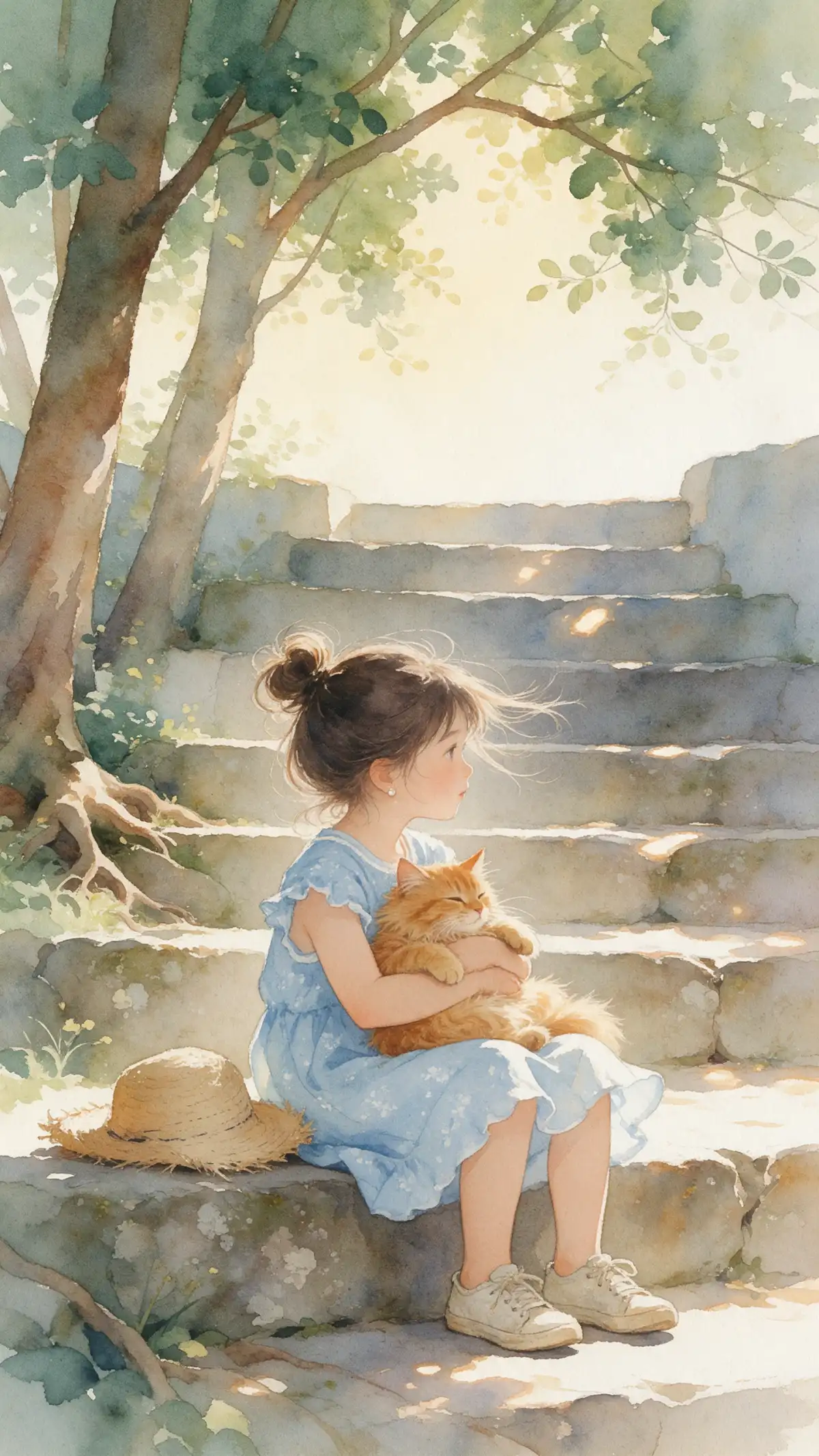
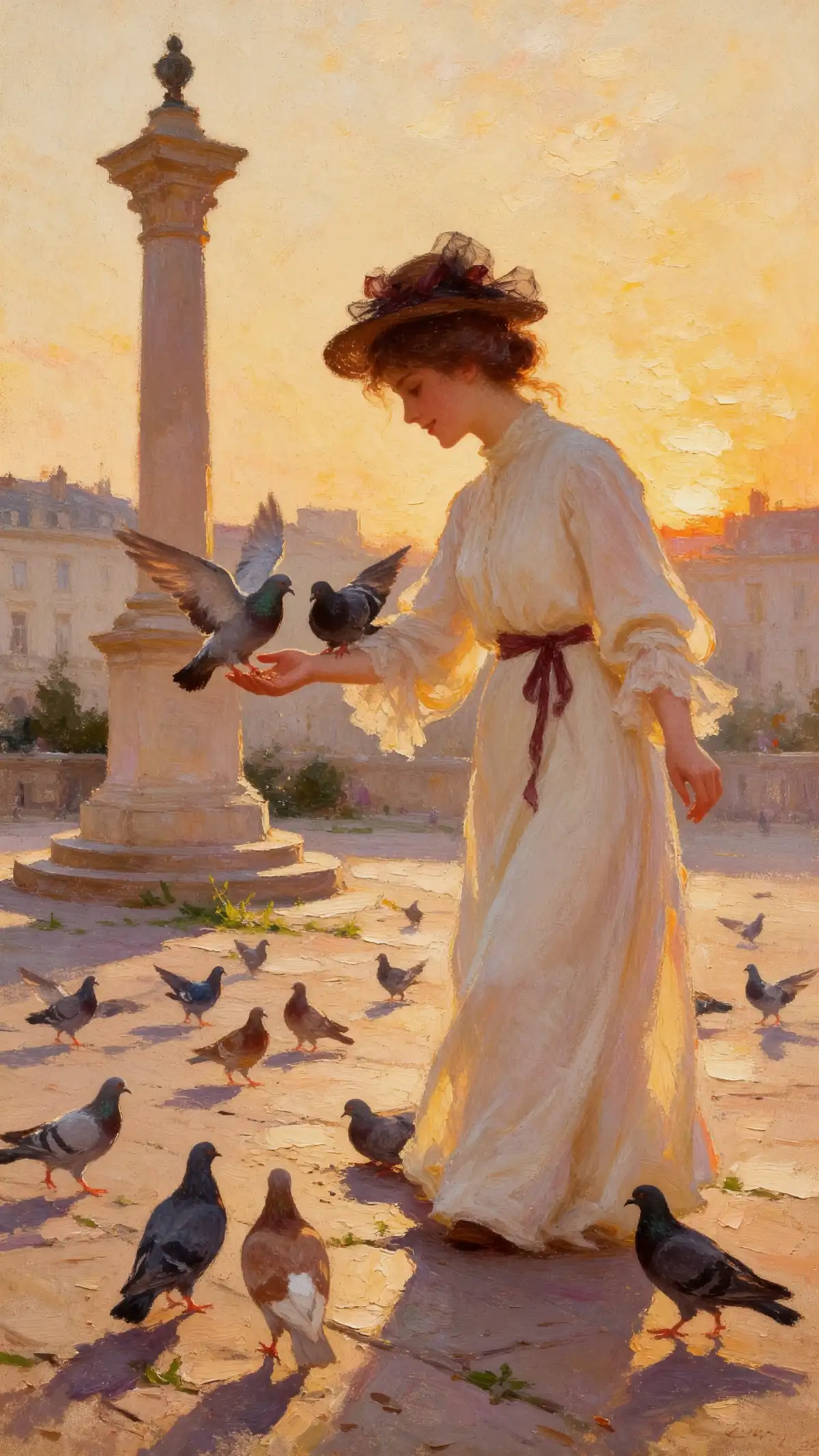
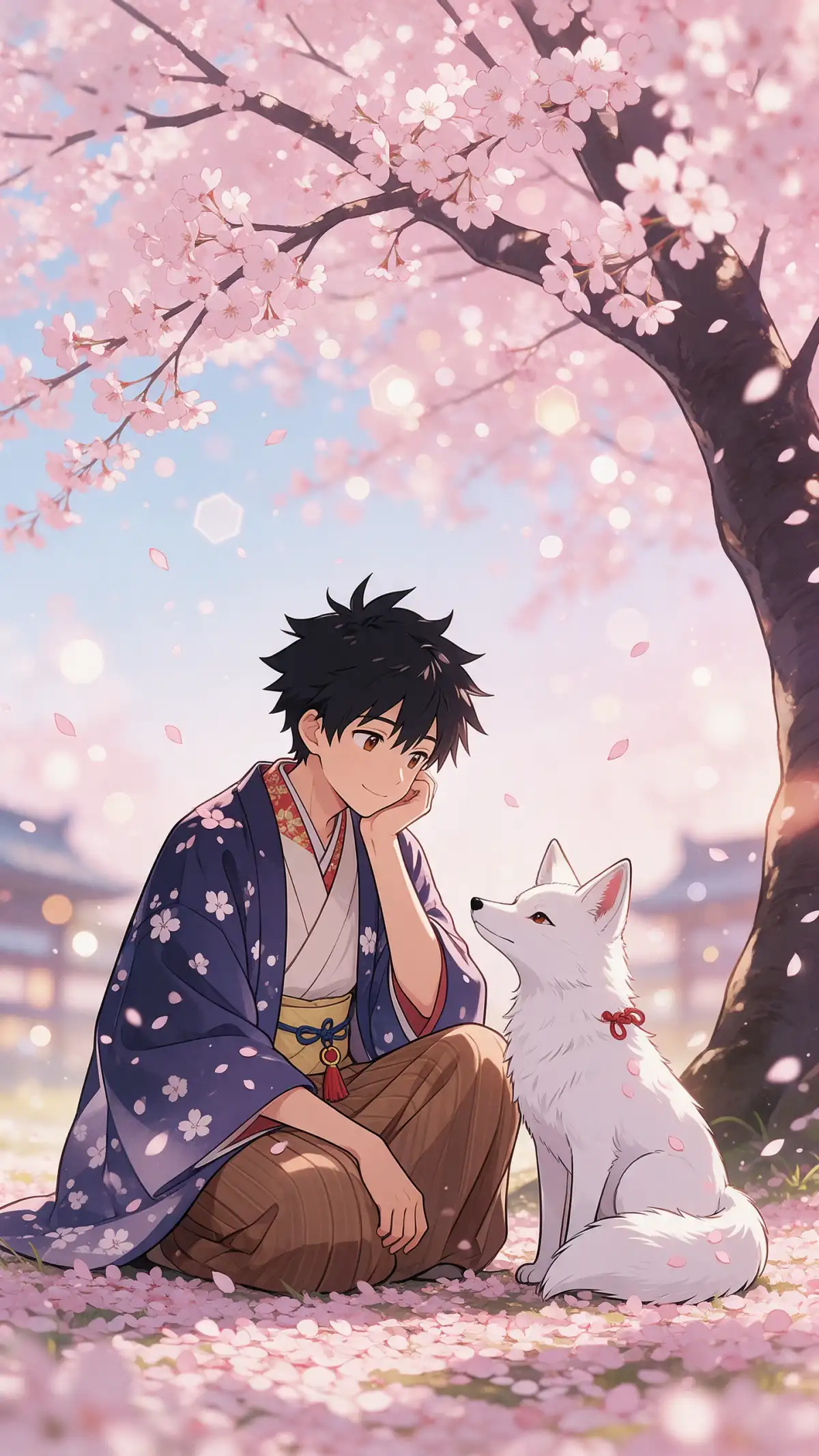
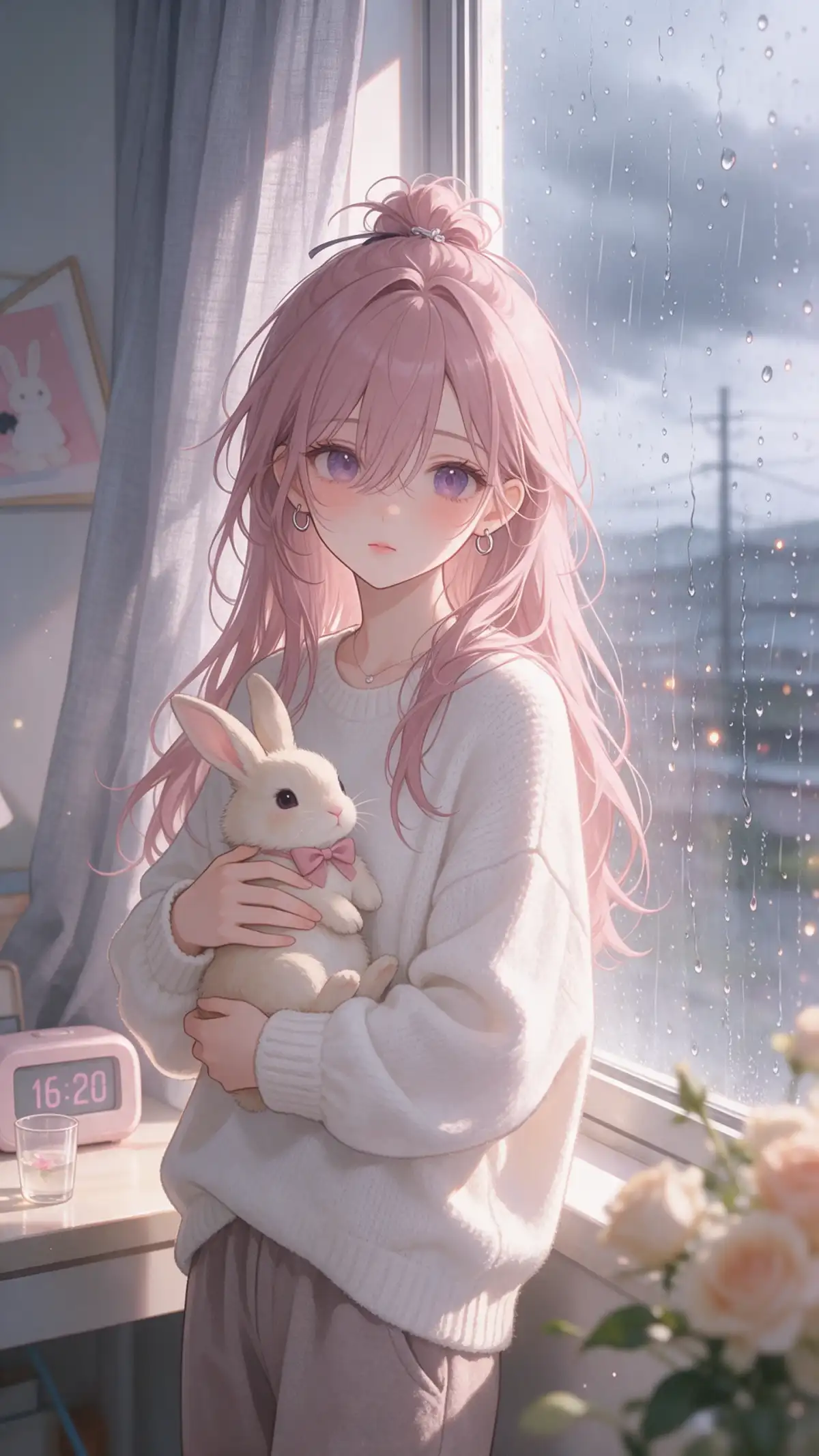
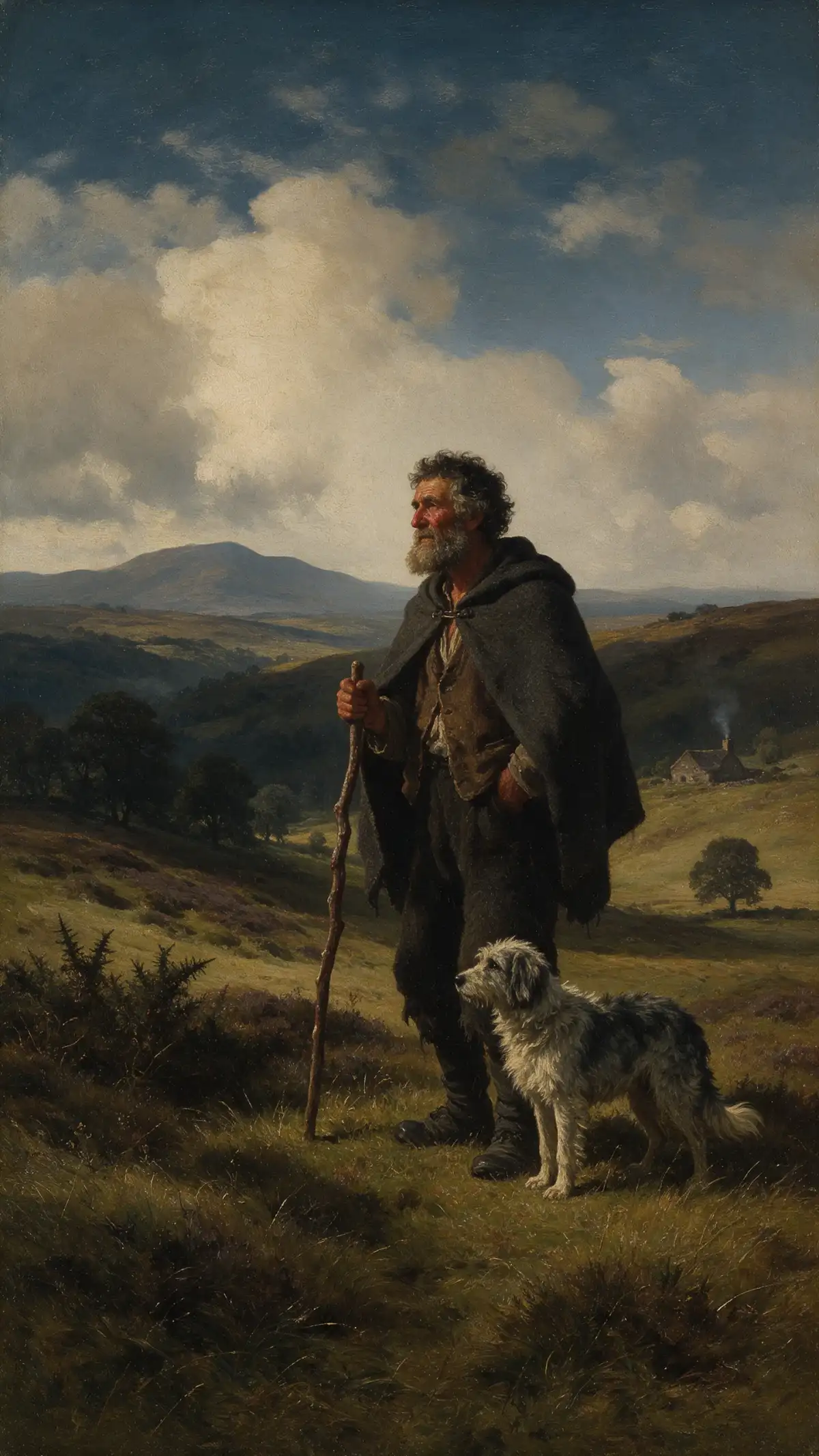
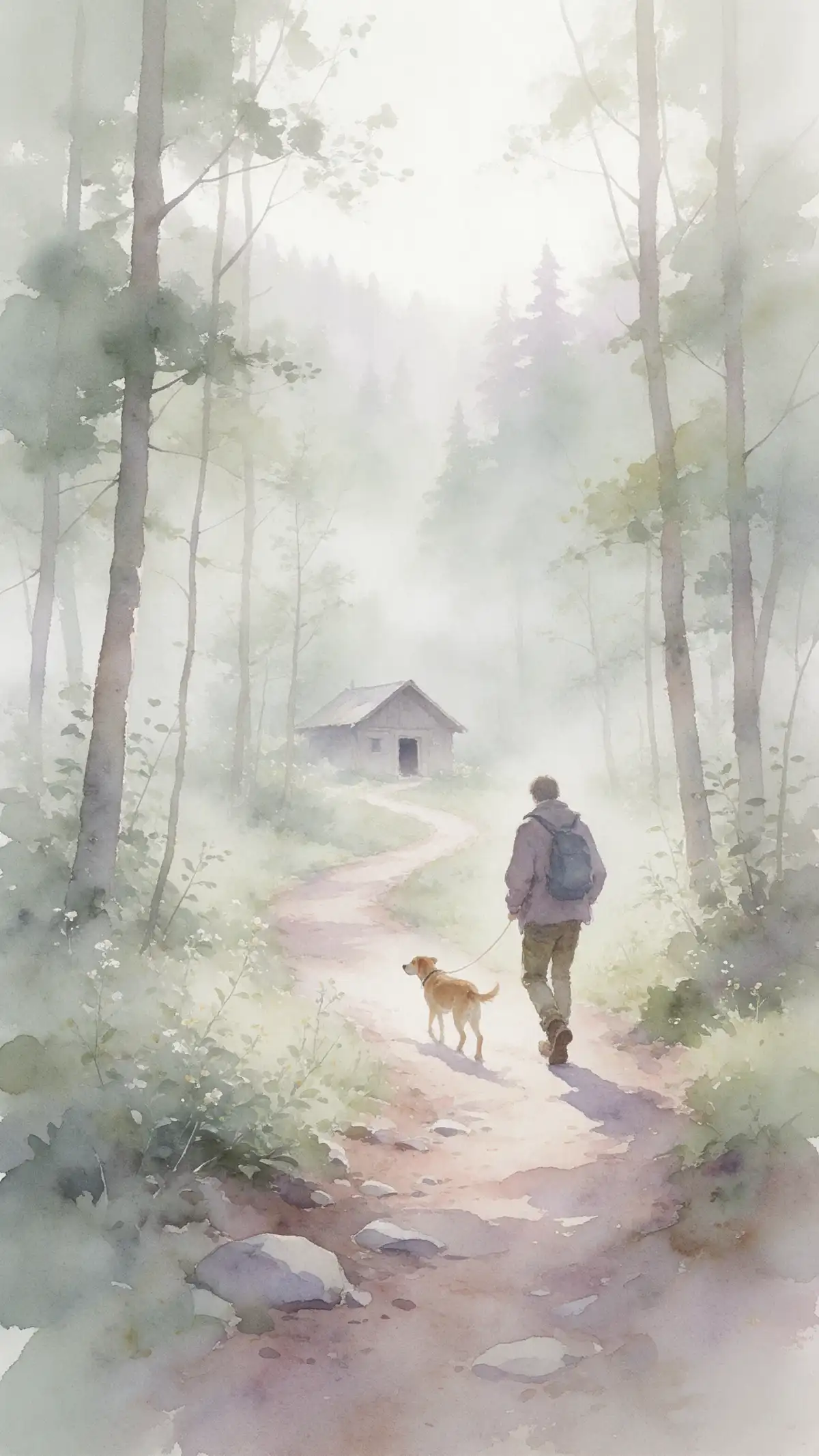
Size anlam taşıyan bir fotoğraf seçin ve onu başka bir stilde hayal edin. Magiclight AI filtresiyle yeni bir fotoğraf çekmeden görünümünü değiştirebilirsiniz.

Orijinal fotoğrafınızı Referans Görselden Görsele bölümüne ekleyin ve yeni sanat stilini tanımlayın. Magiclight AI, görseli kılavuz olarak kullanarak öznenin dönüşüm sonrasında tanınabilir kalmasına yardımcı olur.
Magiclight AI'ya fotoğrafın AI filtresiyle nasıl görünmesi gerektiğini anlatmak için 500 karakteriniz var. Yumuşak sulu boya darbelerinden veya soluk bir film dokusundan bahsederek görsele farklı bir hava katabilirsiniz.
Beğendiğiniz renkleri veya sanat eserlerini gösteren 10 referans görsel ekleyin. Magiclight AI bunları fotoğrafınızın stilini yönlendirmek için kullanır ve görünümü üzerinde size daha fazla kontrol sağlar.
Değiştirecek bir fotoğrafınız yoksa Metinden Görsele ile başlayın. Bir sahne ve istediğiniz sanat stilini tanımlayın, Magiclight AI sözcüklerinizden yeni bir görsel oluştursun.


Magiclight AI filtresi, mevcut bir fotoğrafa farklı bir sanat stili kazandırmanızı sağlar. Elinizdeki bir fotoğrafla başlayarak 4 adımda kendiniz de deneyebilirsiniz.
Araç Kutusu'na gidin ve Görsel sekmesini açın. Mevcut bir fotoğrafla çalışmak için Referans Görselden Görsele seçeneğini seçin. Tercih ettiğiniz sanat stilini göstermek için başka bir fotoğraf da ekleyebilirsiniz.
Aklınızdaki görünümü açıklamak için 500 karakterlik istem alanını kullanın. "Yumuşak fırça darbeleriyle yağlı boya tablo" gibi bir ifade deneyin ve fotoğrafın hangi bölümlerinin aynı kalması gerektiğini belirtin.
Nano Banana ve Seedream dahil olmak üzere 6 görsel modeli arasından seçim yapın. Kare fotoğraf için görsel boyutunu 1:1, dikey portre için 9:16 olarak ayarlayın.
Görsel Oluştur'a basın ve yeni çalışmanın görünmesini bekleyin. Sonuçlara göz atın, orijinal öznenin nasıl göründüğünü kontrol edin ve beğendiğiniz sürümü indirin.
Magiclight AI'daki AI filtresi sulu boya, yağlı boya, anime ve çizgi roman sanatı stillerini denemenizi sağlar. İstediğiniz görünümü 500 karakterle tanımlayın ve fotoğrafınızın nasıl değiştiğini görün.
Evet, Magiclight AI, Görselden Videoya özelliğiyle filtreli fotoğrafınızı videoya dönüştürmenize olanak tanır. Tamamlanmış görselinizi ekleyin, hareketi tanımlayın ve 30 saniye süren bir video oluşturun.
Yüzleri tanınabilir kalabilir, ancak sonuç seçtiğiniz stile bağlıdır. Yeni görünümü tanımlarken Magiclight AI'dan yüz özelliklerini korumasını isteyin.
Empresyonizm ve pop art gibi genel sanat stillerini tanımlayabilirsiniz. Belirli bir görünüme daha yakın bir sonuç için sahip olduğunuz bir sanat eserini referans olarak kullanın.
Magiclight AI, 20 MB yükleme sınırıyla JPG, JPEG, PNG ve WEBP görsellerini kabul eder. Filtreye yeni sanat eseri için iyi bir başlangıç noktası sunmak üzere net bir fotoğraf seçin.
Magiclight AI, kaydolduğunuzda başlangıç kredileri sunar. Ücretli bir plana ihtiyacınız olup olmadığına karar vermeden önce filtreyi bir fotoğraf üzerinde denemek ve sonucu görmek için bu kredileri kullanın.



Magiclight AI filtresiyle eski bir favoriye ikinci bir hayat verin. Ana uygun bir stil seçin ve sonucu görün.