Hero background

AI Duvar Kağıdı Oluşturucu

MagicLight AI ile özel duvar kağıtları oluşturun. İstediğiniz görünümü tanımlayın, tercih ettiğiniz ekran boyutunu seçin ve fikirlerinizi saniyeler içinde benzersiz duvar kağıtlarına dönüştürün. Tasarım becerisine gerek yok.

Ücretsiz AI Duvar Kağıdı Oluşturun
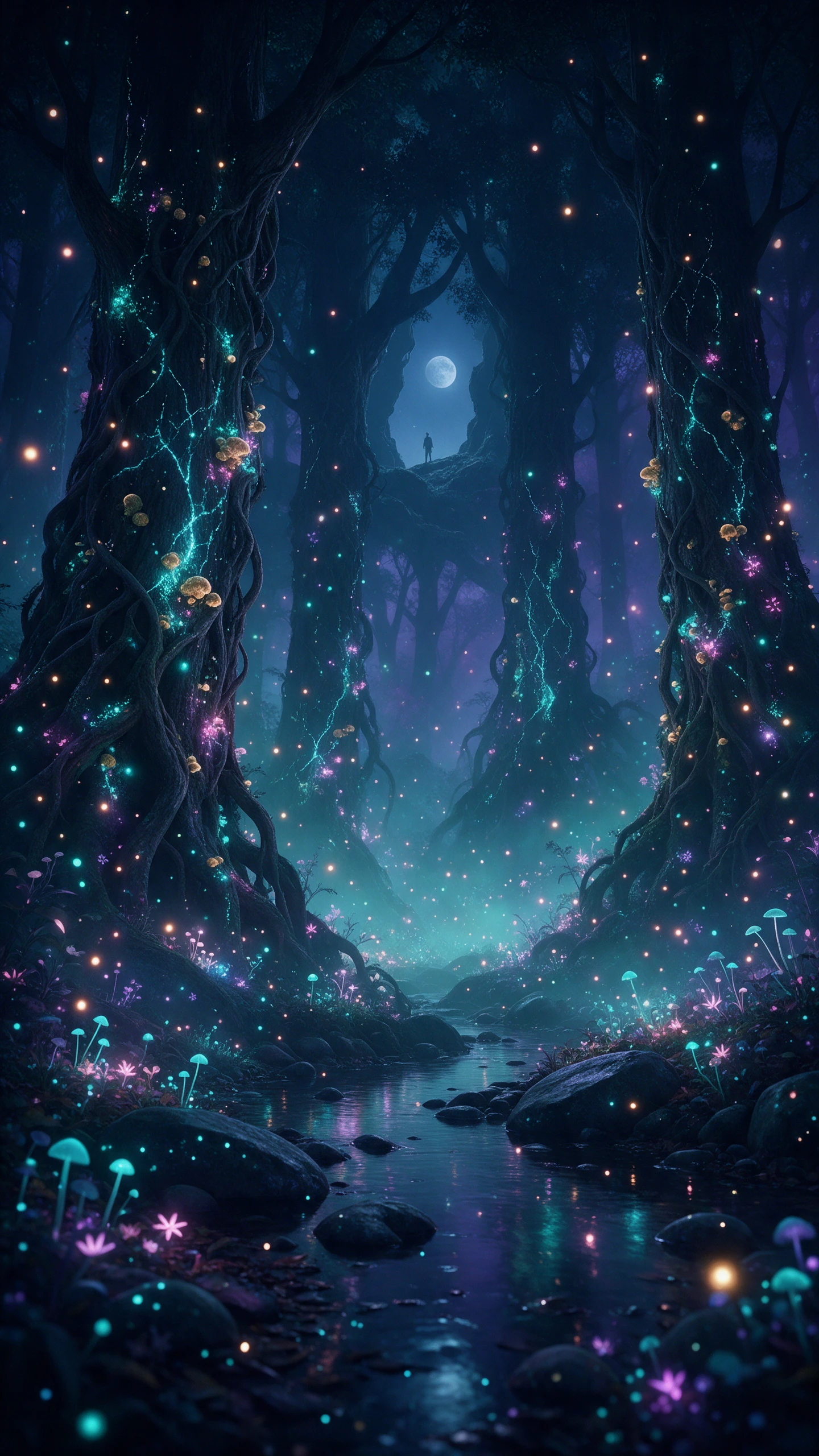
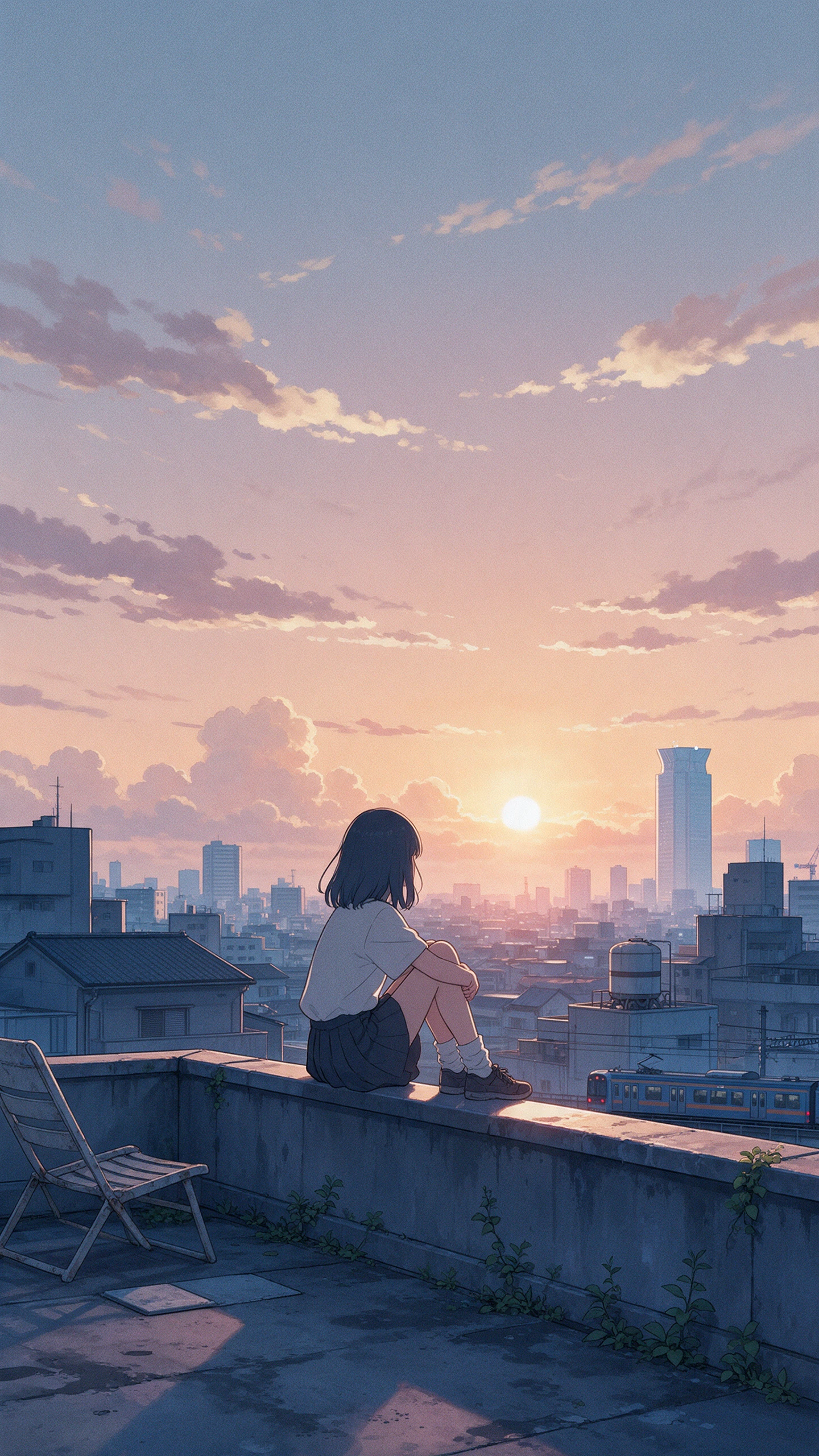
AI Duvar Kağıdı Oluşturucu önizlemesi
AI duvar kağıdı sahne önizlemesi
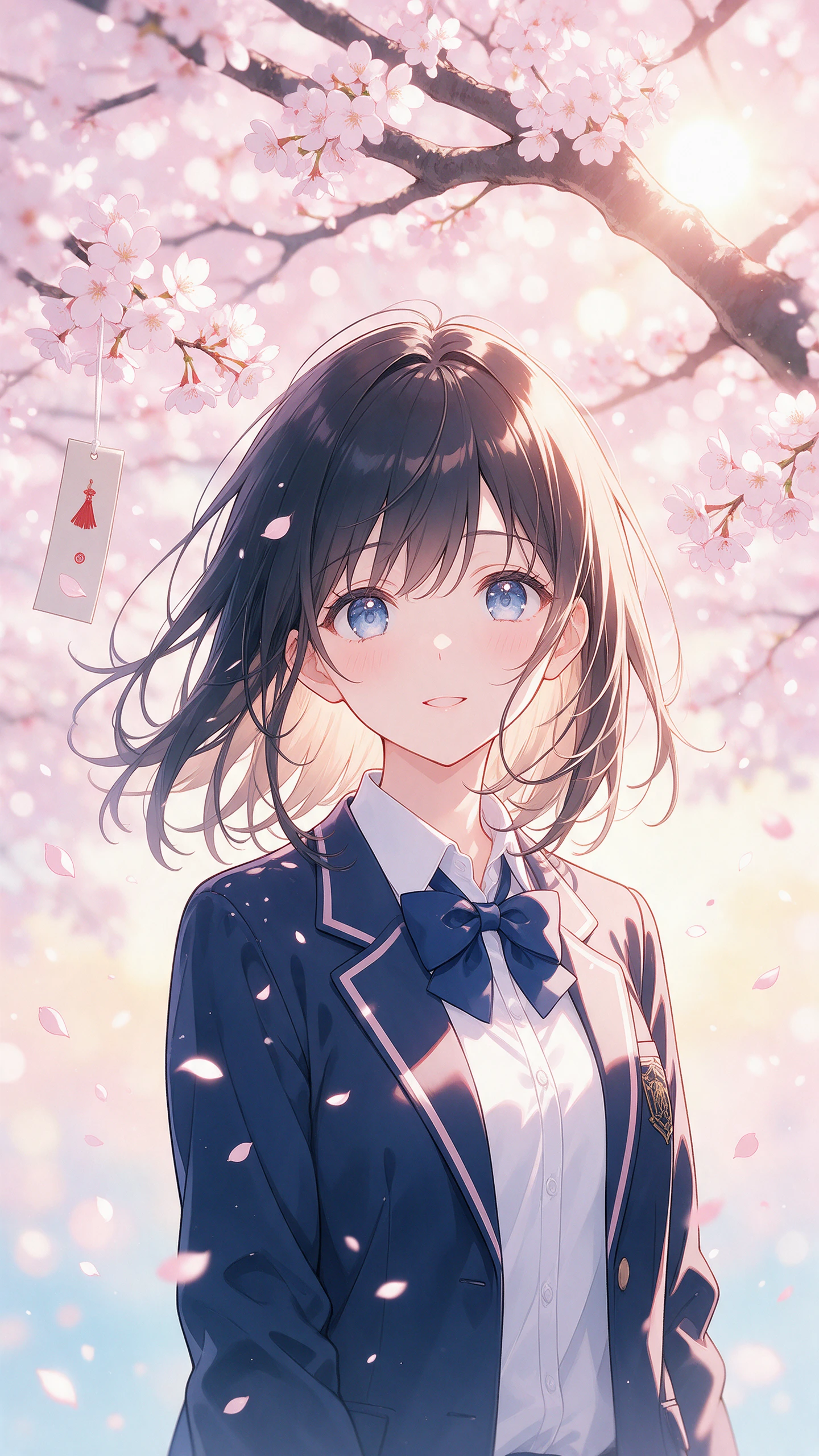
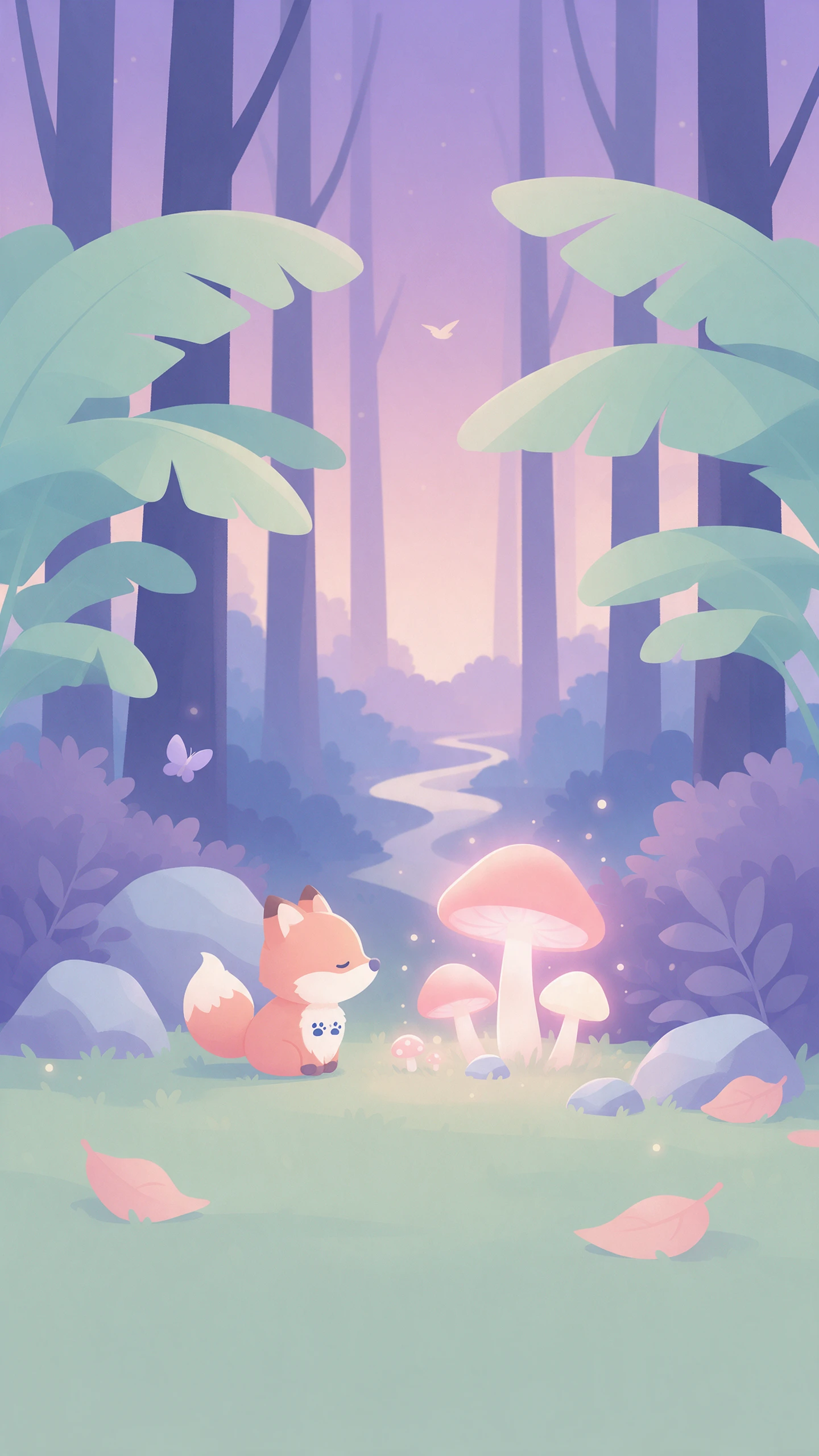
AI Duvar Kağıdı Oluşturucu önizlemesi
AI duvar kağıdı sahne önizlemesi

Magiclight AI Duvar Kağıdı Oluşturucunun Öne Çıkan Özellikleri

Duvar kağıdınız gün boyu ekranda olduğu için hem ekranınıza hem de zevkinize uygun olmalı. Magiclight AI duvar kağıdı oluşturucu, istediğiniz sahnenin kısa bir açıklamasıyla başlar.

Hemen bir AI Duvar Kağıdı Oluştur
3D dekorasyon

Fotoğraf Gerekmeden Metinden Görsele

Sahneyi kelimelerle anlatın, fotoğraf aramayı atlayın. Uçan bir ada ya da ayda bir şehir tamamen mümkün. İstemlerle duvar kağıdı oluşturmak için sunulan 2 seçenekten Metinden Görsele modunu tercih edin.

20 MB'a Kadar 3 Referans Formatı

Görsel referans olarak JPG, PNG veya WEBP dosyaları yükleyin. Tam boyutlu bir telefon fotoğrafı işe yarar; her dosya 20 MB'a kadar olabilir, bu yüzden yüklemeden önce sıkıştırmanıza gerek yok.

Telefon ve Masaüstü için 4 Ekran Şekli

Görseli oluşturmadan önce telefon için 9:16, masaüstü için 16:9 seçin. Tablet için 4:3, kare ekran için 1:1 tercih edin. Hiçbir şeyin kesilmemesi için çerçeveyi önce ayarlayın.

Hareketli Ekranlar için Kareden Videoya

Tamamlanmış bir duvar kağıdını Kareden Videoya özelliğinde başlangıç karesi olarak kullanın. Bitiş karesi olarak ikinci bir görsel ekleyin. Bu, video arka planları destekleyen ekranlar için kısa bir klip oluşturur.

Magiclight AI Duvar Kağıdı Oluşturucuyu Kimler Kullanabilir
Her ekran, stok bir görselden daha iyisini hak eder. Telefon kullanıcıları ve uzaktan çalışanlar, Magiclight AI'daki AI duvar kağıdı oluşturucuyu oyuncular ve küçük markalar kadar sık kullanıyor.
Telefonunu Kişiselleştirenler İçin
Kilit ekranının telefon ekranını tamamen kaplaması için 9:16 seçin.
Bir tatil fotoğrafını yeniden biçimlendirmek için Referans Görselden Görsele özelliğini kullanın.
Hareket halindeyken Magiclight iPhone uygulamasında bir duvar kağıdı oluşturmaya başlayın.
Uzaktan Çalışanlar İçin
500 karakterlik istemde sol tarafın sakin olmasını isteyin.
Fotoğraf gerekmeden sakin bir sahne için Metinden Görsele özelliğini kullanın.
Tamamlanan görseli indirin ve arka planınız olarak ayarlayın.
Oyuncular İçin
Oyuncular İçin
Neon sahneler için Seedream 5.0 Pro ve Nano Banana 2.1'i karşılaştırın.
Bir başlangıç karesi ve bitiş karesini canlandırmak için Kareden Videoya özelliğini kullanın.
Referans olarak 20MB altında bir oyun ekran görüntüsü yükleyin.
Markalar ve Ekipler İçin
Bir logo ve renk paleti için 10 adede kadar referans ekleyin.
Marka dosyalarını JPG, PNG veya WEBP referansı olarak yükleyin.
Lobi ekranı için markalı bir sahneyi canlandırmak üzere Görselden Videoya özelliğini kullanın.
MagicLight AI'ı
Duvar Kağıdı Üreticisinde Farklı Kılan Ne?
Bir duvar kağıdı ekranınıza, fotoğraflarınıza ve zevkinize uygun olmalı. Magiclight AI duvar kağıdı üreticisi bunu başarmanız için size birkaç yol sunar.
Tek Ekran İçin 10 Referans
Bir plaj fotoğrafını, bir renk paletini ve favori bir sanat eserini tek seferde birleştirin. Tek bir tasarıma 10 adede kadar referans yön verebilir. Her birinin ne kattığını istemde belirtin.
Temel İstemler İçin Metinden Görsele
Sahneyi 500 karakterle tanımlayın ve Görsel Oluştur'a basın. Yüzen bir ada veya ayda bir şehir için kaynak dosya gerekmez. Sadece bir fikirden başlayın.
Duvar Kağıtlarını Görselden Videoya Canlandırın
Aynı hesapta Görsel sekmesinden Video sekmesine geçin. Görselden Videoya, oluşturduğunuz duvar kağıdından başlar. Sabit ve hareketli bir sürümü yan yana deneyin.
Farklı Görünümler İçin 6 AI Modeli
Bir sahneyi önce Seedream 5.0 Pro'da, sonra Nano Banana 2.1'de çalıştırın. Her model aynı açıklamayı farklı yorumlar. Her gün görmek istediğiniz sürümü saklayın.
Hızlı Değişiklikler İçin iPhone Uygulaması
Beğendiğiniz bir sahneyi gördüğünüzde Magiclight iPhone uygulamasında bir duvar kağıdı başlatın. Oluşturduktan sonra sonucu arka planınız olarak ayarlayın. Her hafta yeni bir görünüm deneyin.
Birden Fazla Cihaz İçin Uyumlu Duvar Kağıtları Oluşturun
Magiclight AI ile telefonunuza, tabletinize ve masaüstünüze tutarlı bir görsel görünüm kazandırın. Favori oluşturulmuş duvar kağıdınızı referans olarak kullanarak diğer ekranlar için uyumlu tasarımlar oluşturun.

Magiclight AI ile Nasıl Duvar Kağıdı Yapılır Duvar Kağıdı Oluşturucu

Magiclight AI duvar kağıdı oluşturucuda özel bir ekran görseli 3 hızlı adımda hazırlanır. Hiçbir yerin kesilmemesi için ekran şeklinizle başlayın.

1.

Adım 1. Görsel Sekmesini Açın

Araç Kutusu'nun Görsel bölümüne gidin ve nasıl başlayacağınızı seçin. Yepyeni bir sahne için Metinden Görsele, telefonunuzdaki bir fotoğraftan yola çıkmak için Referans Görselden Görsele seçeneğini kullanın.

2.

Adım 2. Ekran Şeklinizi ve Ayrıntıları Seçin

Telefon için 9:16, masaüstü için 16:9 seçin. Tablet için 4:3, kare ekran için 1:1 kullanın. 500 karakter sınırı içinde mekanı, renkleri ve atmosferi yazın.

3.

Adım 3. Oluşturun ve Ayarlayın

6 seçenek arasından bir AI modeli seçin ve Görsel Oluştur'a basın. En beğendiğiniz sonucu indirin ve arka planınız olarak ayarlayın.

Hakkında SSS AI Duvar Kağıdı Üreticisi

Hangi duvar kağıdı boyutlarını oluşturabilirim?

Telefon için 9:16, masaüstü için 16:9 seçin. Magiclight AI duvar kağıdı üreticisinde tablet için 4:3, kare ekran için 1:1 kullanın. Sahnenin ekranınıza uyması için Görsel Oluştur'a basmadan önce Çıktı açılır menüsünden şekli ayarlayın.

Kendi fotoğrafımı duvar kağıdına dönüştürebilir miyim?

Evet, Görsel sekmesini açın ve Referans Görselden Görsele seçeneğini seçin. 20MB'a kadar JPG, PNG veya WEBP dosyası yükleyin ve istemde yeni görünümü tanımlayın. Fotoğrafınız sahneye yön verirken stil, sizin sözlerinizi takip eder.

Duvar kağıdımda simgelerin okunabilir kalmasını nasıl sağlarım?

500 karakterlik istemde açık gökyüzü, yumuşak bir bulanıklık veya sakin bir köşe isteyin. Saatin ve simgelerin yerleşeceği noktayı belirtin. Simgelerin ve araç takipçilerinin kolayca okunabilmesi için o alanı sade tutun.

Hareketli duvar kağıdı oluşturabilir miyim?

Evet, Frame to Video bir başlangıç karesi ile bir bitiş karesini canlandırırken Image to Video tek bir sabit görüntüden başlar. Klibi video arka planları destekleyen bir cihazda kullanın.

Telefonumda duvar kağıdı oluşturabilir miyim?

Evet, Magiclight iPhone uygulaması nerede olursanız olun duvar kağıdı oluşturmaya başlamanızı sağlar. Sahneyi tanımlayın, bir şekil seçin ve ardından hazır görüntüyü arka planınız olarak ayarlayın.

AI duvar kağıdı oluşturucuyu denemek ücretsiz mi?

Yeni hesaplar aracı ücretsiz bonus kredilerle deneyebilir. Her model, çalıştırmadan önce Create Image düğmesinde fiyatını gösterir, böylece maliyeti her zaman önceden bilirsiniz.


Magiclight AI ile Etkileyici Duvar Kağıtları Oluşturun

Telefonunuz, masaüstünüz ve tabletiniz bugün yepyeni görünebilir. Magiclight AI duvar kağıdı oluşturucuda istediğiniz sahneyi tanımlayın ve ekranınıza tam oturduğunu görün.