Magiclight'ın Özelliklerini Keşfedin Görselden AI Görsel Üretici
Bir seri, çeşitlilik ve referans olarak temiz bir başlangıç dosyası gerektirir. Magiclight AI görselden görsel üretici her ikisi için de size seçenekler sunar.

Basit bir görsel yükleyin ve ondan ilham alarak yeni sahneler oluşturun. Magiclight'taki görselden görsel AI üretici, aynı yıldızın etrafında yepyeni bir sahne kurar. Tasarım bilgisine gerek yok.
Görselden Ücretsiz AI Görsel Oluşturun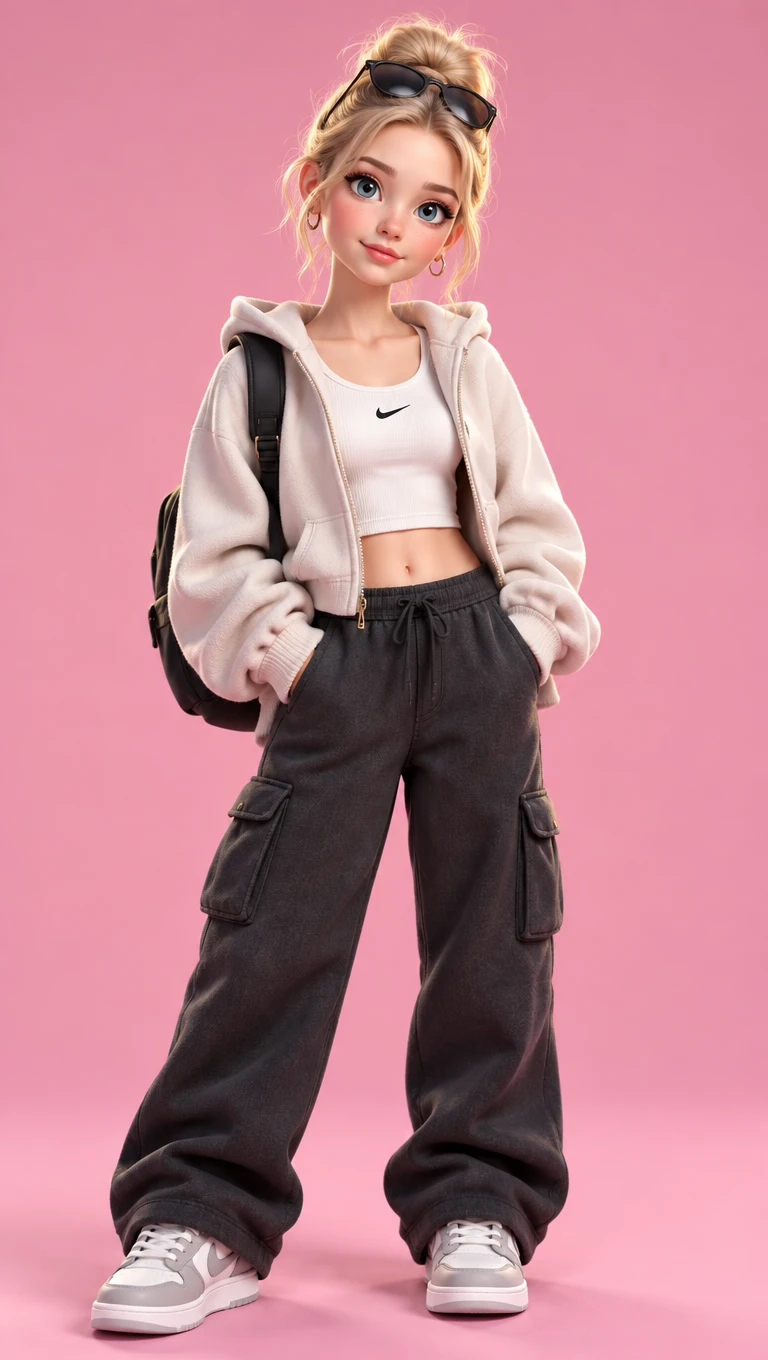
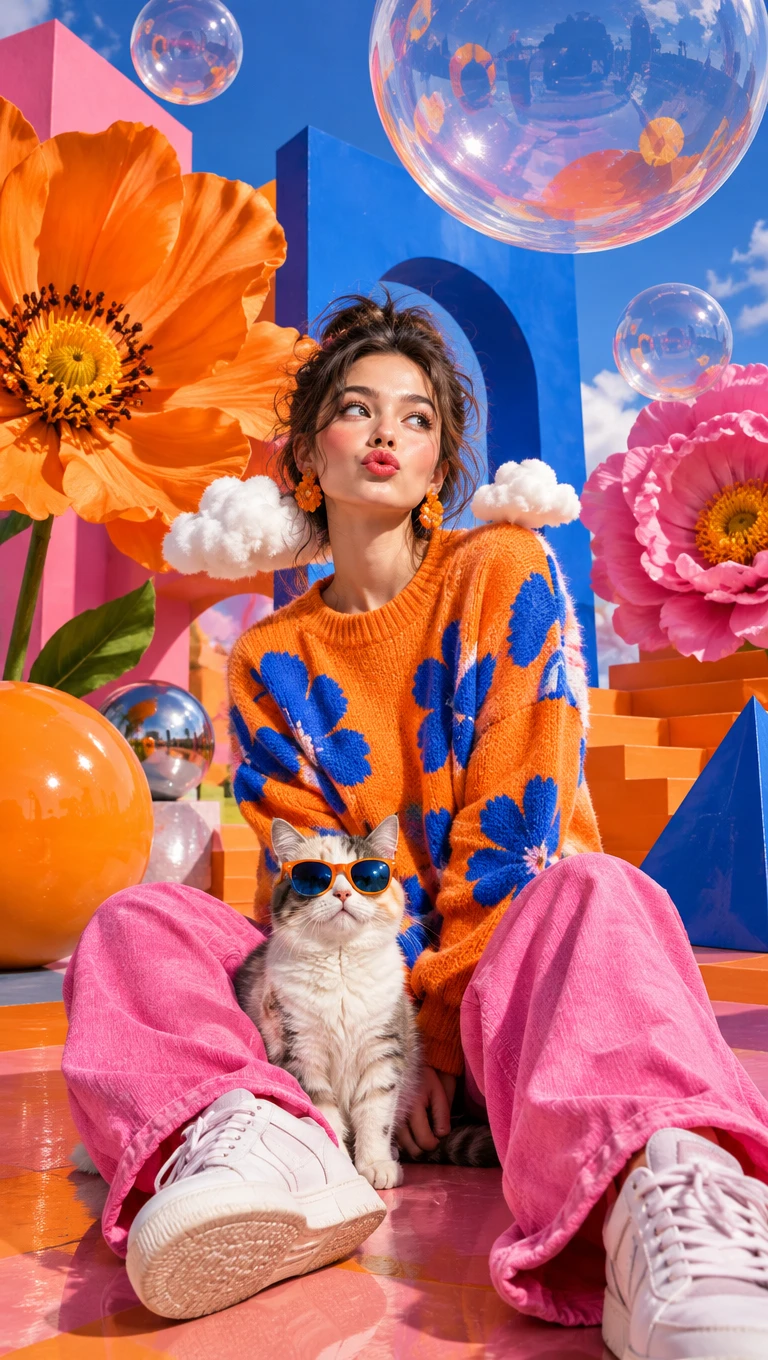
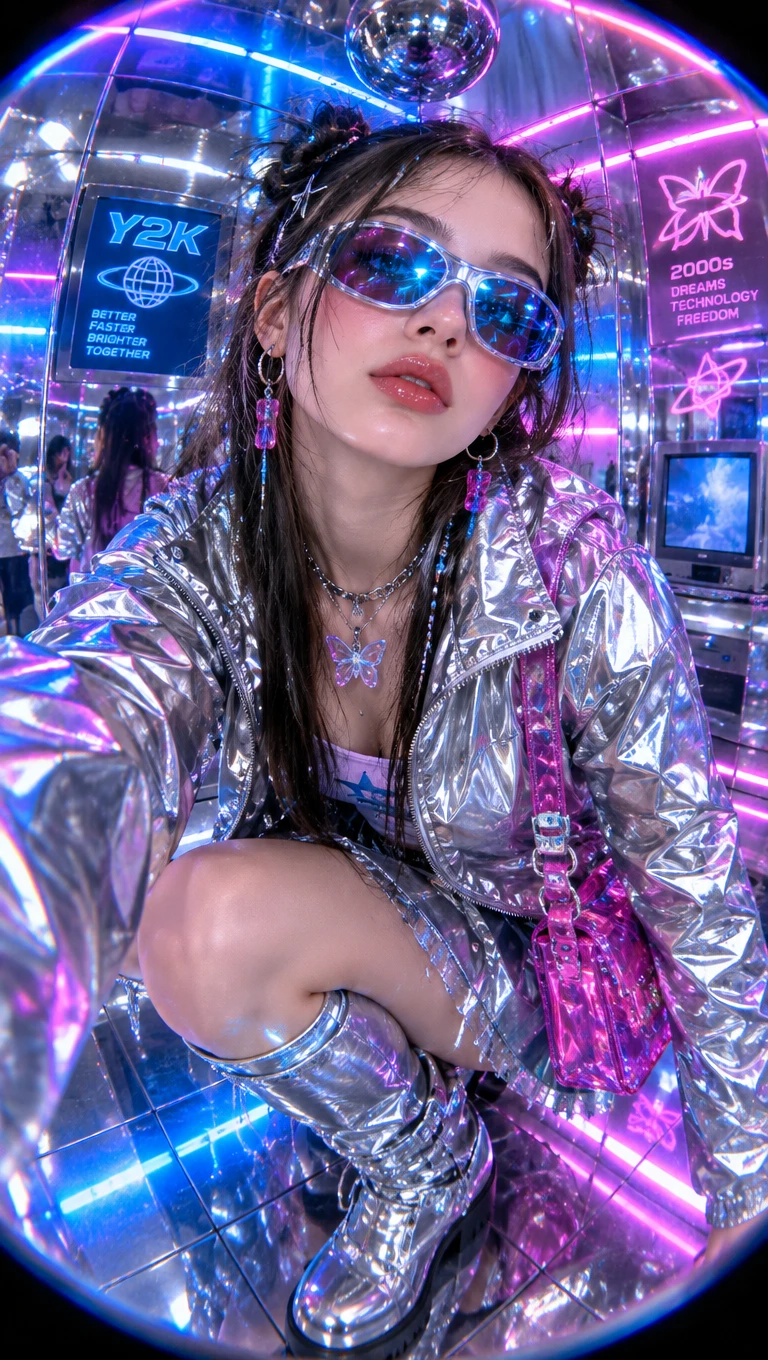
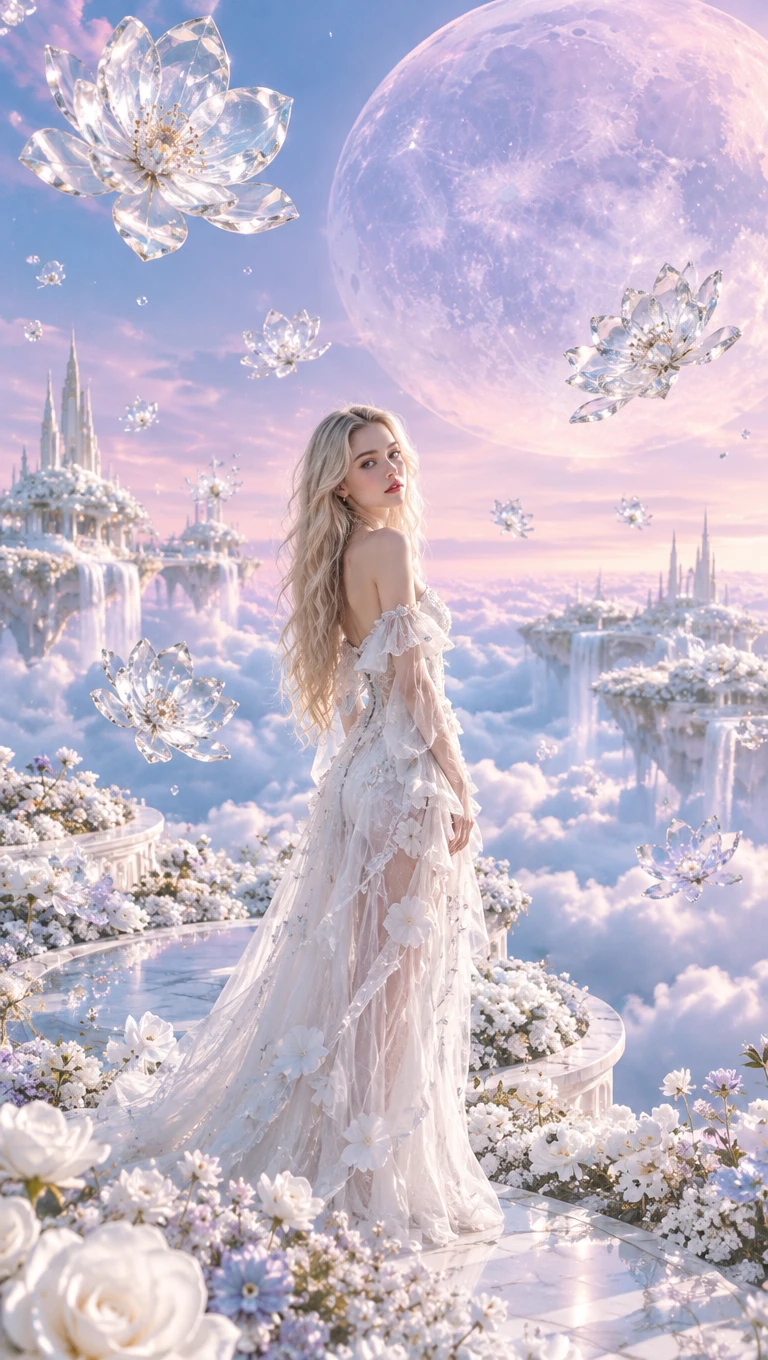
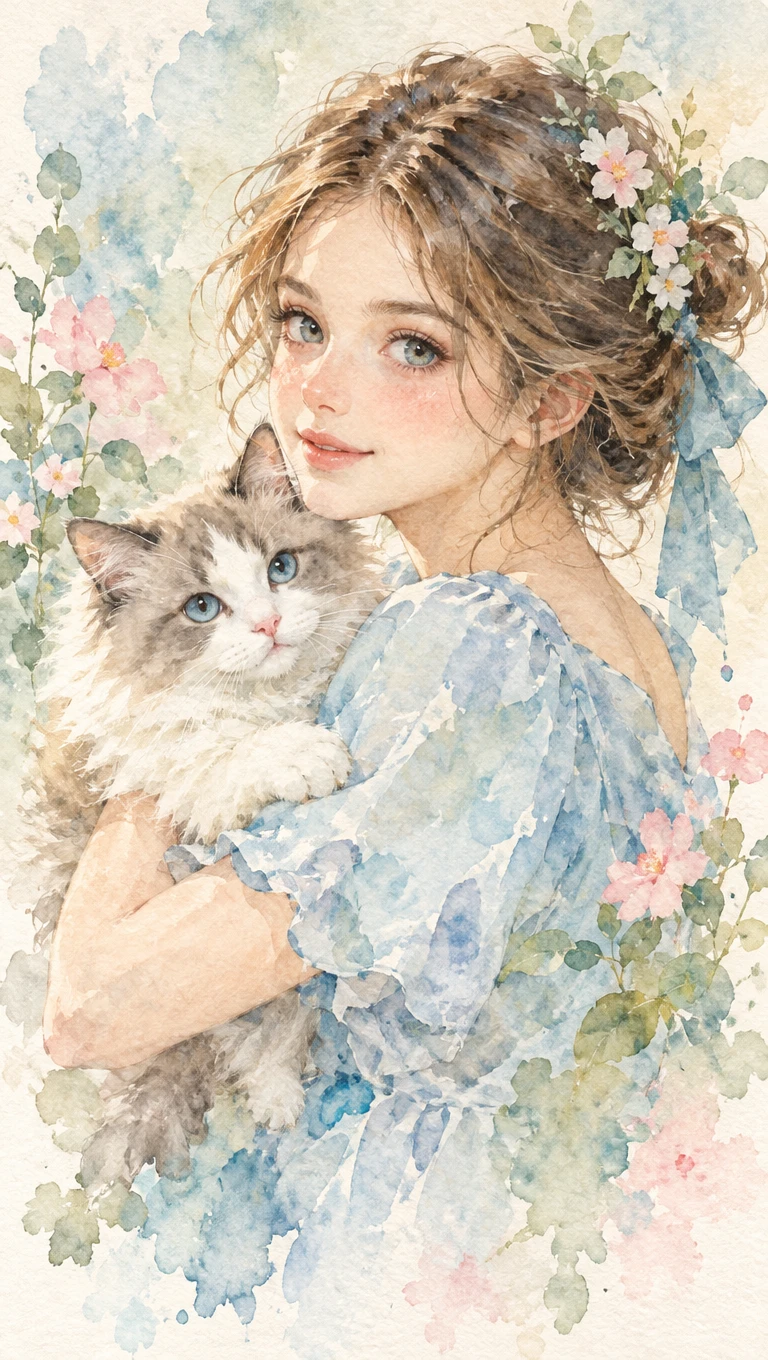
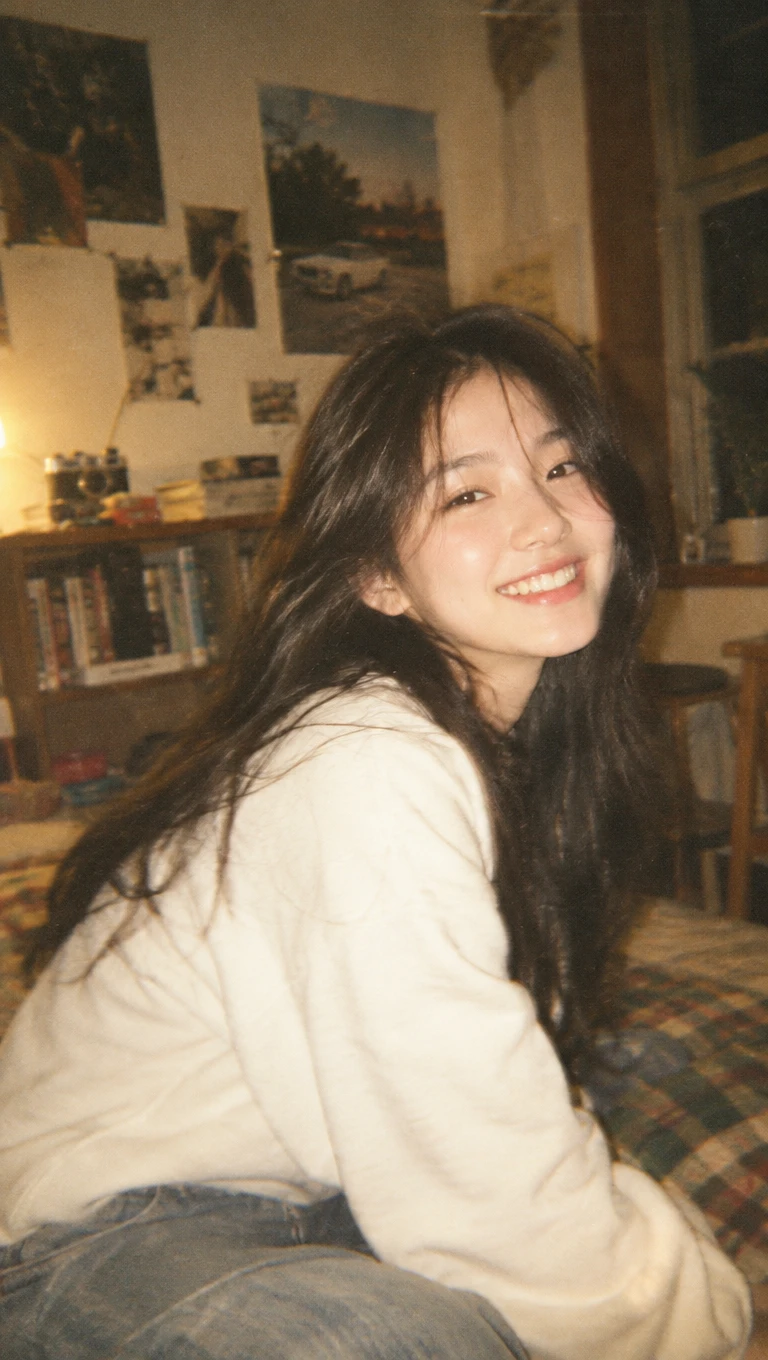
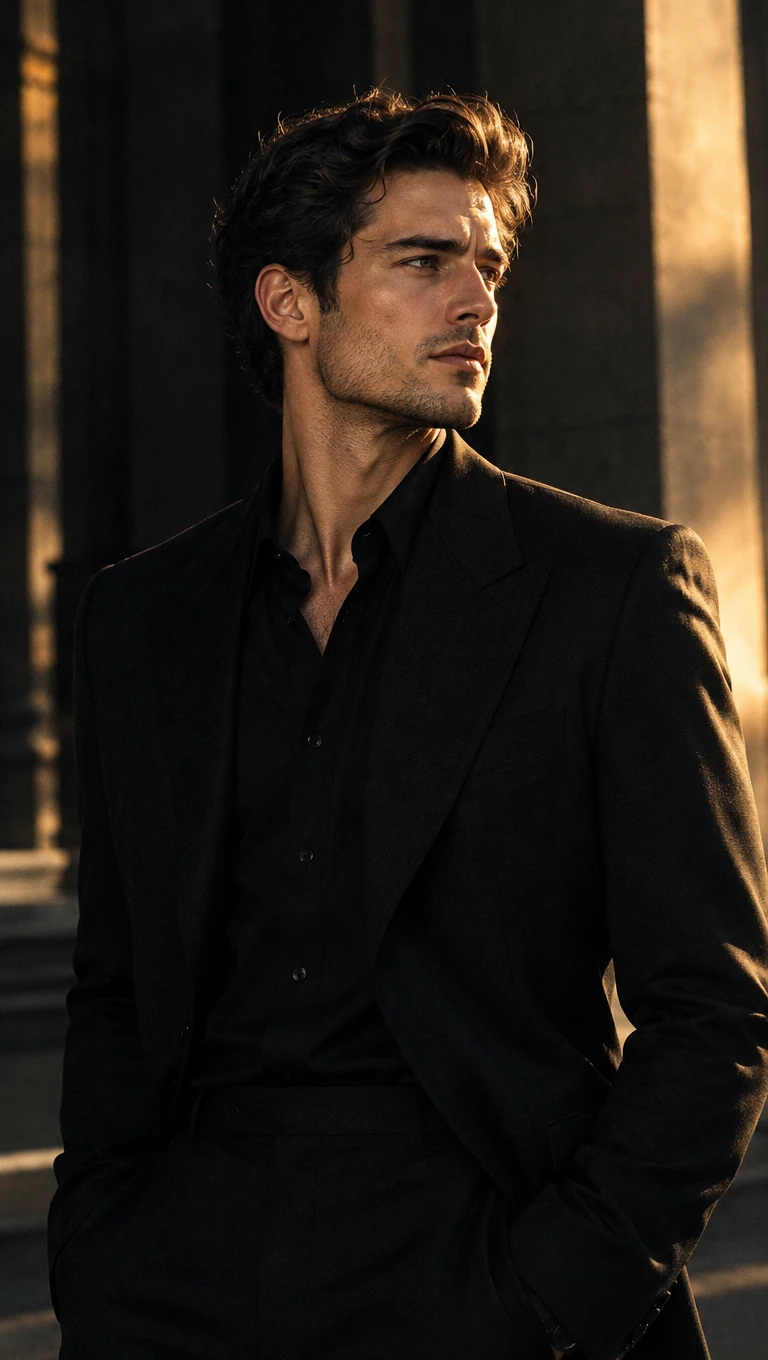
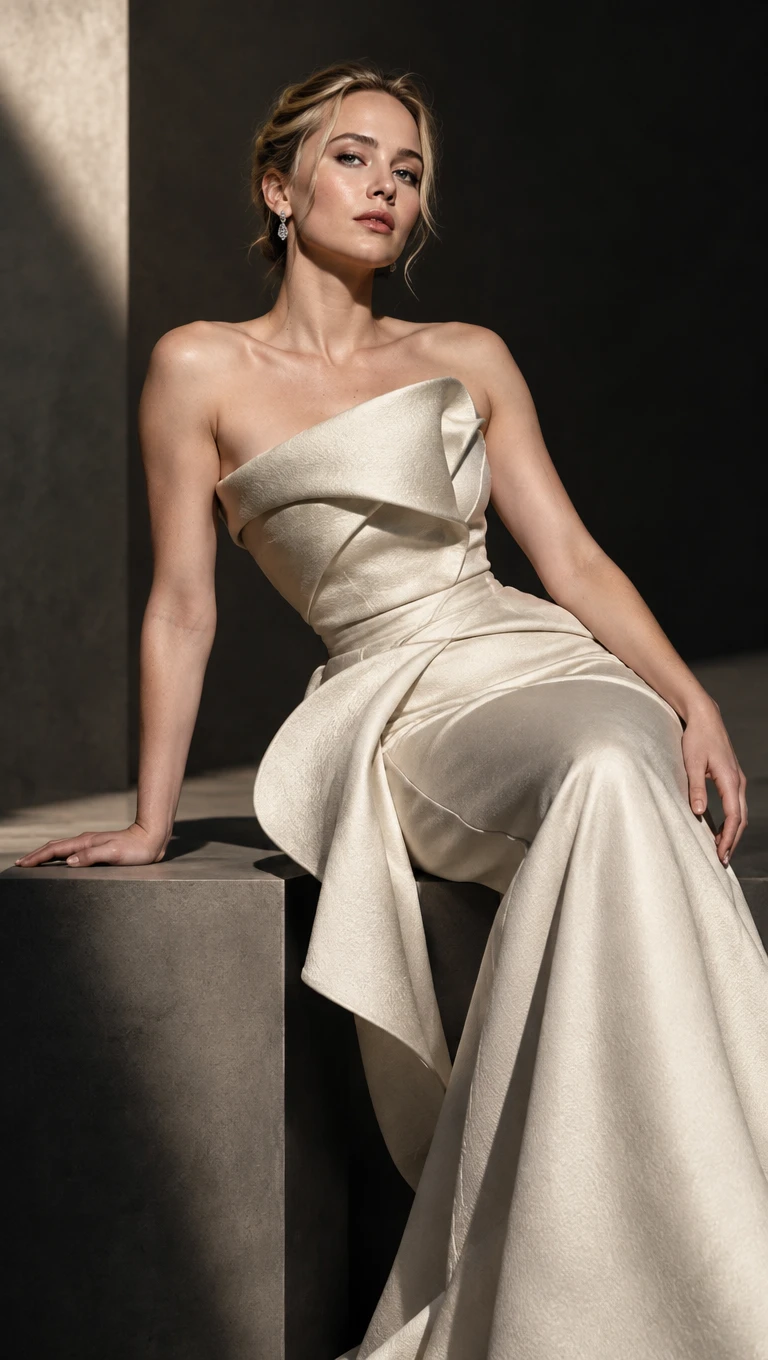
Bir seri, çeşitlilik ve referans olarak temiz bir başlangıç dosyası gerektirir. Magiclight AI görselden görsel üretici her ikisi için de size seçenekler sunar.

Bir karakter, bir mekân ve bir renk paleti gibi en fazla 10 görsel yükleyin. İstemde her birinin ne katkı sağlayacağını belirtin. Yeni görsel her kaynaktan bir şeyler alır.
Her çalıştırmadan önce 16:9, 9:16, 4:3 veya 1:1 seçin. Tek bir kaynak çizgi roman paneline, telefon arka planına ve akış kutucuğuna dönüşebilir. Magiclight AI içinde oluşturmadan önce şekli belirleyin.
JPG, PNG ve WEBP kaynakları uygun görsel referansı olarak kullanılabilir. Her dosya 20MB'a ulaşabilir, böylece keskin bir orijinal motora aktarılacak daha fazla detay sunar.
Oznenin nereye gittiğini, ne yaptığını ve ışığın nasıl düştüğünü yazın. Her 500 karakterlik istemin tutarlı kalması için öznenin temel detaylarını tekrarlayın. Daha uzun notlar, motorun tahmin etmesi gereken şeyleri azaltır.


Bir dizi büyütmek için bir kaynak, kısa bir brief ve birkaç seçim gerekir. Magiclight AI'daki görselden AI görsel oluşturucu her turu hızlı tutar.
İyi ışıklı ve konusu görünür bir fotoğraf seçin. Araç Kutusu'ndaki Görsel sekmesini açın ve Referans Görselden Görsele modunu seçin. Karıştırmak istediğiniz ek fotoğrafları ekleyin.
İstemde yeni ortamı, eylemi ve ruh halini yazın. Sahnenin 500 karaktere kadar tutarlı kalması için konunun temel ayrıntılarını tekrarlayın.
Kullanıma uygun 4 seçenek arasından kare şeklini seçin. Bir AI modeli seçin ve Görsel Oluştur düğmesine basarak briefi çalıştırın. Sonuçlara göz atın ve favorinizi indirin.
Her ikisi de Referans Görselden Görsele modunda bir yükleme ile başlar. Yeniden biçimlendirme aynı fotoğrafın görünümünü değiştirir. Magiclight AI'daki görselden AI görsel oluşturucu, yüklediğiniz konunun etrafında yeni sahneler ve ortamlar oluşturur.
Net ve iyi aydınlatılmış bir kaynak fotoğraf, öznenin tanınabilir kalmasına yardımcı olur. Renk ve şekil gibi temel ayrıntıları her istemde tekrarlayın. Sonuçlar yine de değişebilir; bir sahne kayarsa ikinci bir motor deneyin.
Tek bir sonucu yönlendirmek için en fazla 9 referans kullanılabilir. Bir özne, bir mekân ve bir renk paleti iyi bir karışım oluşturur. Her yüklemenin rolünü istemde belirtin.
Yalnızca kendi çektiğiniz veya kullanma izniniz olan fotoğrafları yükleyin. Kendi fotoğraflarınız, çizimleriniz ve lisanslı görsellerle başlayın. Yayınlamayı planladığınız platformun kurallarını kontrol edin.
Evet, aynı hesaptan bir sahneyi Görselden Videoya gönderin. Ayrıca Kareden Videoya ile iki sahneyi eşleştirebilirsiniz. Her modelin izin verdiği klip süresini araçta kontrol edin.
Evet, yeni bir Magiclight AI hesabı açıp bir plan seçmeden önce kendi fotoğrafınızla ilk sahnenizi oluşturabilirsiniz. Net bir fotoğraf yükleyin ve yeni ortamı isteme yazın. Daha fazla sahne veya ticari haklar istiyorsanız daha sonra ücretli bir plan seçin.



En sevdiğiniz bir fotoğrafı ve gitmesini istediğiniz yerleri getirin. Magiclight AI'daki görselden AI görsel oluşturucu sahneleri tek tek oluşturur.