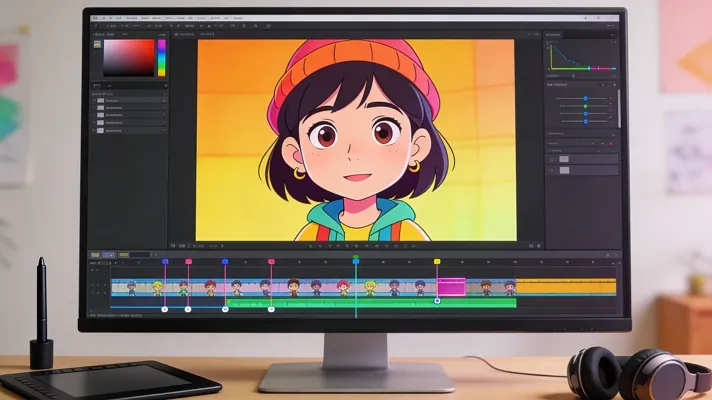
做 2D 动画,现在比以前轻松多了。你不用再砸钱买软件,也能学、也能做、也能先试想法。不少免费 2D 动画软件已经给新手、学生和日常创作者准备好了够用的工具。这篇指南会把现在最好用的免费 2D 动画软件摆在一起,方便你对比功能、看清各自长处,再按项目需求选。
第 1 部分. 适合电脑的最佳免费 2D 动画软件(精选)
想按自己的需求挑免费 2D 动画软件,先看下面这些选项:
1. Magiclight.AI
这一条和传统绘画软件不太一样。Magiclight.AI 是一个 AI 视频平台,里面有九种工具,也包括 AI Animation Generator。如果你更想快点出片,它能把想法或脚本做成动画视频,不用一帧一帧画。
官网也说可以免费试用,按套餐上限还能做出最长约 50 分钟的视频。这和那些专为逐帧手绘准备的免费 2D 动画软件不是一条路。
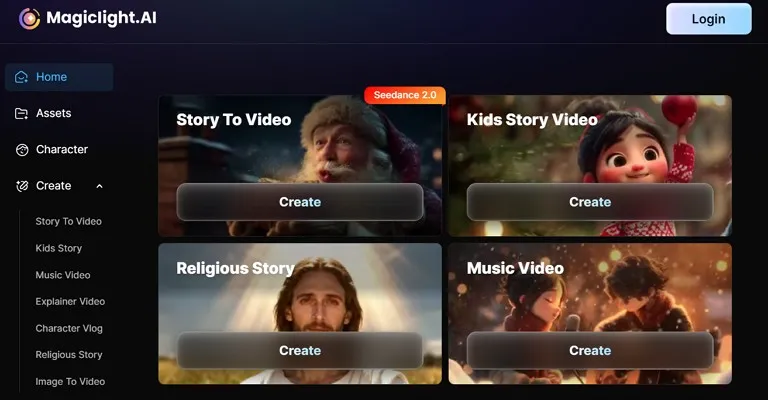
核心功能
- 能做出可编辑分镜,场景、动作流程和对白都能调,前期规划更顺。
- 角色声线和性格能在更长的视频里保持一致,故事更稳。
- 提供 20 多种视觉风格,方便做出不同气质的动画视频。
- 口型会跟着说话同步,覆盖 30 多种语言,成片听起来更自然。
优点
- 适合把简单文字想法快速做成视频。
- 免费方案方便新人先试平台。
- 多种视频工具都收在同一个工作台里。
不足
- 它不像传统手绘动画软件那样用。
支持平台: Web, Android, iOS
2. Pencil2D
如果你想做传统 2D 动画,这是个简单选择。它同时支持位图和矢量,方便处理不同创作任务。而且软件很轻,电脑配置一般也能用得比较舒服。想找操作简单的免费 2D 动画软件,它很合适。
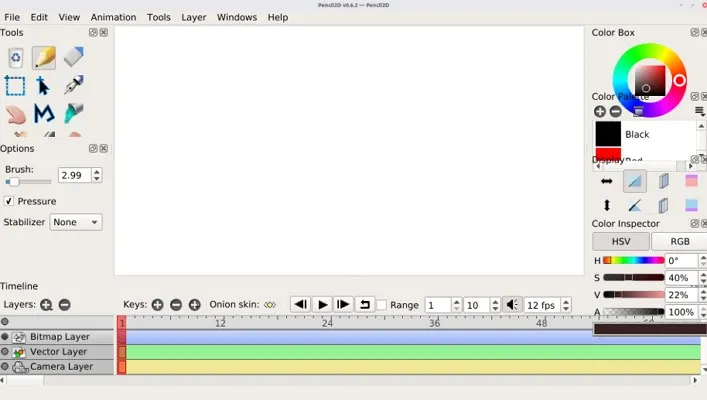
核心功能
- 用时间线工具逐帧搭场景。
- 带洋葱皮,方便对照前后帧看动作。
- 草图和上色都在同一个创作空间里完成。
优点
- 开源许可,商业使用也可以免费。
- 跨平台支持好,主流桌面系统都能用。
缺点
- 团队如果需要进阶制作功能,会觉得不够。
- 不太适合大型工作室动画流程。
支持平台: Windows, macOS, Linux, and FreeBSD.
3. OpenToonz
OpenToonz 更适合需要更强制作控制的人,复杂场景和更长流程也能扛。它能处理偏专业的任务,又不用把你推进付费软件或封闭生态。节目规划工具也按工作室需求来,想成长的创作者会觉得这款免费 2D 动画软件有空间。
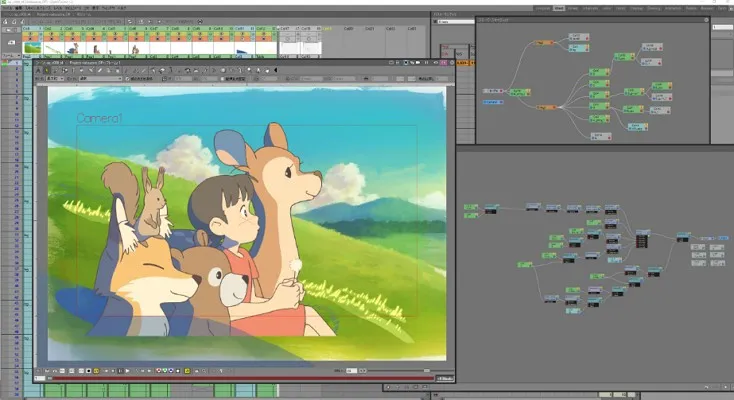
核心功能
- 同时提供 Xsheet 和时间线视图,方便整理镜头和节奏。
- 带节点式特效合成,能在场景里做分层画面调整。
- 有专门的扫描工具,处理手绘素材更高效。
优点
- 工作流选择更强,适合要求高的动画项目。
- 商业使用不用再付额外授权费。
缺点
- 刚学的时候,界面会显得沉。
- 安装和设置通常比轻量入门软件更久。
支持平台: Windows, macOS, Linux.
4. Krita
绘画和动画工具搭配得好,创作空间更宽。适合想在同一个灵活工作区里素描、插画和做动画的人。界面能撑住精细画面,也给时间和运动留了够用的控制。在意画面质量的人,会觉得 Krita 是可靠的免费 2D 动画软件。
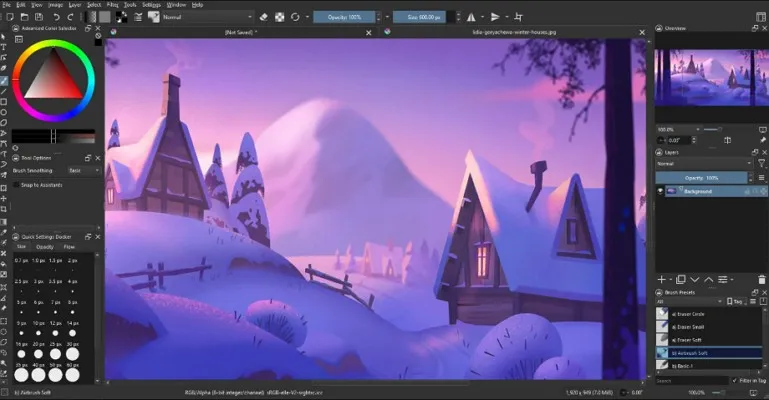
核心功能
- 支持导入音频、拖时间线、回放帧,方便检查动画。
- 提供洋葱皮和补间,方便打磨前后帧的运动。
- 编辑完成后,可导出成视频文件或图片序列。
优点
- 笔刷很强,细腻画风特别吃香。
- 时间线够长,做更长的动画项目也比较从容。
缺点
- 工具太多,只想做动画的人可能会被淹没。
- 纯动画师可能更想用绘画功能更少的软件。
支持平台: Windows, macOS, Linux.
5. Wick Editor
Wick Editor 适合想把动画和互动放在一起的人,而不是传统影视流程。它更像多媒体创作,给网页项目打开另一扇门。场景、运动和可玩元素能放在同一处。做互动故事或实验时,这款免费 2D 动画软件会更有吸引力。
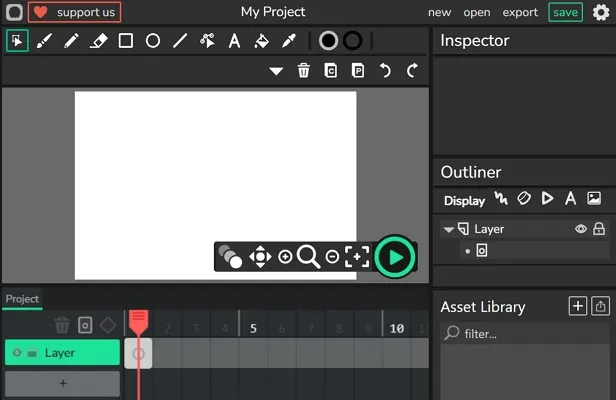
核心功能
- 在同一个浏览器编辑器里做动画、游戏和多媒体项目。
- 项目能直接在网页浏览器里运行,不同设备都更容易打开。
- 开源框架,方便社区一起灵活开发。
优点
- 很适合互动叙事和简单网页游戏。
- 浏览器就能用,省掉很多安装麻烦。
缺点
- 不像经典动画工具那样专注手绘制作。
- 桌面流程不如浏览器使用来得直接。
支持平台: Web browser
第 2 部分. 怎么选最适合你的免费 2D 动画软件
并排放在一起,更容易看出哪款贴合你的工作方式。下面这张对比表,能帮你把免费 2D 动画软件的选项收窄:
| 工具 | 最适合 | 突出点 | 不足 | 平台 |
| Magiclight.AI | 快速动画视频 | AI 分镜、风格、口型同步 | 不是手绘动画 | Web, Android, iOS |
| Pencil2D | 新手 2D 练习 | 简单的逐帧流程 | 进阶制作工具较少 | Windows, macOS, Linux, and FreeBSD. |
| OpenToonz | 认真的动画项目 | Xsheet、合成、扫描工具 | 新手更难上手 | Windows, macOS, Linux. |
| Krita | 绘画加动画 | 强笔刷和时间线工具 | 有人会觉得功能太宽 | Windows, macOS, Linux. |
| Wick Editor | 互动网页项目 | 动画搭配游戏和多媒体 | 不太专注手绘 | Web browser |
如果你更在意速度,而不是亲手一帧帧画,Magiclight.AI 最说得通。它能把脚本、故事或图片做成完整动画视频,比起逐帧制作能省下很多时间。分镜编辑、风格选择、角色一致和口型同步,也让新手更轻松,对老师、营销人和内容创作者更实用。
差别看清楚之后,下一步就是流程。下面按步骤说明怎么用 Magiclight.AI 做动画内容:
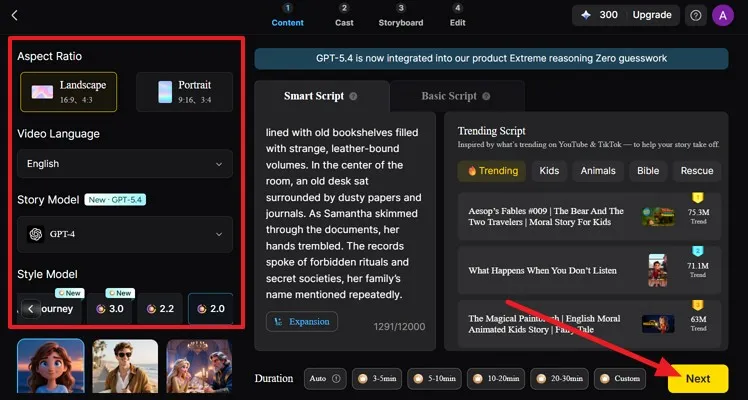
第 1 步. 先把项目基础设好
进入 Story to Video 后,先选适合成片比例的 Aspect Ratio,比如横屏或竖屏。接着选 Video Language,挑 Story Model,选视觉风格,设时长,再点 Next 继续。
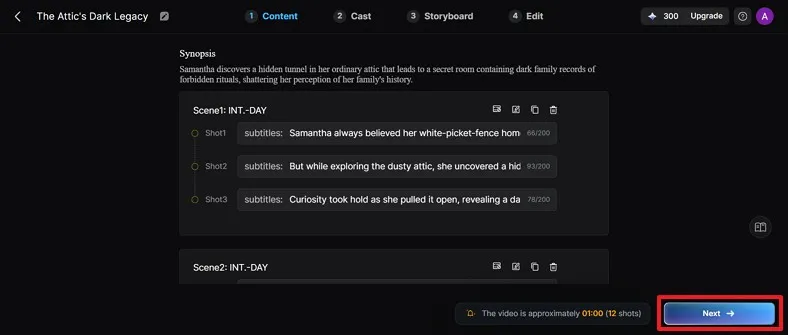
第 2 步. 检查脚本和分场
下一屏会生成故事概要和场景结构,仔细看一遍。把每个镜头台词读完,需要就小改,结构看起来就绪后再点 Next。
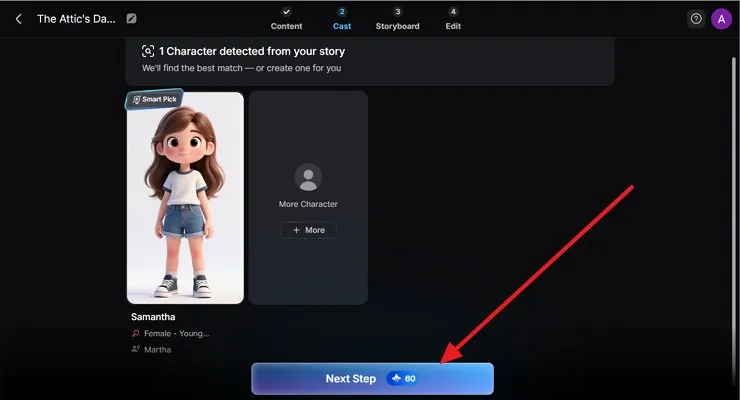
第 3 步. 确认角色选择
然后进入角色区,检查故事里识别到的角色。可以用建议角色,也可以再加一个,选好后点 Next Step 继续。
第 4 步. 编辑分镜并生成画面
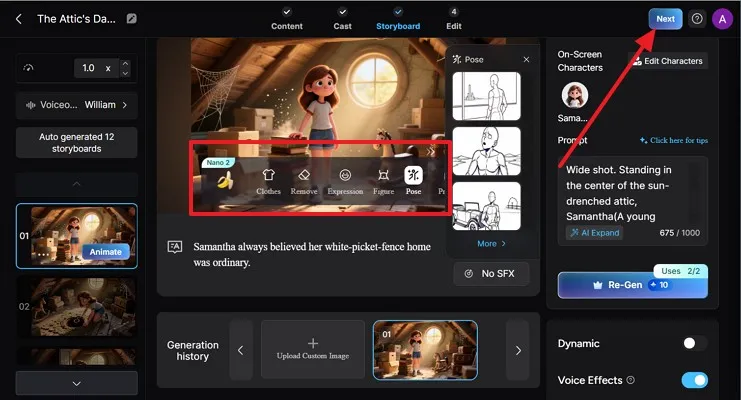
接着打开分镜页,一场场检查生成的画面。需要就调姿势、表情、体型、服装或提示词,镜头不满意就用 Re-Gen,分镜看起来对了再点 Next。
第 5 步. 收尾并下载视频
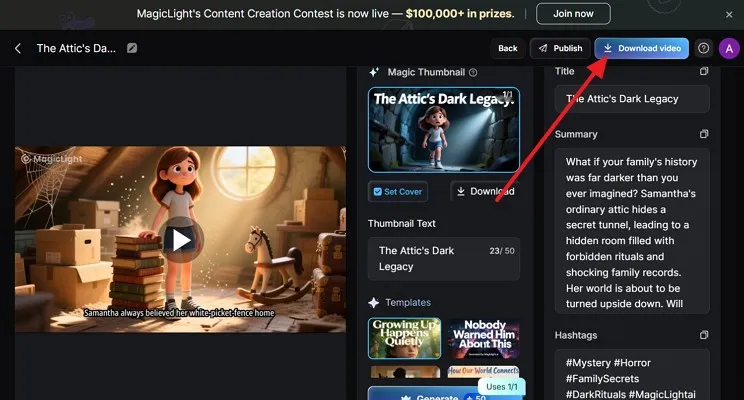
最后检查预览、标题、摘要、话题标签和封面设置。都齐了就点 Download video,把完成的动画存下来。
总结
最后,合适的工具取决于你想怎么做、想做多快。有人需要逐帧控制,有人想更快出结果。如果你要的是又快又简单、更能迅速出视频的免费 2D 动画软件,Magiclight.AI 是很实际的选择。
常见问题
1. 最好的免费 2D 动画软件是哪款?
想更快出动画结果,Magiclight.AI 是最好的选择。它能把想法迅速做成视频,不用逐帧手绘。
2. 哪款免费软件最适合新手?
Magiclight.AI 适合新手,因为流程简单、清楚,也不容易把人吓到。它能省时间,帮新人用更少步骤做出视频。
3. 免费 2D 动画工具能做专业动画吗?
可以。只要功能对得上项目需求,免费 2D 动画工具也能支撑专业制作。OpenToonz 和 Krita 就是更进阶创作生产的好例子。
4. 有适合电脑的免费 2D 动画软件吗?
有,现在不少免费程序在电脑上做动画项目都很顺。Pencil2D、OpenToonz 和 Krita 都对主流桌面系统支持得不错。
5. 哪些 2D 动画软件是免费的?
Pencil2D、OpenToonz 和 Krita 这类平台会给用户提供免费 2D 动画能力,基础功能也够用。这能帮他们先做出越来越好的 2D 动画,再慢慢走进更专业的生成流程。