Seedance 2.5 在逐步全球开放后,已于 2026 年 7 月 31 日公开可用。能不能用上,取决于你所在地区,以及你选哪条平台入口。想搞懂怎么用 Seedance 2.5,第一步就是选对适合自己的平台。
接着再选最匹配内容和创作目标的生成模式。这篇教程会把每一步讲清楚:从入口、模式,到完整的视频制作流程。
第 1 部分. 在哪里使用 Seedance 2.5
用户可以通过 6 条路径使用这个模型,定价、地区和功能都不一样。下表对比了每个平台、访问方式和最适合的场景:
| 平台 | 访问方式 | 最适合 |
| Dreamina | 带每日免费额度的网页应用 | 国际用户入门 |
| Jimeng | 网页和移动应用(中国) | 完整 Seedance 功能 |
| CapCut | 集成 Seedance 的视频剪辑器 | 已经在用 CapCut 的人 |
| Doubao | 字节跳动 AI 助手 | 快速出 AI 视频 |
| Volcano Engine API | 面向开发者的 API | 产品和 App 接入 |
| MagicLight AI | 多模型网页平台 | 有脚本的多场景视频项目 |
每个平台都能提供 Seedance 2.5,但功能、可用性和进入方式会因用户而异。先按地区、预算和工作流选平台,再自信地开始做 AI 视频。
字节跳动官方应用
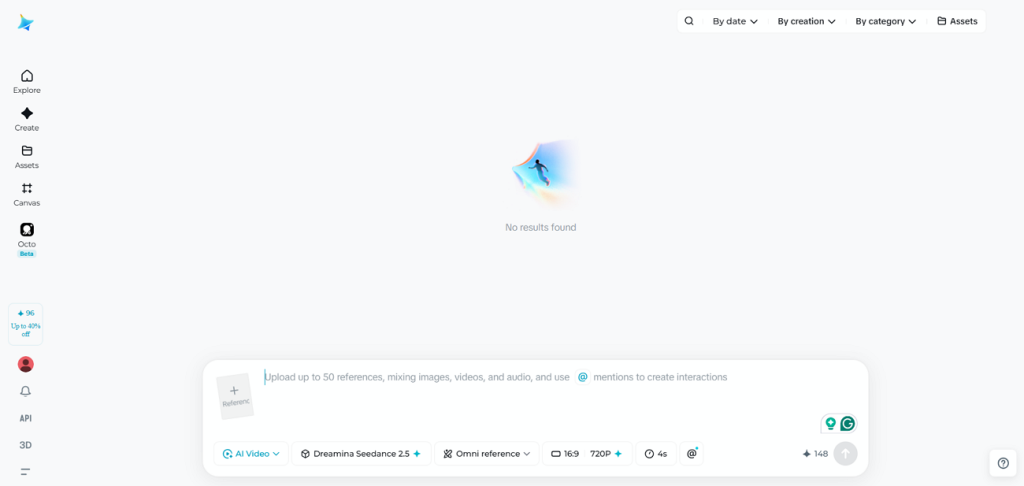
Dreamina 和 Jimeng 面向不同地区提供 Seedance 2.5,核心能力接近。国际用户学怎么用 Seedance 2.5,建议先选 Dreamina,而不是 Jimeng。按下面步骤进入模型,开始做 AI 视频:
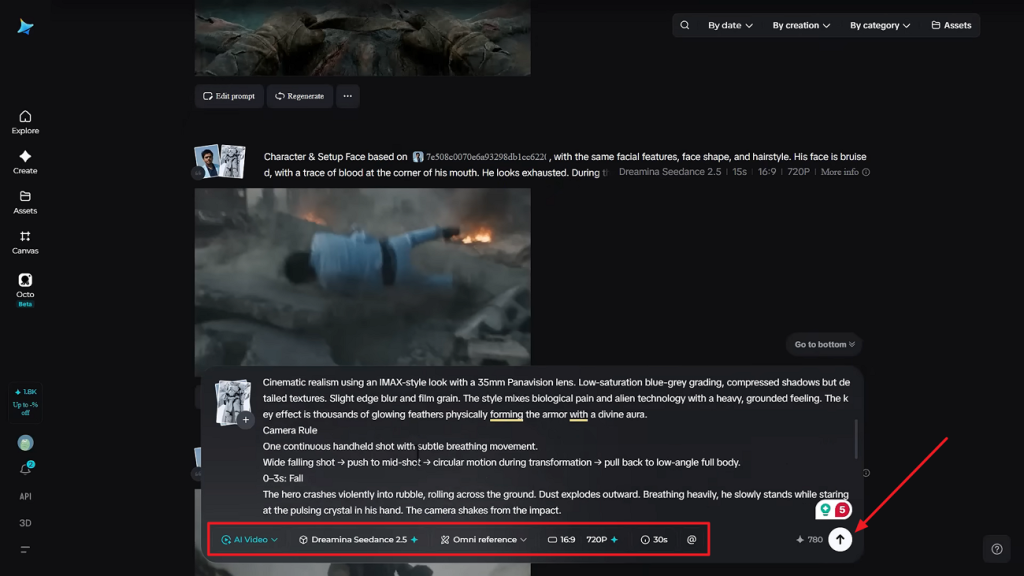
第 1 步. 如果选了 Dreamina,上传参考图并输入文字提示词。接着选择 Seedance 2.5 模型,设置 Resolution,再选 Duration。完成后点 Send。
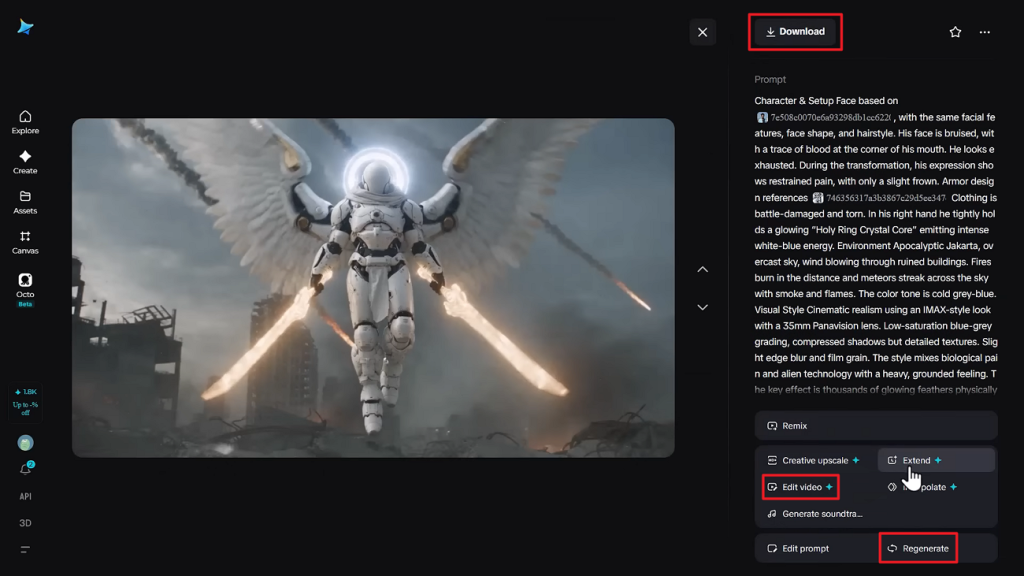
第 2 步. 视频生成后,在 Preview 面板播放,需要再改就点 Edit Video。不满意点 Regenerate;满意了就点 Download 保存。
开发者 API 入口
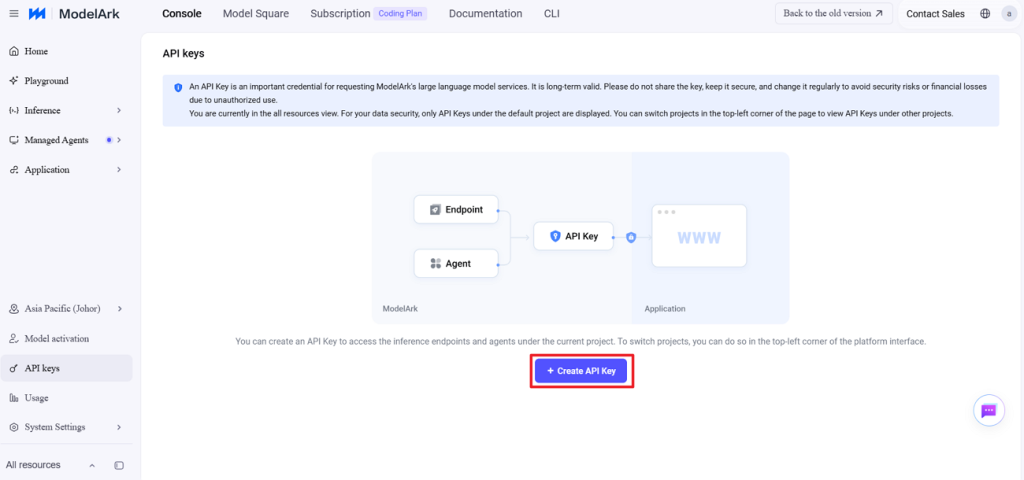
开发者可以通过 Volcano Engine 和 BytePlus ModelArk API,较方便地把 Seedance 2.5 接到自定义集成里。开发前先按下面步骤把 API 访问配好:
第 1 步. 打开 Volcano Engine 或 BytePlus ModelArk 平台。进入 API keys 页面,点 Create API Key 拿到密钥。
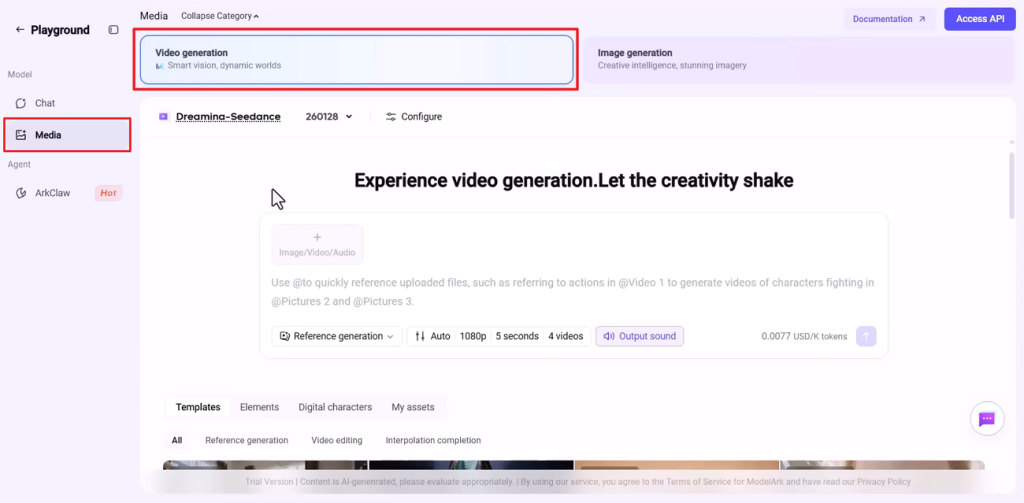
第 2 步. 接着激活 Seedance 2.5 模型并进入 Playground。完成后打开 Media 标签,点 Video Generation。
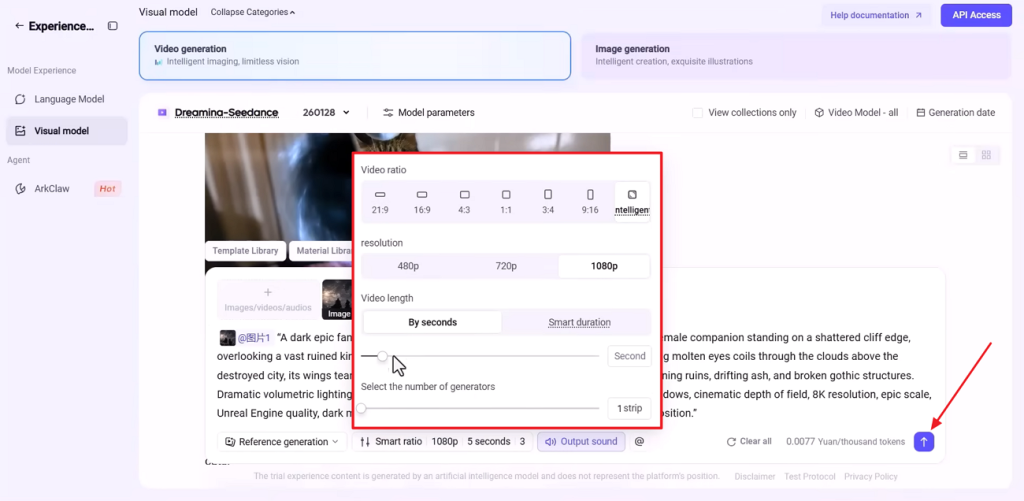
第 3 步. 然后上传参考图并输入提示词。接着选择 Aspect Ratio,再设 Video Length 和 Duration。完成后点 Send。
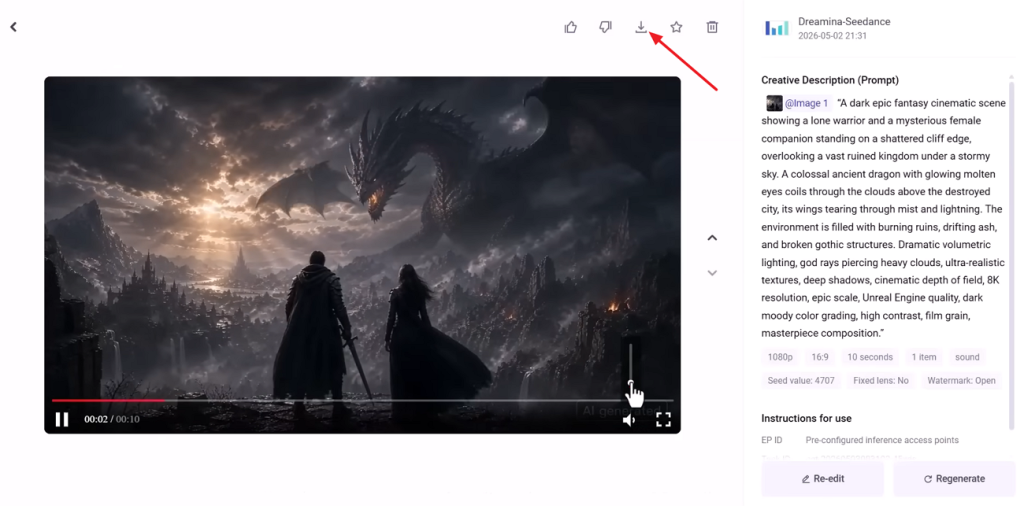
第 4 步. 视频生成后先预览,再点 Download 保存。
第三方多模型平台
第三方平台会把 Seedance 和其他 AI 视频模型放在一起,方便按创作需求切换。你可以先对比模型,再给每个项目选最合适的那个。按下面步骤选可信平台,开始用 Seedance:
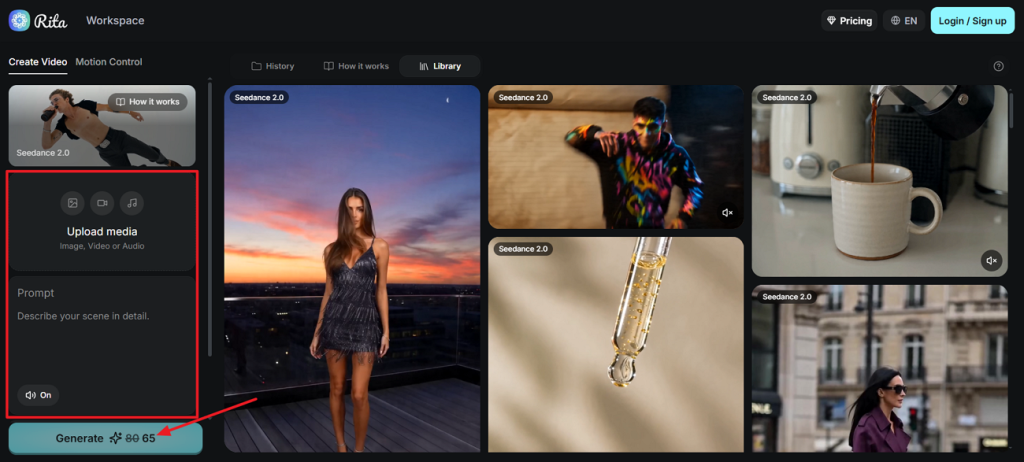
第 1 步. 选一个正式提供 Seedance 2.5 视频生成的可信平台。需要参考图时点 Upload Media 上传,再输入提示词。把 AI 模型选成 Seedance 2.5,然后点 Generate。
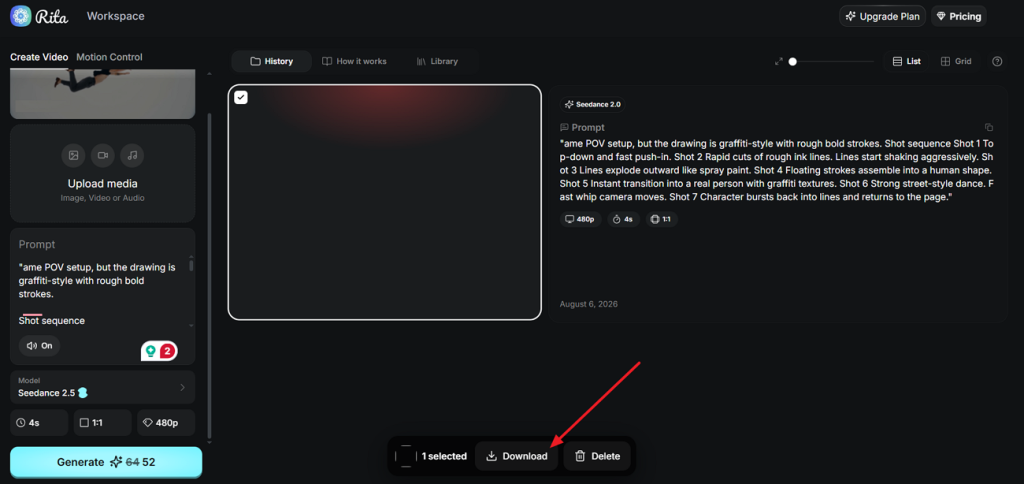
第 2 步. 视频生成后,点 Download 把成片下载到本地。
第 2 部分. 选对生成模式
平台提供 5 种生成模式,对应不同内容类型和创作需求。想搞懂怎么用 Seedance 2.5,先把生成模式选对。
文生视频:从新概念开始
这个模式从空白开始,提示词就是完整创作简报。适合概念探索,以及手头还没有成片的镜头。提示词顺序尽量固定:主体、动作、镜头、光线、情绪、风格、30 秒时长、画幅。
图生视频:已有素材
当静帧已经有你想保留的质感时,从这里开始。产品图、角色渲染或实拍场景会先变成开场帧。提示词只写运动和镜头行为,因为画面本身会保持稳定。
Dreamina 的首尾帧模式
这个模式接收 2 张静帧,并自动生成它们之间的过渡,控制更强。提供开场和收尾帧,最终构图会锁得更死。产品揭示和预定结局特别合适,因为运动会把两帧之间的空间填顺。
多模态参考:多份素材
参考生视频一次最多可放入 50 份素材,用来稳住一致性。Dreamina 支持绿幕和白模参考,便于准确控制运动、站位和互动。给每一份上传标清角色,未标注的素材很容易被理解错。
视频延长和局部编辑
这两种模式都要先有成片,才能继续改。延长可以接着现有视频往下走,在支持的平台上总时长大约能到 180 秒。局部编辑只改选中区域,其余画面不动,避免整段重生成的成本。
第 3 部分. 在 MagicLight AI 里用 Seedance 2.5 的最佳方式
单独生成一次只能出一条片段。把同一个模型放进制作平台里,你能真正做出来的东西会完全不一样。
为什么要通过 MagicLight AI 使用 Seedance 2.5
MagicLight AI 在多个 AI 视频模型里提供了 Seedance 2.5 Pro,方便做更灵活的创作项目。你可以 创建角色,再从完整脚本做出整支视频,而不是只丢一句提示词。
平台支持最长 12,000 字符的脚本,方便做细的视频规划和制作。它也能在一个整理好的项目里,做出最长约 50 分钟、前后更一致的视频。这个工作流会把场景、提示词和角色一路连着,不会中途断开。
先用脚本和分镜把项目搭起来
开工前,按已有内容选择 Story to Video 或 Image to Video。按下面的简单步骤用文字提示词做视频,会更容易理解怎么用 Seedance 2.5:
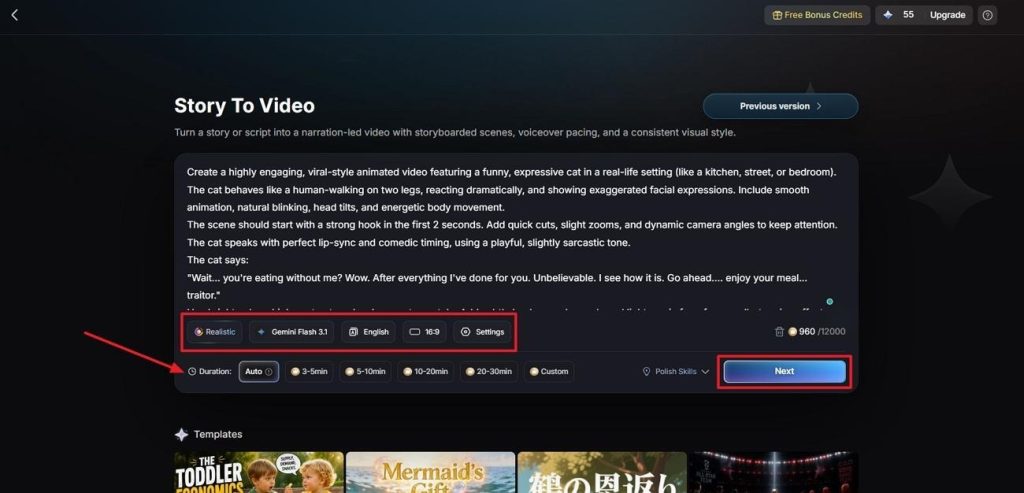
第 1 步. 从 Story to Video 项目开始
把视频提示词输入 Text Box。选择 Visual Style,把 AI 视频模型选成 Seedance 2.5,再设置 Video Language 和 Aspect Ratio。最后调整 Video Duration,点 Next。
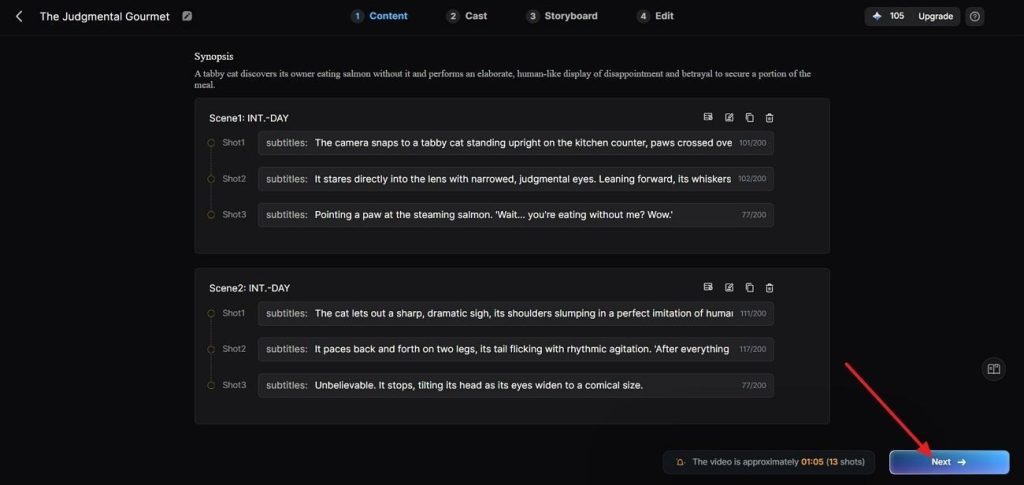
第 2 步. 检查 Synopsis 拆解
接着检查所有场景;需要调整时,用顶部的 Controls。场景布局确认后,点 Next。
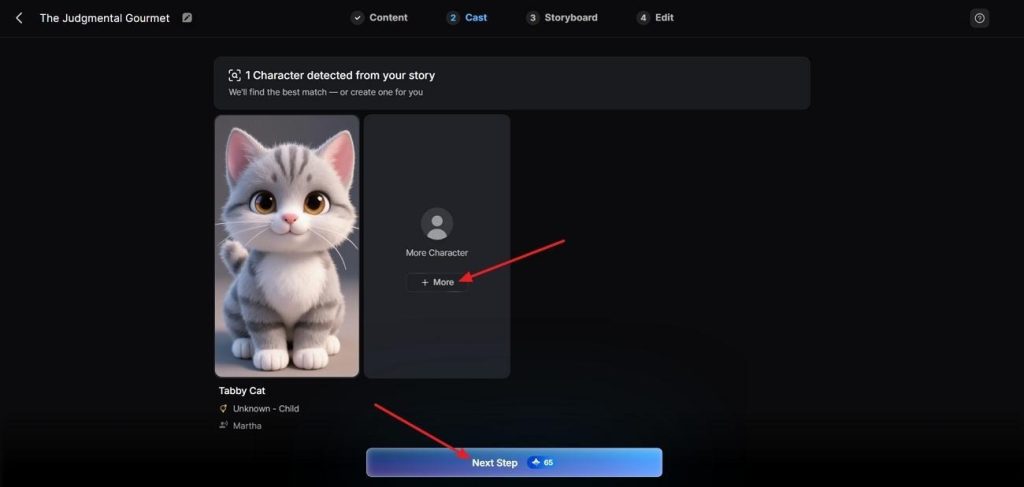
第 3 步. 为视频选择角色
接着 MagicLight AI 会根据脚本建议角色。点 Next Step 继续,或点 More 查看更多角色。
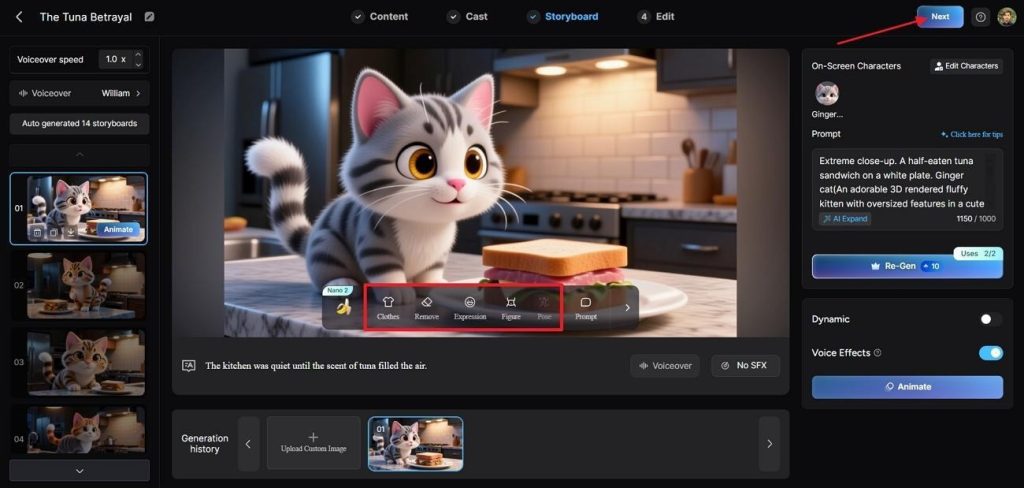
第 4 步. 检查 Nano Storyboard
然后在生成的 Nano Storyboard 里检查所有场景。如果要改 Clothes、Poses 和 Expressions,用下面的 Controls 调整。分镜确认后,点 Next 进入字幕选项。
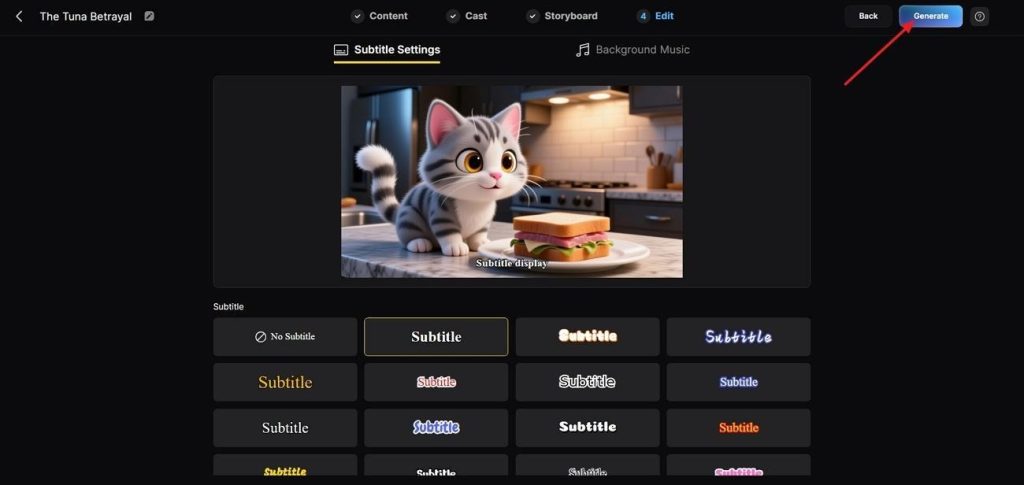
第 5 步. 选择字幕样式
在接下来的界面里,从不同选项中选择 Subtitle Style,再点右上角的 Generate。
第 6 步. 保存最终的 Seedance 2.5 视频
工具生成视频后先预览。接着检查 Cover、Thumbnail 和 Hashtags。成片确认后,点 Download Video 保存。
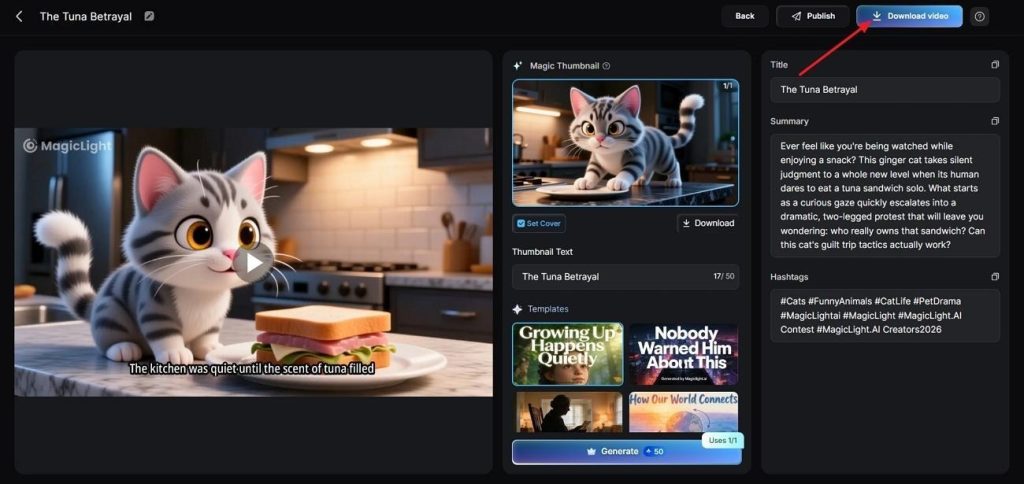
相比单独用 Seedance,MagicLight 还多了什么
除了标准的 Seedance 2.5 视频生成,MagicLight AI 还提供这些额外能力:
- 长视频: 在一个项目里做出最长约 50 分钟的视频,不用拆成很多条片段。
- 角色持续: 保存一个角色,跨场景反复用,不用每次生成都重新上传参考。
- 故事模型: 提供 9 种故事模型,覆盖不同视频风格和叙事需求。
- 内置收尾: 37 种配音、字幕和封面图都在平台里完成,后面不用再换剪辑软件。
结语
总结一下:想搞懂怎么用 Seedance 2.5,先选对平台。再选匹配内容的生成模式,AI 视频结果会更稳。每个平台功能不同,选对入口对每个视频项目都很重要。如果你需要更长、按脚本走的 AI 视频,我们建议用 MagicLight AI 跑完整工作流。
如何使用 Seedance 2.5 常见问题
- Seedance 2.5 可以免费使用吗?
可以。Dreamina 会给新用户试用额度,免费使用,但可用性和额度可能变化。免费视频通常带水印,商用权益一般要付费套餐才有。
- 哪个平台能最快用上 Seedance 2.5?
对国际用户来说,Dreamina 最快;中国用户则走 Jimeng。字节跳动先在自有平台放出 Seedance 2.5,之后才扩到更多服务。
- 能不能只改 Seedance 2.5 片段的一部分,而不整段重生成?
可以。局部编辑会改指定区域或时间点,角色、镜头运动和周围环境保持你已经确认过的样子。
- Seedance 2.5 一次能用多少张参考图?
Seedance 2.5 一次请求最多支持 50 份参考素材,包括图片、视频和音频。具体组合取决于平台和当前实现。
- CapCut 里现在能用 Seedance 2.5 吗?
可以。CapCut 在支持的桌面和 Pro 工作流里提供 Seedance 2.5,但价格和生成上限会因地区和账号而异。官方体验仍然是 Dreamina 最完整。
- MagicLight AI 能做出比单独 Seedance 2.5 更长的视频吗?
可以。它的 Story to Video 模式能从一份脚本做到 50 分钟。这个时长远超任何官方平台上单次生成或延长链条能给出的结果。