Hero background

年龄滤镜

好奇自己75岁时的模样?上传一张近期自拍,让MagicLight AI年龄滤镜在几秒内改变你的外貌。描述你想探索的年龄,无需等待生日到来就能预见未来的样子。

免费创建年龄滤镜自拍
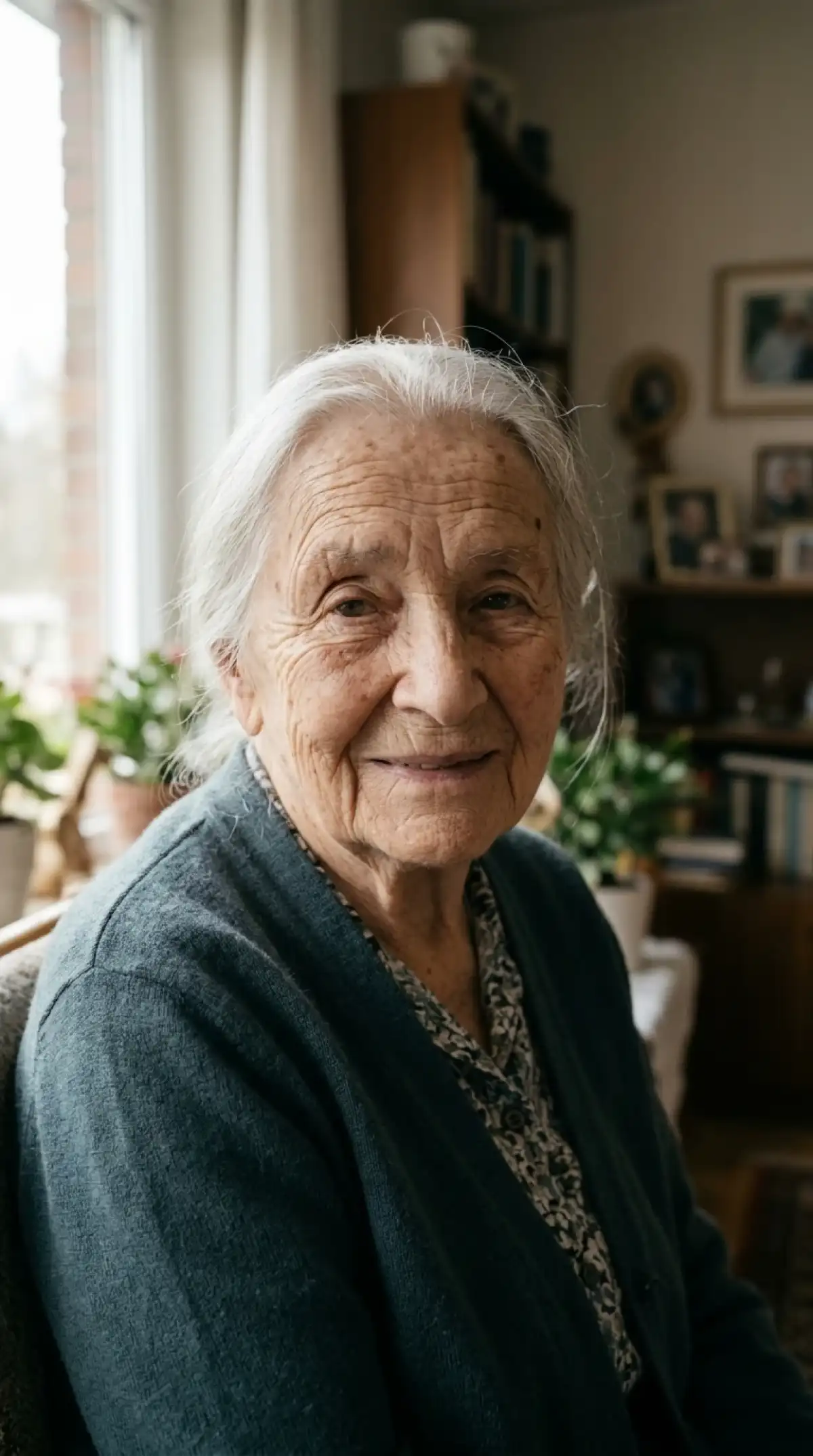
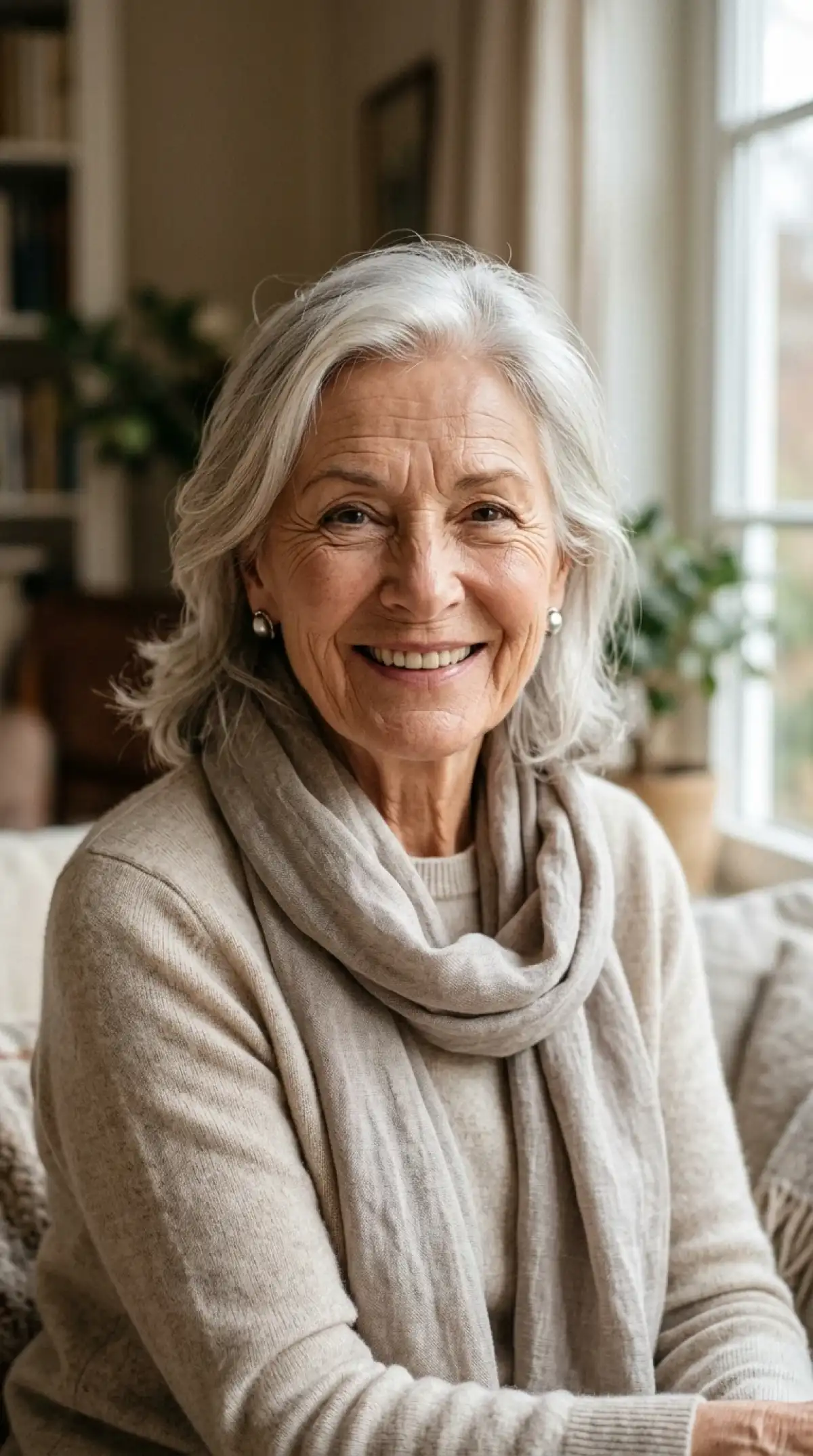
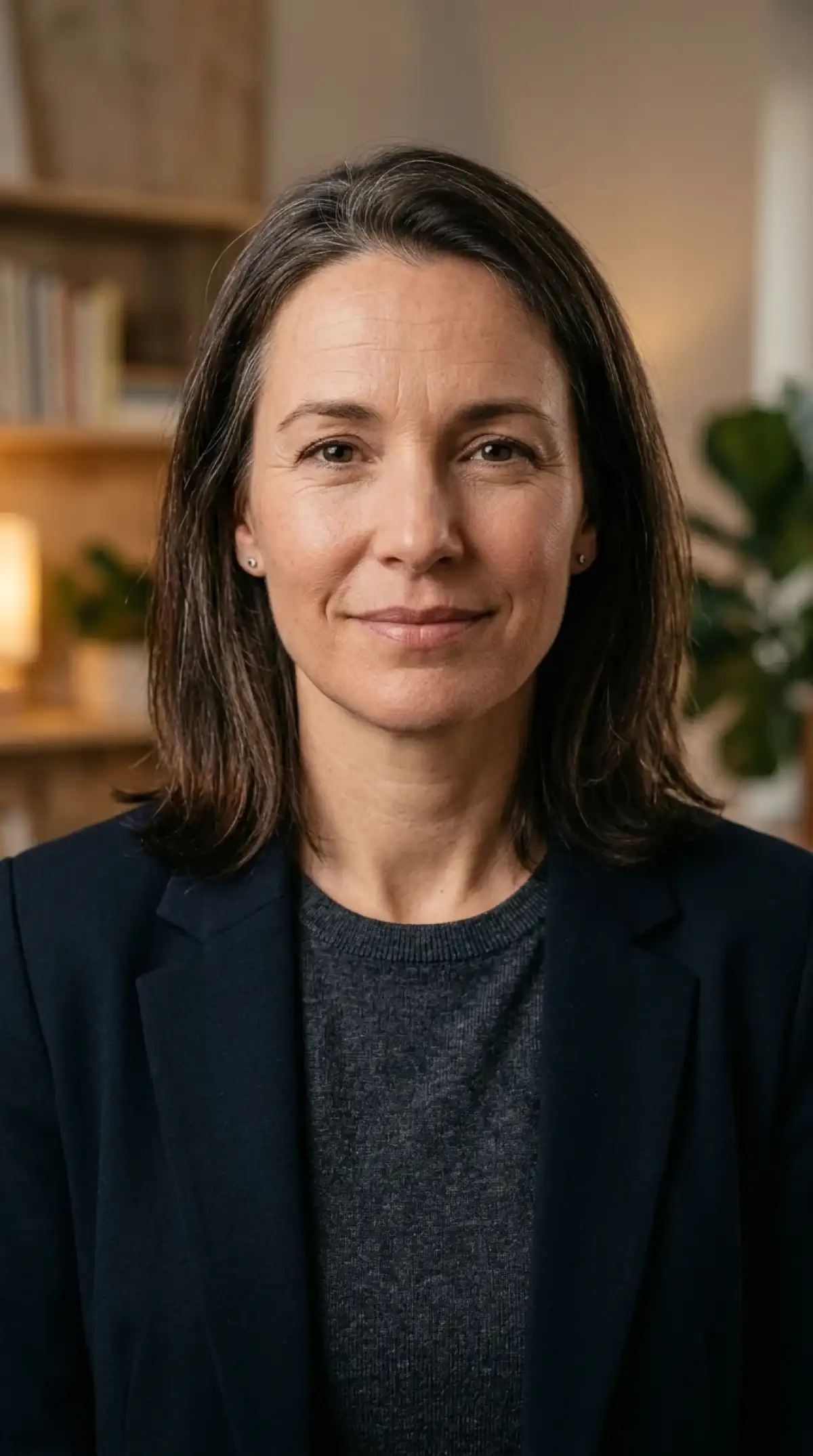
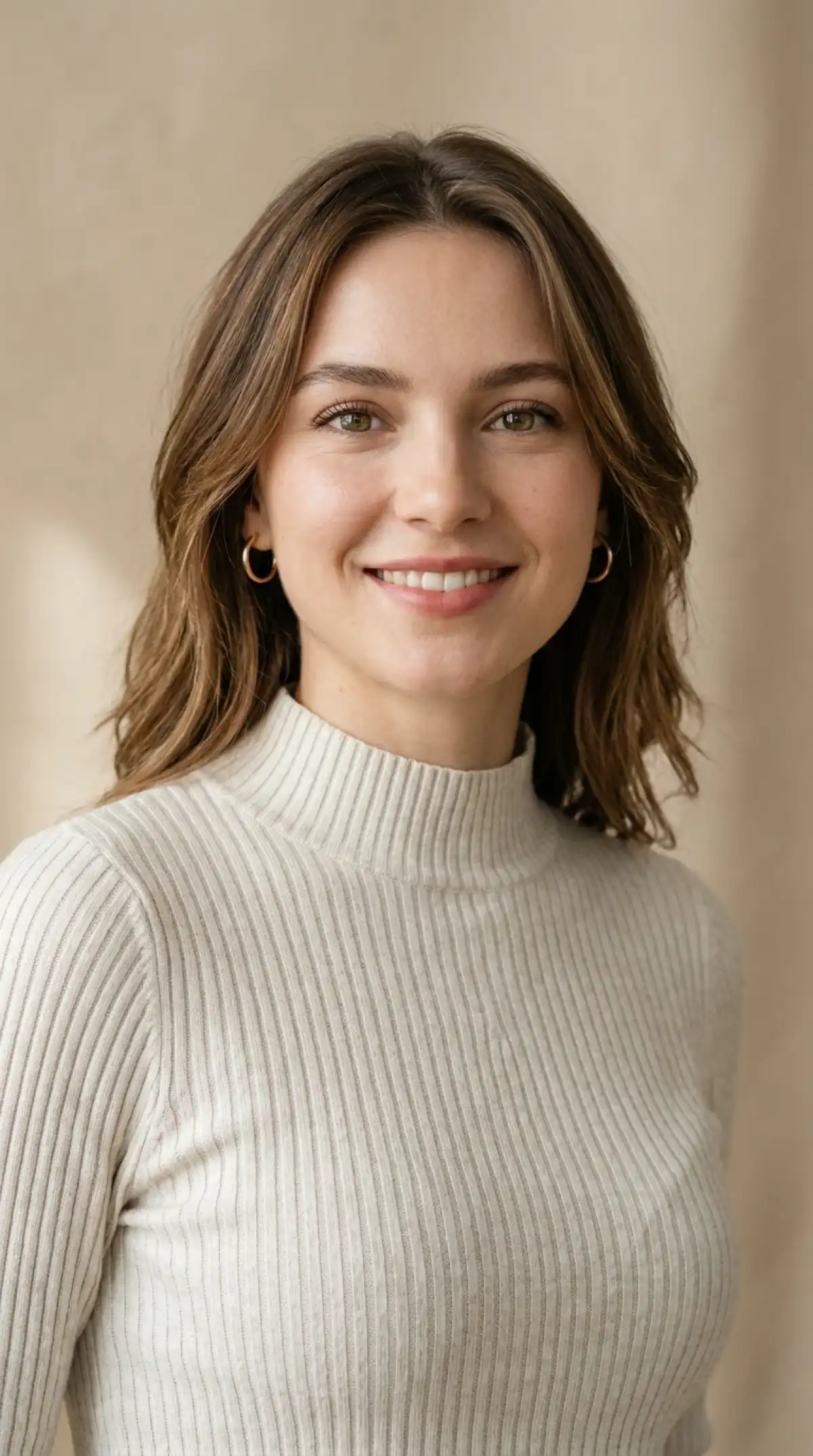
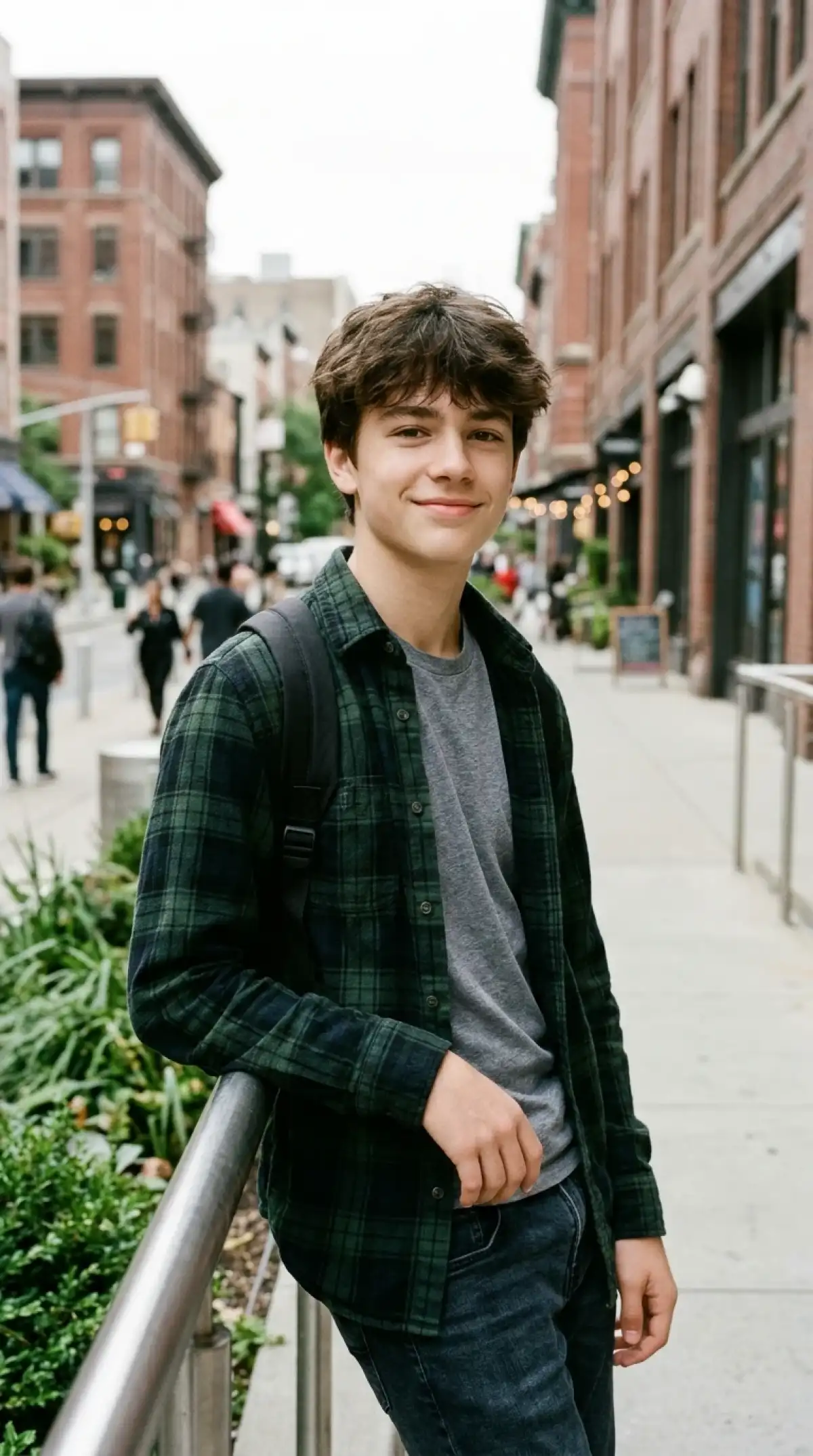
AI年龄滤镜前后对比肖像
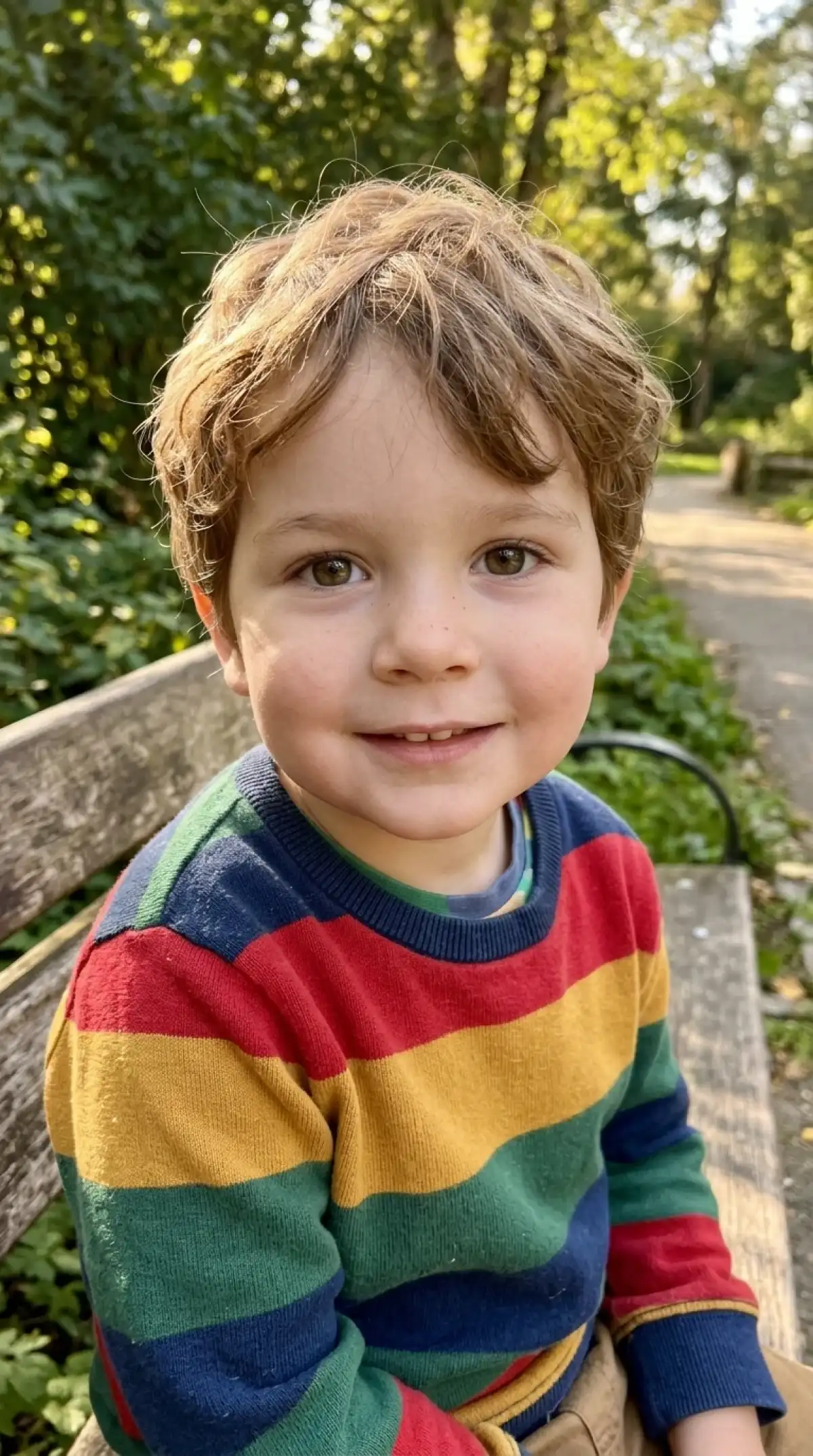
AI年龄滤镜变老自拍效果
更年轻与更年长的AI年龄滤镜效果
AI生成的年龄滤镜肖像示例
AI生成的年龄滤镜肖像示例5
AI生成的年龄滤镜肖像示例6
AI年龄滤镜前后对比肖像
AI年龄滤镜变老自拍效果
更年轻与更年长的AI年龄滤镜效果
AI生成的年龄滤镜肖像示例
AI生成的年龄滤镜肖像示例5
AI生成的年龄滤镜肖像示例6

探索Magiclight AI 年龄滤镜功能

面容上的些许变化就能让你看起来年长许多。Magiclight AI年龄滤镜让你在自己的照片上尝试这些变化,看看另一个年龄可能是什么模样。

免费创建年龄滤镜自拍
3D装饰

两种方式尝试不同年龄

Magiclight AI提供文生图功能,可根据你的描述创建面容。参考图生图功能让你上传自己的自拍,看看你在另一个年龄可能的样子。

500个字符描述你的年龄

选择你想尝试的年龄,并说明你的面容应该呈现怎样的状态。Magiclight AI为你提供500个字符,可以提及70岁时的皱纹或15岁时更年轻的笑容等变化。

10张参考照片打造全新形象

添加10张从不同角度展示你面容的参考图片。Magiclight AI利用这些照片引导年龄滤镜效果,帮助熟悉的面部特征呈现在你的新肖像中。

10种图像模型呈现不同年龄外观

Magiclight AI拥有10种图像模型,可配合你的年龄滤镜创意使用。选择Seedream 5.5生成年长肖像,再试试Nano Banana 2查看同一张脸的另一个版本。

谁适合使用 Magiclight AI年龄滤镜
Magiclight AI 年龄滤镜让你尝试自己脸上的不同年龄效果。无论是生日惊喜还是社交发帖,都是有趣的选择,尤其适合朋友们一起参与时使用。
社交媒体创作者使用 AI 年龄滤镜
适合社交媒体创作者
发布一张 9:16 自拍,展示你 80 岁时的模样。
对比多张生成结果,找出最搞笑的老年面孔。
用图生视频让你的老年自拍开口说话,发布到社交平台。
生日派对年龄滤镜肖像
适合生日派对主办者
用一张 90 岁模样的肖像给寿星一个惊喜。
用 500 字符提示词描述一张搞笑的老年面孔。
用 1:1 的老年宾客肖像装饰派对墙面。
情侣探索未来的模样
适合情侣
用参考图生图想象你们 70 岁时的样子。
添加 10 张参考图,帮助引导生成你们未来的面孔。
用帧生视频把你们的老年照片制作成周年纪念场景。
办公团队使用 AI 年龄滤镜
适合办公团队
用 JPG 文件制作退休肖像,每个文件不超过 20MB。
测试 10 个 AI 图像模型,为办公团队找到有趣的效果。
用 Nano Banana 2 给同事们制作卡通风格的年龄滤镜效果。
为什么选择 Magiclight AI 年龄滤镜
你的年龄滤镜照片不必只留在相册里。Magiclight AI 让你把这张新面孔用于其他项目,随时与朋友分享成果。
30 秒见证面容变老
从当前自拍开始,在帧生视频中生成老年肖像。Magiclight AI 可以制作一段 30 秒的视频,展示你的面容在两个年龄之间的变化。
从手机上传清晰自拍
你的自拍可以是 JPG、JPEG、PNG 或 WEBP 文件,大小上限为 20MB。Magiclight AI 会以这张照片为参考来引导年龄变化,呈现你在人生另一阶段的面貌。
将老年面孔保存为角色
你的年龄滤镜结果可以成为另一个项目的角色。Magiclight AI 让你从生成的图像中保存角色,并将同一张老年面孔带入未来的故事中。
为年长的自己打造一部短剧
想象一下在家庭聚会上遇见未来的自己。把这个想法告诉 Magiclight AI 的短剧功能,就能把它变成一段故事,让年长的角色说出心里话。
选择适合你照片的画框
如果你想让变老后的自拍铺满手机屏幕,可以选择 9:16。Magiclight AI 还提供 1:1 正方形选项,适合把结果用作头像。
直接在浏览器中试用年龄滤镜
在浏览器中打开 Magiclight AI,进入图像标签页。你可以上传自拍并选择年龄,无需再安装其他应用,就能看到自己多年后的样子。

如何使用年龄滤镜 在 Magiclight AI 中

今天的照片也能展现多年前的面容。借助 Magiclight AI 的年龄滤镜,你可以亲自尝试这种效果。只需 3 个简单步骤,就能获得全新肖像。

1.

第 1 步:从清晰自拍开始

进入 Magiclight AI 的图像标签页,选择参考图生图。找一张面部清晰可见的自拍,然后上传为想要改变的照片。

2.

第 2 步:告诉它你想看起来多大

利用 500 字符的提示词,要求生成更年轻或更年长的面容。你可以试试 65 岁、银发,并要求保留你惯常的笑容。

3.

第 3 步:查看你的新年龄

设置偏好的图像模型,并选择想要生成的结果数量。生成肖像后,看看哪一张最像你,然后下载最喜欢的那张。

常见问题 关于年龄滤镜

年龄滤镜可以在实时摄像头上使用吗?

不可以。Magiclight AI 年龄滤镜适用于上传的照片,而非实时摄像头。请先拍摄一张清晰的自拍,然后在“图片”标签页中选择你想尝试的年龄。

这与 AI 年龄变化功能有何不同?

年龄滤镜让你直接跳转到选定的年龄。AI 年龄变化则侧重于展示同一个人在不同年份的样子。两者都可以在 Magiclight AI 中体验。

我可以对朋友的照片使用年龄滤镜吗?

可以。经朋友同意后,你可以上传他们的照片。在公开发布前,请先让他们查看效果,尤其是当新外貌可能让他们感到尴尬时。

我可以尝试哪些图像模型来生成不同年龄的效果?

Magiclight AI 包含 6 个图像模型,包括 Seedream 5.0 Pro 和 Nano Banana 2。你可以尝试不同的模型,看看更喜欢哪个更年轻或更年长的肖像效果。

我可以保存变老后的面容用于其他项目吗?

可以。Magiclight AI 允许你从生成的图像中保存角色。你可以将该角色带入另一个故事中,而无需从一张全新的面孔开始。

Magiclight AI 支持哪些照片格式?

你可以上传 JPG、JPEG、PNG 和 WEBP 格式的照片,每个文件大小限制为 20MB。一张面部清晰可见的自拍有助于图像模型更准确地还原你的外貌。

用 Magiclight AI 年龄滤镜体验全新年龄

用 Magiclight AI 年龄滤镜看看自己年轻或年长几岁的样子。选择一个年龄,让你的照片焕然一新。