Magiclight 核心功能 AI 图生图生成器
好的风格重塑始于正确的设置。Magiclight 的 AI 图生图生成器让每个选项都清晰可见,方便你按顺序设置并生成图像。


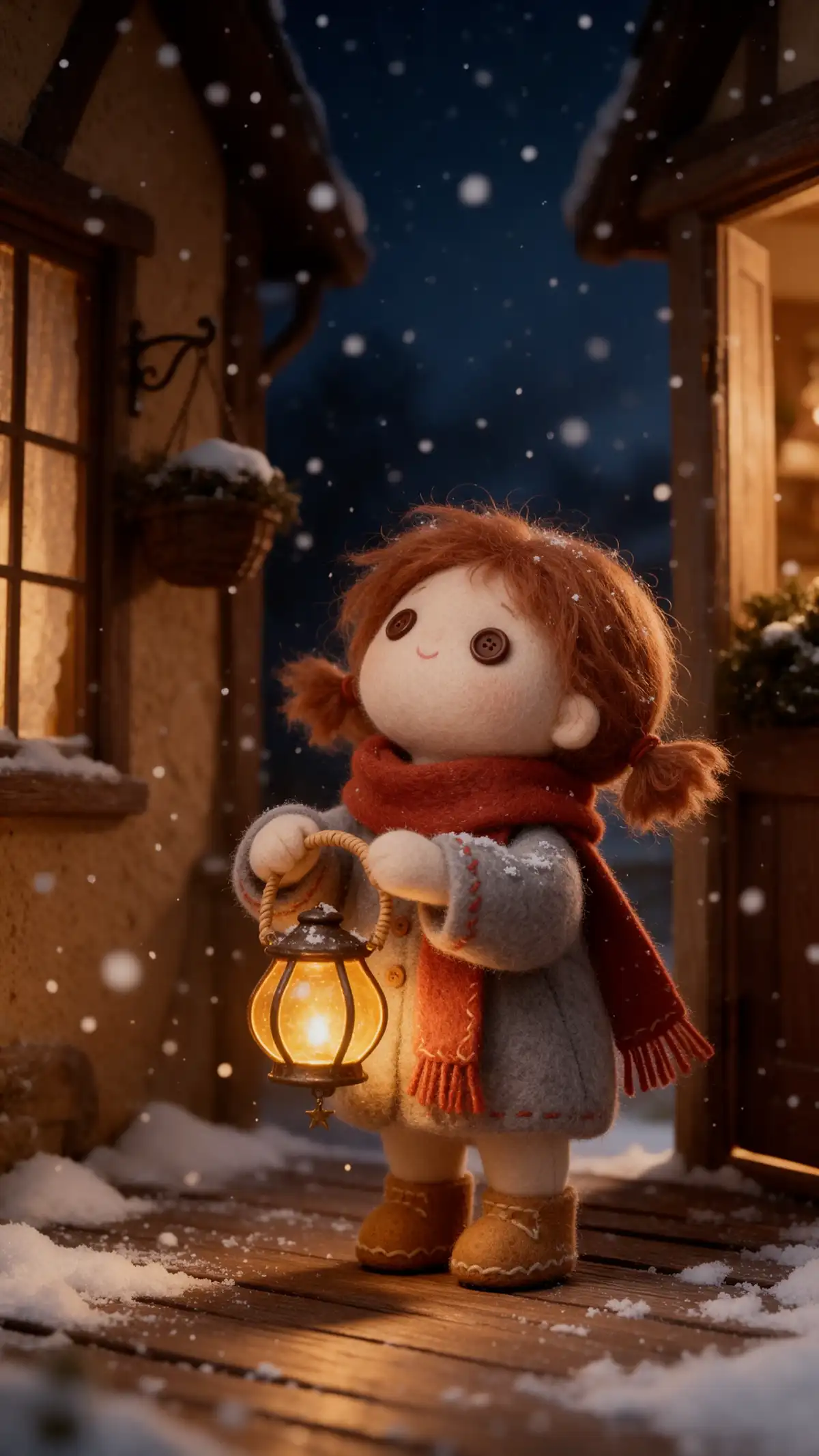
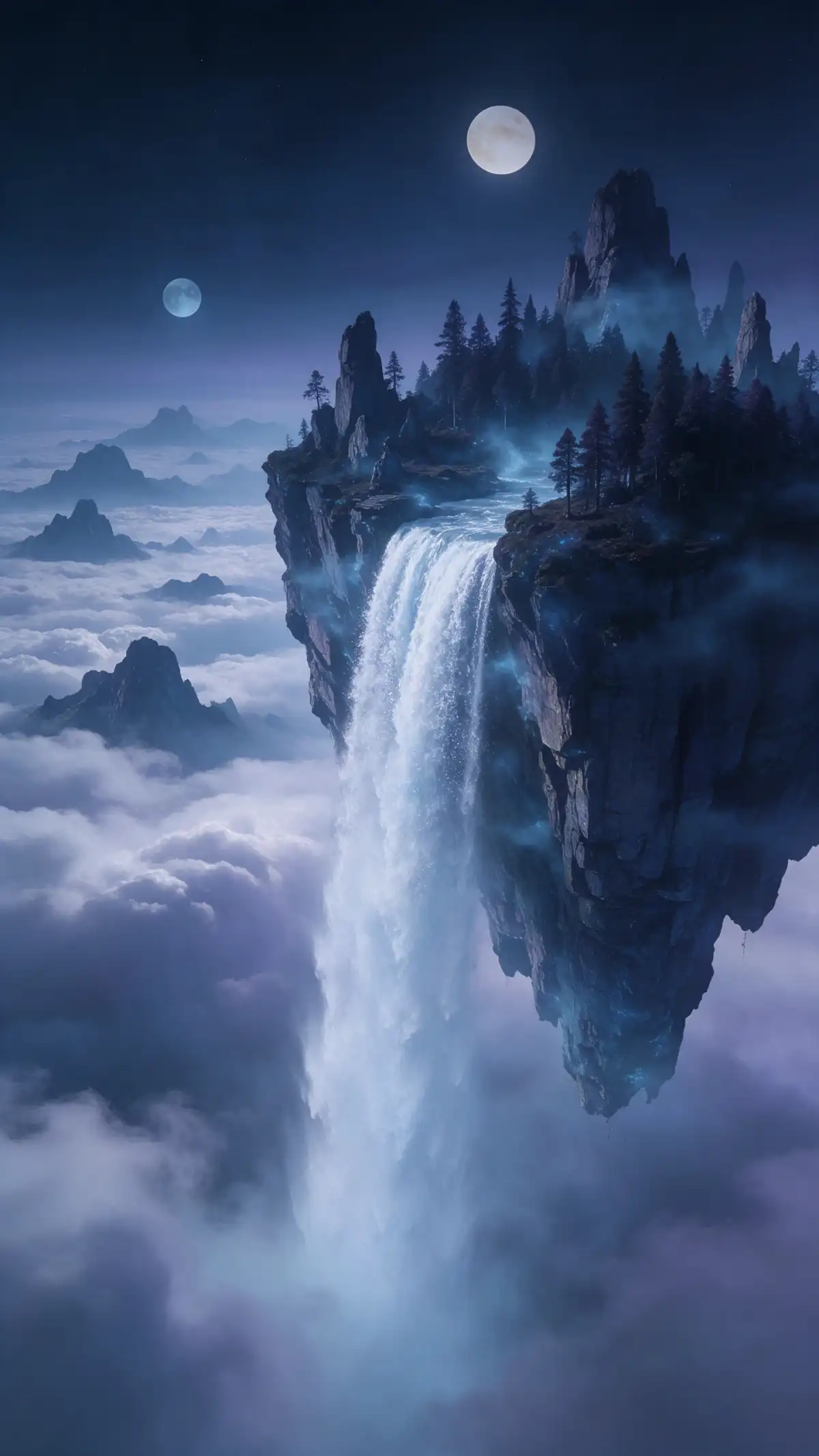
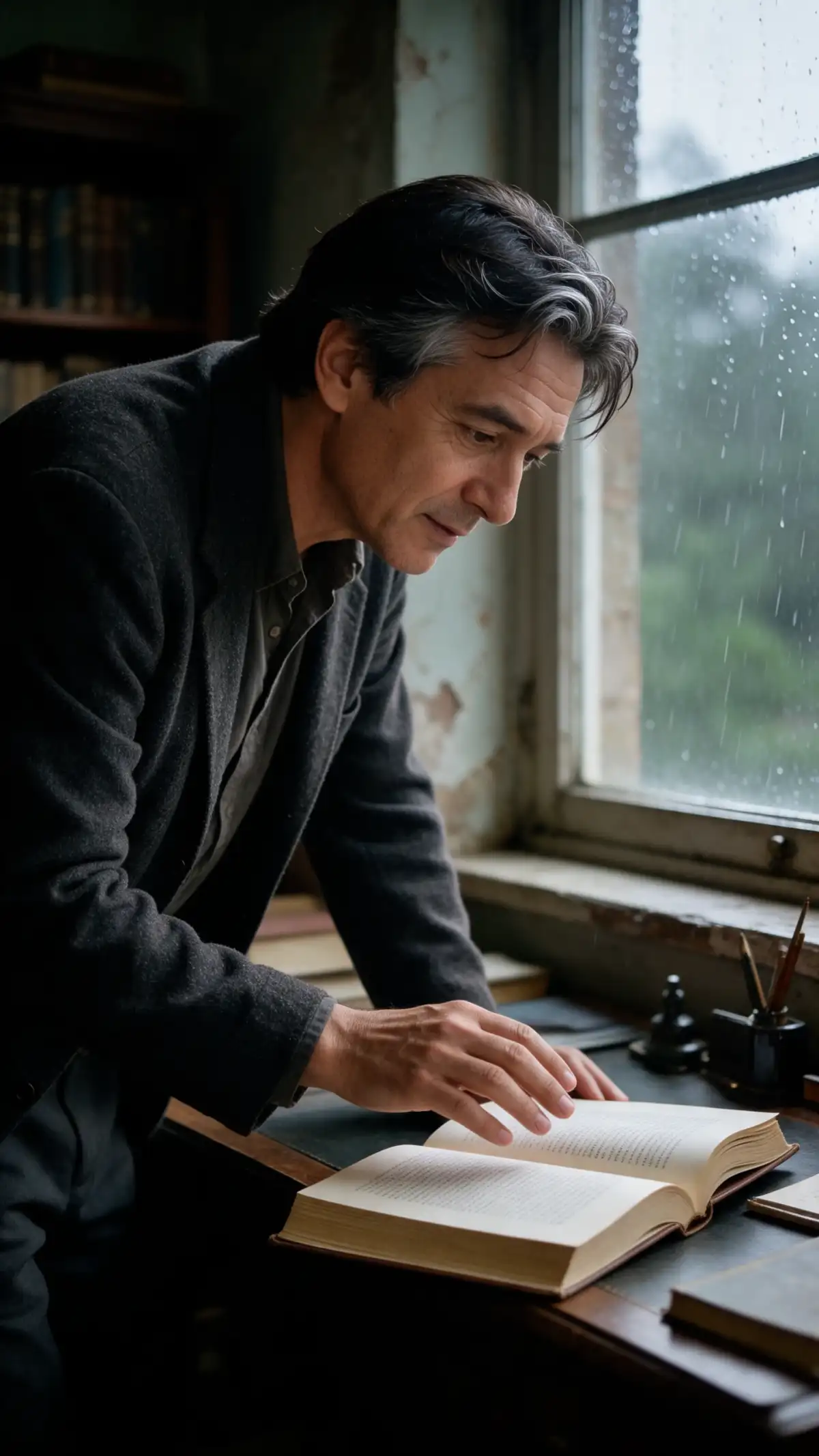
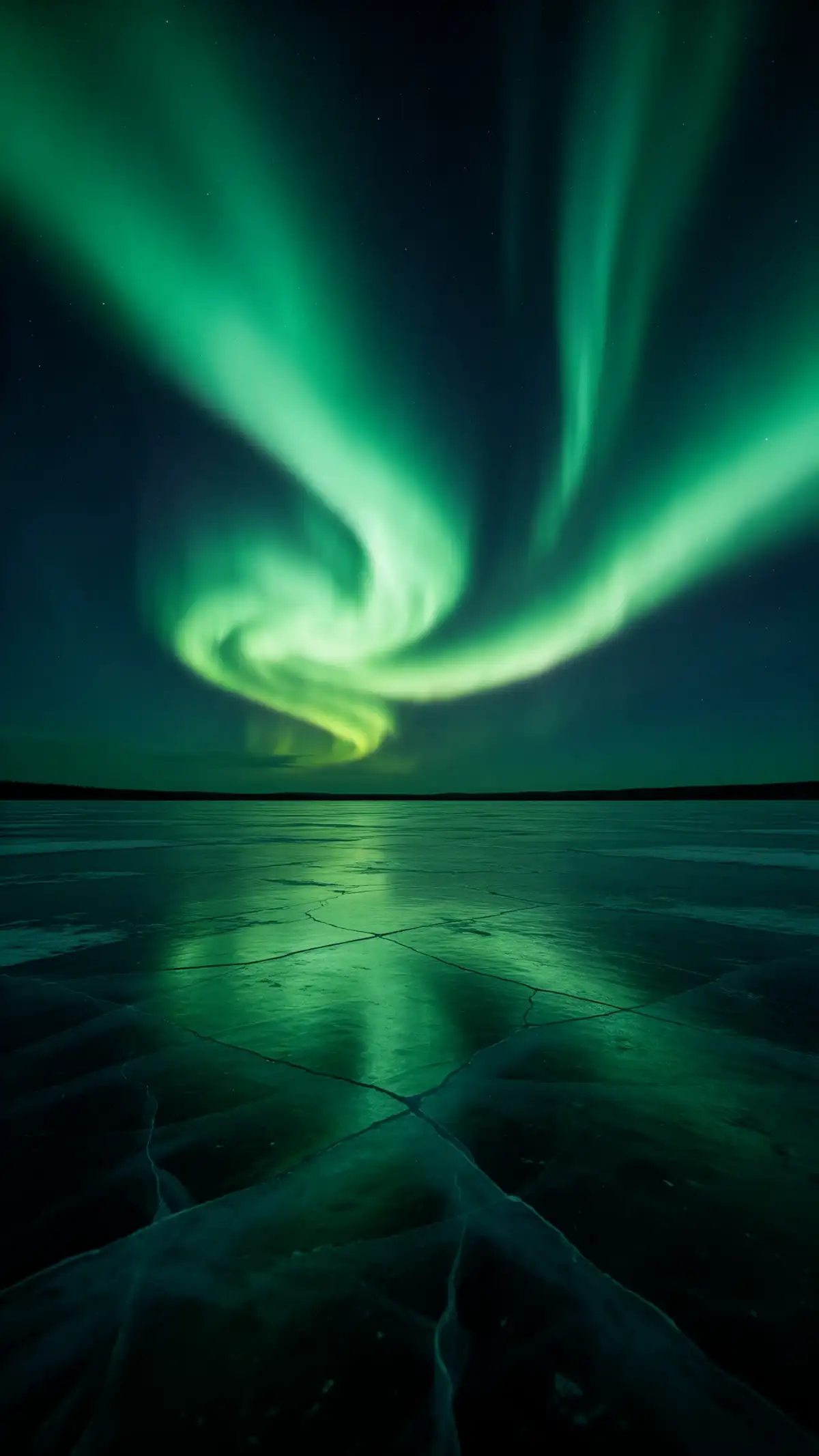
在第一行写明保持不变的内容,再说明要改变的部分,例如风格、颜色或季节。简短清晰的描述在 500 字符限制内效果最佳。
上传 JPG、PNG 或 WEBP 文件,最大 20MB。手机拍摄的大尺寸照片无需压缩即可使用。直接从设备中已有的图片开始,省去额外的设置步骤。
输出设置默认为 16:9。运行提示词前可切换为 4:3 或方形画幅。一张方形快照无需裁剪即可一键变为宽幅横幅概念图。
每次运行前从菜单中选择一个图像模型。如果结果偏离原图,切换模型并用相同提示词重新运行。将两个结果并排对比。


你的图片已经定好了构图。告诉 Magiclight AI 图生图生成器哪些要保留、哪些要改变,它就会遵循你的原图。
打开工具箱并选择图片,切换到参考图生图,然后添加 JPG、PNG 或 WEBP 文件(最大 20 MB)。
描述哪些保持不变、哪些要改变,例如风格、颜色或季节。请控制在 500 个字符以内。
查看每个模型旁边的积分消耗并选择一个。点击生成图片,在原图旁边查看结果。保存它,或将其作为参考再次送入进行下一轮生成。
它会根据你上传的文件和一段简短的修改描述来创建新图片。在 Magiclight AI 图生图生成器中,你在图片标签页选择参考图生图,然后在添加参考图框中添加你的文件。
支持 JPG、PNG 和 WEBP 文件。每个文件最大 20MB,因此手机拍摄的大照片无需调整尺寸即可使用。你还可以添加第二个文件(例如色卡)来引导生成结果。
不会。你上传的图片决定布局和主体,提示词则驱动变化。请用最多 500 个字符写明哪些内容应保持不变。如果结果偏离太多,可以换一个模型再试。
请仅使用你自己拍摄或已获得修改许可的照片。用于客户项目或房源展示前,请务必先确认这一点。
可以。上传草图的扫描件或照片,并描述风格和颜色。在点击“创建图片”前先选择输出尺寸,让结果适配最终用途。
可以。“创建图片”按钮会在运行前显示所选模型的积分消耗。模型消耗从 90 到 200 积分不等,选择较轻量的模型可以延长积分余额的使用时间。



从你的原始图片开始,告诉 Magiclight AI 你的想法。尝试新风格、更换场景,或探索同一张图片的不同版本。
