探索 Magiclight AI 黑色星期五海报制作工具功能
每张黑色星期五海报都必须清晰展示产品、价格和截止日期,不能杂乱。Magiclight AI 黑色星期五海报制作工具让您在点击“创建图片”之前设置好每一项。

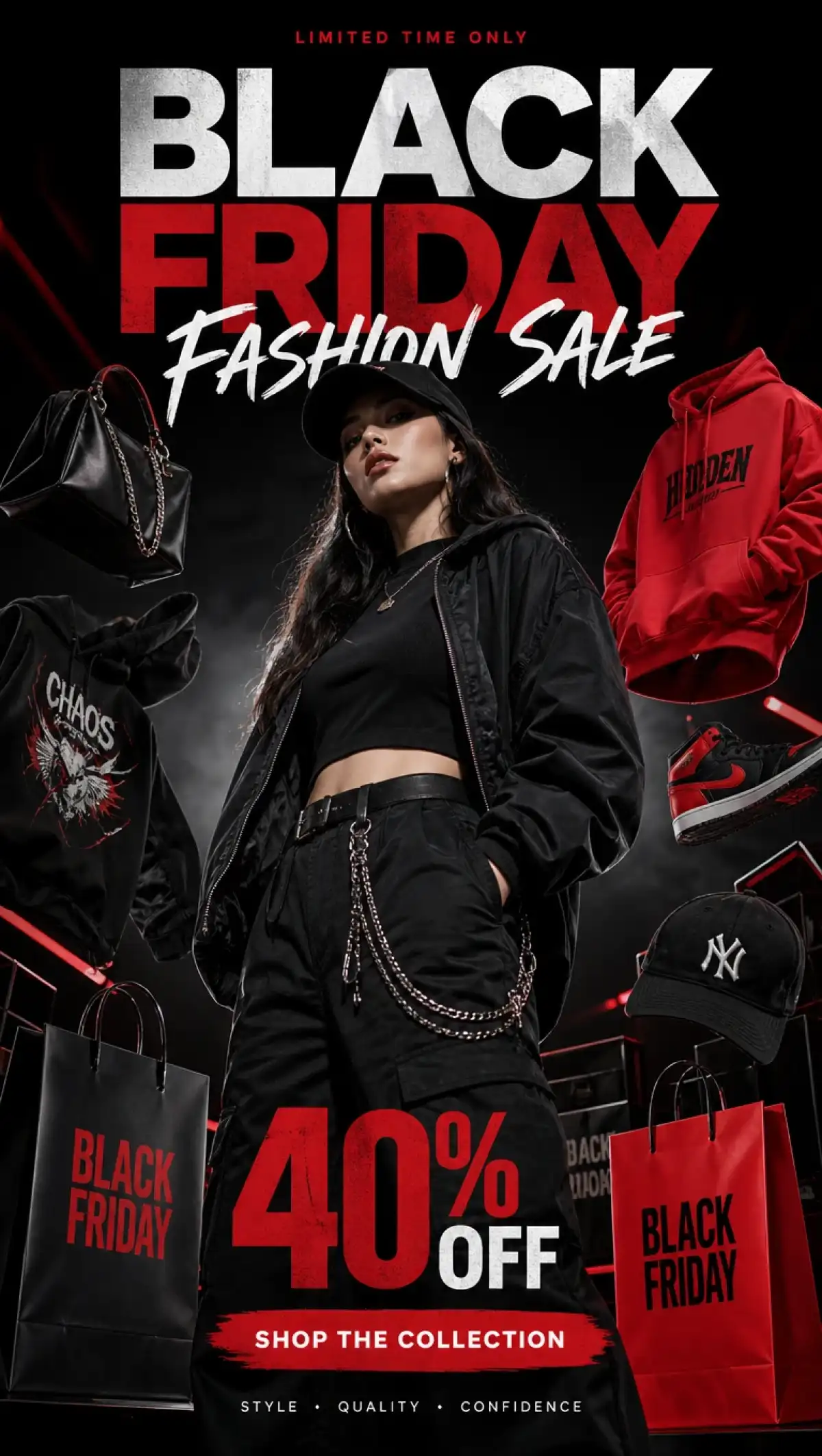
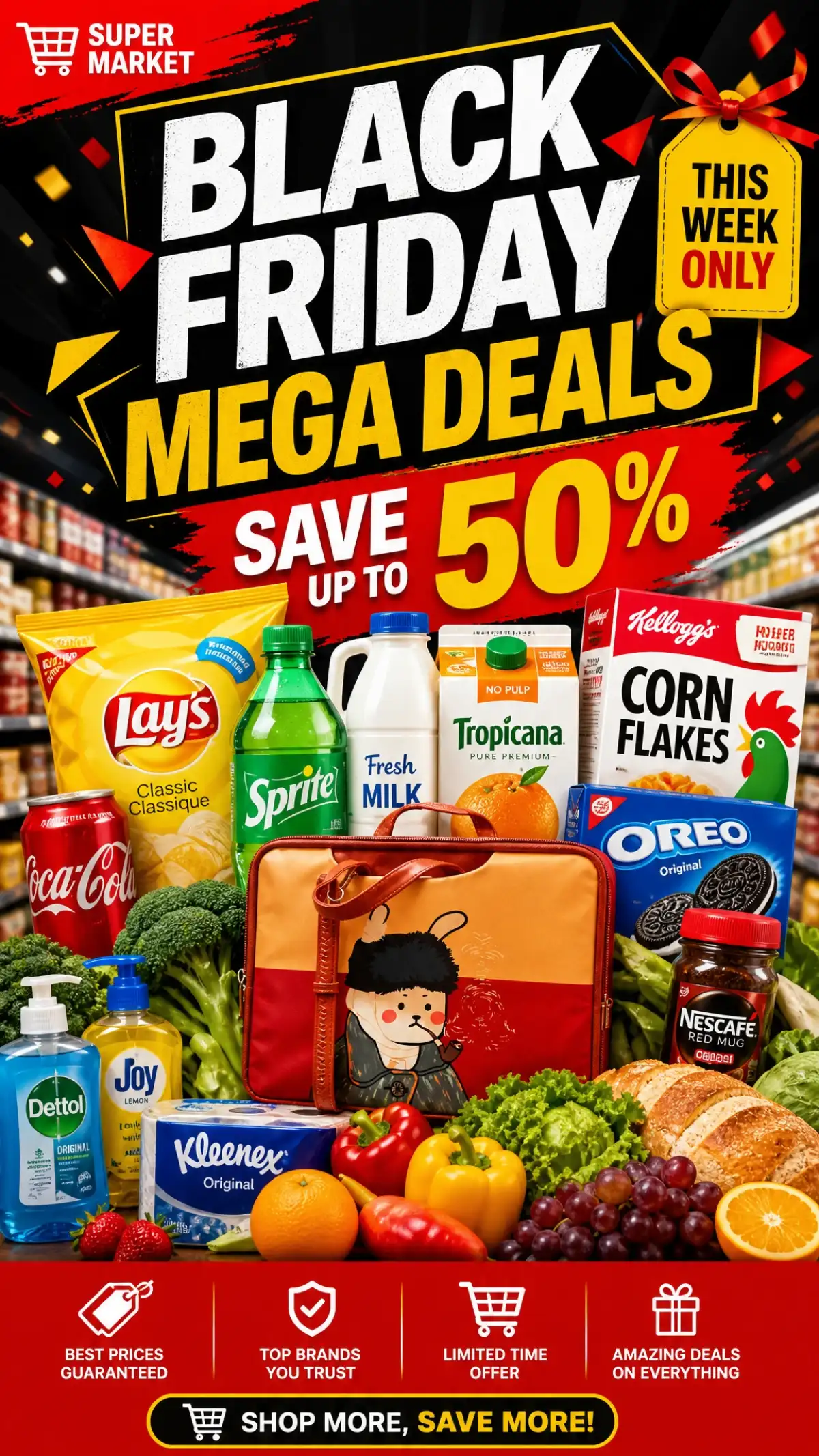
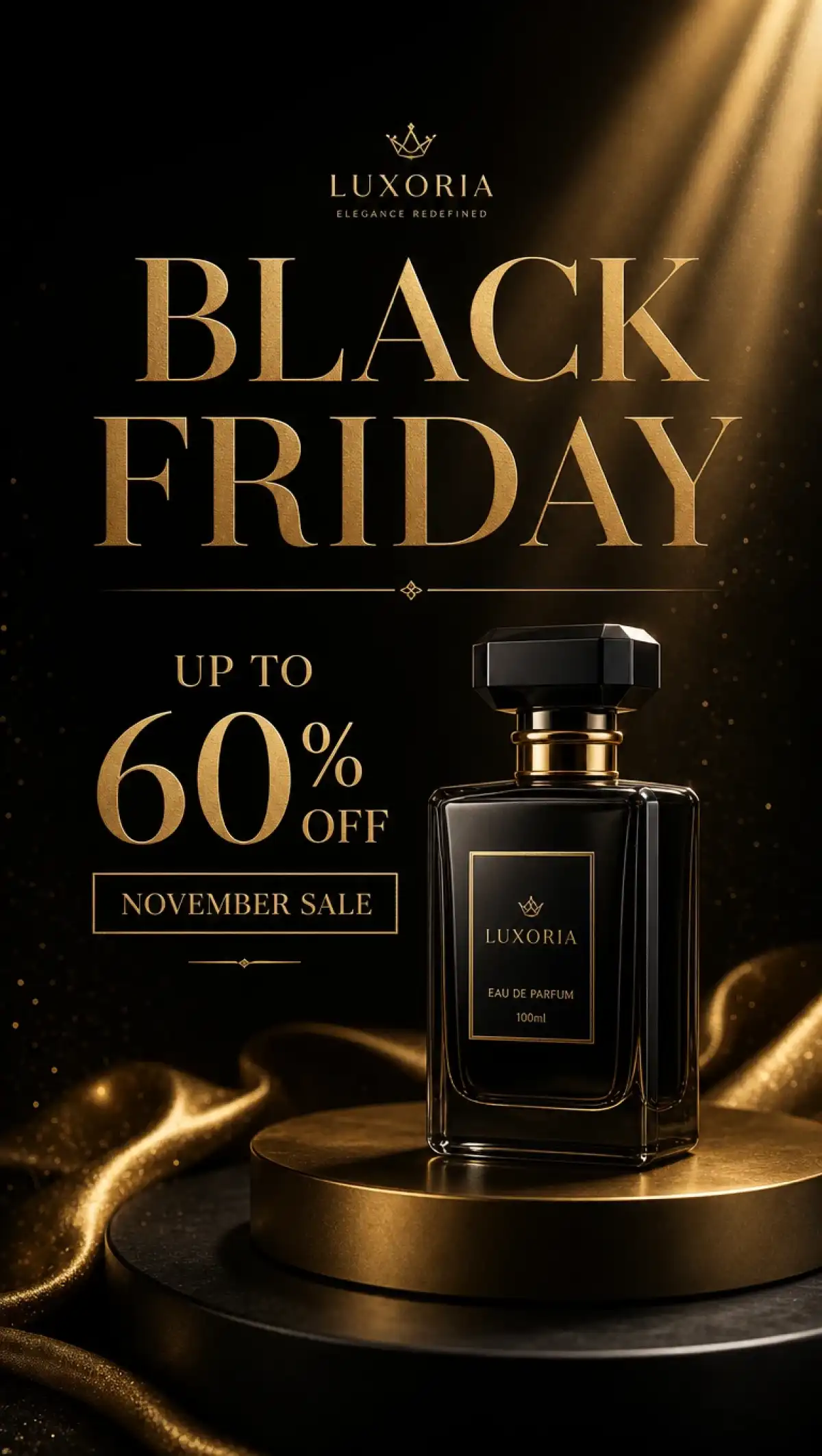
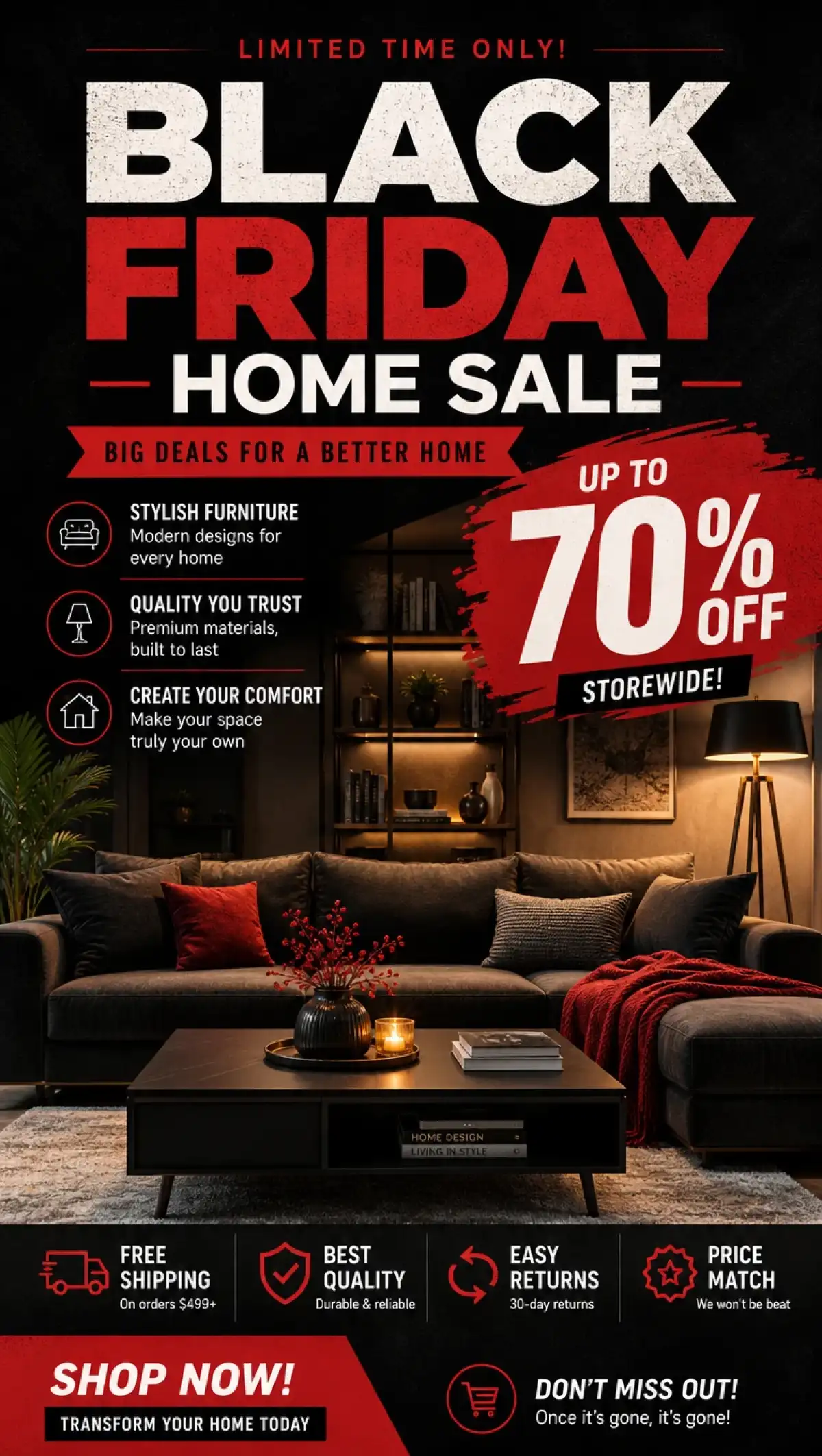
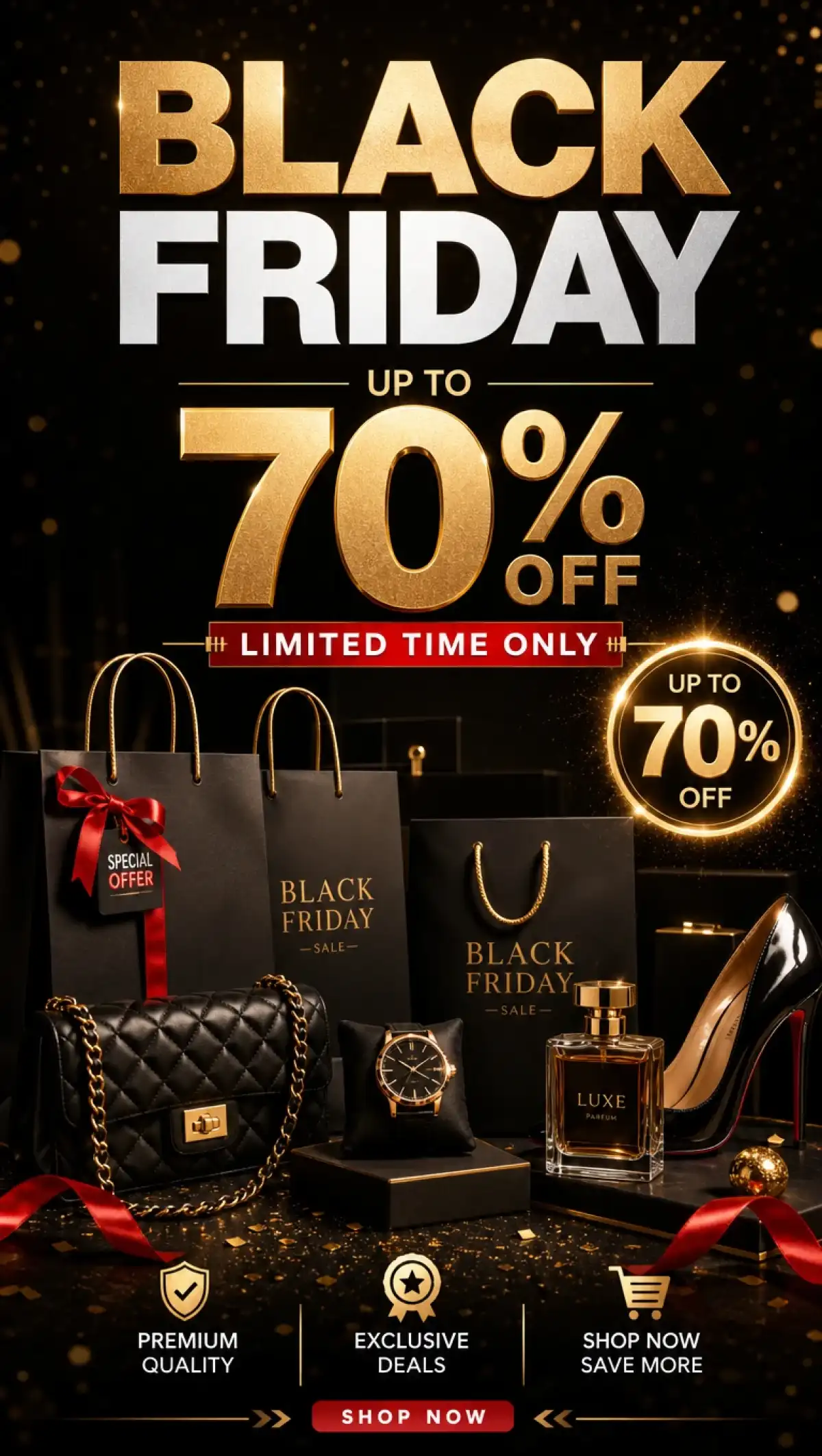

每张黑色星期五海报都必须清晰展示产品、价格和截止日期,不能杂乱。Magiclight AI 黑色星期五海报制作工具让您在点击“创建图片”之前设置好每一项。

图像工具菜单提供“文本生成图像”和“参考图生成图像”。选择“参考图生成图像”,可围绕真实产品照片制作海报。如果海报不需要产品图,请使用“文本生成图像”。
可同时上传标志、产品图和色卡。参考文件框支持每个项目上传 JPG、PNG 和 WEBP 文件。在点击“创建图片”之前,全部9个文件将共同指导一张海报的生成。
在提示词框中用引号写入“BLACK FRIDAY 40% OFF TODAY ONLY”。在500个字符以内添加截止日期和优惠码。引号外的文字用于描述布局,例如产品下方的金色横幅。
可从 Seedream 5.0 Pro、GPT Image 2 和两个 GPT Image 2.5 版本中选择。Nano Banana 2 和 Nano Banana 2.1 完善了模型菜单中的列表。用2款模型运行同一促销活动,找出最清晰的数字呈现。


Magiclight AI 黑色星期五海报制作工具只需几张照片和一段简短的优惠信息,几分钟内就能生成完整的促销海报。撰写需求时,请将折扣和截止日期放在引号中,确保数字按你输入的样式呈现。
在工具箱中打开图像选项卡,切换到“参考图生图”。在“添加参考”框中加入促销商品和你的 logo。如果希望海报匹配你的品牌配色,可以加入品牌色卡。
在引号中输入标题、折扣和日期。描述版面布局,例如产品排成一行置于金色横幅下方。提示词保持在 500 个字符以内,确保每个细节都被包含。
选择模型、海报形状以及要对比的版本数量。点击“创建图像”,逐一核对结果中的每个价格和日期。如果数字有误,用修正后的提示词重新运行,并保存最佳版本。
在“描述你的图像”框中用引号输入数字时,引用的数字通常能正确打印。生成后请逐一核对每个价格和日期,如有偏差请修正提示词,然后再次点击“创建图像”。
可以,切换到“参考图生图”,并在“添加参考”框中上传你的产品照片。该框支持 JPG、PNG 和 WEBP 文件,最大 20MB,海报将围绕这些产品生成。
可以,将已完成的黑色星期五海报作为参考上传,保留版式和外观。只需更改引号中的标题、日期和优惠内容,然后点击“创建图像”。
不可以,其他公司的标志和口号受商标保护,不应出现在你的海报上。请仅在参考框中上传你自己的标志,并为优惠撰写原创文案。
可以,只要你的账户处于包含商业使用权的套餐层级,付费广告即可使用。发布前请查看各广告平台关于促销声明和折扣措辞的规定。
可以,注册 Magiclight AI 账户即可获得试用额度,无需绑定银行卡。“创建图像”按钮会在点击前显示费用,因此你可以先测试一张海报。



添加你的标志和畅销产品,用几句话描述折扣内容。Magiclight AI 黑色星期五海报制作器无需设计技能,即可生成醒目的促销海报。