MagicLight Agent 角色放置功能
MagicLight Agent 会识别每个分镜场景中出现的角色。在提示词中按名称提及已保存的角色,并在为对话或动作序列制作动画之前查看分配的角色阵容。
立即创建

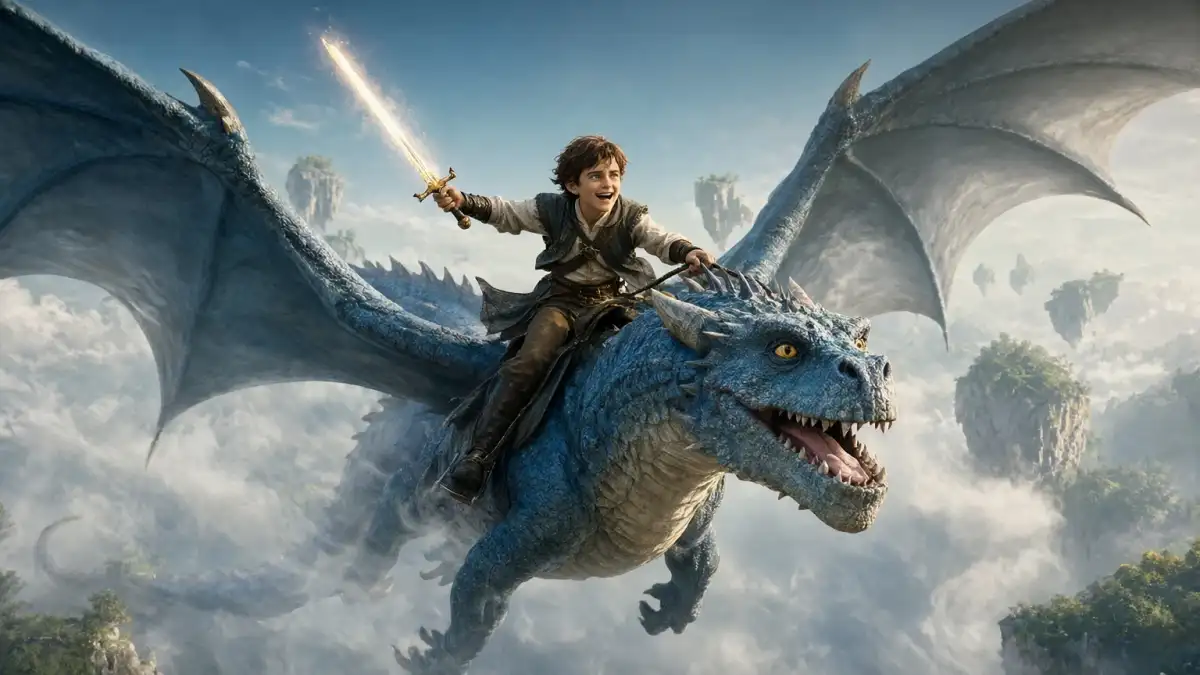











从你想看到动起来的角色开始。Magiclight AI 角色动画工具包通过 3 个简单步骤,帮助你打造角色的外观、对白和动作。
前往 Magiclight AI 的 Asset Store,在 1,000 个字符以内描述你的角色。创建角色后,将其保存到 Character Library,以便用于后续项目。
打开 Story to Video,在 12,000 个字符以内输入你的脚本。从 16 种故事模型中选择一种,并选择语言。让 MagicLight Agent 优化你的脚本,或继续使用原始版本。
选择已保存的角色,在 Nano Storyboard 中查看他们的场景。调整角色的姿势和表情,然后为其分配合适的配音。生成视频前,可从 16 种字幕样式中进行选择。
动画师
我用一段较长的外观提示词,把主角保存到了 Magiclight AI Library。每个新镜头都保持了同一张脸,我只更换了一套服装。
游戏开发者
我在一个主角镜头上试了三套服装,并在 Magiclight AI History 中进行了对比。有一次脸部出现了偏移,于是我按下 Re-gen,为我们的预告片挑选了最佳版本。
内容创作者
我的吉祥物现在每一集都使用同一个克隆声音。对于单人角色镜头,我会在 Magiclight AI 中开启 Lip Sync,嘴型与台词配合得很好。
市场经理
我为英雄角色设置了低角度,并使用 Magiclight AI 中的 Animate One 为那个镜头制作了动画。客户一次就通过了,我们当天就导出了 MP4。
不需要,因为 Magiclight AI 的角色动画工具包无需绑定骨骼、设置关键帧或具备剪辑技能。它直接基于场景图片生成动画,因此无需设置骨骼。你可以通过姿势、提示词和所选的视频模型来控制动作。
角色列表错误或两个非常相似的名字可能导致互换。请在 Magiclight AI 中检查该镜头的屏幕角色,并通过“编辑角色”进行修正。然后点击“重新生成”来重绘图片。
Magiclight AI 的姿势工具会跳过非人类角色。请改为在提示词中描述狗的坐姿或机器人的挥手动作。其他 AI 编辑工具仍可用于这些镜头。
不会,因为 Magiclight AI 中的 AI 编辑只会重绘你正在处理的镜头。历史记录会保留该镜头之前的图片。其他所有镜头都保持原样。
你可以创建动画角色、自定义其姿势和面部表情,并为场景添加配音。组合这些元素,打造契合你的故事和视频创意的角色。
可以。使用 Magiclight AI 中的 AI 编辑为现有角色描述不同的服装。在制作场景动画之前,请检查更新后的外观,确保角色仍然具有辨识度。



第一个场景只需 20 秒,就能展示你的全部角色阵容。Magiclight AI 角色动画工具包会为下一个场景保存外观和声音。