支持 20MB 图片上传,轻松编辑背景
可添加 JPG、PNG 或 WEBP 格式的产品照片、人物肖像或宠物图片,每张最大 20MB。主体边缘清晰可见的图片能帮助 Magiclight AI 生成更干净的背景替换效果。
免费去除背景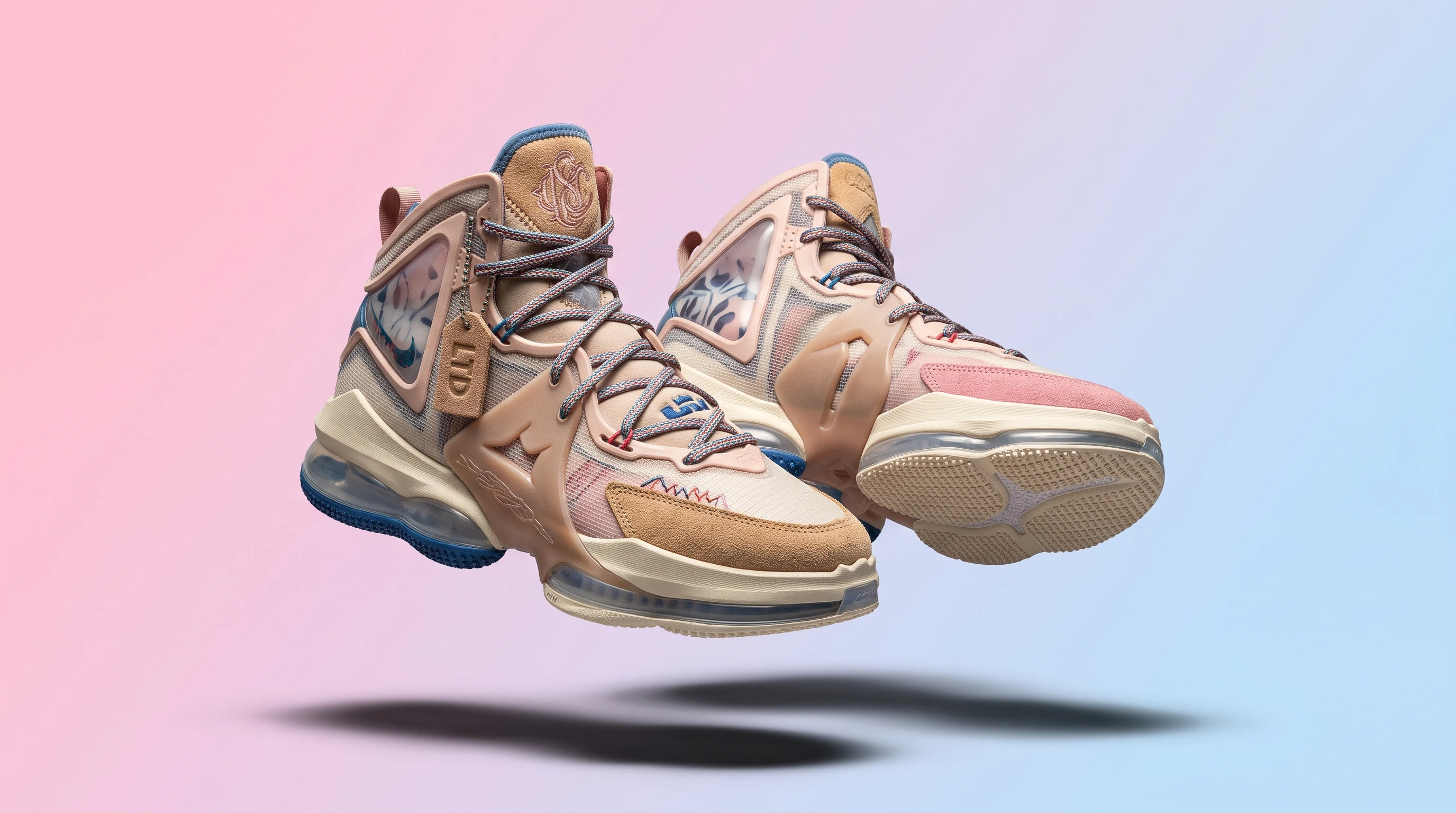

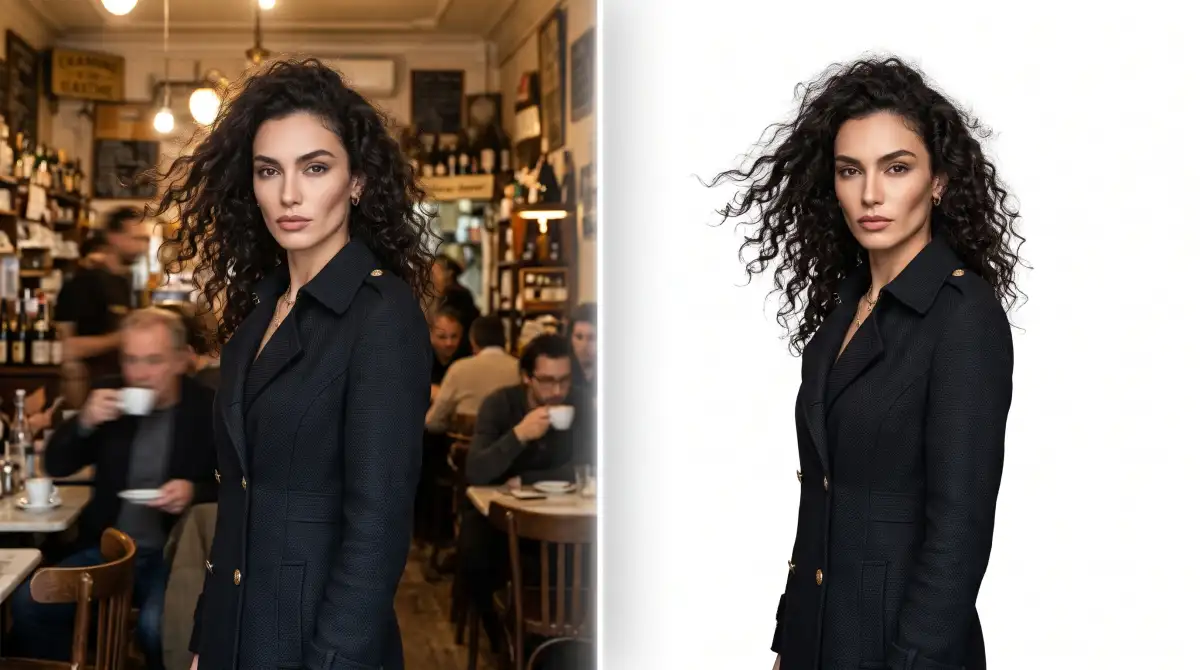










同一张产品照片,放在纯白背景前和放在杂乱房间里效果截然不同。主体保持不动,而 Magiclight AI 背景移除工具会重新绘制其背后的所有内容。
可添加 JPG、PNG 或 WEBP 格式的产品照片、人物肖像或宠物图片,每张最大 20MB。主体边缘清晰可见的图片能帮助 Magiclight AI 生成更干净的背景替换效果。
免费去除背景在 Magiclight AI 中探索 10 种图像模型,用于移除或替换照片背景。对比不同模型处理细发丝、宠物毛发或透明玻璃边缘的效果,再选择你最满意的结果。
免费移除背景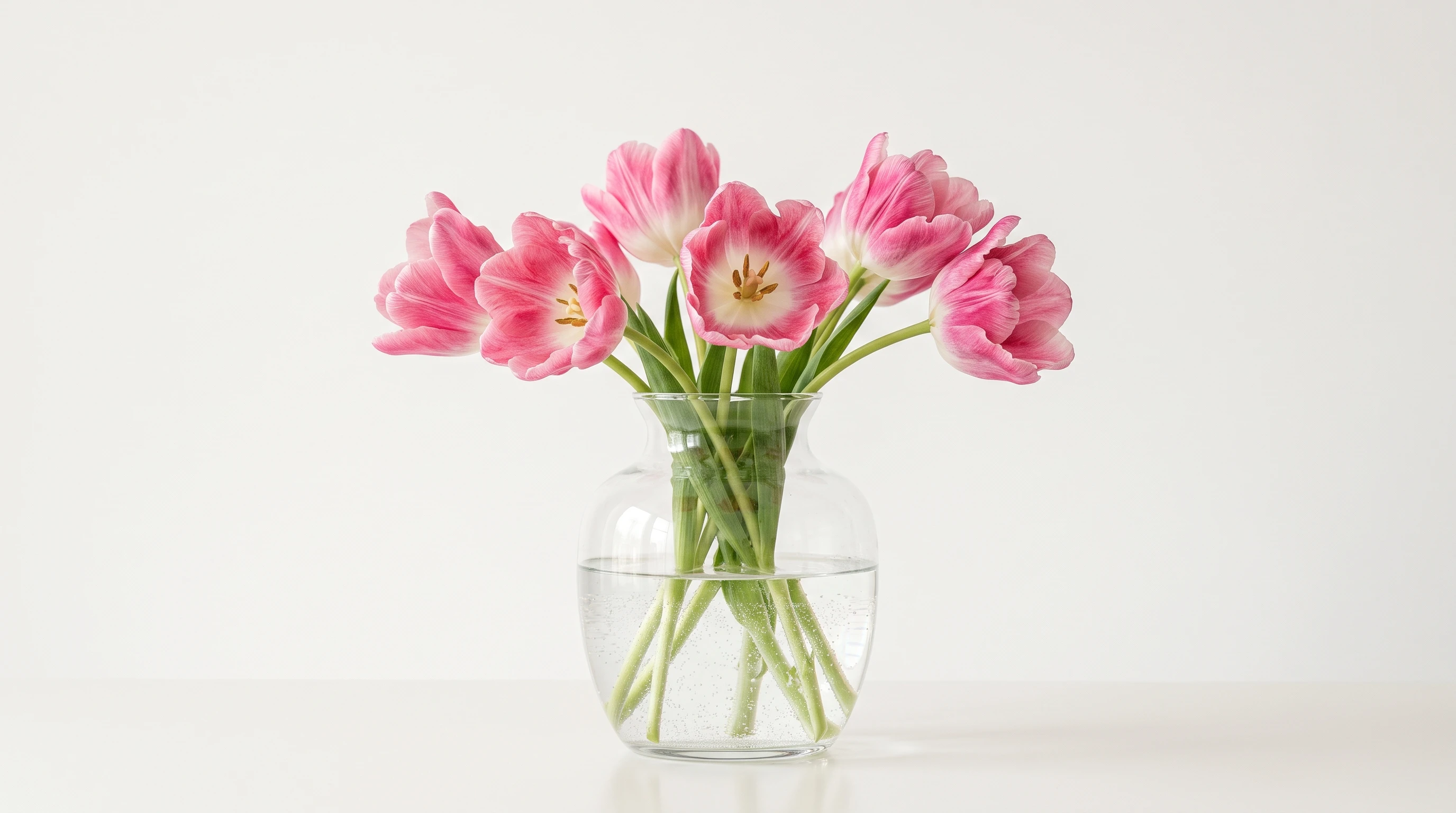
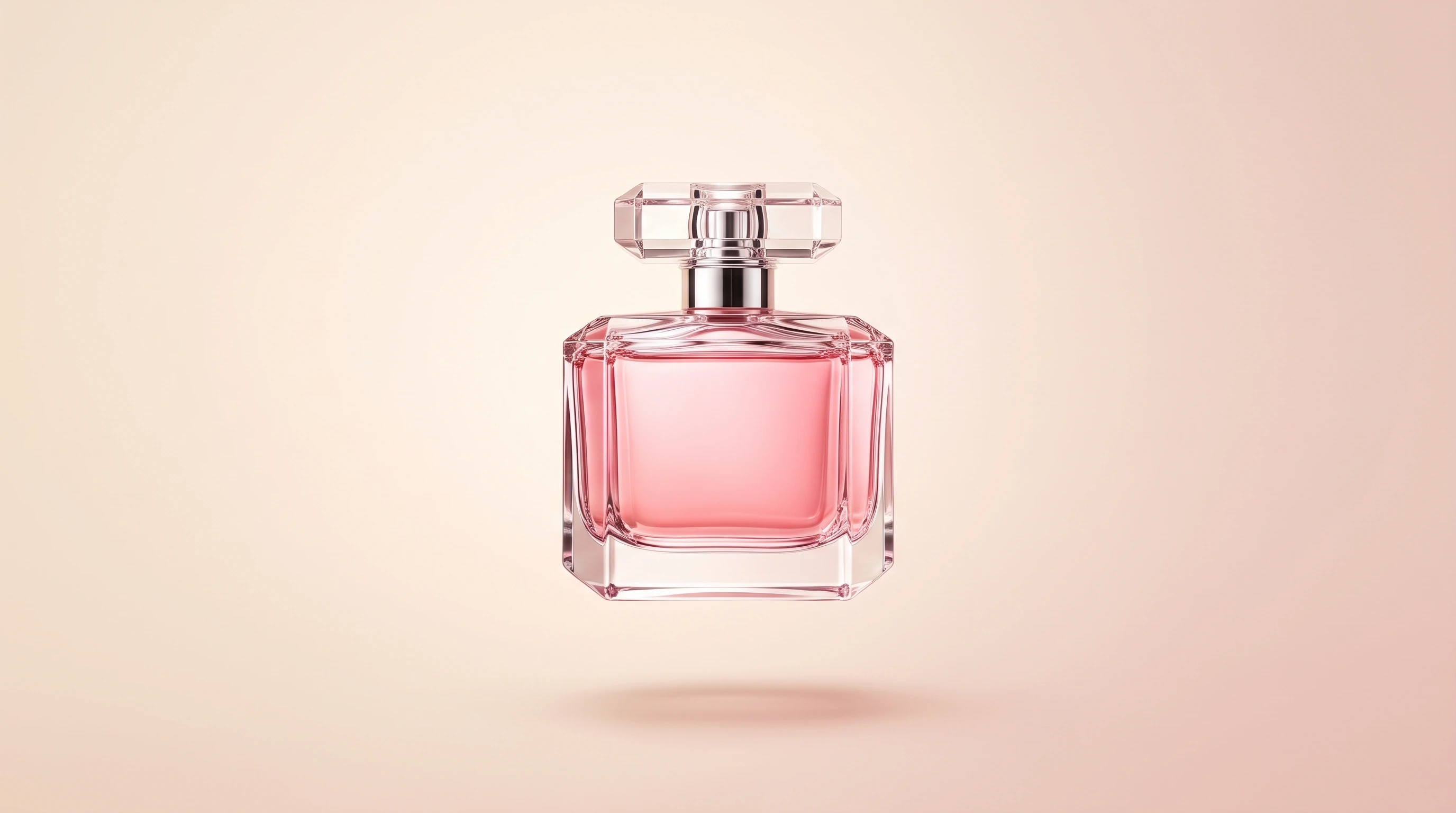
在 Magiclight AI 中为编辑后的图片选择 4 种宽高比。1:1 适用于商品列表,4:3 适用于冲印照片,9:16 适用于 Stories,16:9 适用于网站横幅。
免费移除背景


上传图片,描述你想要的背景,并调整图像设置。按照以下 3 个步骤即可开始。
打开工具箱,点击图像标签页,选择参考图生图。上传 JPG、PNG 或 WEBP 格式的照片,大小不超过 20MB。如有需要,可添加背景参考图。
输入最多 500 个字符的提示词,描述你想要的背景。可以要求纯白影棚背景、办公室场景或纯色背景。请说明需要保留哪些主体细节。
从 10 种图像模型中选择,设置宽高比,然后点击创建图像。检查主体边缘和背景细节。如有需要可使用重新编辑,然后下载你满意的结果。
电商卖家
我在厨房台面上拍了一支蜡烛,然后在 Magiclight AI 上要求生成带柔和阴影的纯白背景。试了三个版本后,标签依然准确无误,商品页面看起来非常干净。
平面设计师
我在 Magiclight AI 中添加了一张品牌纸张的照片作为第二参考图。新背景的颜色匹配得非常接近,需要时我会换另一个模型重新处理精细边缘。
YouTuber
我把自己的照片放在明亮的纯色背景上做缩略图。一侧留空为标题留出空间,而且在 Magiclight AI 上处理后的头发边缘非常干净。
摄影师
玻璃和头发是我最担心的部分。我会放大到原始尺寸查看,如果边缘看起来不对就切换模型,然后把 Magiclight 生成的最干净版本发给客户。
不能直接生成;Magiclight AI 的图片标签页没有透明度设置。因此,背景移除功能是通过重绘背景来实现的。你可以改为要求纯白或纯绿背景,之后用设计应用的颜色选择工具将其清除。
通常可以,但由于整张图片是重新绘制的,字母可能会发生变化。请在提示词中写明品牌文字,放大查看结果,如果字母有变化,可以换一个模型再试。
图片标签页无法做到。工具箱中的视频转视频功能可以重新设计片段风格,前提是你描述新背景以及需要保留的内容,不过整个片段会被重新生成。
可以。Magiclight AI 支持通过参考图生图上传背景照片。描述你想要的场景,AI 会结合两张图片来引导生成结果。
Magiclight AI 支持生成多个输出版本。但这并不意味着它能一次性批量移除多张不同照片的背景。你需要为每张照片分别提供提示词。
Magiclight AI 在替换背景时会以你的原始照片作为参考。请描述哪些细节应保持不变,例如面部特征、服装或产品标签。



无需摄影棚,就能抹掉下一张产品图背后杂乱的台面。把它交给 Magiclight AI 背景移除工具,描述你想要的背景,再对比几个版本。