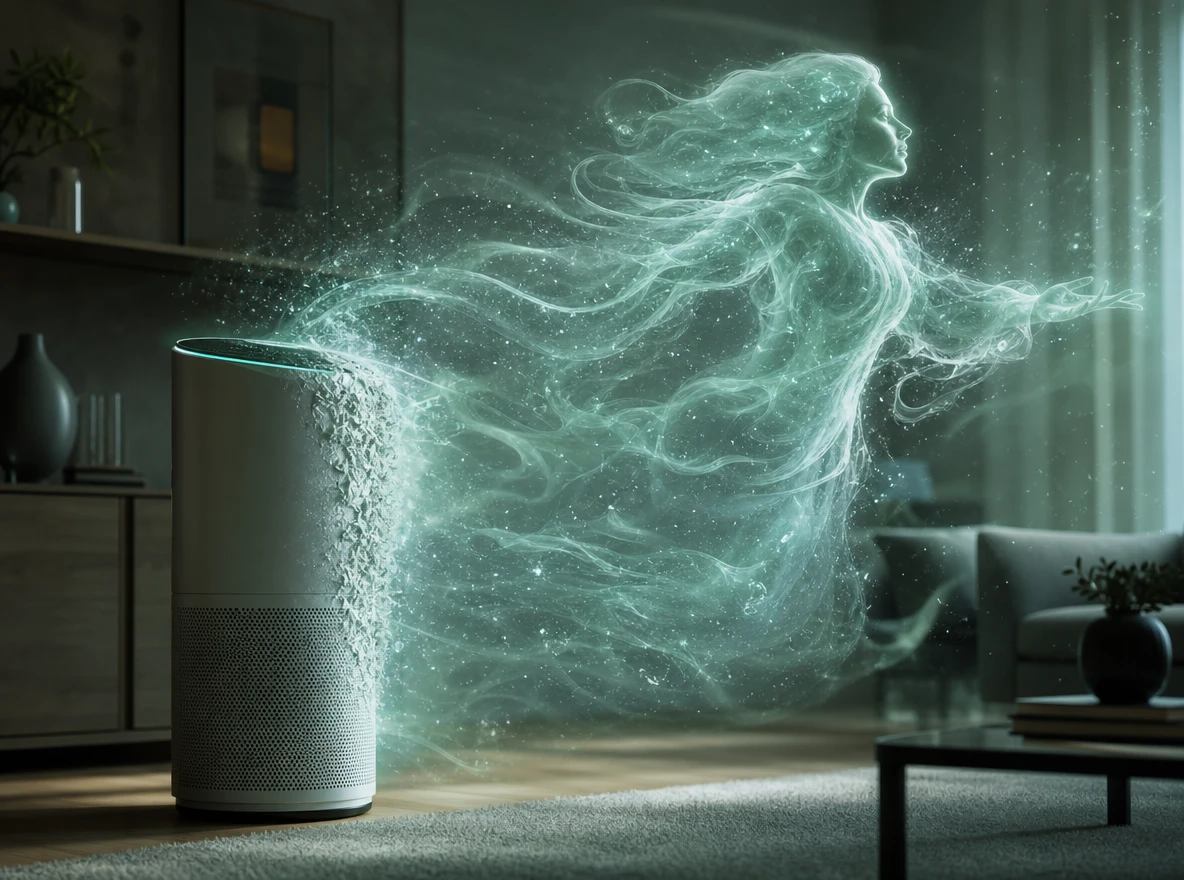
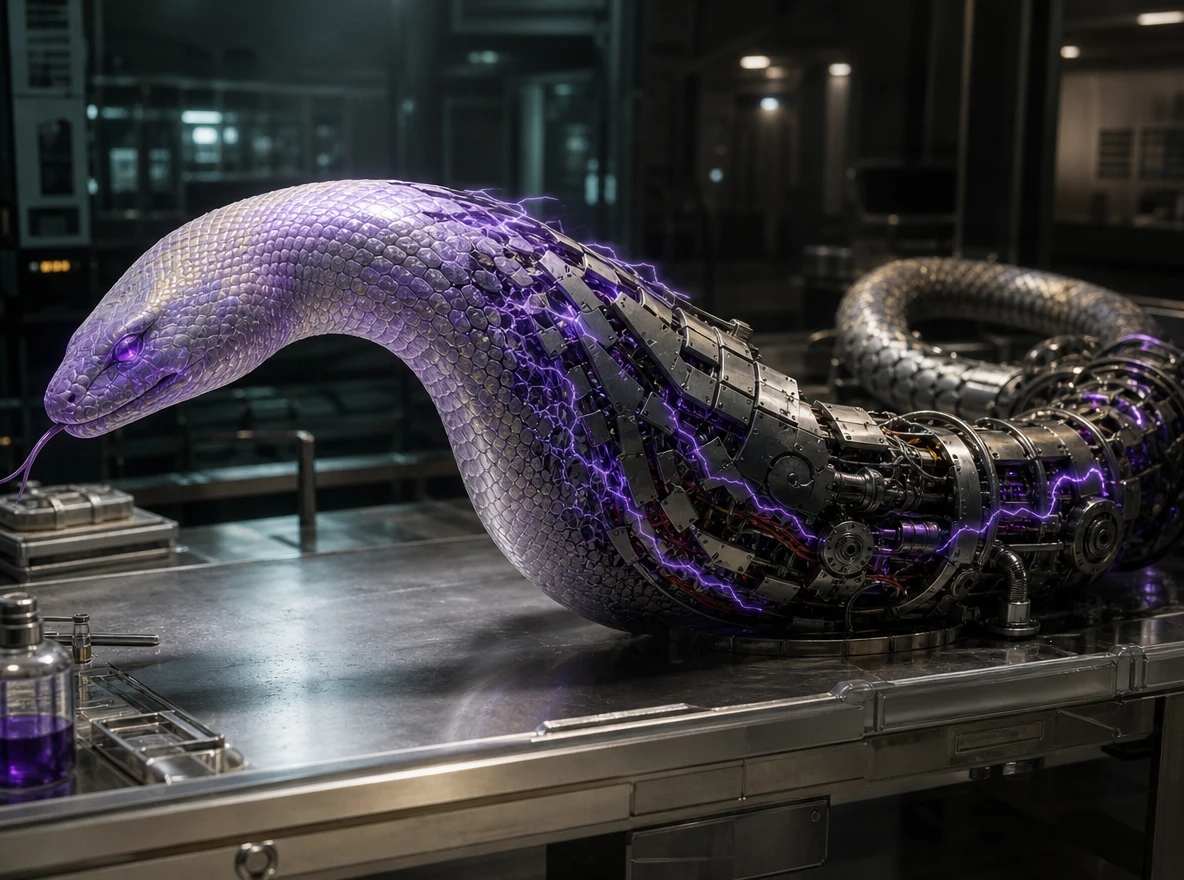
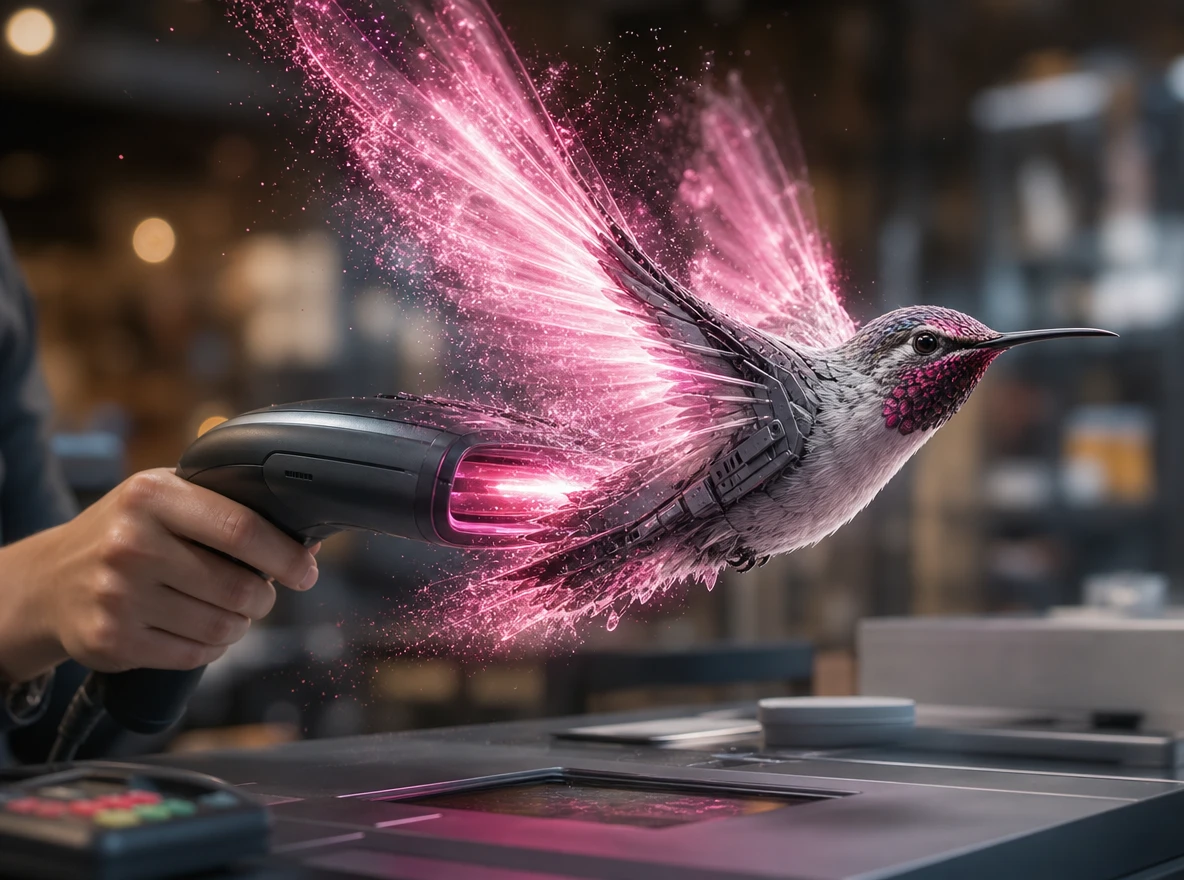
2 张图片作为起始帧和结束帧
上传 JPG 或 PNG 格式的起始图片和结束图片,每张最大 10MB。Magiclight AI 图生视频功能会使用这两张图片来引导从一个设计到另一个设计的转变。
免费创建变形动画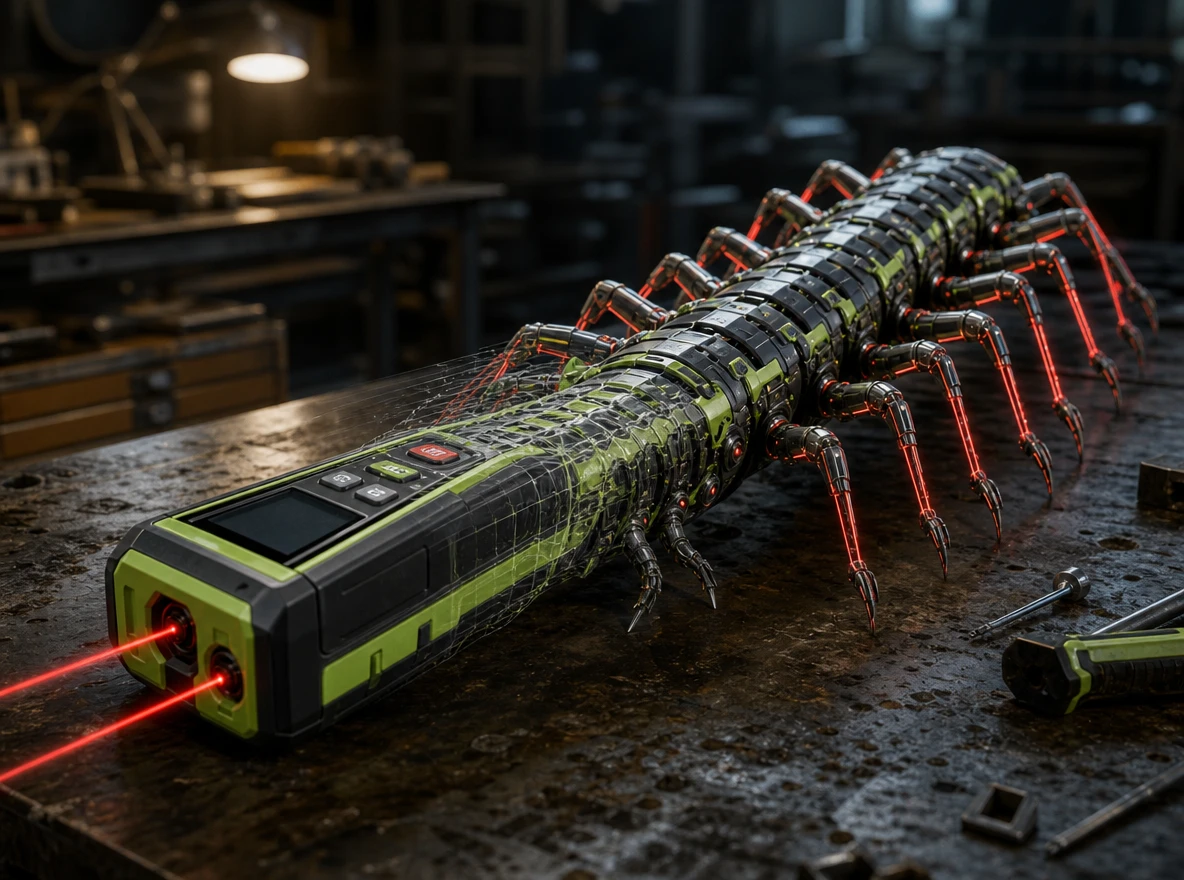











铅笔素描可以逐渐填满色彩,简单的标志也能转变为全新设计。Magiclight AI 使用起始帧和结束帧来引导这些动画过渡。


先调整两张照片的水平,使地平线或眼睛处于同一高度。Magiclight AI 随后通过 3 个简单步骤,根据提示词生成变形动画。
在首页打开工具箱,选择视频,然后点击首尾帧生视频。上传起始图片并添加结束图片,即可创建变形动画。
将第一张图片放入起始帧位置,第二张放入结束帧位置。分别裁剪每张图片,使主体的大小和位置相匹配。点击交换帧可反向生成变形效果。
用 1500 字符描述一张图片如何转变为另一张,并选择视频模型。点击创建视频;如果中间过渡效果模糊,点击重新编辑并使用更清晰的提示词。
平面设计师
我将两个标志裁剪到相同尺寸,并在 Magiclight AI 中将 Kling 3.0 设为 1080p。变形过程中字母始终保持清晰,新标志我停留展示了两秒。
插画师
我把草图和最终画作分别作为起始帧和结束帧。Magiclight AI 在 25 秒内让色彩像真实颜料一样在画面上铺展开来。
视频剪辑师
我在 Magiclight AI 中点击重新编辑并明确变化方向后,模糊的中间过渡效果消失了。交换帧功能让我一键生成了反向版本,用于片尾。
社交媒体经理
我用三脚架拍了两张公园照片,并让雪花在十秒内缓缓落下。当天下午,Magiclight AI 生成的 16:9 季节短片就发布在了我们的账号上。
在双方都同意的情况下可以。请使用相同角度拍摄的照片,并避免让儿童出现在 Veo 模型中,因为该模型会拒绝包含未成年人的内容。切勿将 Magiclight AI 的变形动画当作真实影像传播。
这两张图片在构图、光线或背景上可能差异太大。请将它们对齐并简化背景。可以尝试其他模型,因为 Magiclight AI 中每个模型的融合方式都不同,然后使用更清晰的提示词点击“重新编辑”。
不能直接实现,因为一个片段只能使用一个起始帧和一个结束帧。请先创建 A 到 B 的变形,然后将 B 作为下一个起始帧,并在剪辑软件中将片段拼接起来。
在首尾两端可以保持清晰,但字母在变化过程中通常会变形。请保持变形动画简短,并在 Kling 3.0 上设置为 1080p。片段结束后,将完成的标志作为静态画面停留一拍。
是的,工具箱仅限会员使用,免费账户会跳转到会员页面。运行失败会退还所消耗的费用。
可以。Magiclight AI 在“帧转视频”中提供了“交换帧”选项。使用它可以反转起始和结束图片,然后生成一个新片段,以相反方向展示变形过程。



为发布帖子将去年的标志平滑过渡到今年的标志。在“帧转视频”中上传这对图片,变形动画只需一句话就能补全整个变化过程。