探索 Magiclight AI说话动画生成器的功能
从你最喜欢的角色图片开始,决定它要说什么。Magiclight AI说话动画生成器为这张脸赋予声音,让这一刻栩栩如生。

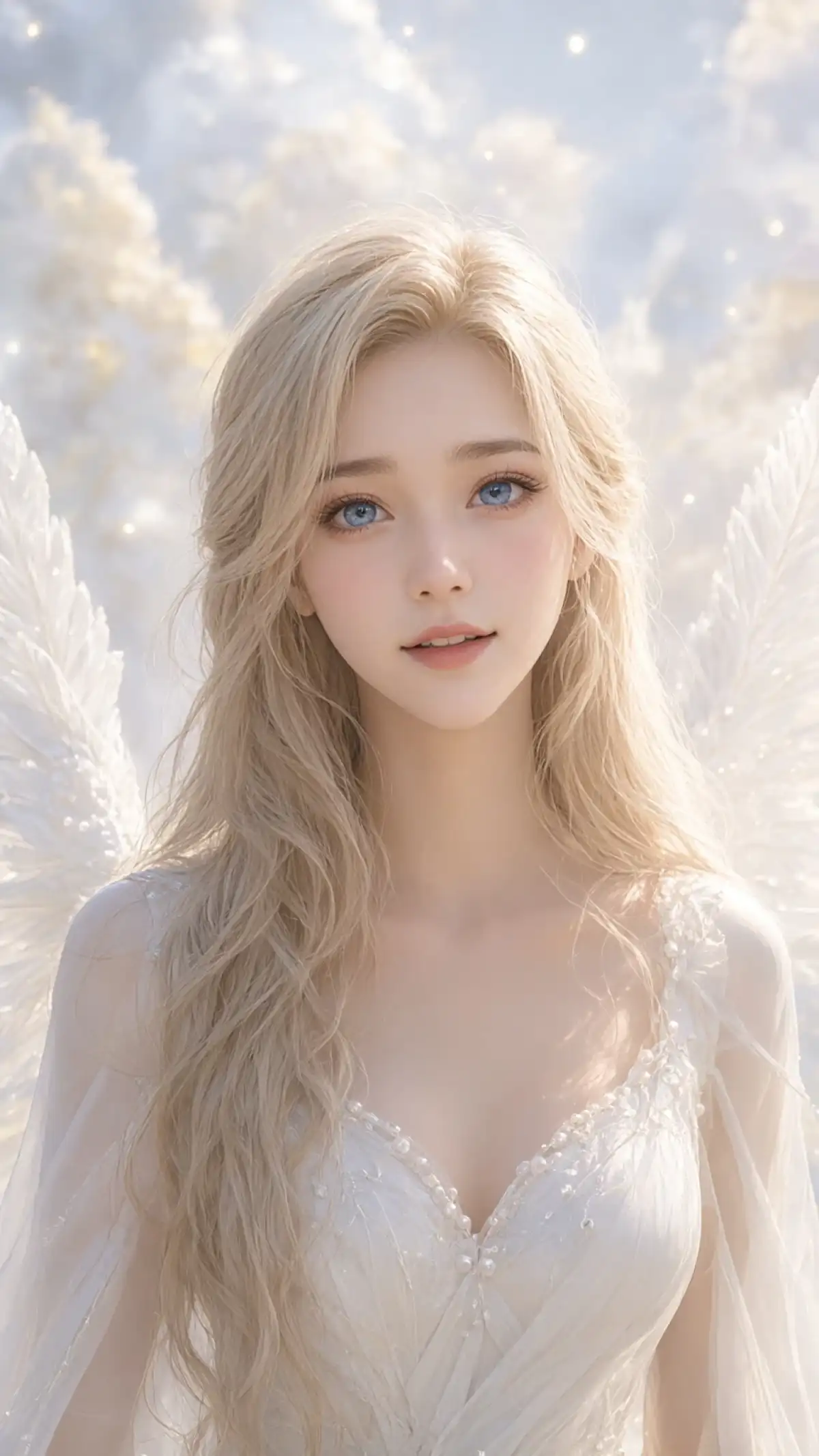
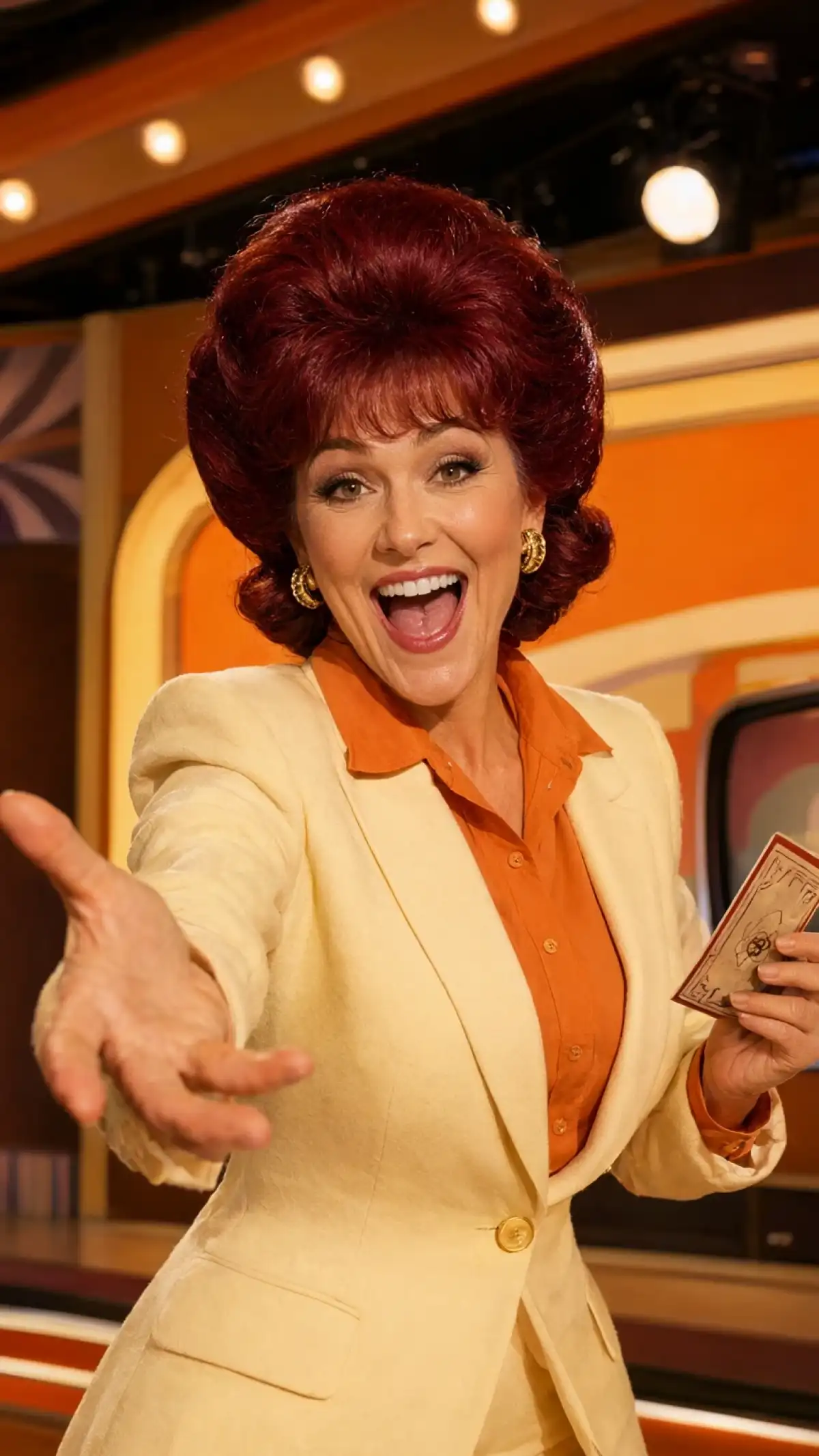
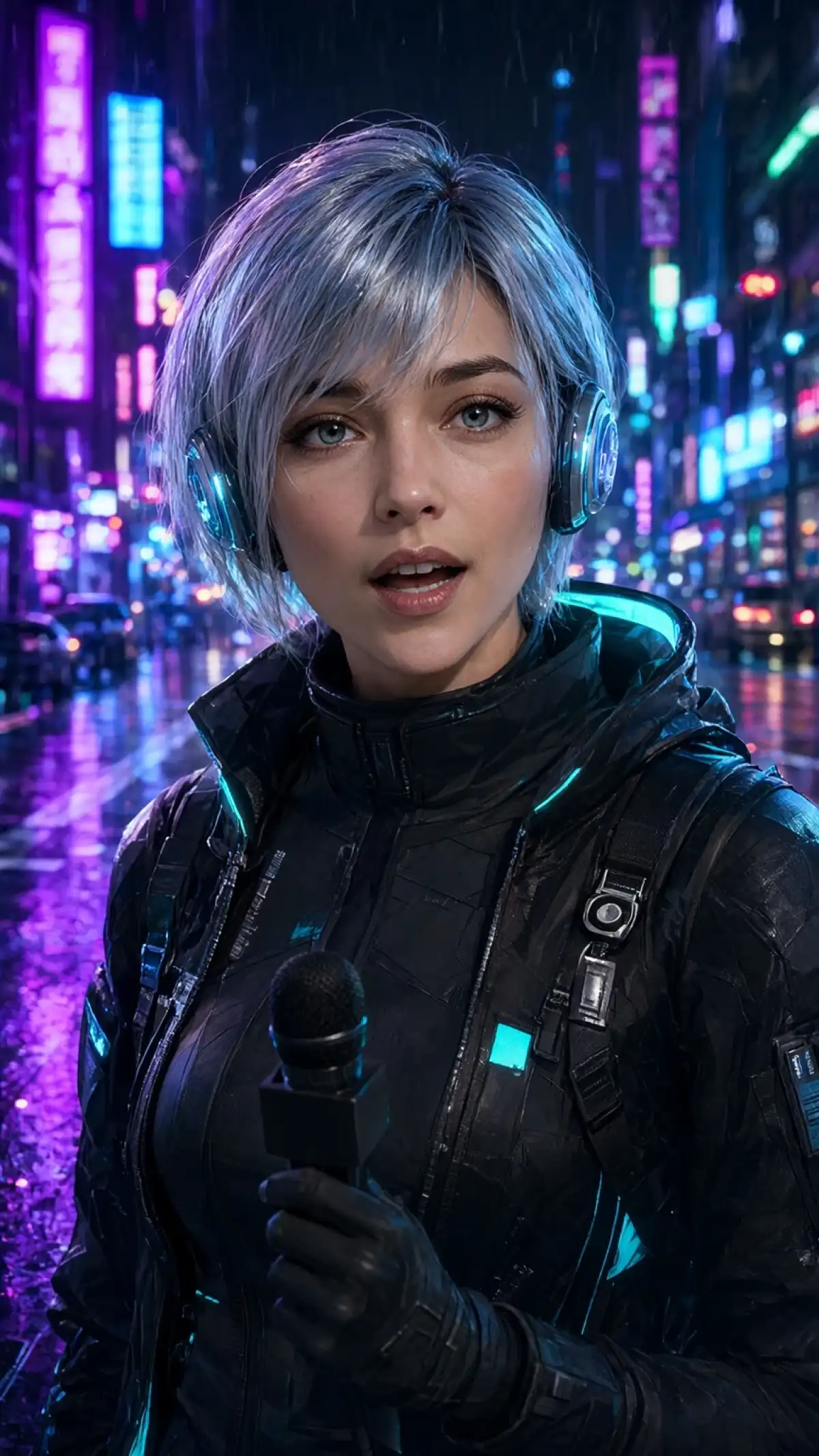
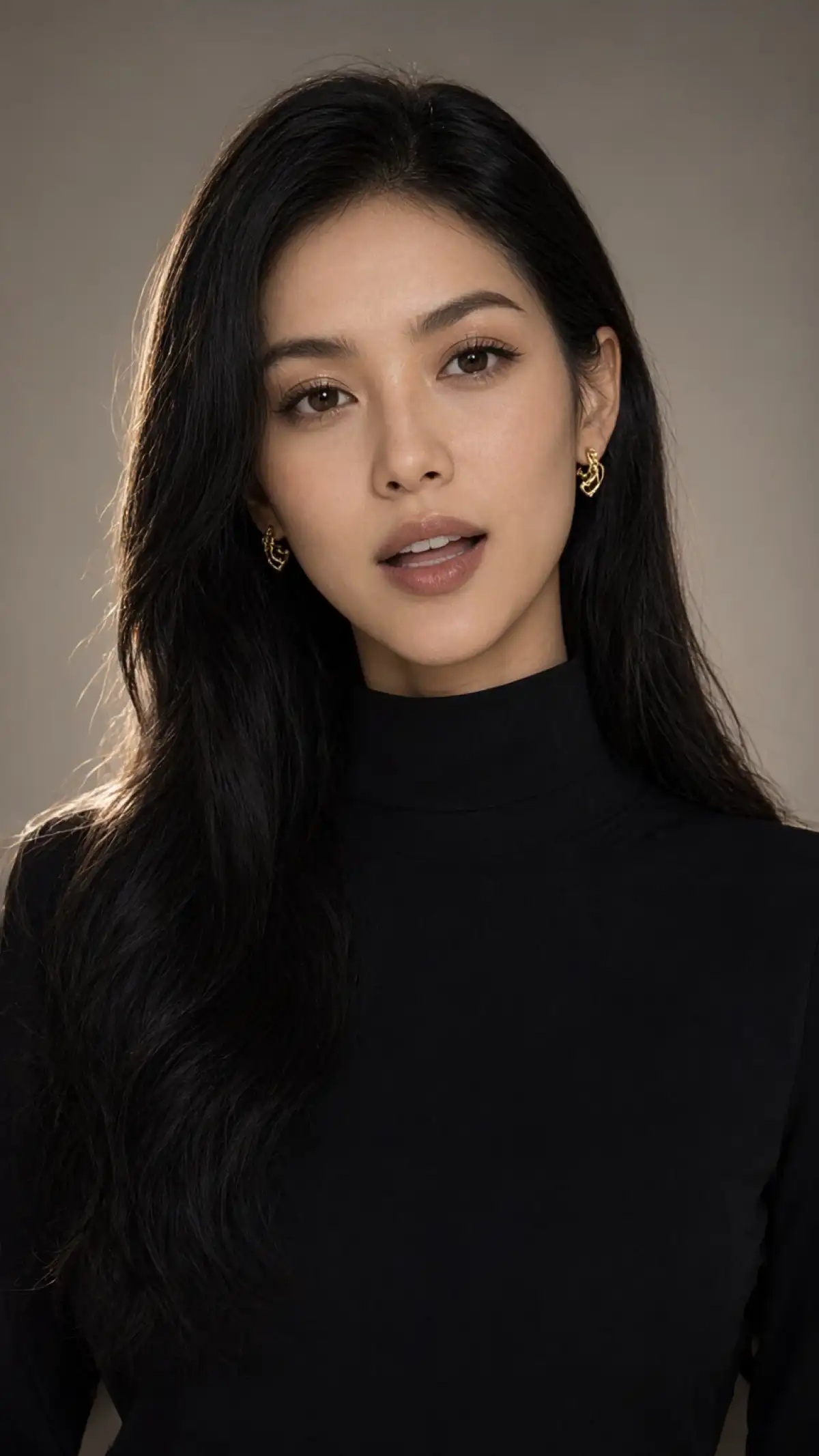
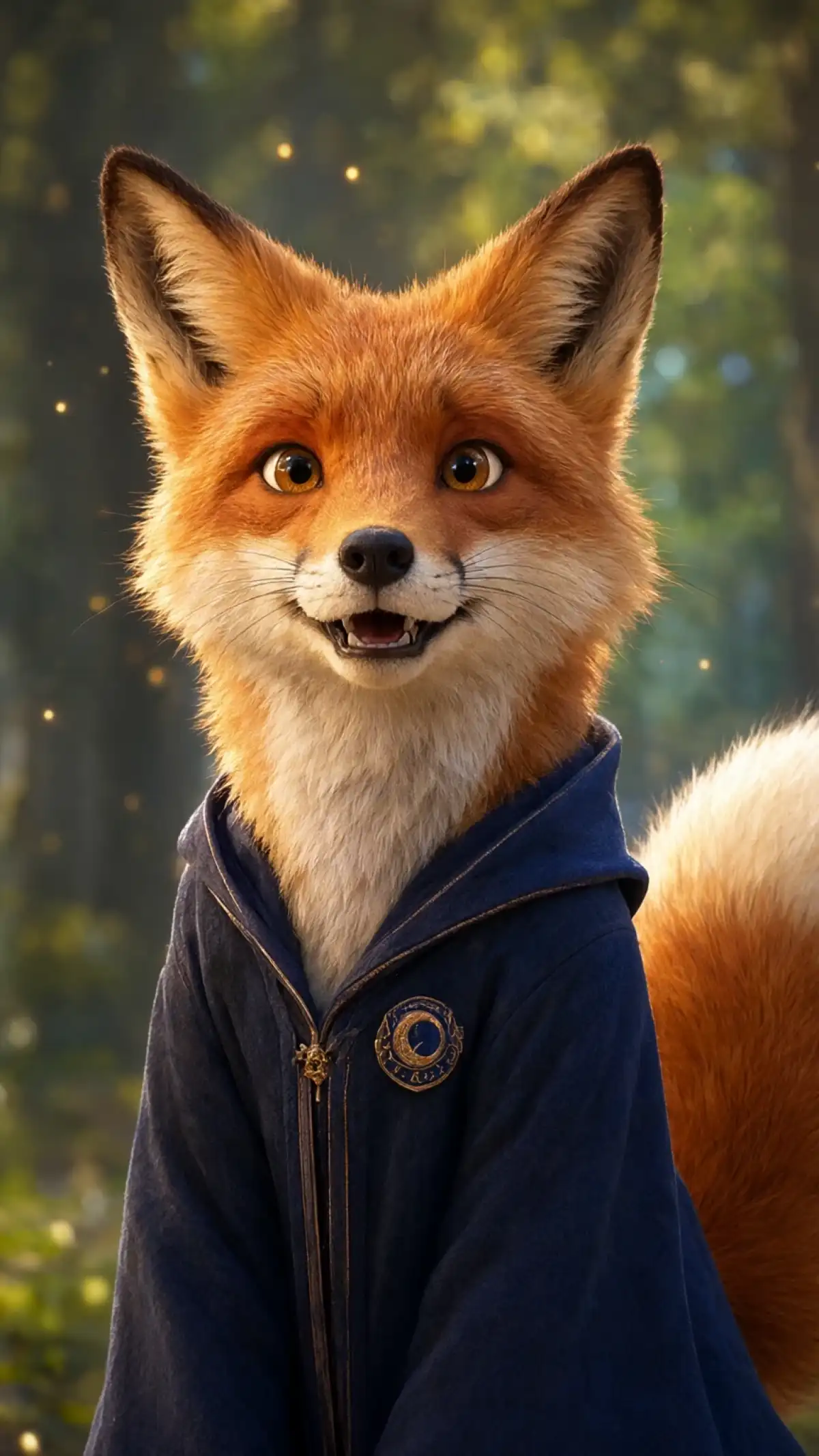
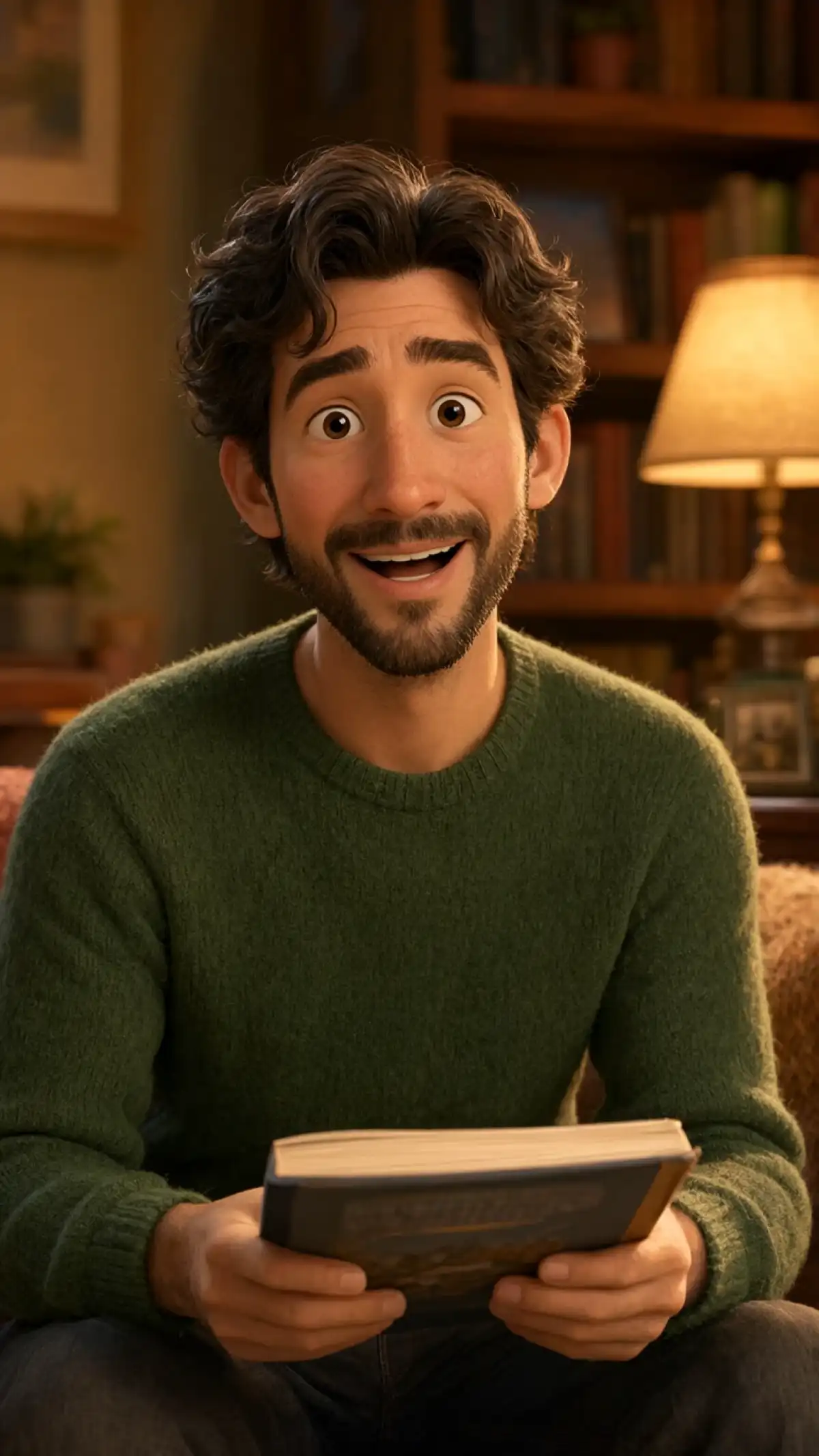
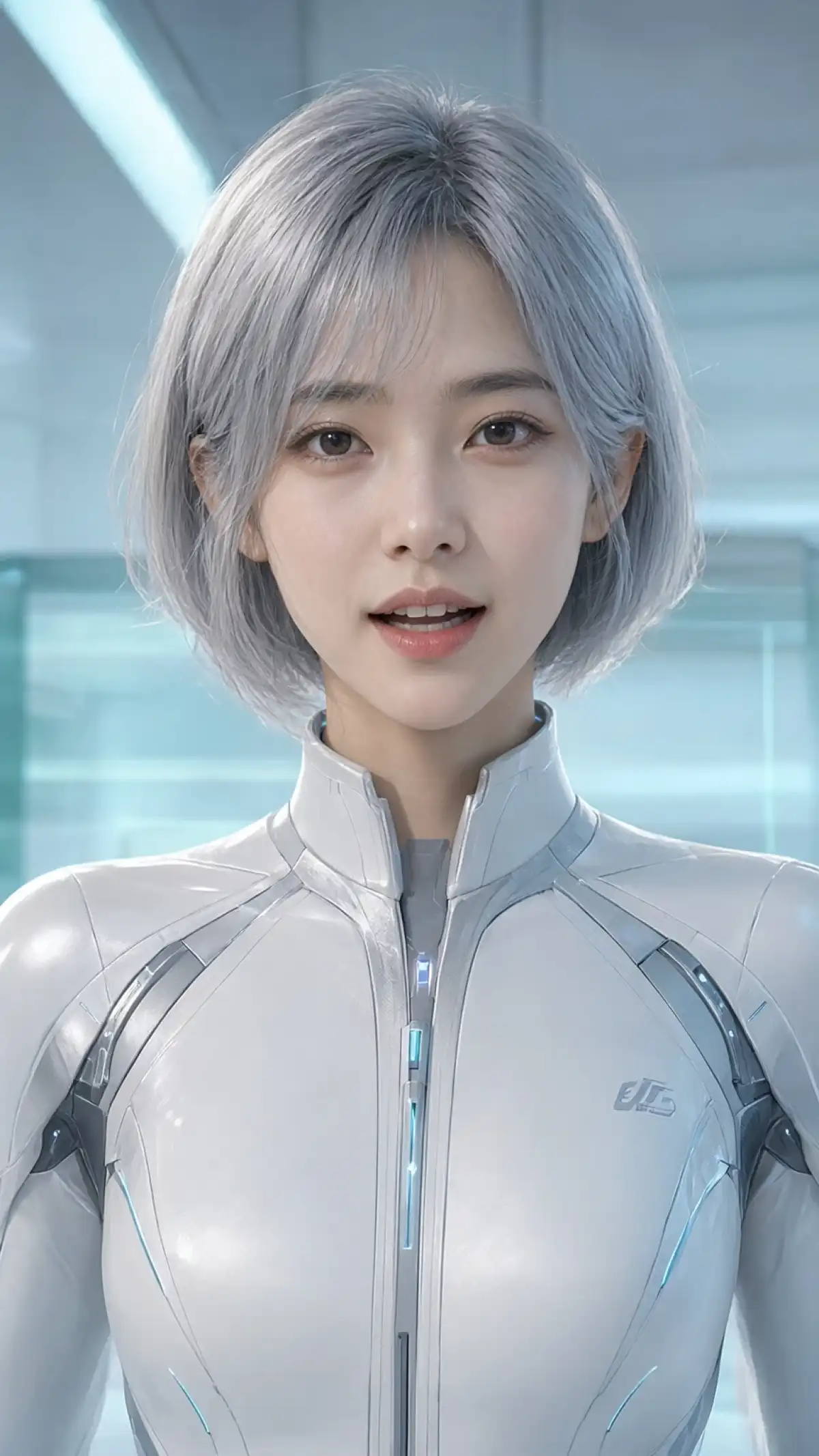
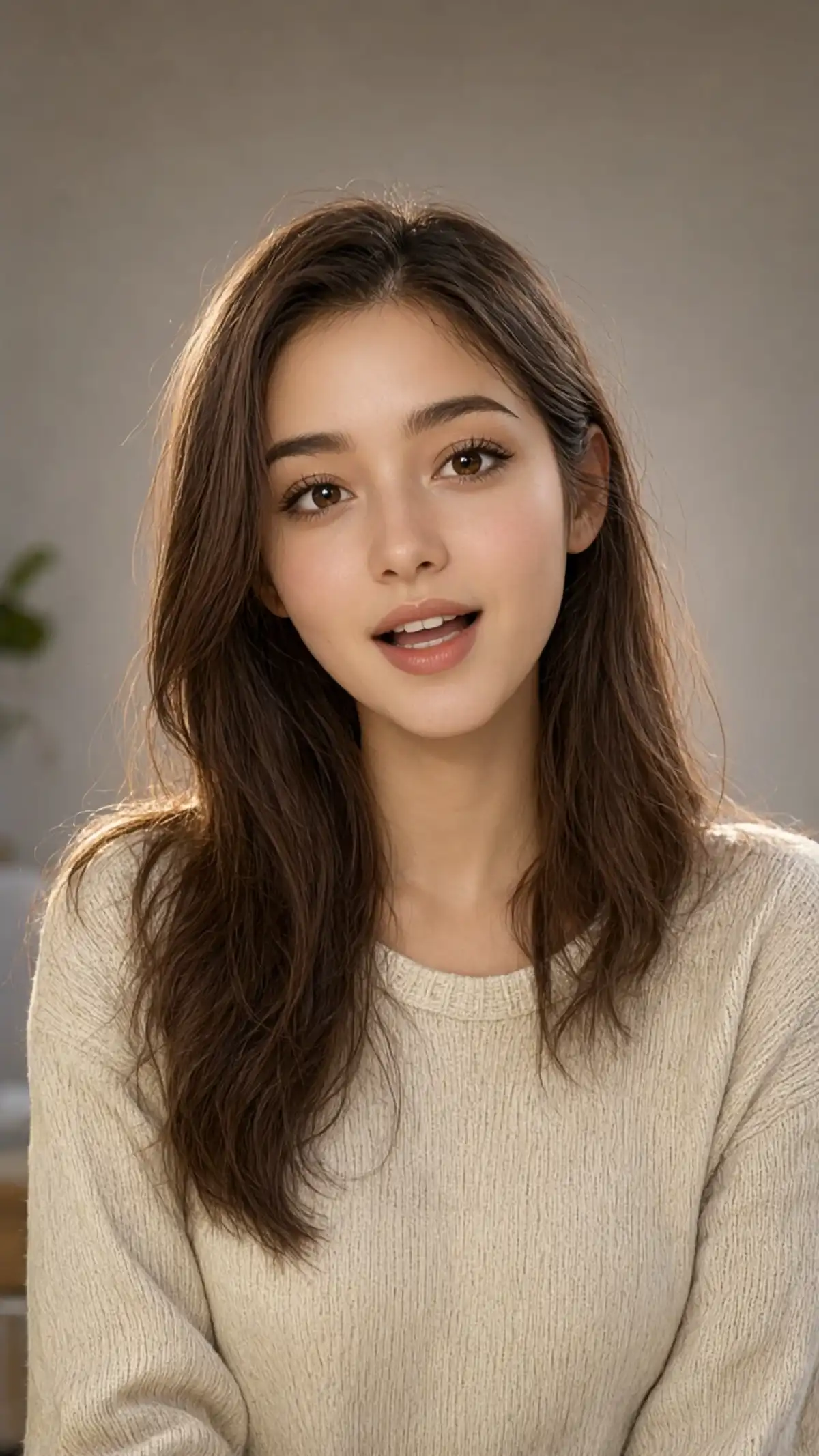
上传你的卡通角色图片,描述它应该说什么。图生视频为它的面部添加动作,让你的吉祥物有机会在屏幕上向观众打招呼。
为你的角色提供1000个字符的档案来描述其外观。Magiclight AI在故事转视频场景中使用这些字符,帮助同一个说话角色每次看起来都保持一致。
Magiclight AI提供来自Seedance、Veo和Kling系列的20种视频模型。选择一款适合你角色的模型,看看它如何处理你设想的说话场景。
故事转视频为你的卡通提供37种语音选项。选择一款适合你角色的声音,无论是与孩子交谈的友好向导,还是搞笑的反派。


你的卡通图片不必静止不动。Magiclight AI 说话动画只需 4 步就能把它变成动态场景。制作较长视频时,Story to Video 值得一试。
打开 Toolbox 并进入 Video 标签页。选择 Reference to Video,用角色图片为其制作动画;或选择 Frame to Video,控制开场和结尾画面。
选择适合你卡通场景的 AI 视频模型。上传一张清晰展示角色面部的参考图。如需音乐或声音参考,请选择 Seedance 系列模型。
在 1500 字符的描述字段中写明场景中应发生的内容。选择 30 秒或更短的时长,设置视频长度,然后点击 Create 开始。
观看生成结果,检查角色动作是否自然、口型是否与声音同步。如果发现任何问题,调整描述后重试。满意后即可下载片段。
“从音频生成动画”以录音为起点。而制作说话视频时,你从角色图片开始,描述希望 Magiclight AI 生成的动作。
可以,前提是你的工作流程中提供声音克隆功能。请使用你自己的录音,或使用你已获得克隆许可的录音。在线分享前请先检查生成结果。
AI 说话动画有时可能会漏掉嘴部动作,或让语音看起来略有偏差。请仔细检查完成的视频片段,如果节奏感觉不太对,可以尝试更短的台词。
可以。“故事转视频”更适合角色之间的对话。请清晰地写出对话内容,并为每位说话者分配不同的声音,帮助观众区分他们。
当你想用开头和结尾图片来引导场景时,Magiclight AI 提供“帧转视频”功能。请使用清晰的角色图片,并在下载前检查动作效果。



使用 Magiclight AI 将简单的角色图片变成动态场景。为你的下一部卡通作品增添更多个性。
