
Die meisten Anfänger-Tutorials zu wie man Videos schneidet starten mit Tastenkürzeln für eine überladene Timeline. Sie wollen, dass du stundenlang Rohmaterial verschiedener Kameras per Hand farbangleichst, „tote Luft“ rausschneidest und teure Stock-Clips suchst, um Fehler zu kaschieren. 2026 ist das ein Relikt.
Nutzt du einen KI-Generator, beginnt die Postproduktion, bevor du Render drückst. Der moderne Workflow nimmt der klassischen Timeline die Reibung: Wenn die Szene beim ersten Mal sitzt, musst du Clips nicht mehr flicken. Hier ist das Vier-Phasen-Framework, wie du Videos schneidest, wenn dein Rohmaterial nativ mit KI entsteht.
Phase 1: Setze auf Pre-Production
Der klassische Schneidetisch ist ein Reparaturbetrieb. Schlechte Takes fliegen raus, gute werden zusammengefügt. Ein KI-nativer Workflow dreht das um: Der Schnitt passiert in der Prompt-Box und in der Storyboard-Phase. Statt einer Stunde Zufallsmaterial zu rendern und es klein zu schneiden, baust du eine präzise, szeneweise Erzählung.
- Gezielte Assets erzeugen: Mit einem KI-Story-Builder entstehen einzigartige Clips, die exakt zum Skript passen – ohne tote Momente schon im ersten Video.
- Lücken sofort füllen: Fehlt im Schnitt bestimmtes B-Roll oder ein Übergang, füllt generative Media die Lücke sofort.
- Kontinuitätsfehler vermeiden: Feste Charakterprofile sorgen dafür, dass die Hauptfigur in jedem Shot gleich aussieht. Notfall-Crops in der Post entfallen.
Phase 2: Mit der „Mobile Suite“ ohne Desktop schneiden
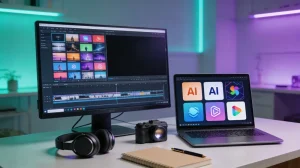
Sind die visuellen Assets da, musst du sie zusammenbauen. Du brauchst keinen riesigen Desktop und keine komplexe Software mehr; Profis führen ihre Timeline direkt am Handy.
- Importieren und zusammenbauen: Starte ein neues Projekt in einer mobilen Suite wie YouTube Create und importiere das generierte Material.
- Den Rohschnitt schärfen: Mit dem Split-Tool zerlegst du einen Clip, löschst Fehler oder sortierst die Story neu.
- Die Ästhetik vereinheitlichen: Filter und Farbkorrektur lassen Clips aus unterschiedlichem Licht einheitlich und professionell wirken. Ein gemeinsamer Color Grade kaschiert generative Schwächen und schließt die visuelle Marke.
Phase 3: Schneide für maximale Discovery
Retention ist die Leitmetrik für den Algorithmus. Damit niemand wegklickt, brauchst du alle paar Sekunden einen visuellen Grund zu bleiben. Wenn du lernst, wie man Videos für Social Media schneidet, werden Text und Grafik zu deinen stärksten Hooks.
- Eine Texthierarchie bauen: Verlass dich nicht nur auf Audio. Animierte Text-Overlays heben Takeaways hervor, selbst wenn jemand nur überfliegt.
- Die Aufmerksamkeit resetten: Sticker und Emojis betonen einen Witz oder Tipp; diese kleinen visuellen „Pops“ halten vom Wegwischen ab.
- Handlung visuell anstoßen: Bitte nicht nur mündlich ums Abo; animiere Elemente wie einen gleitenden Button und treibe echte Conversions.
Phase 4: Automatisiere dein Audio
Audio ist oft wichtiger als Bildqualität. Ein leicht körniges Bild hält man aus – schlechter Ton wird sofort weggewischt. Klassische Editoren schieben Spuren stundenlang, bis sie zu den Lippen passen. Diesen mühsamen Teil kannst du komplett überspringen.
- Das Signal säubern: Native Cleanup-Funktionen nehmen Hintergrundrauschen aus deinen Sprachaufnahmen.
- Die Klangwelt schichten: Füge Audio hinzu und bearbeite es, indem du in der App eine Bibliothek mit royaltyfreier Musik und Effekten durchstöberst.
- Die Physik synchronisieren: Für das professionellste Ergebnis sorgt ein KI-Lip-Sync, der die Sprache der Figuren exakt an deine hochwertige Narration koppelt.
- Barrierefreiheit verbessern: Captions entstehen automatisch – unverzichtbar für alle, die Social ohne Kopfhörer schauen.
Takeaway: Repariere vor dem Posten, nicht danach
Das Geheimnis hoher Output-Zahlen ist weniger Reibung. Mit einem Vier-Phasen-Workflow aus präzisen Assets, mobiler Timeline, dynamischem Text und automatischem Audio-Sync überspringst du die Amateurphase. Weißt du, wie man Videos AI-first schneidet, bist du kein Mechaniker mehr, der kaputtes Footage flickt, sondern ein Director, der eine Premium-Marke baut.
Mehr Ressourcen zum Videoschnitt:
- YouTube Create App: offizieller Guide und technische Features
- Audio-Spuren meistern: Audio in YouTube Create hinzufügen und bearbeiten
- Barrierefreiheit: Text, Untertitel und Animationen hinzufügen
- Finale Qualitätsprüfung: Vorschau, Upload und Video speichern
- Magiclight Story-to-Video Generator und Charakterkontinuität