
Hero background

KI-Videogenerator für Bilderbücher

Füge deine Buchgeschichte ein und beschreibe, wie die Illustrationen aussehen sollen. Magiclight AI erstellt neue Szenen mit gesprochener Erzählung und Text für junge Leser. Vorkenntnisse im Illustrieren sind nicht nötig.

Erstelle kostenlos ein Bilderbuch-Video
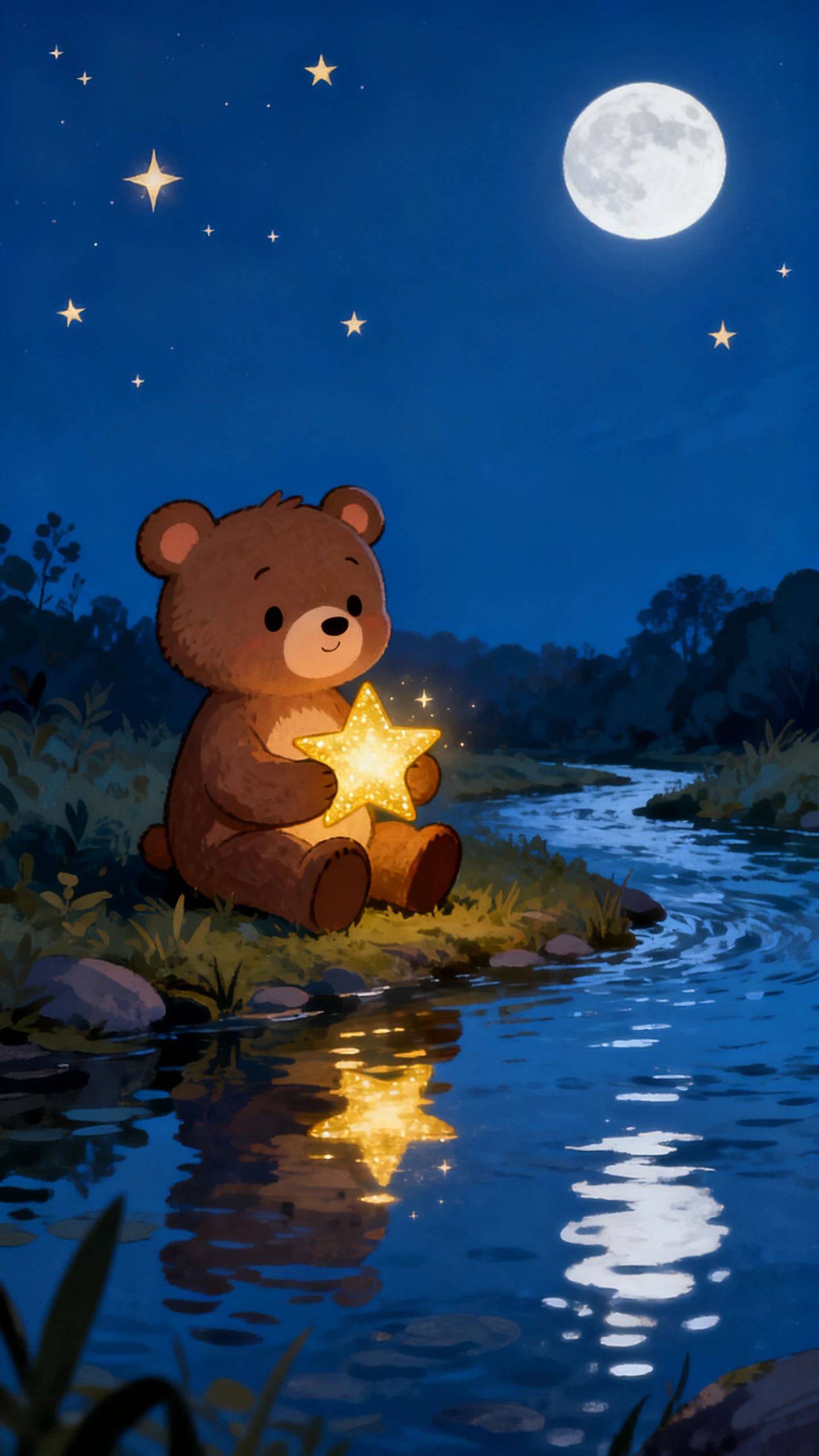
Vorschau des KI-Videogenerators für Bilderbücher
Vorschau einer Bilderbuchszene
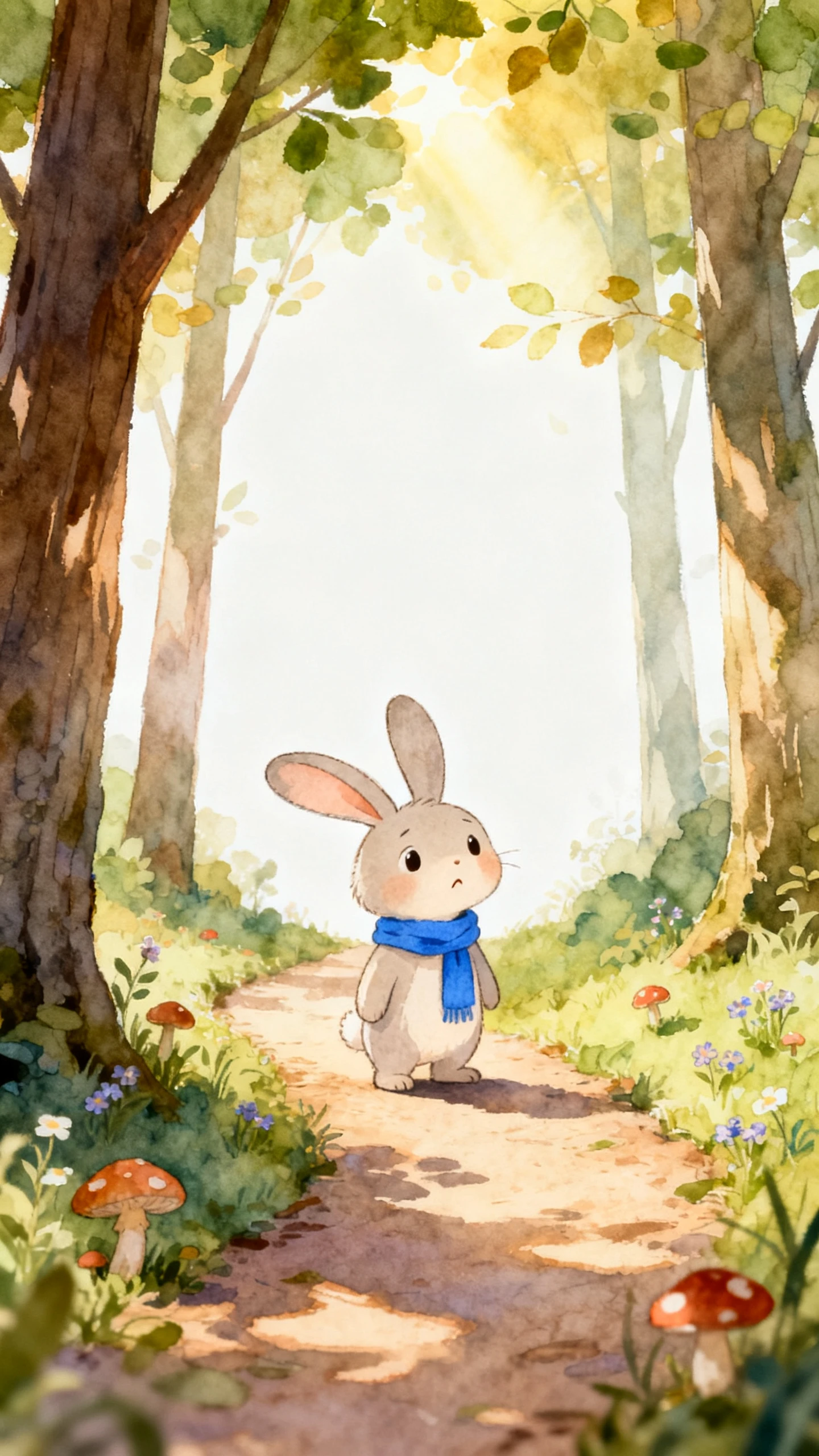
Vorschau des Nano-Storyboard-Panels
Vorschau einer Bilderbuchszene
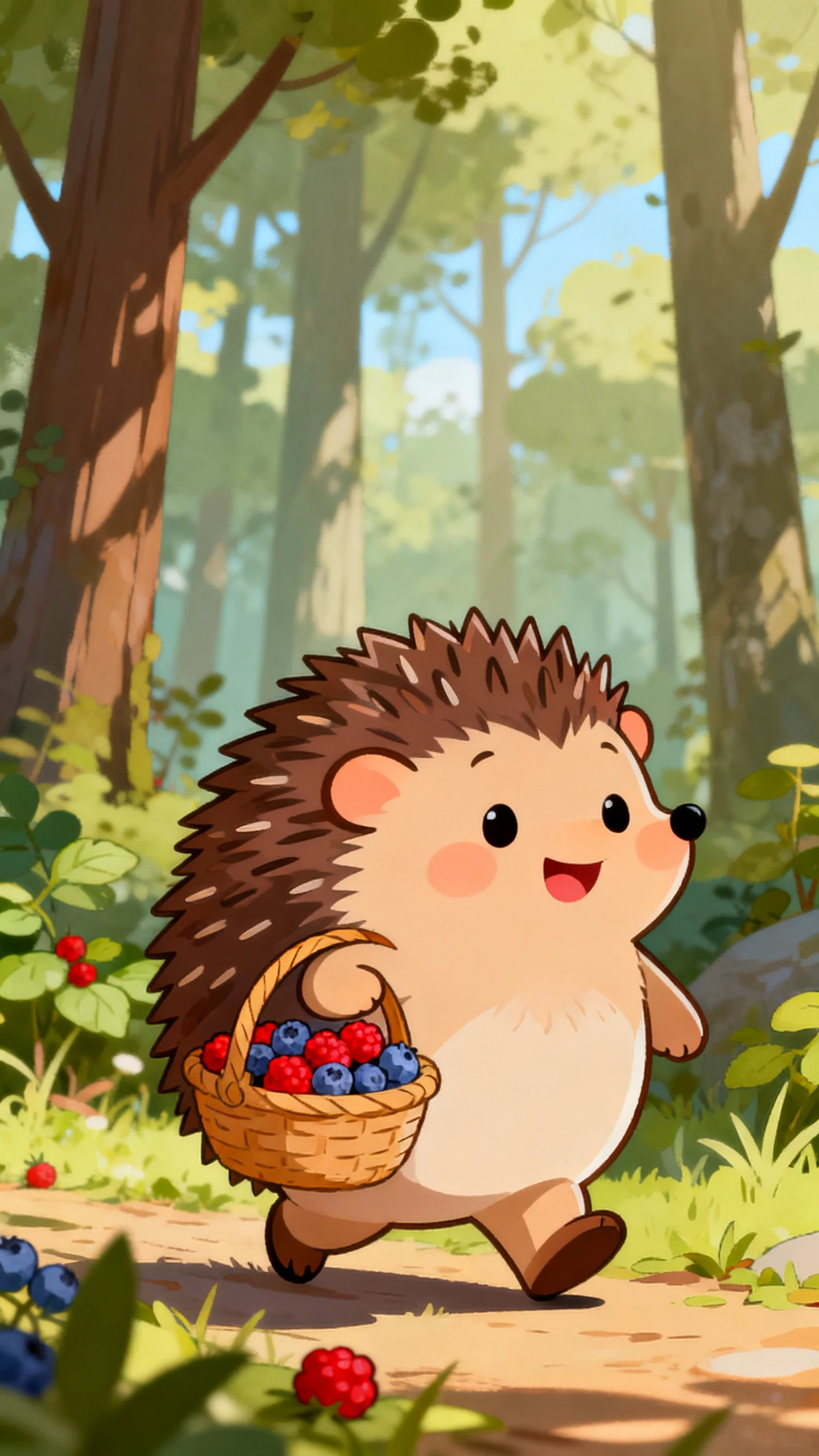
Vorschau des KI-Videogenerators für Bilderbücher
Vorschau einer Bilderbuchszene
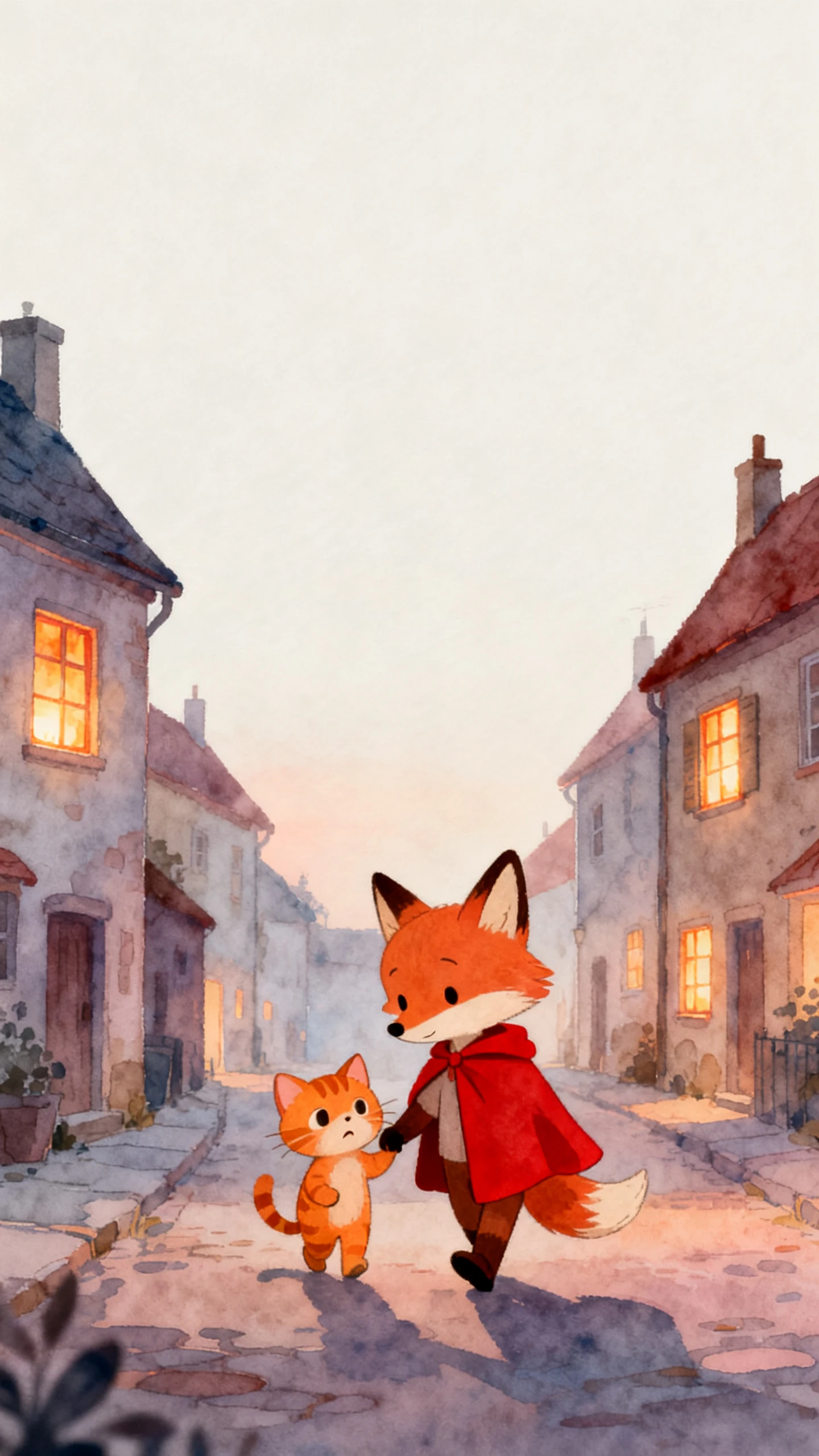
Vorschau des Nano-Storyboard-Panels
Vorschau einer Bilderbuchszene

Entdecke die Funktionen von Magiclight AI Bilderbuch-Video-Ersteller

Lege das Aussehen deiner Geschichtenfiguren fest und wähle eine Stimme, die zum Vorlesen passt. Mit Magiclight AI kannst du an den Szenen arbeiten, bevor du das Bilderbuchvideo zusammenstellst.

Erstelle kostenlos ein Bilderbuchvideo
3D-Dekoration

MagicLight Agent plant deine Geschichtenseiten

Gib eine kurze Bilderbuchidee in MagicLight Agent ein und lass das Skript für die Geschichte vorbereiten. Prüfe, wie sich die Handlung durch die einzelnen Szenen entwickelt, und passe das Skript an, bevor du mit den Illustrationen beginnst.

Mehr als 50 Bildstile für Bilderbücher

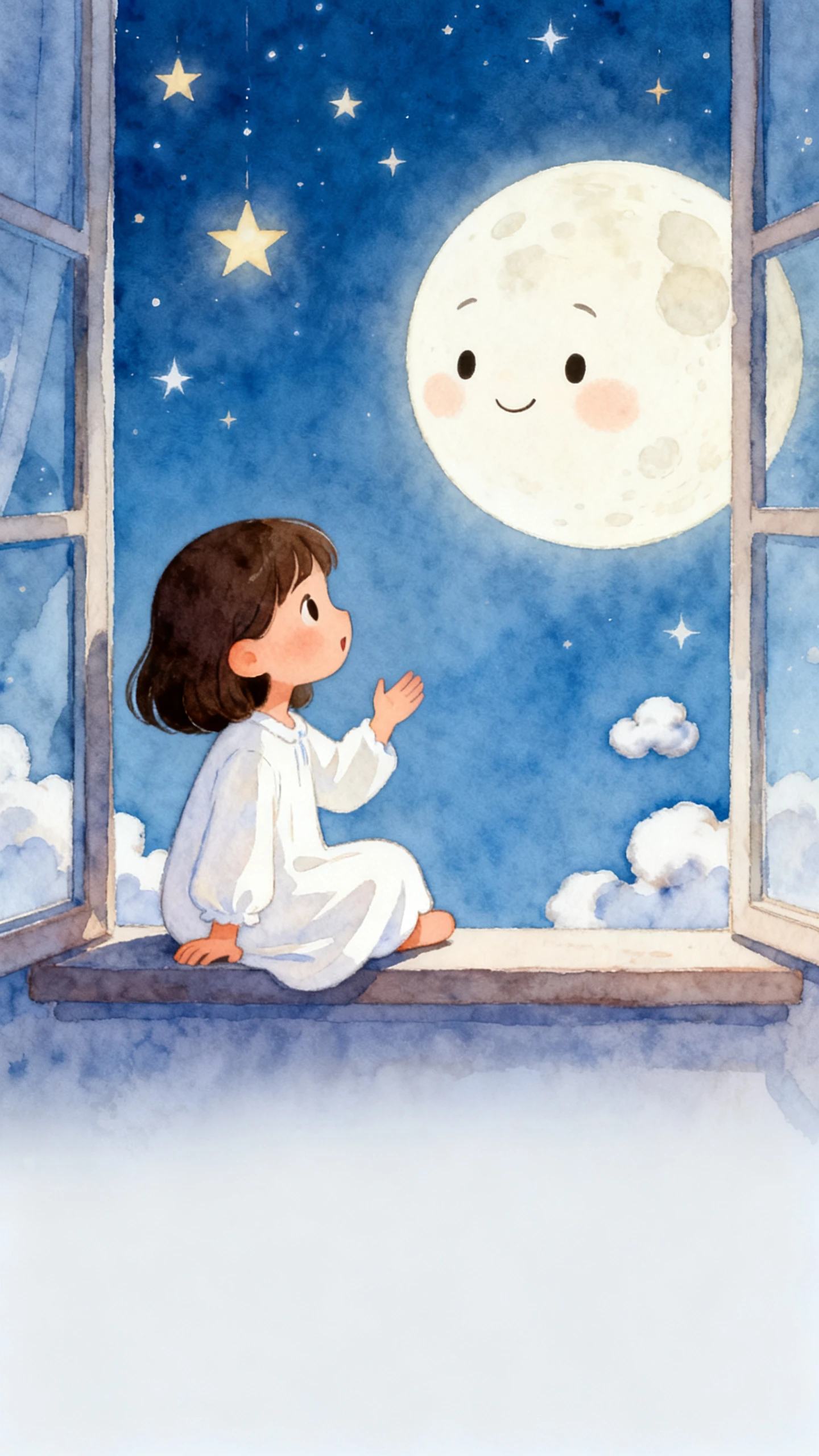
Magiclight AI bietet 52 Bildstile, die du mit deiner Geschichte ausprobieren kannst. Wähle den Stil „Bilderbuch“ für sanfte Aquarellillustrationen und verleihe den Figuren ein freundliches Aussehen, das zu einem Kinderbuch passt.

16 Untertitel-Einstellungen für mitlesbaren Text

Magiclight AI bietet dir 16 Untertitel-Einstellungen für die Wörter, die während deines Bilderbuchvideos eingeblendet werden. Wähle einen gut lesbaren Textstil, dem Kinder folgen können, während sie der Erzählung lauschen und die einzelnen Szenen ansehen.

12000 Zeichen für Bilderbuchskripte

Ein Bilderbuch kann längere Dialoge und mehrere Seiten Erzählung enthalten. Magiclight AI akzeptiert Skripte mit bis zu 12000 Zeichen, damit die Geschichte genügend Raum hat, bevor die geschriebenen Szenen in ein Video umgewandelt werden.

Wer Magiclight AI nutzen kann Bilderbuchvideo-Generator
Autorinnen und Autoren können ihre Bücher mit Magiclight AI einem größeren Publikum vorstellen. Bibliotheken und Lehrkräfte können ebenfalls Bilderbuchvideos erstellen, die Kinder zu Hause ansehen können.
Für Self-Publishing-Autorinnen und -Autoren
Verwandle dein gedrucktes Bilderbuch in einen kurzen Vorlese-Trailer.
Klone deine eigene Stimme, damit das Video klingt, als würde die Autorin oder der Autor selbst vorlesen.
Teile eine Instagram-Vorschau im 9:16-Format, die Eltern zu deiner Buchseite führt.
Für Bibliotheken
Für Bibliotheken
Sende Familien, die nicht jede Woche vorbeikommen können, ein neues Vorlesevideo.
Zeige die Wörter der Geschichte in großer Schrift für Kinder, die zu Hause mitlesen.
Verbessere Fabelgeschichten mit 14 Story-Modellen für ein fehlerfreies Video.
Für Lehrkräfte in der Frühförderung
Erstelle eine kurze Lesestunde mit den neuesten Sichtwörtern für den Unterricht.
Wähle aus 37 Stimmoptionen einen langsamen Sprecher für Leseanfänger.
Bereite mehrsprachige Versionen für den zweisprachigen Unterricht vor.
Für Kindergeschichten-Kanäle
Veröffentliche jede Woche eine neue Bilderbuch-Episode, ohne dein Gesicht zu zeigen.
Probiere über 52 visuelle Stile aus, um den Look für die nächste Geschichte zu finden.
Nutze 12000 Zeichen für 50-minütige Videos mit 40 Musikstücken.
Warum Magiclight AI wählen
Bilderbuch-Video-Generator
Stelle die Bilder und die Erzählung in Magiclight AI richtig ein, bevor du dein Bilderbuch teilst. Füge danach Musik und Charakterbewegungen hinzu, damit die Geschichte sich vollständiger anfühlt.
Mehrere Bücher in einem Video
Erstelle in Magiclight AI ein Bilderbuch-Video von 50 Minuten. Fasse mehrere Geschichten in einem Video zusammen und gib jedem Buch genug Zeit von der ersten bis zur letzten Seite.
Hintergrundmusik für Bilderbücher
Wähle in Magiclight AI aus 40 Musikstücken das passende für die Stimmung deines Buches. Ein sanftes Stück eignet sich gut für ruhige Seiten. Probiere eine andere Melodie, wenn sich das Tempo der Geschichte ändert.
Gleiche Charaktere über mehrere Bücher hinweg
Beschreibe deinen Charakter in 1000 Zeichen. Speichere das Design in Magiclight AI. Verwende es im gesamten Buch und hole es für die nächste Geschichte wieder hervor.
Teile Bilderbücher in 11 Sprachen
Wähle eine Erzählsprache aus den 11 Optionen in Magiclight AI. Verwende dieselben Illustrationen für eine andere Version deines Buches und lass mehr Familien die Geschichte in ihrer eigenen Sprache genießen.
Gib jeder Seite eine andere Pose
Wähle mit Nano Storyboard aus 50 Posen für deine Charaktere. Ändere ihre Gesichtsausdrücke und Kameraperspektiven passend zur Szene. Behalte die Pose, die auf der Seite am besten aussieht.
Mehrere Skripte zum Vergleichen
Gib deine Bilderbuch-Idee in MagicLight AI ein und teste sie mit 14 Story-Modellen. Prüfe die Skripte, bevor du die beste Version für dein Buch auswählst.

So erstellst du ein Bilderbuch-Video mit Magiclight AI

Verwandle deine Bilderbuch-Idee in Magiclight AI in nur 4 Schritten in ein Video. Beginne mit der Geschichte und prüfe die fertigen Szenen, bevor du das Video herunterlädst.

1.

Schritt 1. Übergib deine Geschichte an den MagicLight Agent

Teile ein Manuskript mit 12.000 Zeichen mit dem MagicLight Agent. Teste deine Idee mit 14 Story-Modellen und lies den Entwurf, bevor Magiclight AI mit der Illustration beginnt.

2.

Schritt 2. Lege den Look deines Buches fest

Wähle den Bilderbuch-Stil aus über 50 visuellen Optionen. Beschreibe die Figuren deiner Geschichte und verwende gespeicherte Designs aus der Magiclight AI Bibliothek für einen vertrauten Look.

3.

Schritt 3. Prüfe die Illustrationen Seite für Seite

Gehe die Szenen im Nano Storyboard durch, bevor du das Video freigibst. Probiere die 50 verfügbaren Posen aus und ändere Gesichtsausdrücke oder Kameraperspektiven, wo die Illustrationen noch verbessert werden müssen.

4.

Schritt 4. Stimme festlegen und exportieren

Wähle eine Stimme aus 37 Optionen für die Erzählung der Geschichte. Füge Musik hinzu, lege fest, wie die Untertitel erscheinen, und lass Magiclight AI das fertige Video für den Export vorbereiten.

FAQs zum Bilderbuch-Video-Generator

Wie verwandle ich mein veröffentlichtes Bilderbuch in ein Video?

Gib dein Manuskript in Magiclight AI ein, um neue Illustrationen für das Video zu erstellen. Prüfe zuerst die Rechte an den Illustrationen, falls ein anderer Künstler das Originalbuch illustriert hat.

Kann ich ein bekanntes Bilderbuch für mein Video verwenden?

Bei einem Buch, das noch urheberrechtlich geschützt ist, benötigst du die Genehmigung des Rechteinhabers. Märchen und Geschichten aus der Public Domain kannst du ohne diese Genehmigung verwenden.

Welche Länge ist für ein Bilderbuch-Video ideal?

Die meisten kurzen Bilderbücher lassen sich in 3 bis 7 Minuten vorlesen. Magiclight AI unterstützt Videos von bis zu 50 Minuten für längere Geschichten.

Für welche Altersgruppe eignet sich der Bilderbuch-Stil?

Der Bilderbuch-Stil ist eine gute Wahl für Kinder im Alter von 2 bis 7 Jahren. Auch ältere Kinder können Freude daran haben, wenn die Geschichte länger ist und mehr Text auf jeder Seite steht.

Eignen sich Bilderbuch-Videos für den Unterricht?

Lehrkräfte können Bilderbuch-Videos von Magiclight AI in der Vorlesestunde abspielen. Pausiere nach jeder Seite, um die Geschichte mit der Klasse zu besprechen.

Was kann ich tun, wenn ich einen Fehler in meiner Geschichte bemerke?

Öffne das Skript in Magiclight AI und korrigiere den Text, bevor du das Storyboard freigibst. Die überarbeitete Geschichte kann dann in die Video-Phase übergehen.

Erstelle dein Bilderbuch-Video mit Magiclight AI

Verwandle deine Geschichte mit Magiclight AI in ein Bilderbuch-Video. Füge illustrierte Seiten und eine klare Stimme hinzu, die Kindern Freude bereitet.


