
Hero background

KI-Kunstgenerator

Verwandle deine Ideen mit MagicLight AI in einzigartige Kunstwerke. Beschreibe das Motiv und den gewünschten Kunststil und erstelle in Sekunden individuelle Visuals. Keine künstlerischen Fähigkeiten oder Studio nötig.

KI-Kunstwerke kostenlos erstellen
KI-Kunstgenerator
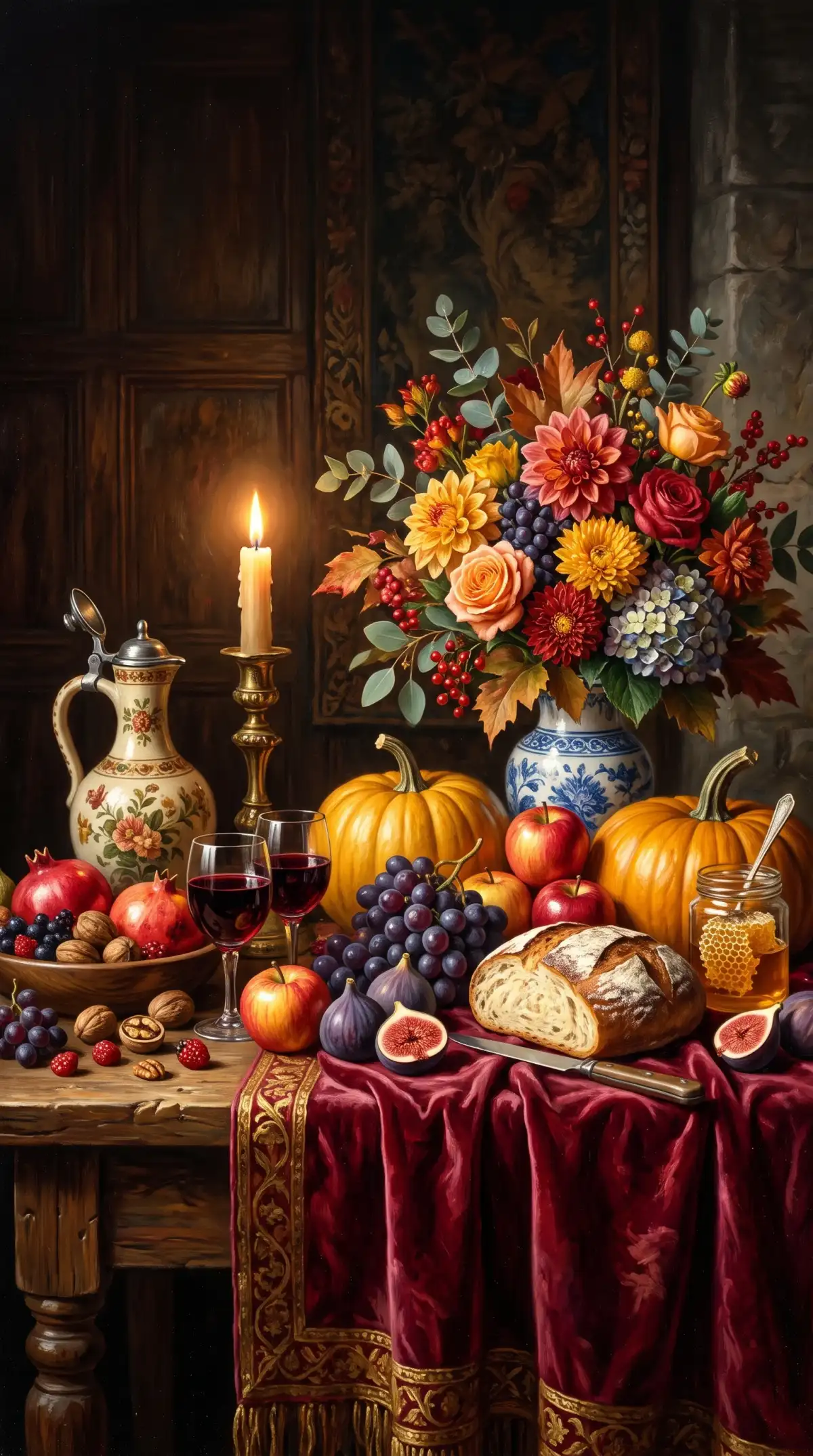
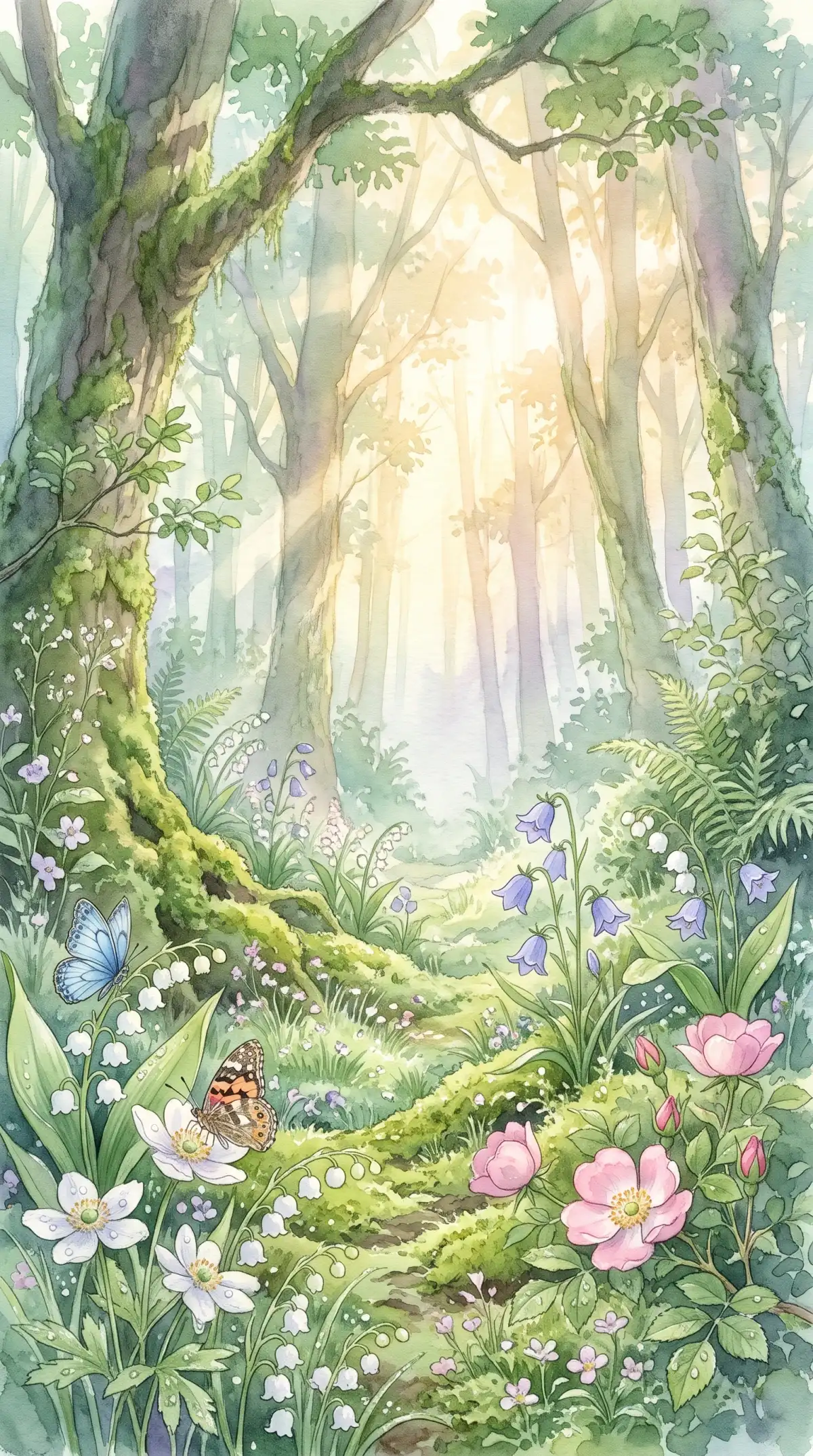
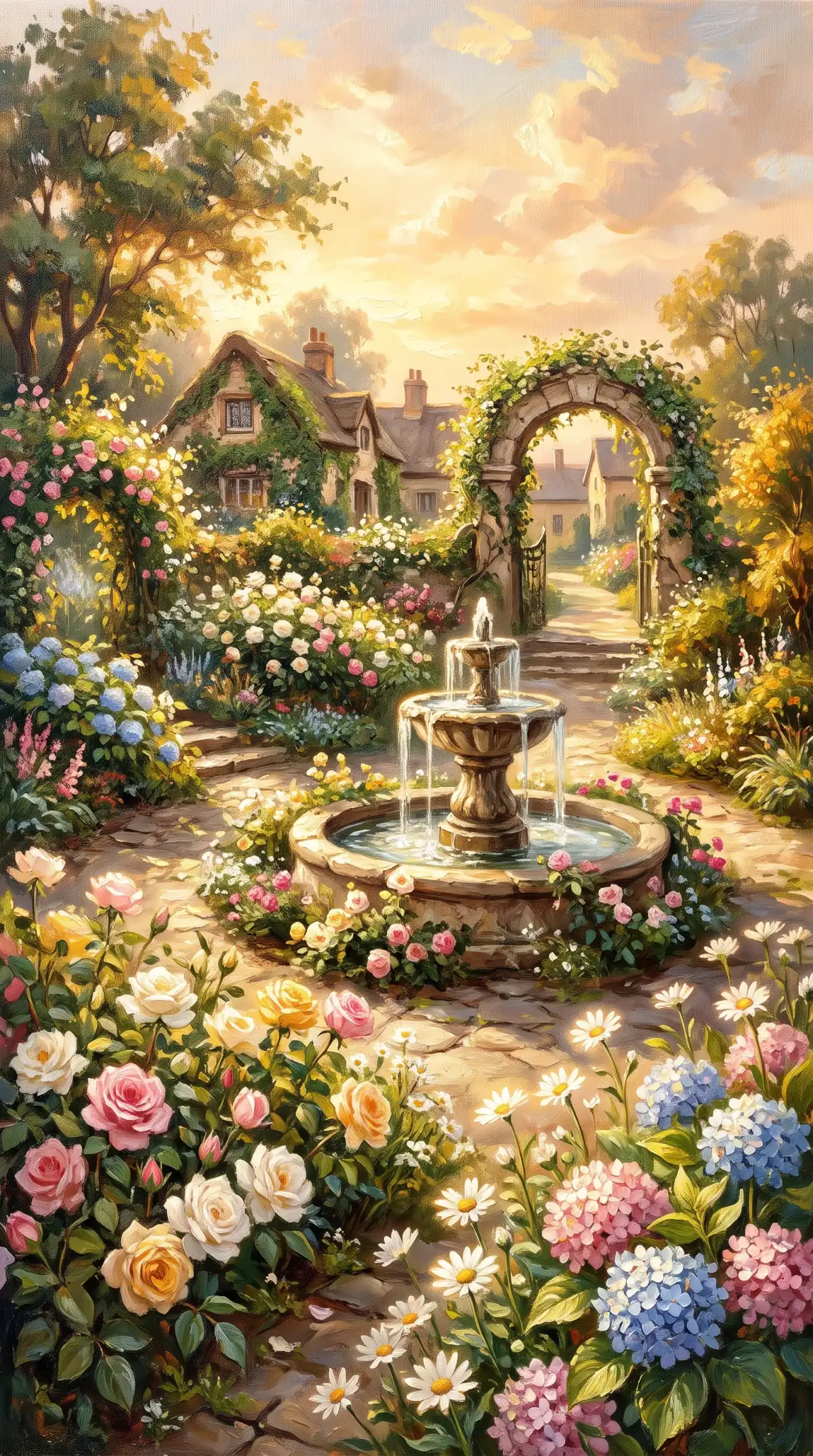
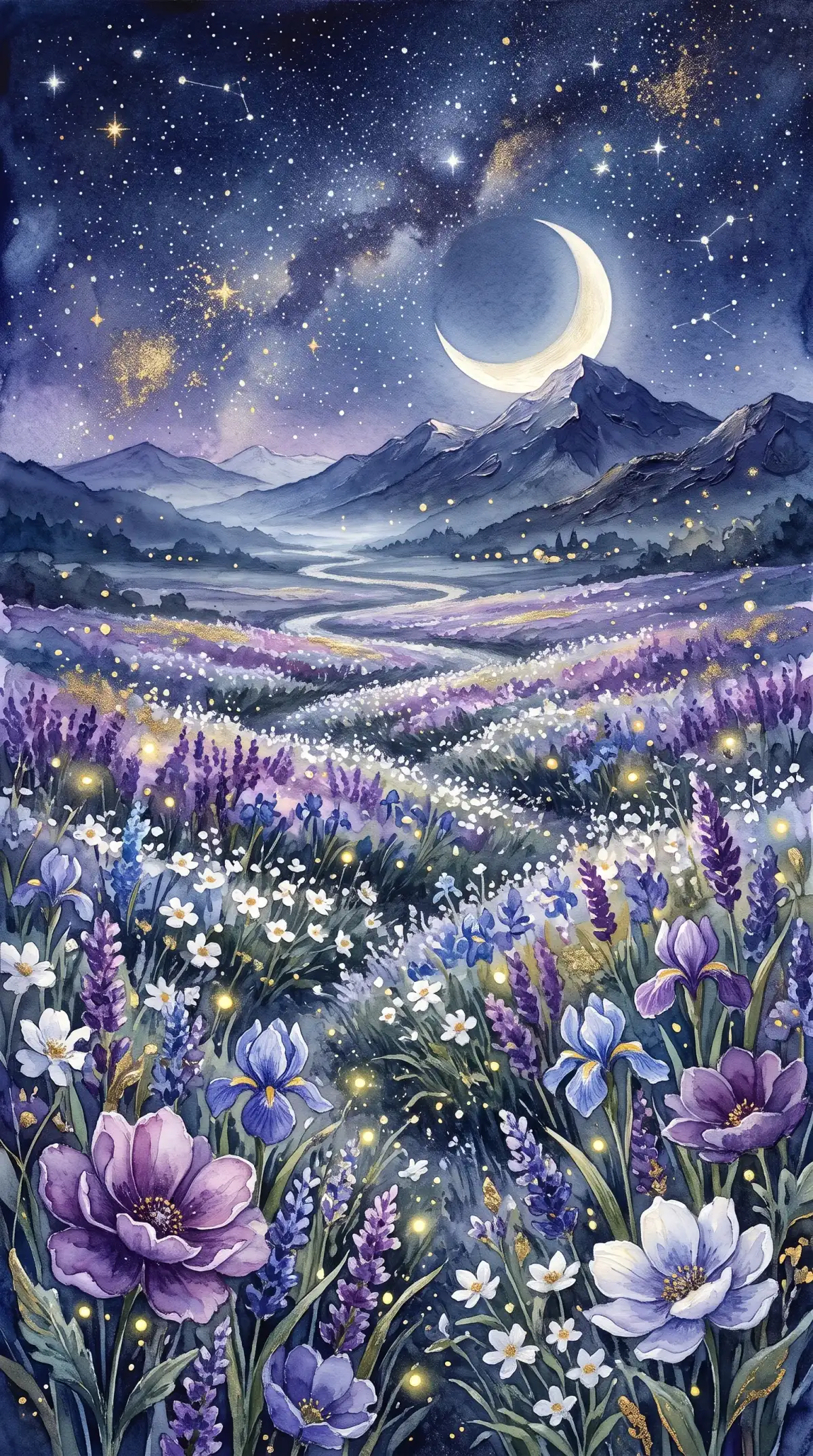
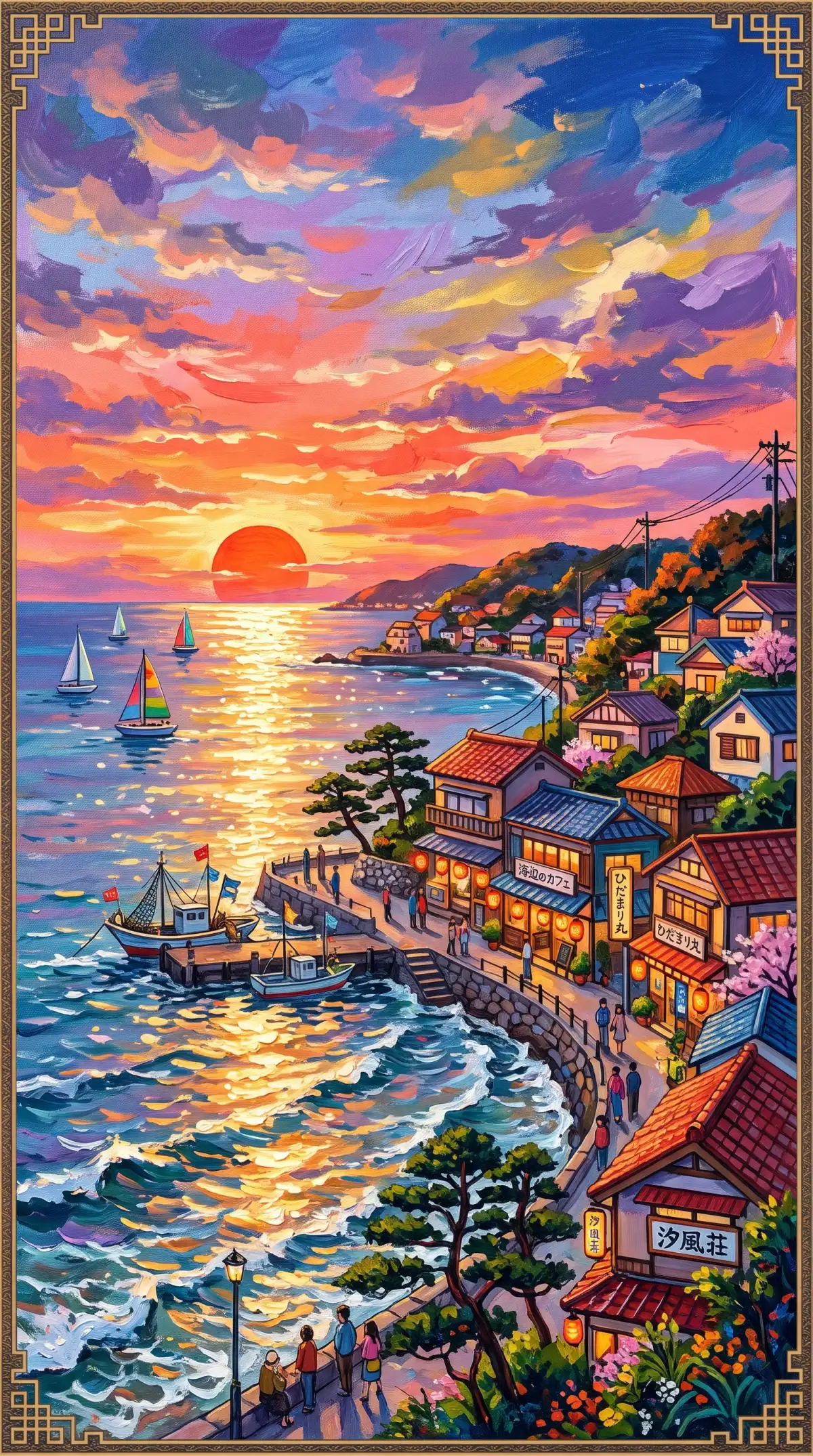
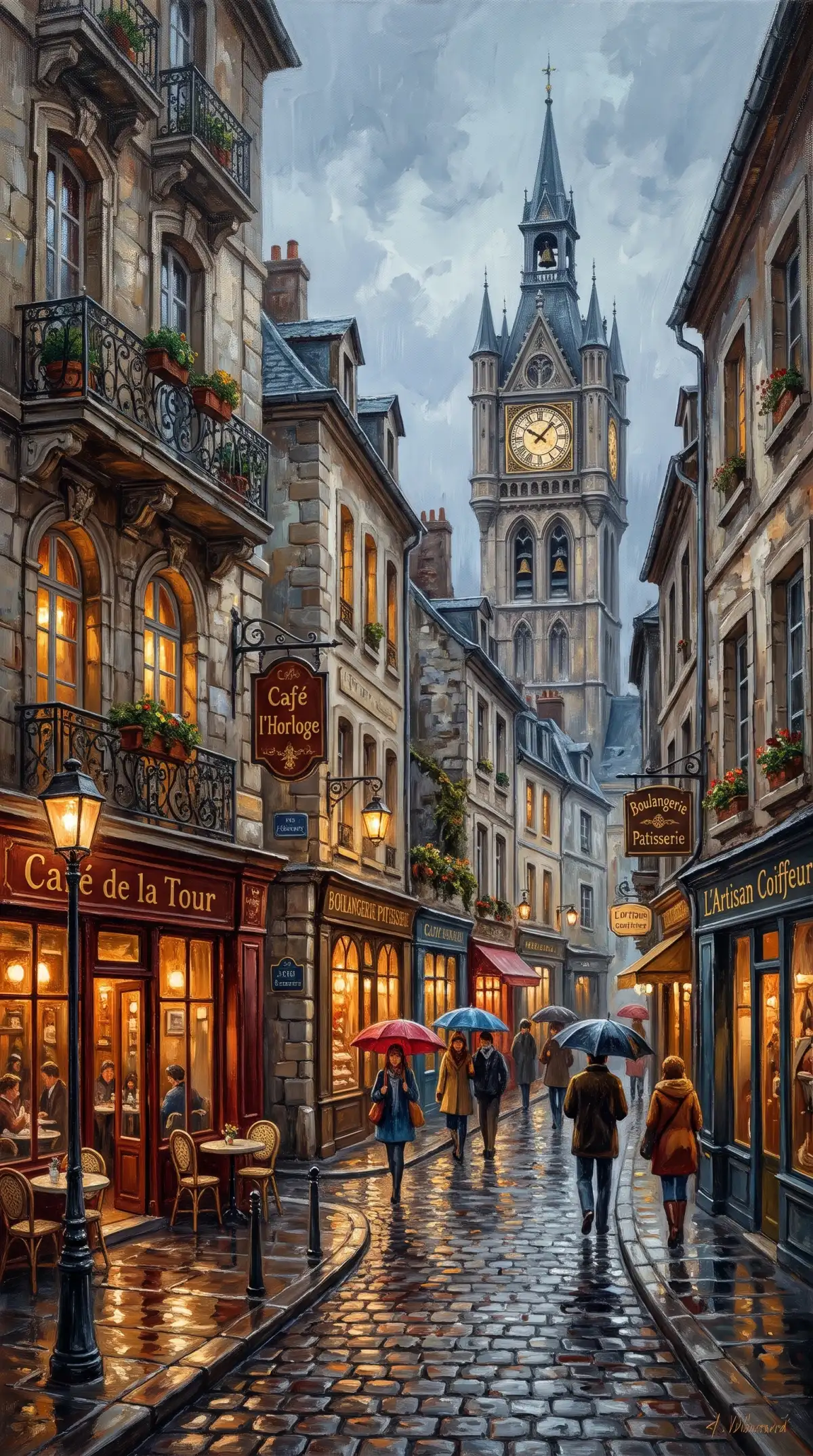
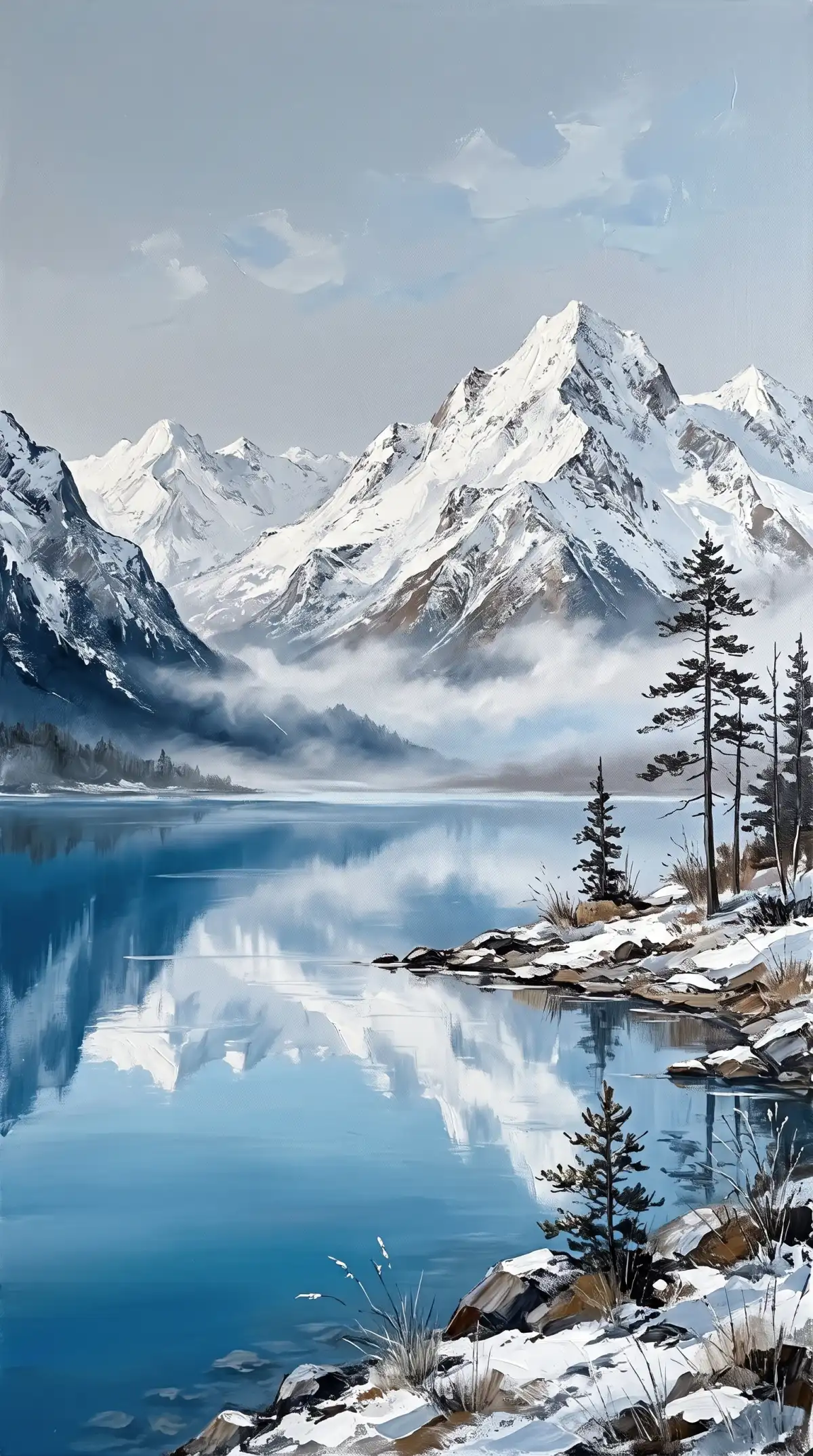
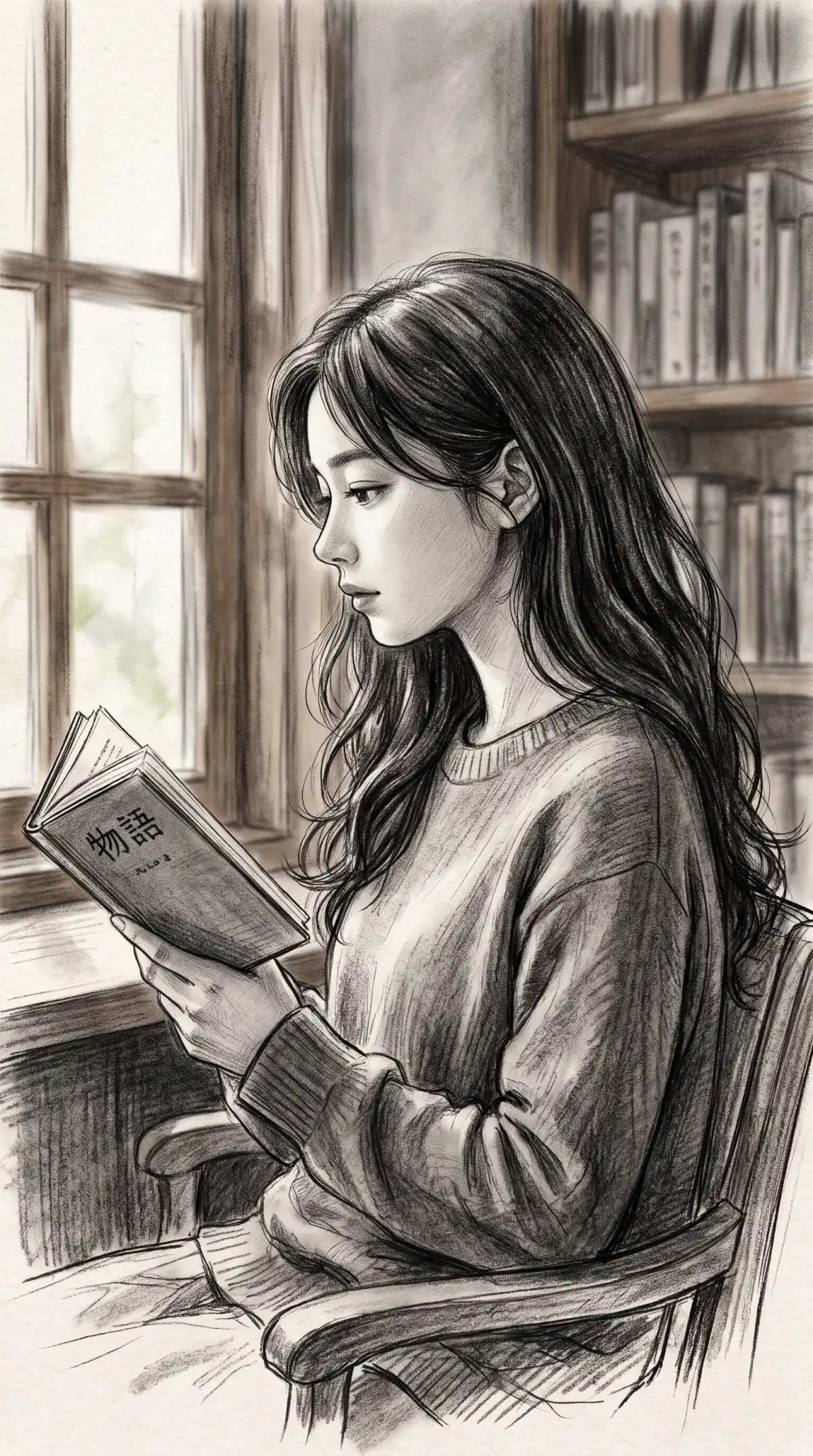
Beispiele für KI-Kunstwerke
KI-generiertes Kunstwerk
Individuelle KI-Kunstdesigns
Beispiele für KI-Kunst
Ideen für KI-Kunstwerke
KI-generierte bildende Kunst
Ideen zur Erstellung von KI-Kunstwerken
KI-Kunstgenerator
Beispiele für KI-Kunstwerke
KI-generiertes Kunstwerk
Individuelle KI-Kunstdesigns
Beispiele für KI-Kunst
Ideen für KI-Kunstwerke
KI-generierte bildende Kunst
Ideen zur Erstellung von KI-Kunstwerken

Top-Funktionen des Magiclight AI Kunstgenerators

Bildende Kunst lebt von ihrem Medium, ob es sich um dicke Ölstriche oder weiche Verwischungen handelt. Der Magiclight AI Kunstgenerator bietet dir Einstellungen, mit denen du ein Kunstwerk an deine Vorstellung anpasst.

KI-Kunstwerke kostenlos erstellen
Funktionen des KI-Kunstgenerators

3 Formate bis zu 20 MB für Skizzen-Scans

Scanne Bleistiftstudien als JPG-, PNG- oder WEBP-Referenzdateien. Jede Kunstwerk-Referenzdatei kann bis zu 20 MB groß sein, damit Bleistiftlinien und Schattierungen in einem großen KI-Scan klarer bleiben.

500 Zeichen für Stil und Technik

Benenne das Medium, etwa Impasto-Öl, Kohle auf getöntem Papier oder Mixed Media mit Blattgold. Füge im 500-Zeichen-Prompt das Motiv, die Farbpalette und die Stimmung hinzu. Ein vollständiges Briefing sagt der Engine, wie die Oberfläche aussehen soll.

10 Bildreferenzen für ein passendes Set

Lade ein fertiges Werk, eine Farbpalettenkarte und Stilbeispiele mit bis zu 10 Dateien in einer Anfrage hoch. Benenne im Prompt die Rolle jeder Datei, damit neue Werke dann derselben Pinseltechnik und Farbgebung folgen.

6 KI-Modelle zum Vergleich mit einem Briefing

Führe ein Medium und ein Motiv durch Seedream 5.0 Pro und GPT Image 2 und Nano Banana 2. Vergleiche die Pinseltextur in jedem Ergebnis und wähle das KI-Modell, das passt.

Wer den Magiclight AI Kunstgenerator nutzen kann
Jedes Wandkunstwerk beginnt als Idee auf Papier. Der Magiclight AI Kunstwerk-Generator hilft Studierenden und Galerieteams, diese Idee zu testen. Auch Designer und Maler nutzen ihn.
KI-Kunstwerk-Generator für Kunststudierende
Für Kunststudierende
Lade Scans von Bleistiftstudien als JPG, PNG oder WEBP unter 20 MB hoch.
Füge eine vollständige Materialbeschreibung in einen Prompt mit 500 Zeichen ein.
Zeige ein fertiges Werk als Clip aus dem Video-Tab in einer Kritik.
KI-Kunstwerk-Generator für Galeriekuratoren
Für Galeriekuratoren
Probiere verschiedene Ausgabestile für Galerien mit 6 KI-Bildmodellen aus.
Lade jedes Werk herunter, um es als Proof für den Ausstellungsplan zu drucken.
Füge Musik aus dem Audio-Tab zu einem Clip für den Galeriebildschirm hinzu.
KI-Kunstwerk-Generator für Hoteldesigner
Für Hoteldesigner
Lade ein Foto der Lobby als Referenz hoch, um den Raum passend zu gestalten.
Prüfe die kommerziellen Rechte in deinem Tarif, bevor du einen Kundenauftrag annimmst.
Lade ein freigegebenes Werk erneut, um es an die nächste Lobbytafel anzupassen.
KI-Kunstwerk-Generator für Auftragskünstler
Für Auftragskünstler
Sende ein Konzept über Image to Video als kurze Vorschau an den Kunden.
Verknüpfe verschiedene Stile für das Portfolio über die 6 KI-Modelle.
Kombiniere ein Kundenfoto und eine Farbpalettenkarte als 10 Referenzbilder.
Warum du den Magiclight AI Kunstwerk-Generator wählen solltest
Originalkunst muss zur Wand passen, an der sie hängen soll. Der KI-Kunstwerk-Generator in Magiclight AI bietet dir praktische Möglichkeiten, dies zu planen.
3 Leinwandformate für jede Wand
Wähle 4:3 für Querformat-Leinwände, 9:16 für hohe Porträtwerke und 1:1 für quadratische Werke und Galerieraster. Lege das Format vor dem Malen fest, damit später kein Zuschnitt nötig ist. Eine Idee passt in einen Flur, an eine Sofawand oder auf einen Schreibtisch.
Video- und Audio-Tabs für einen Galerie-Teaser
Erstelle das Kunstwerk im Tab „Bild“ und wechsle dann für einen kurzen Clip zum Tab „Video“. Füge Sound aus dem Tab „Audio“ hinzu, damit sich der Teaser fertig anfühlt.
Referenzbild zu Bild für eine Studie nach einem Foto
Lade ein Kundenfoto oder ein Raumfoto hoch und beschreibe das gewünschte Material. Der Upload gibt die Komposition vor, während deine Worte den Stil bestimmen. So kann eine Studie ein reales Motiv widerspiegeln, bevor Farbe ins Spiel kommt.
Verwandle Kunstwerke in eine digitale Ausstellung
Präsentiere deine fertigen Bilder mit der Story-to-Video-Funktion von Magiclight AI. Wähle aus 16 Story-Modellen und erstelle eine visuelle Präsentation mit deinen Kunstwerken.
Online-Tool ohne Installation
Öffne Magiclight AI im Browser und starte ein Werk, ohne etwas herunterzuladen. Vor dem ersten Prompt muss nichts eingerichtet werden. Jeder Computer mit Browser wird zu deinem Studio.
Kommerzielle Rechte im kostenpflichtigen Tarif
Wer Prints verkauft oder Werke in einem Kundenprojekt nutzt, braucht einen Tarif mit kommerziellen Rechten. Prüfe deine Tarifdetails, bevor eine Bestellung rausgeht. Für die private Planung ist kein Upgrade nötig.

 So erstellst du Kunstwerke mit Magiclight AI

Eine Serie braucht ein klares Briefing und eine wiederholbare Routine. Der KI-Kunstgenerator von Magiclight AI macht jede Runde schnell.

1.

Wähle den Einstieg

Öffne „Bild“ in der Toolbox. Wähle „Text zu Bild“, wenn du nur Worte hast, und den Referenzmodus, wenn du eine Skizze oder ein Foto hast.

2.

Beschreibe Medium und Motiv

Gib Technik, Farben und Motiv in bis zu 500 Zeichen ein. Eine Zeile wie „Kohle auf cremefarbenem Papier mit einer schlafenden Katze“ gibt der Engine ein klares Ziel.

3.

Leinwandformat wählen und jetzt erstellen

Wähle einen Rahmen, der zur Wand passt, und dann eine Engine. Erhöhe die Ausgabezahl, wenn du mehrere Studien zum Vergleichen möchtest. Klicke auf „Bild erstellen“, lade das stärkste Werk herunter und lade es als Referenz wieder hoch.

FAQs zum KI-Kunstgenerator

Wie unterscheidet sich dieses Tool vom KI-Kunstgenerator?

Der KI-Kunstgenerator erstellt schnelle Bilder für viele Anwendungsbereiche. Dieses Tool konzentriert sich auf Fine-Art-Medien und passende Serien für Wände und Portfolios. Nutze es, wenn du eine Reihe von Werken möchtest, die zusammengehören.

Kann ich ein passendes Set von Kunstwerken erstellen?

Ja, lade dein erstes Werk als Referenz für jedes neue hoch, mit bis zu 10 Dateien pro Anfrage. Magiclight AI übernimmt die Pinselstriche und die Farbpalette des Uploads. Die Ergebnisse können variieren, vergleiche daher einige Versionen.

Welche Kunstmedien kann ich auswählen?

Nenne das Medium in deinem Prompt, zum Beispiel Öl, Acryl, Aquarell, Kohle, Pastell oder Mixed Media. Ergänze die Technik und den Untergrund für ein klareres Ergebnis. Probiere eine zweite Engine, wenn die Textur nicht passt.

Kann ich das Kunstwerk drucken und verkaufen?

Der Verkauf hängt von deinem Plan ab, prüfe daher, ob dein Magiclight AI-Abo kommerzielle Rechte umfasst. Kläre die Dateianforderungen deiner Druckerei, bevor du eine große Leinwand bestellst. Bewahre die verwendeten Prompts auf.

Kann ich das Werk eines berühmten Malers kopieren?

Nein, bestimmte Kunstwerke können geschützt sein, und sie zu kopieren ist unfair gegenüber den Künstlern, die sie geschaffen haben. Erstelle originelle Werke und benenne Stile allgemein, etwa impressionistische Pinselstriche. Beschreibe keine bestimmte Leinwand.

Kann man den KI-Kunstwerk-Generator kostenlos testen?

Du kannst ein neues Konto erstellen und ein erstes Werk anfertigen, bevor du einen Plan wählst. Wähle ein Medium und ein Motiv und sieh dir das Ergebnis an. Entscheide dich nur dann für einen kostenpflichtigen Plan, wenn du mehr Werke oder kommerzielle Rechte möchtest.

Einzigartige KI-Kunstwerke mit Magiclight AI erstellen

Bring das Medium, die Farbpalette und die Geschichte, die deine Serie erzählen soll, mit. Der KI-Kunstwerk-Generator in Magiclight AI malt Werke, die es wert sind, gerahmt zu werden.


