Hero background

KI-Video-zu-Video-Generator

Lade einen Clip hoch und sag Magiclight AI, wie er aussehen soll. Verwandle das Filmmaterial in animierte Kunst, während die ursprüngliche Bewegung erhalten bleibt. Es ist keine Animation jedes einzelnen Frames erforderlich.

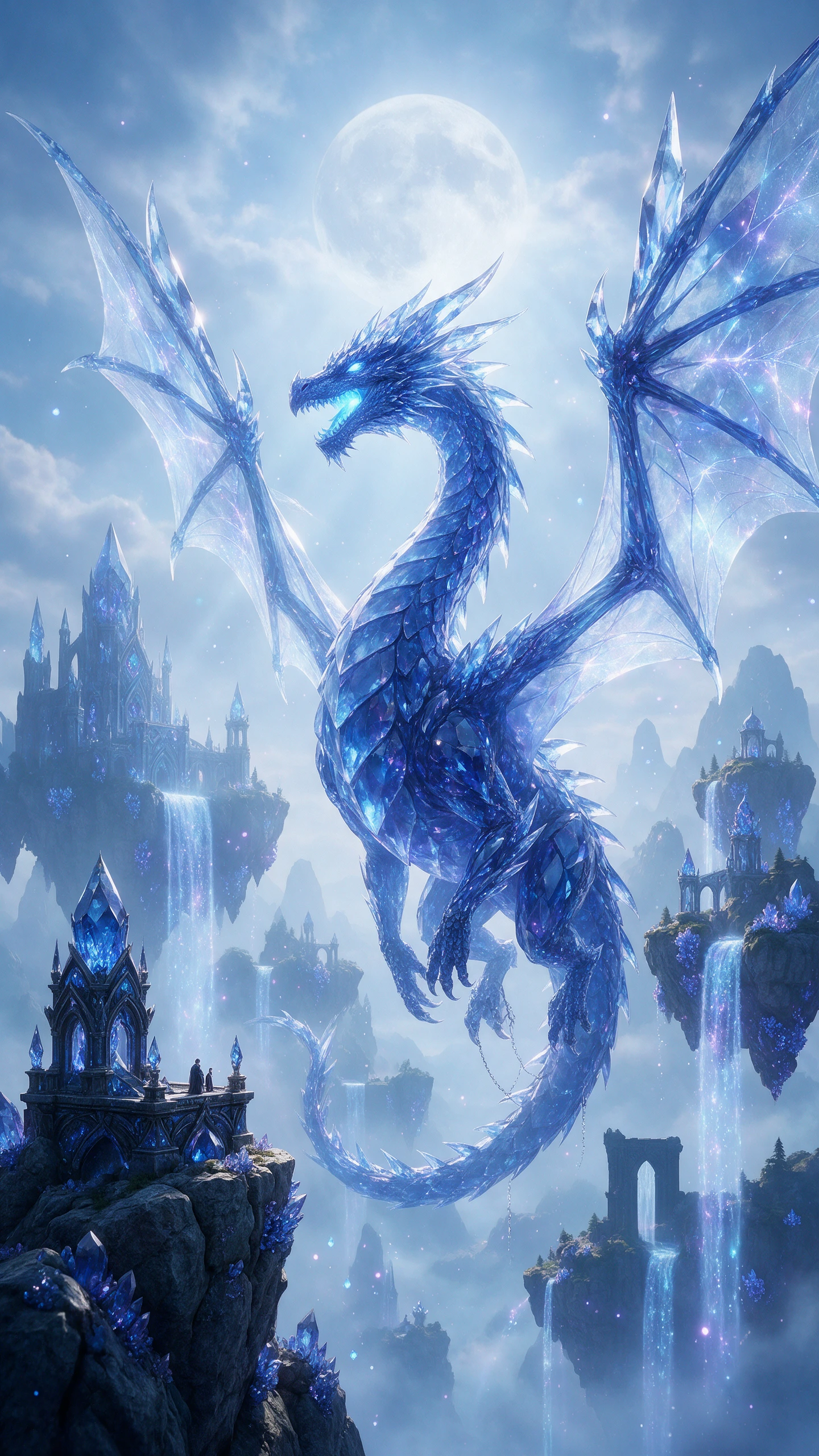
KI-Video-zu-Video-Generator erzeugt einen Kristalldrachen
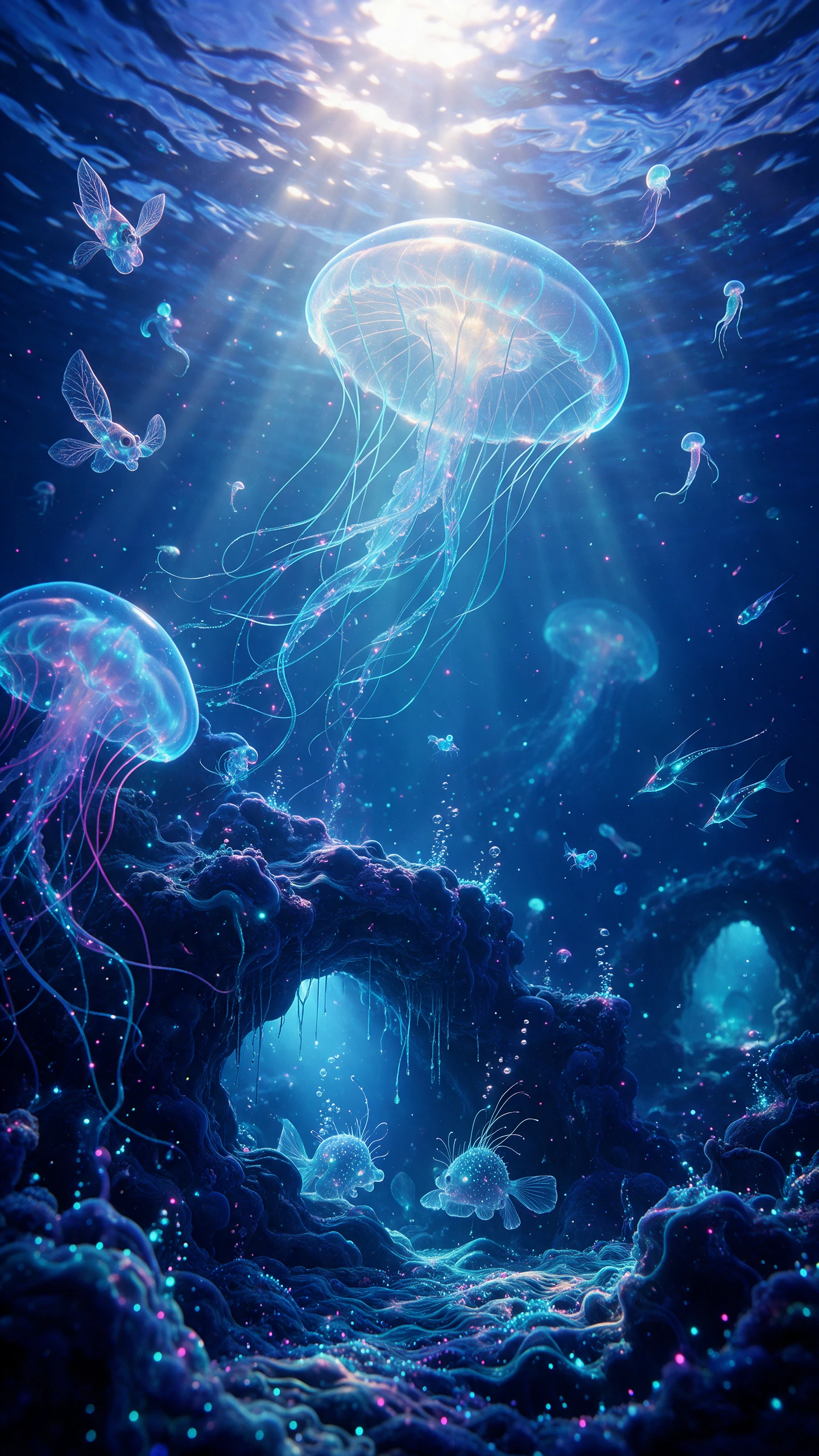
KI-Video-zu-Video-Generator erzeugt leuchtende Quallen
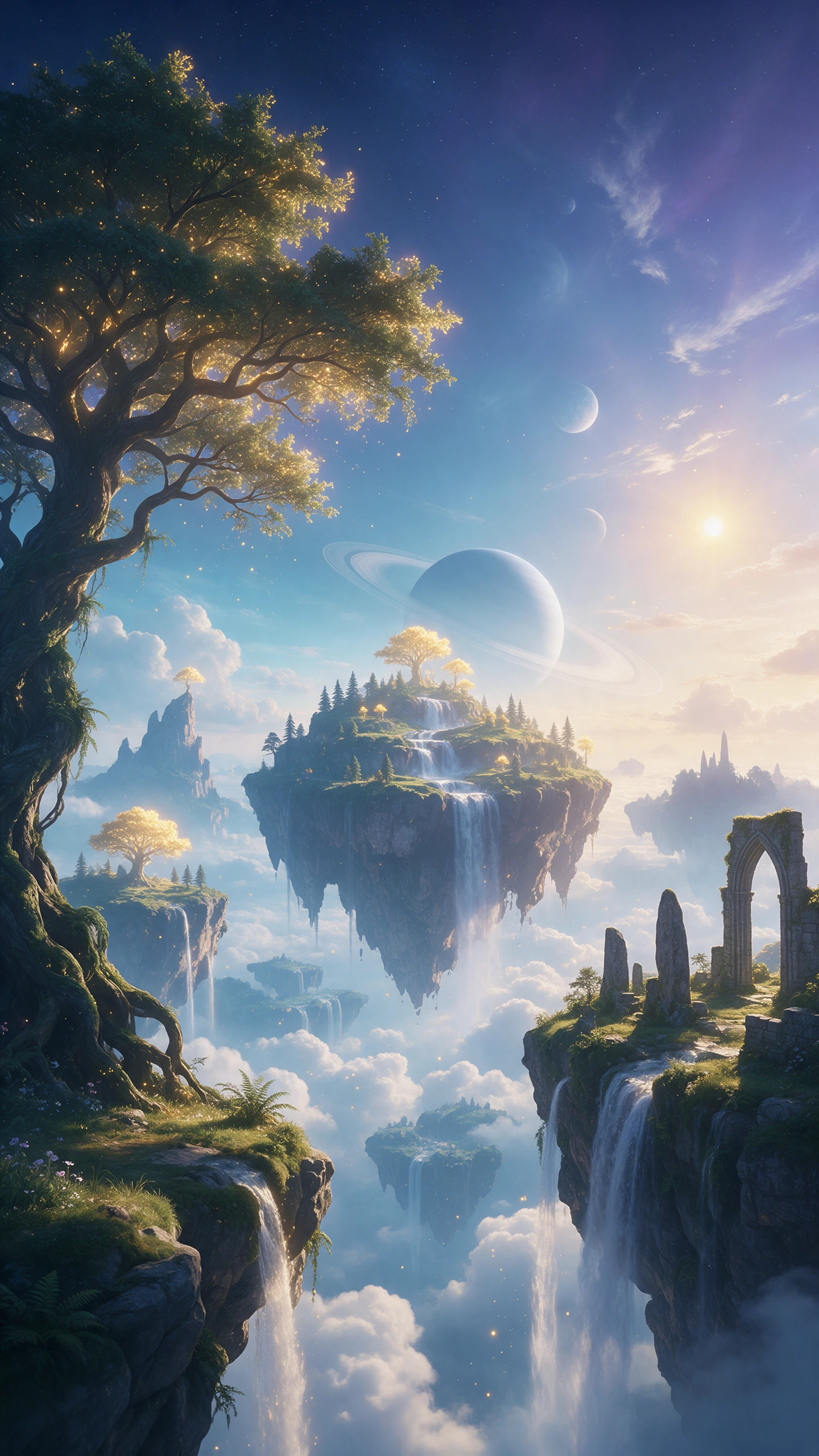
KI-Video-zu-Video-Generator erzeugt schwebende Inseln
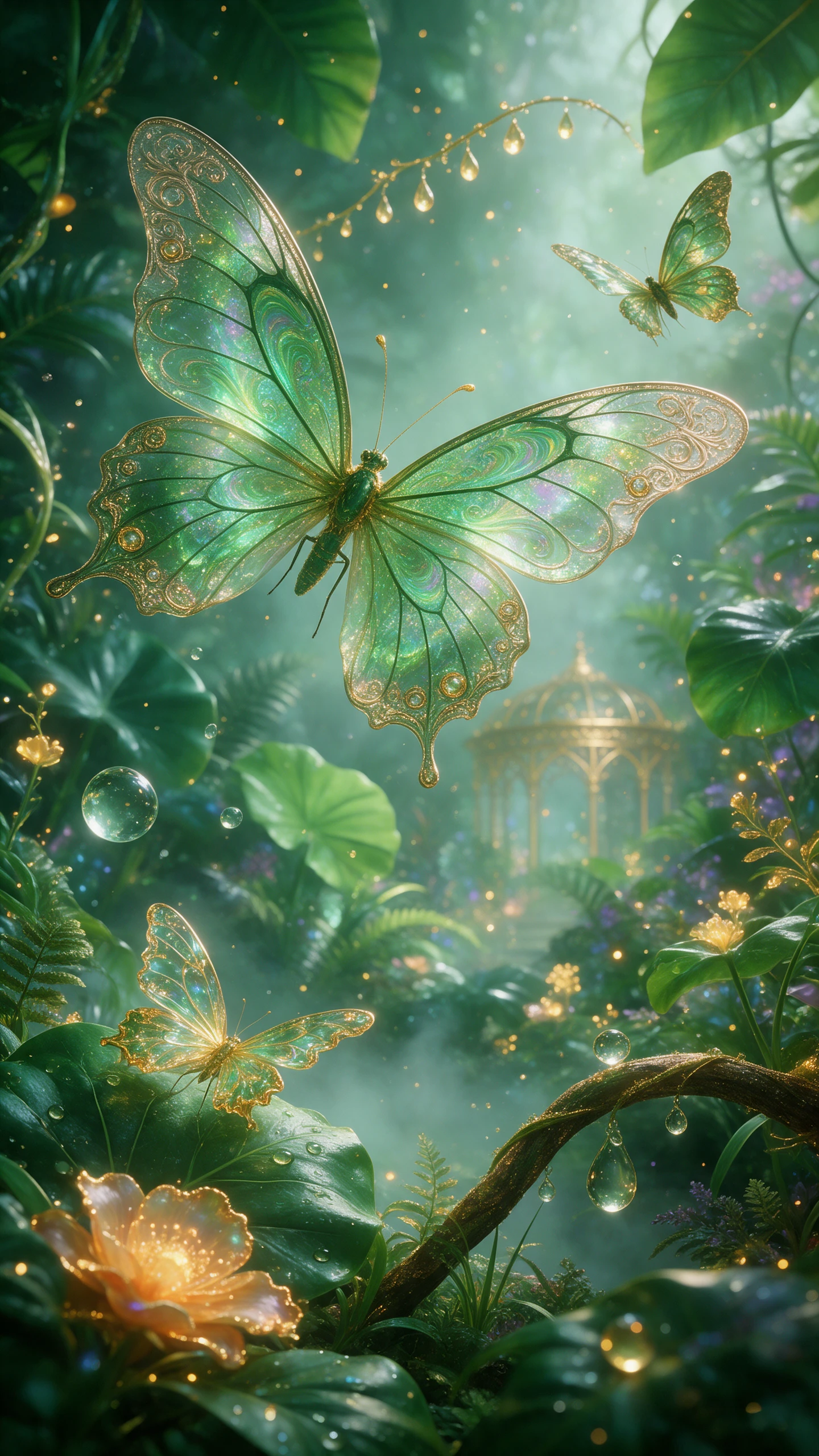
KI-Video-zu-Video-Generator erzeugt einen gläsernen Schmetterling
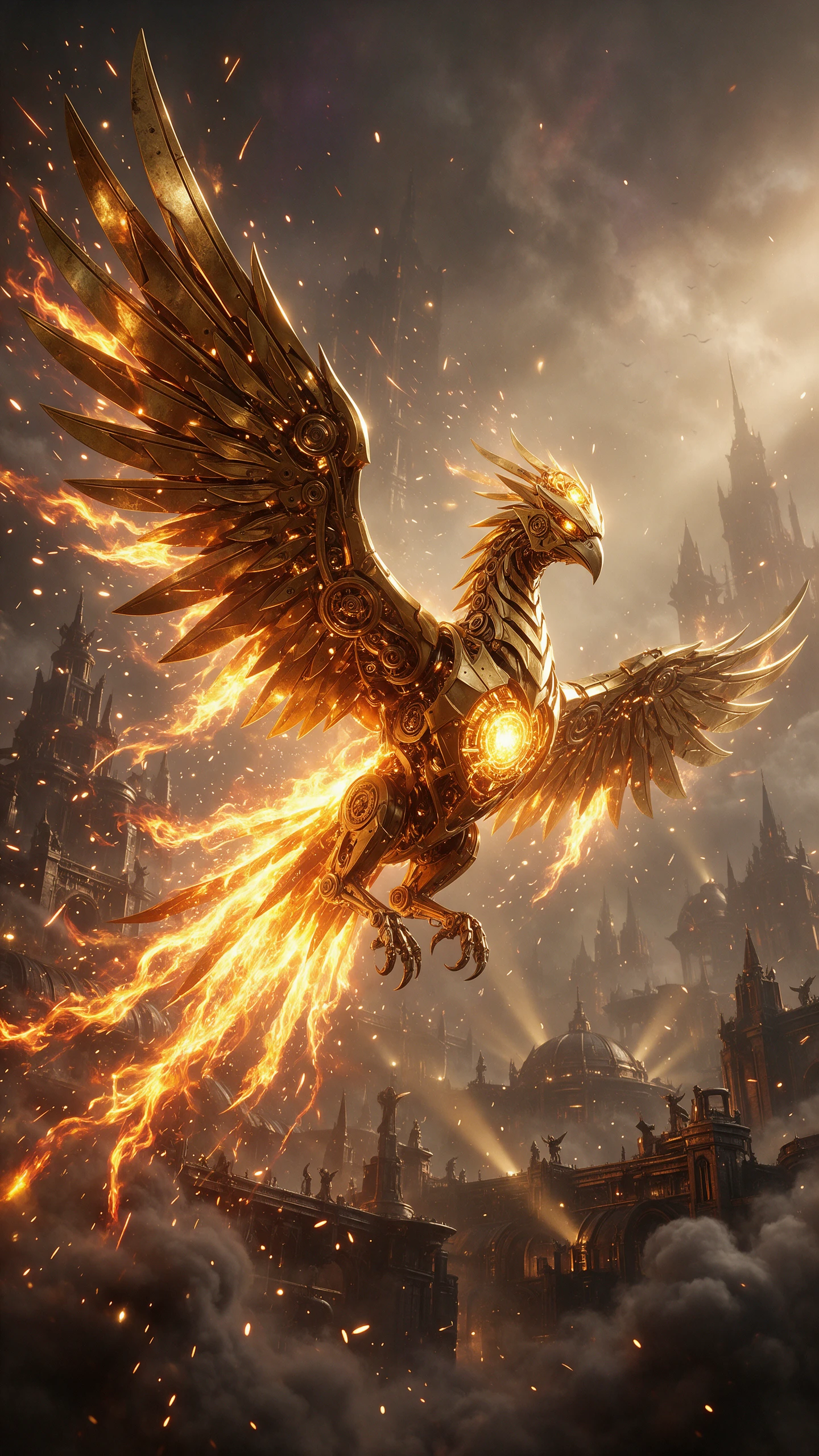
KI-Video-zu-Video-Generator erzeugt einen mechanischen Phönix
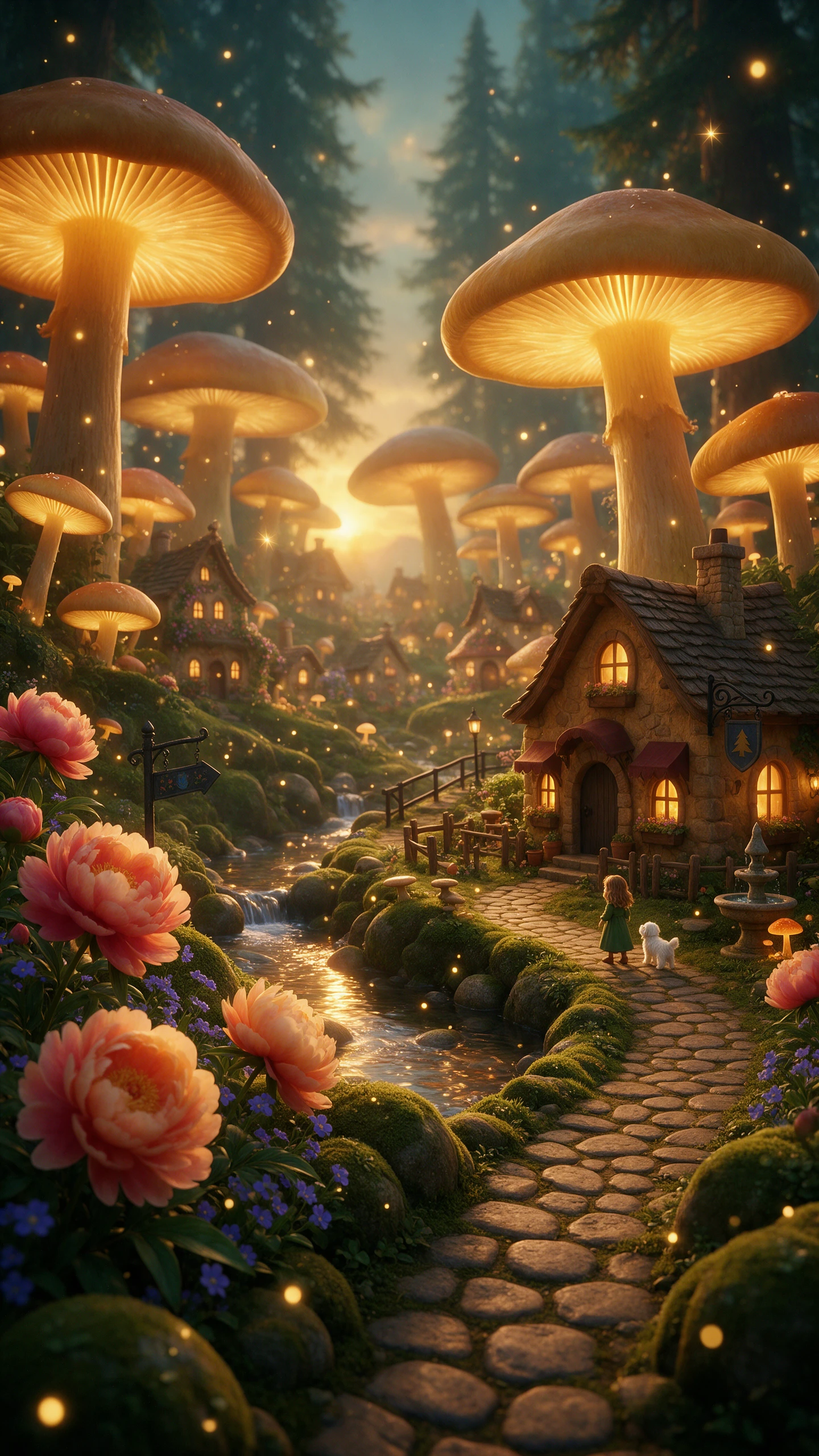
KI-Video-zu-Video-Generator erzeugt ein Pilzdorf
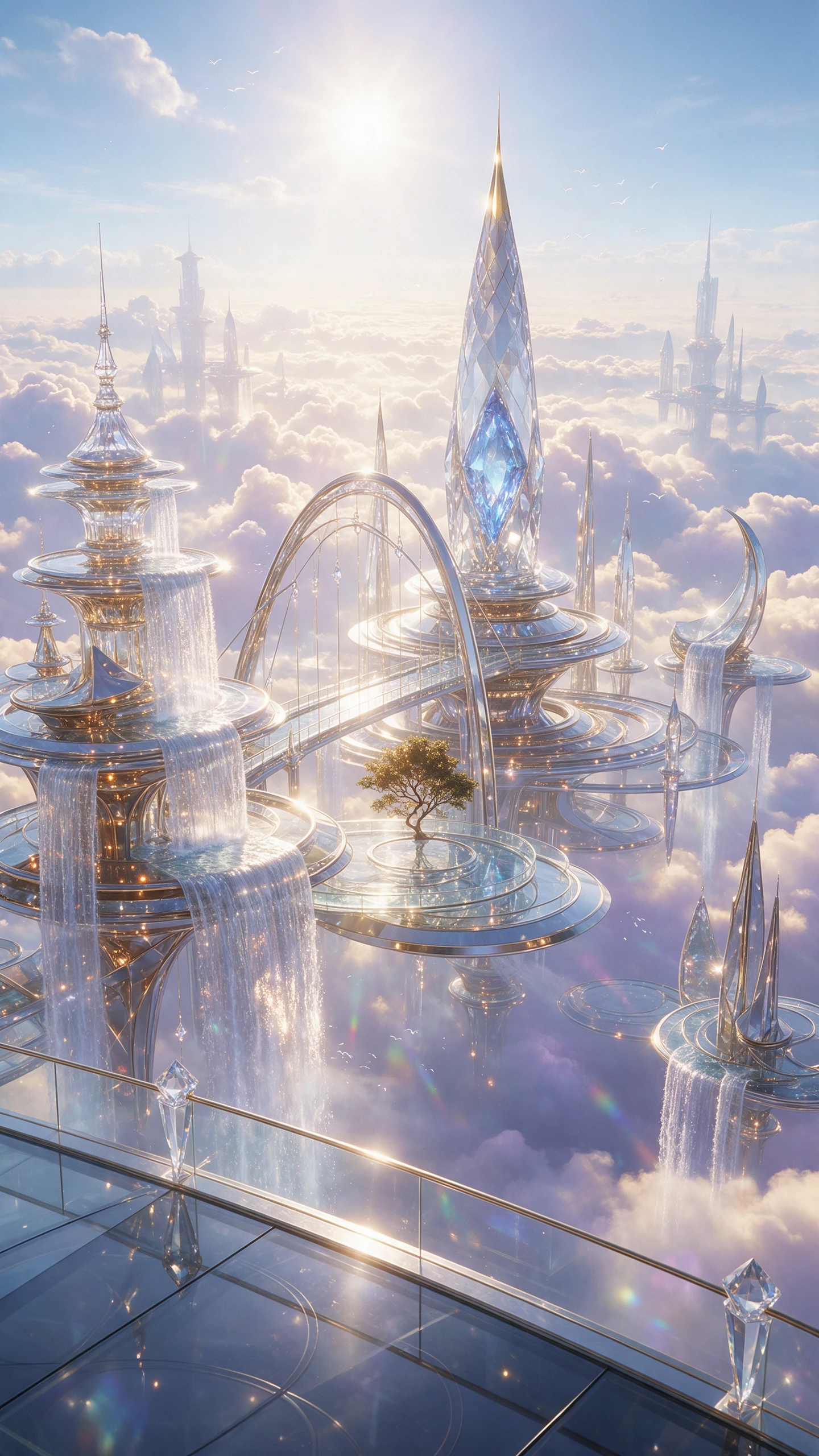
KI-Video-zu-Video-Generator erzeugt eine Himmelsstadt
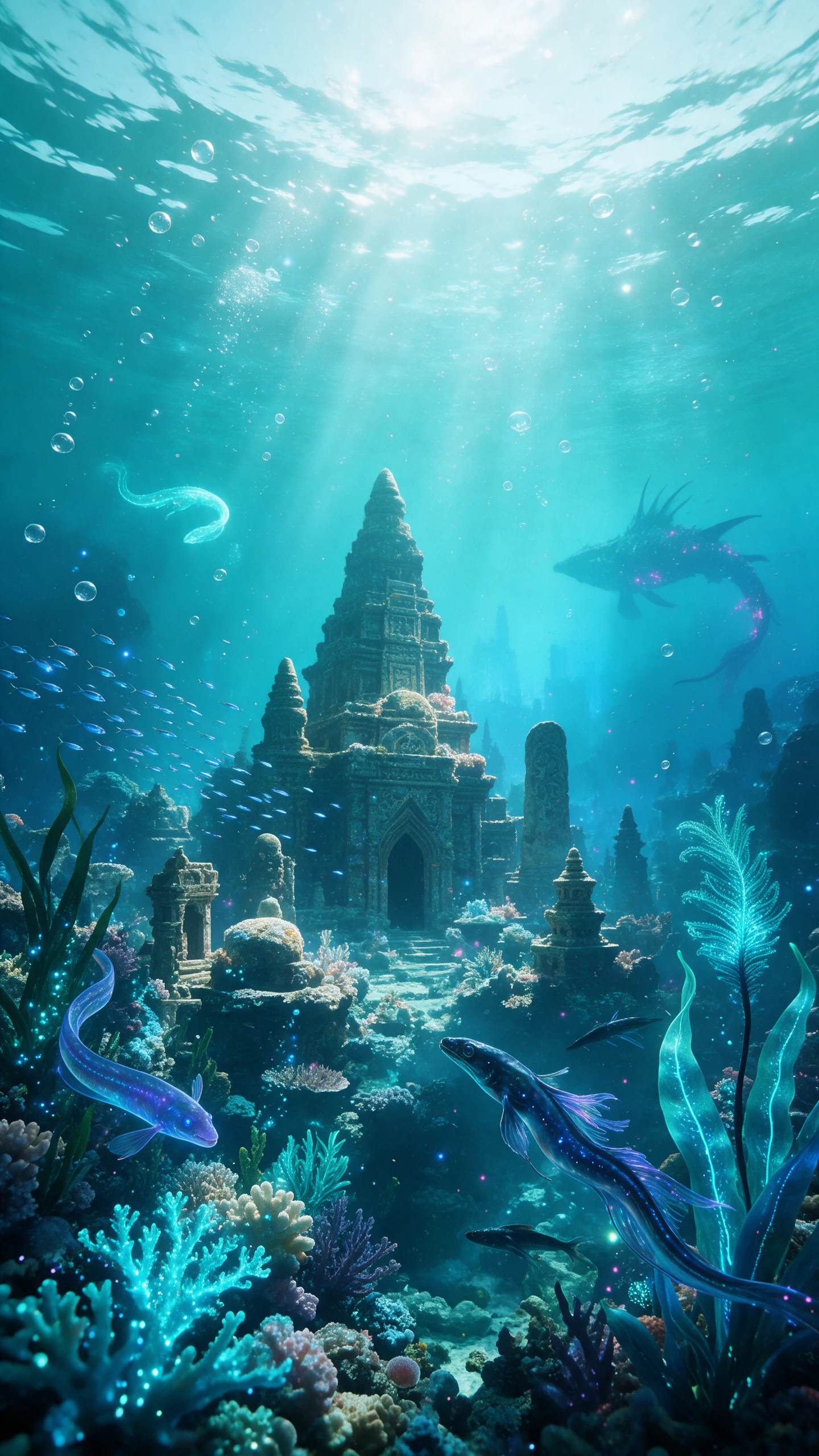
KI-Video-zu-Video-Generator erzeugt einen versunkenen Tempel

Top-Funktionen des Magiclight AI Video-zu-Video-Generators

Wähle einen visuellen Stil für deinen Clip und lass den Magiclight AI Video-zu-Video-Generator die Änderungen übernehmen. Entdecke die Funktionen, um deinem Filmmaterial das gewünschte Aussehen zu verleihen.

Video-zu-Video-KI kostenlos testen
3D-Dekoration

Behalte die Bewegung aus deinem Originalvideo bei

Magiclight AI verfolgt die Bewegung in deinem Clip, während der visuelle Stil geändert wird. Du kannst deinem Filmmaterial einen neuen Look geben und die gleichen Aktionen aus dem Originalvideo beibehalten, ohne jeden Frame manuell zu bearbeiten.

1500 Zeichen zur Beschreibung deines Videos

Gib in Magiclight AI eine Beschreibung mit 1500 Zeichen ein, um die Bewegung für das neue Video zu erklären. Du kannst beschreiben, wie sich die Kamera bewegen soll, und Details zur Aktion hinzufügen, bevor du den Clip generierst.

30 Sekunden Video in einem Clip

Lade ein 30-sekündiges Video in Magiclight AI hoch und wende einen neuen Stil an. Du kannst das gesamte Video zusammenhalten und sein Aussehen ändern, ohne es vorher in kleinere Teile zu schneiden.

2 Seitenverhältnisse für verschiedene Bildschirme

Magiclight AI bietet die Seitenverhältnisse 9:16 und 16:9 für dein Video. Wähle 9:16 für vertikale Reels auf deinem Smartphone und 16:9 für ein breiteres Video, das auf YouTube-Bildschirme passt.

Wer kann den Magiclight AI Video-zu-Video-Generator nutzen
Verleihe deinem alten Filmmaterial mit dem Magiclight AI Video-zu-Video-Generator einen frischen Look. Von Tanzclips bis zu Markenanzeigen kannst du den Stil von Videos ändern, die du bereits gedreht hast.
Tänzer und Choreografen
Für Tänzer und Choreografen
Verleihe deinem Tanzmaterial einen Anime-Stil, ohne den Rhythmus zu verlieren.
Zeige deine Original-Choreografie neben der Anime-Version auf TikTok.
Behalte jeden Schritt in einem kompletten 30-minütigen Referenzvideo bei.
Musikvideo-Macher
Für Musikvideo-Macher
Verwandle eine Studio-Performance in ein animiertes Ölgemälde.
Beschreibe deine ideale Kamerabewegung in einem Prompt mit 1500 Zeichen.
Wähle eine unverwechselbare visuelle Voreinstellung, die zur Stimmung jedes Albumtitels passt.
Reise-Vlogger
Für Reise-Vlogger
Lass die Stranderinnerungen vom letzten Sommer als Knetanimations-Reel wieder aufleben.
Gib einem 20-minütigen Reise-Vlog für eine Jubiläumsfolge einen frischen Look.
Frische älteres Reisefilmmaterial mit Line-Art für deinen nächsten Upload auf.
Werbeagenturen
Für Werbeagenturen
Verleihe deinem Produktvideo für eine neue Werbekampagne einen Anime-Look.
Probiere 20 KI-Videomodelle aus, um einen Stil für deine Marke zu wählen.
Lade 10 Referenzvideos hoch, um deine nächste Markenanzeige zu erstellen.
Warum du den Magiclight AI Video-zu-Video-Generator wählen solltest
Stelle Stil und Bewegung im Magiclight AI Video-zu-Video-Tool richtig ein, bevor du dein Video speicherst. Probiere danach einen anderen Look auf demselben Filmmaterial aus, ohne neu zu drehen.
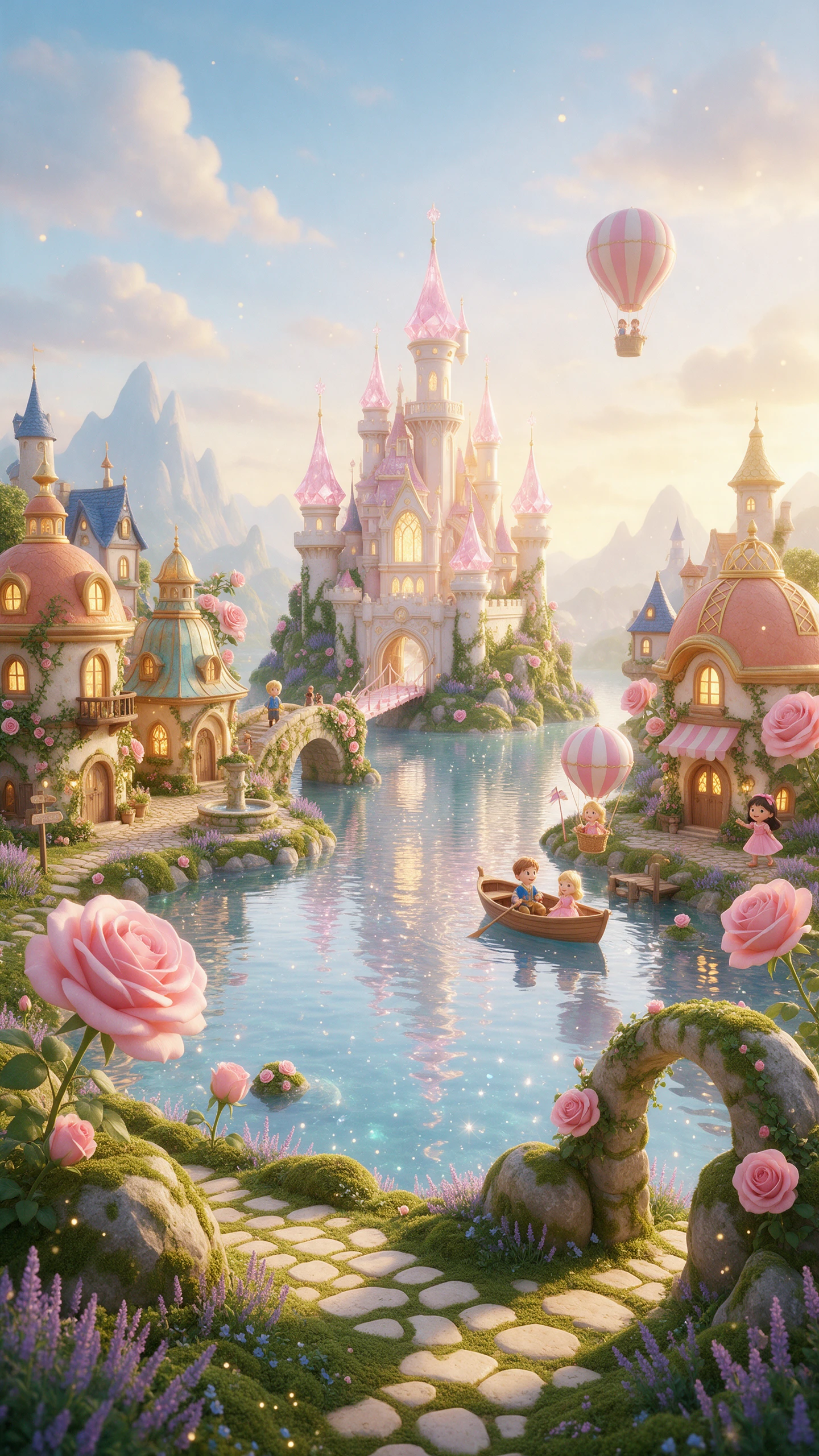
KI-Video-zu-Video-Generator erstellt ein märchenhaftes Rosen-Schloss
Erstelle Videos mit 30 Sekunden
Stelle die Videodauer in Magiclight AI vor dem Start auf 30 Sekunden ein. So hast du genug Zeit für eine kurze Szene, ohne das Ergebnis in kleinere Clips schneiden zu müssen.
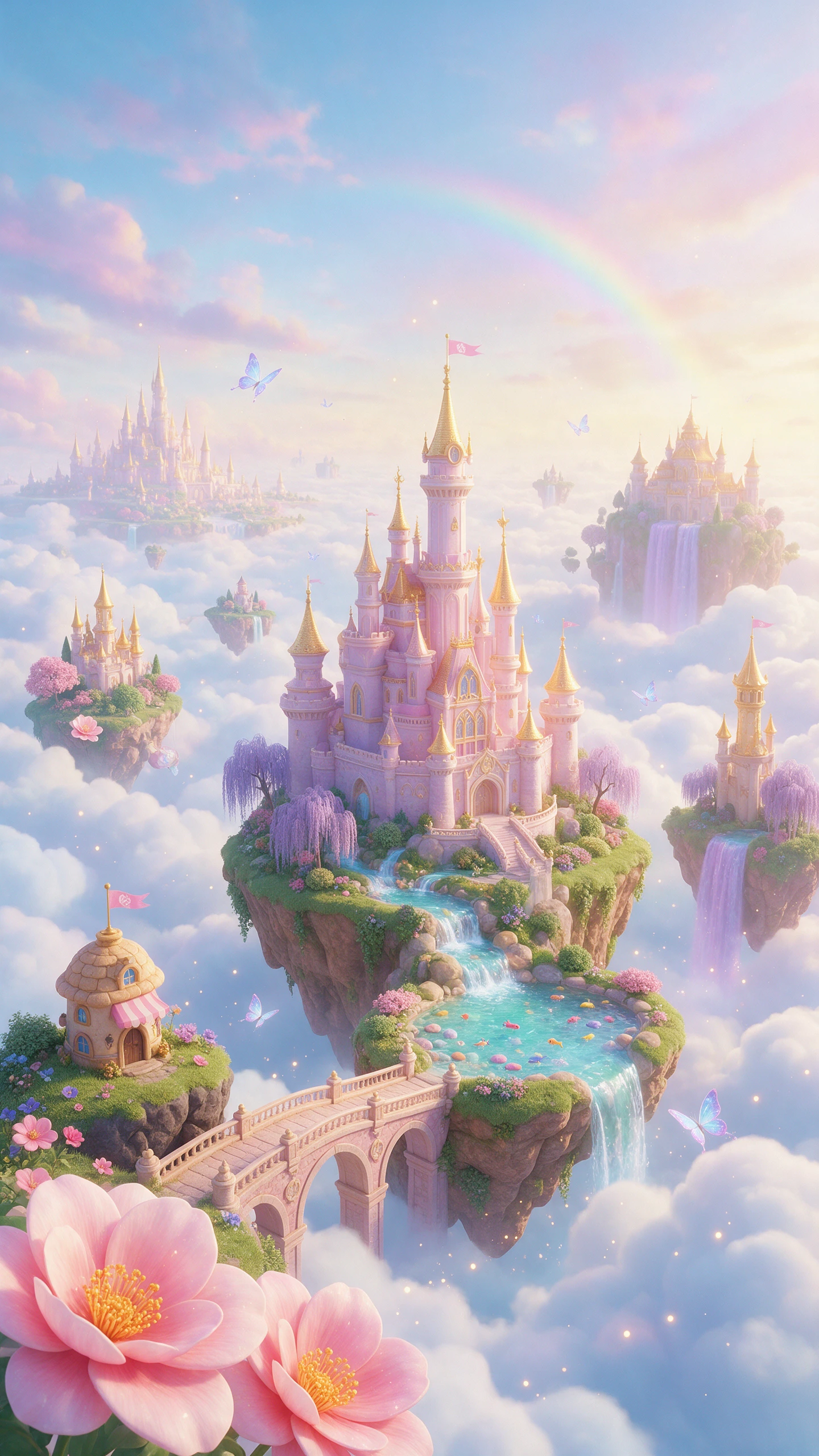
KI-Video-zu-Video-Generator erstellt ein schwebendes Schloss in den Wolken
Mehrere Looks aus einem Clip
Lade dasselbe Video erneut hoch und probiere in Magiclight AI einen anderen Stil aus. Du kannst die neuen Versionen vergleichen, bevor du entscheidest, welcher Look am besten zu deinem Filmmaterial passt.
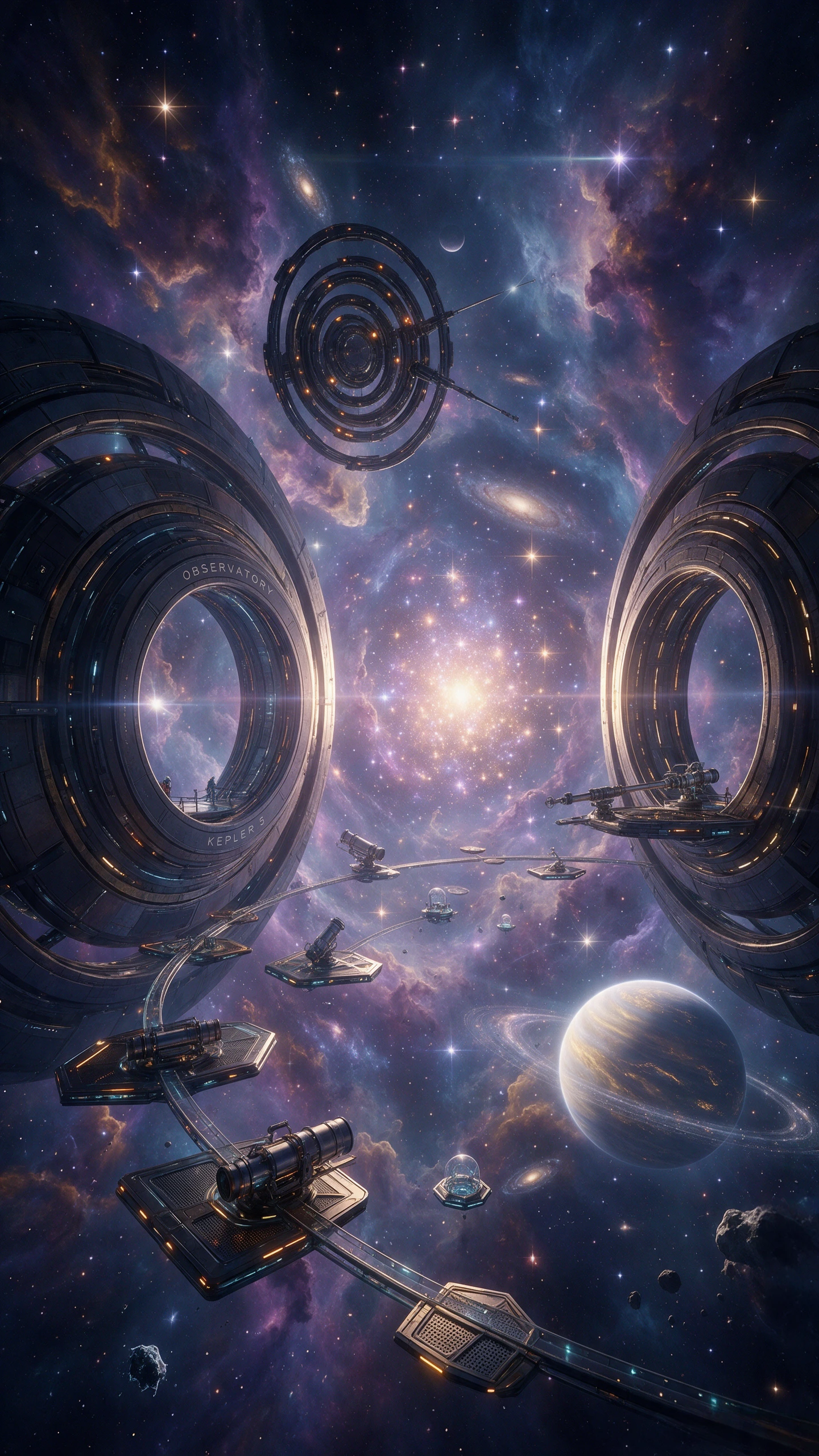
KI-Video-zu-Video-Generator erstellt ein Weltraumobservatorium
Kleine Änderungen mit einem Prompt
Beschreibe die Änderungen, die du an deinem Filmmaterial vornehmen möchtest, und lass Magiclight AI deine Anweisungen befolgen. Du kannst den Hintergrund ändern, ohne die Hauptaktion im Originalclip zu ersetzen.
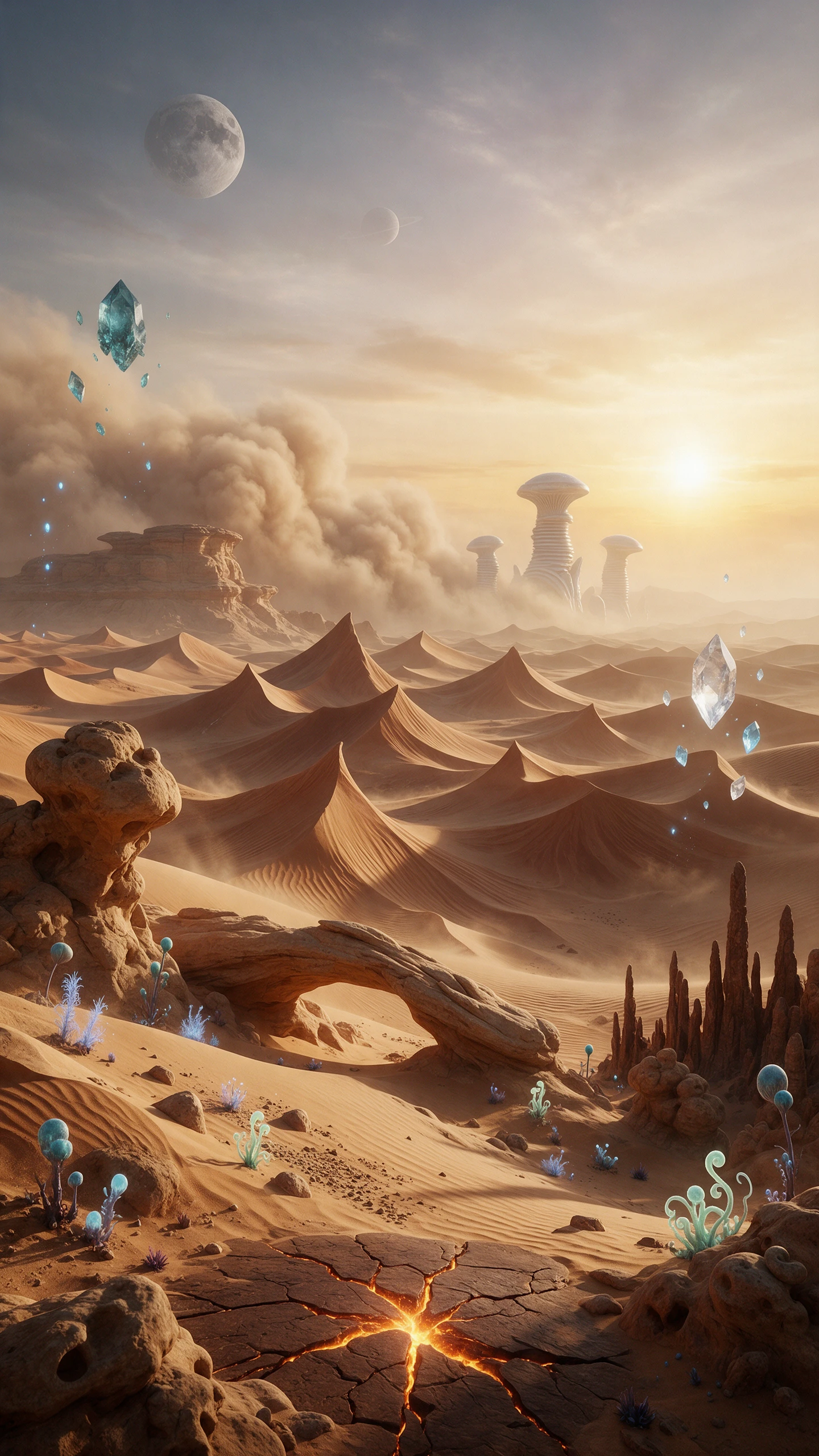
KI-Video-zu-Video-Generator erstellt eine Wüste mit schwebenden Kristallen
Probiere 20 KI-Videomodelle aus
Wähle in Magiclight AI aus 20 KI-Videomodellen für dein Video. Seedance 2.5 und Seedance 2.0 gehören zu den verfügbaren Optionen, die du testen kannst, bevor du dich für das endgültige Ergebnis entscheidest.
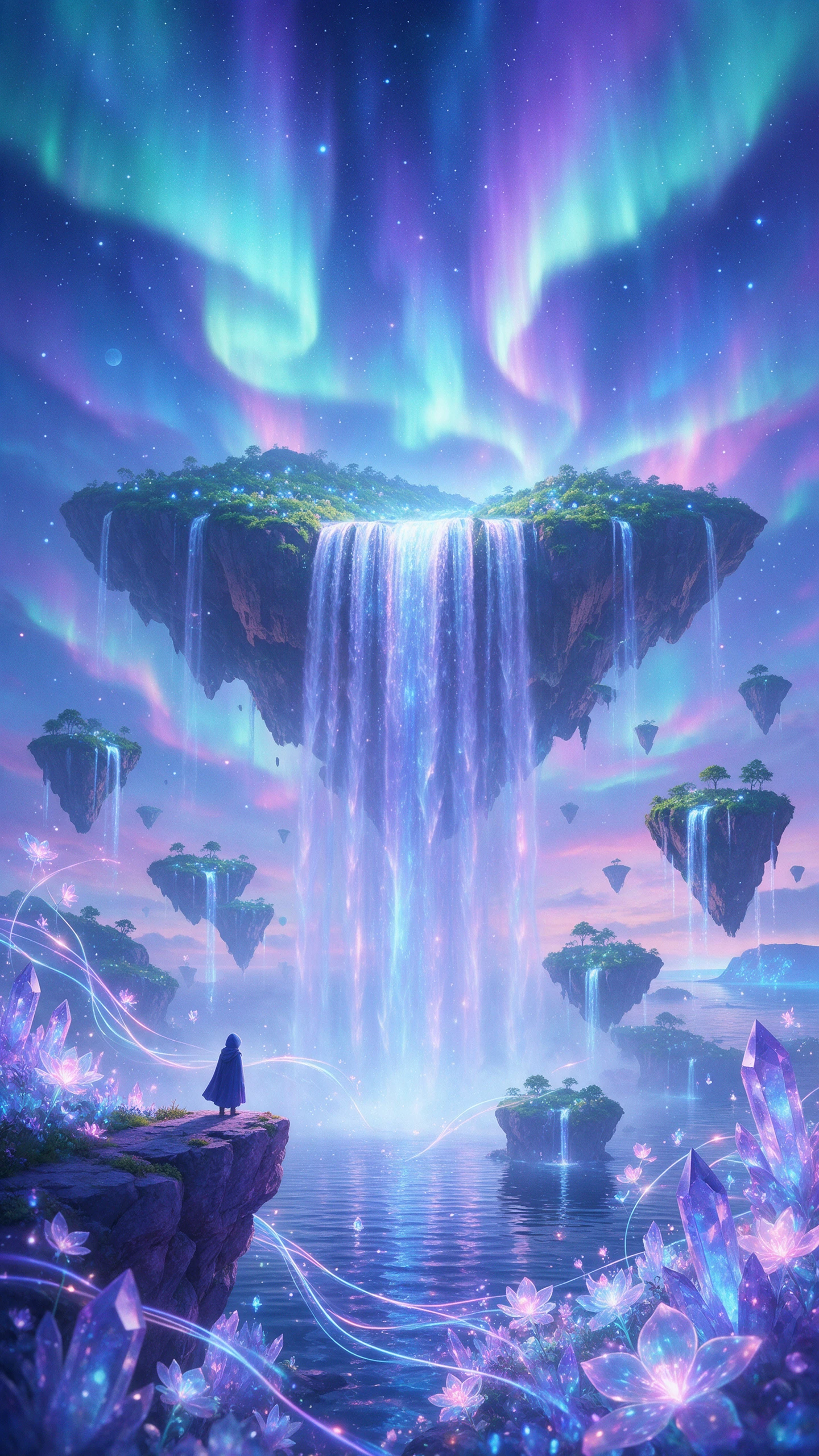
KI-Video-zu-Video-Generator erstellt eine Aurora-Wasserfall-Insel
Keine manuellen Frame-Bearbeitungen
Gestalte deinen gesamten Clip in Magiclight AI neu, ohne jeden Frame von Hand nachzuzeichnen. Das Tool übernimmt die visuellen Änderungen im gesamten Video und erspart dir die Mühe manueller Frame-Bearbeitungen.
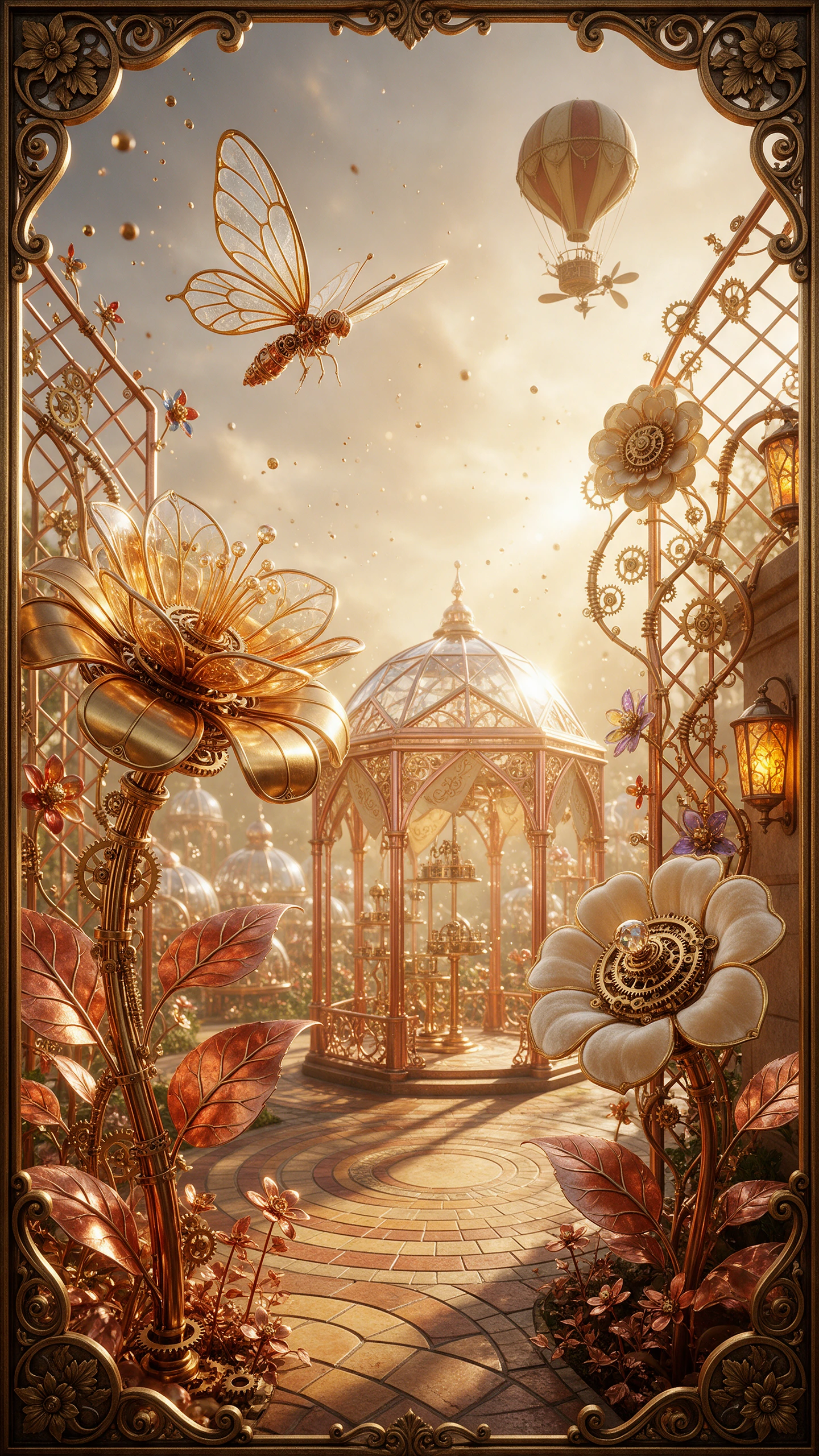
KI-Video-zu-Video-Generator erstellt einen Steampunk-Glasgarten
Soundeffekte zu Videos hinzufügen
Aktiviere die Soundeffekt-Option in Magiclight AI für Videos, die aus Bildern und vorhandenen Clips erstellt wurden. Du kannst sie auch deaktiviert lassen, wenn du dein eigenes Audio lieber später hinzufügen möchtest.

So verwendest du Video zu Video in Magiclight AI in 4 Schritten

Verändere das Aussehen deines vorhandenen Filmmaterials mit Magiclight AI Video-zu-Video. Füge dein Referenzvideo hinzu, beschreibe den neuen Stil und wähle ein Videomodell, um loszulegen.

1.

Füge dein Referenzvideo hinzu

Lade ein klares Referenzvideo hoch, das du neu gestalten möchtest. Verwende Filmmaterial mit sichtbaren Motiven und Bewegungen, damit Magiclight AI klare visuelle Details zum Nachverfolgen hat.

2.

Schreibe den Bewegungsprompt und aktiviere den Ton

Schreibe einen Prompt mit 1500 Zeichen, um den gewünschten visuellen Stil und die Kamerabewegung zu beschreiben. Aktiviere Soundeffekte, wenn du Audio in deinem neu gestalteten Video haben möchtest.

3.

Wähle ein Videomodell aus

Wähle aus 20 KI-Videomodellen, um dein Referenzmaterial neu zu gestalten. Probiere die Modelle der Seedance-Familie aus und prüfe, wie das ausgewählte Modell den neuen Stil und die Szenenbewegung umsetzt.

4.

Überprüfe und exportiere dein Video

Sieh dir das Ergebnis an und prüfe den visuellen Stil und die Bewegung im gesamten Video. Passe deinen Prompt bei Bedarf an und exportiere dann im gewünschten Format und in der unterstützten Auflösung.

FAQs zum Video-zu-Video-Generator

Behält Video zu Video meine ursprüngliche Bewegung bei?

Ja. Magiclight AI Video zu Video behält die Bewegungen und das Timing deines Originalmaterials bei. Dein Clip erhält einen anderen visuellen Stil, ohne dass sich die Art der Bewegung ändert.

Welches Material eignet sich am besten?

Videos mit einem klaren Motiv und guter Beleuchtung liefern in der Regel bessere Ergebnisse. Magiclight AI kann auch schnelle Bewegungen verarbeiten, allerdings können dunkle oder unscharfe Aufnahmen weniger gut ausfallen.

Kann ich Videos von anderen Personen neu gestalten?

Ja. Solange du die Erlaubnis hast, deren Material zu verwenden. Magiclight AI kann das Aussehen des Videos verändern, aber die Rechte am Originalinhalt gehören weiterhin den Eigentümern.

Wie stark sollte die Entrauschungsstärke sein?

Beginne mit dem Regler in der Mitte und prüfe dein Video. Verschiebe ihn nach unten, um mehr Originaldetails zu erhalten, oder nach oben, wenn du eine stärkere Veränderung möchtest.

Wie lang darf mein Video sein?

Magiclight AI unterstützt Videos mit einer Länge von 30 Minuten. Du kannst zuerst einen kurzen Clip testen, um zu sehen, wie der neue Stil aussieht, bevor du ihn auf das gesamte Video anwendest.

Kann man Video-zu-Video kostenlos testen?

Ja. Wenn du ein Magiclight AI-Konto erstellst, erhältst du kostenlose Credits, und du benötigst keine Kreditkarte, um zu starten. Für kommerzielle Projekte wie bezahlte Werbeanzeigen benötigst du einen kostenpflichtigen Plan.

Verwandle deine Videos mit Magiclight AI

Wähle einen Clip, den du liebst, und einen Stil, den du schon immer sehen wolltest. Magiclight AI malt ihn Bild für Bild neu und behält jede Bewegung bei.