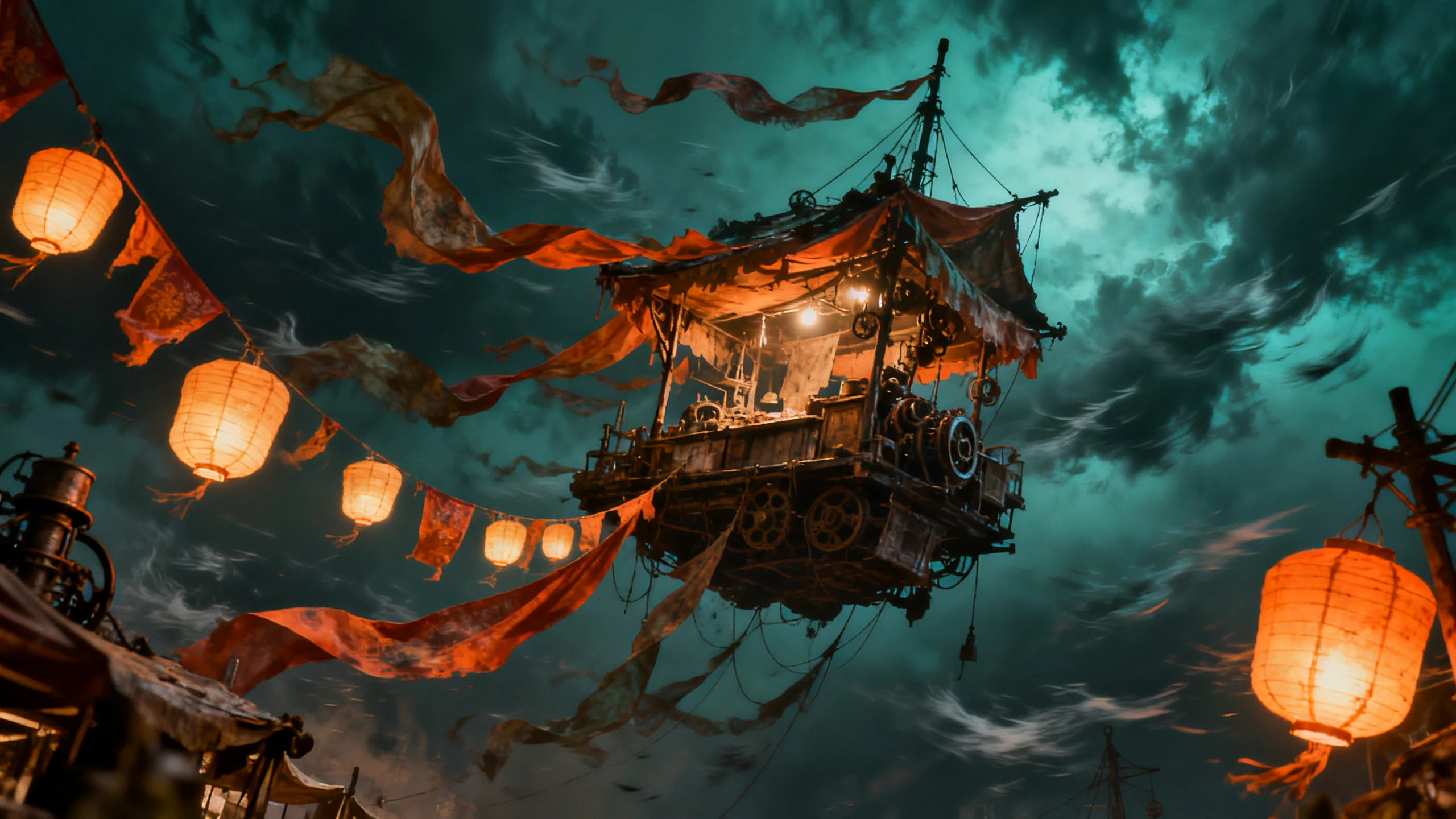
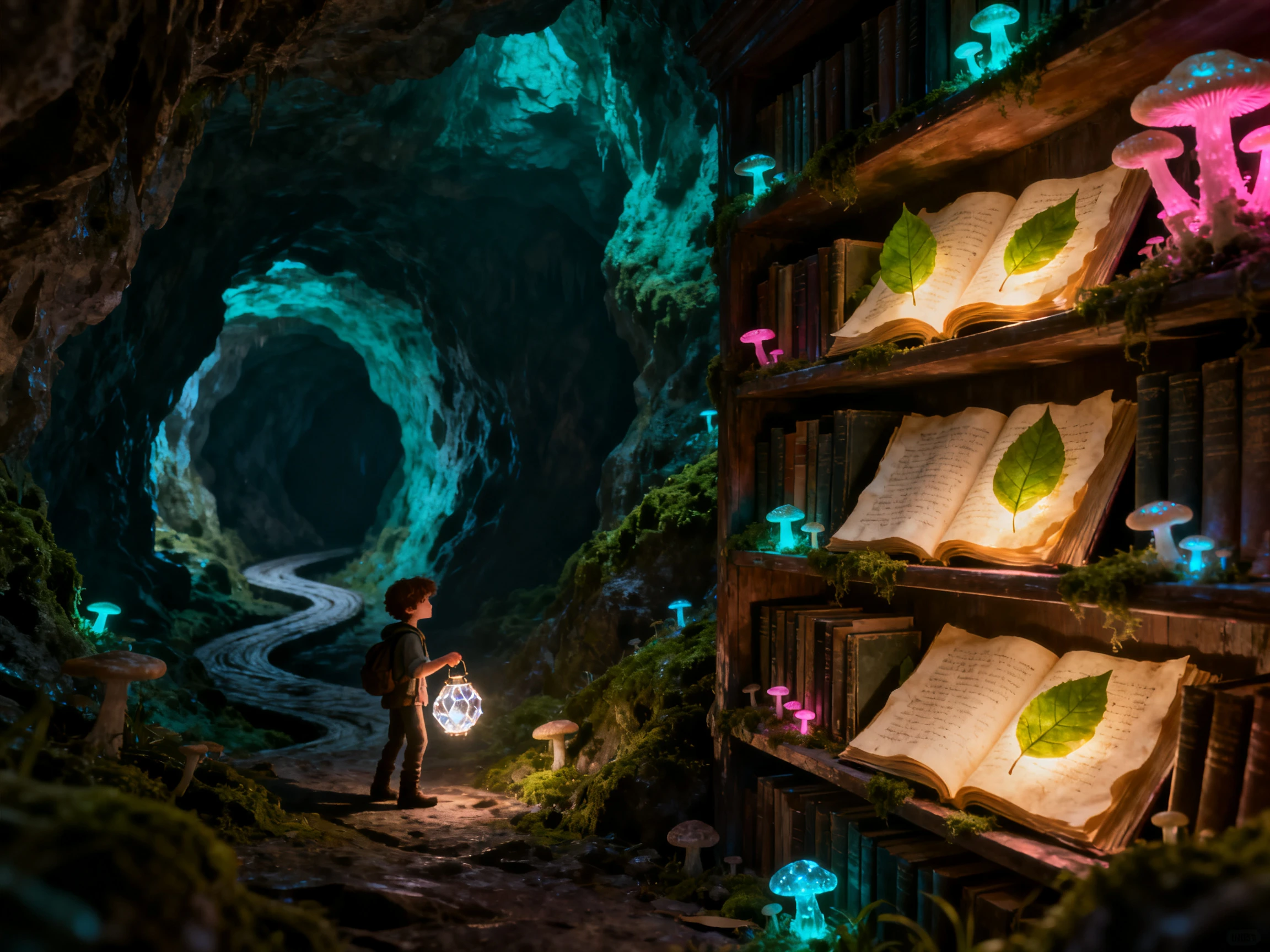
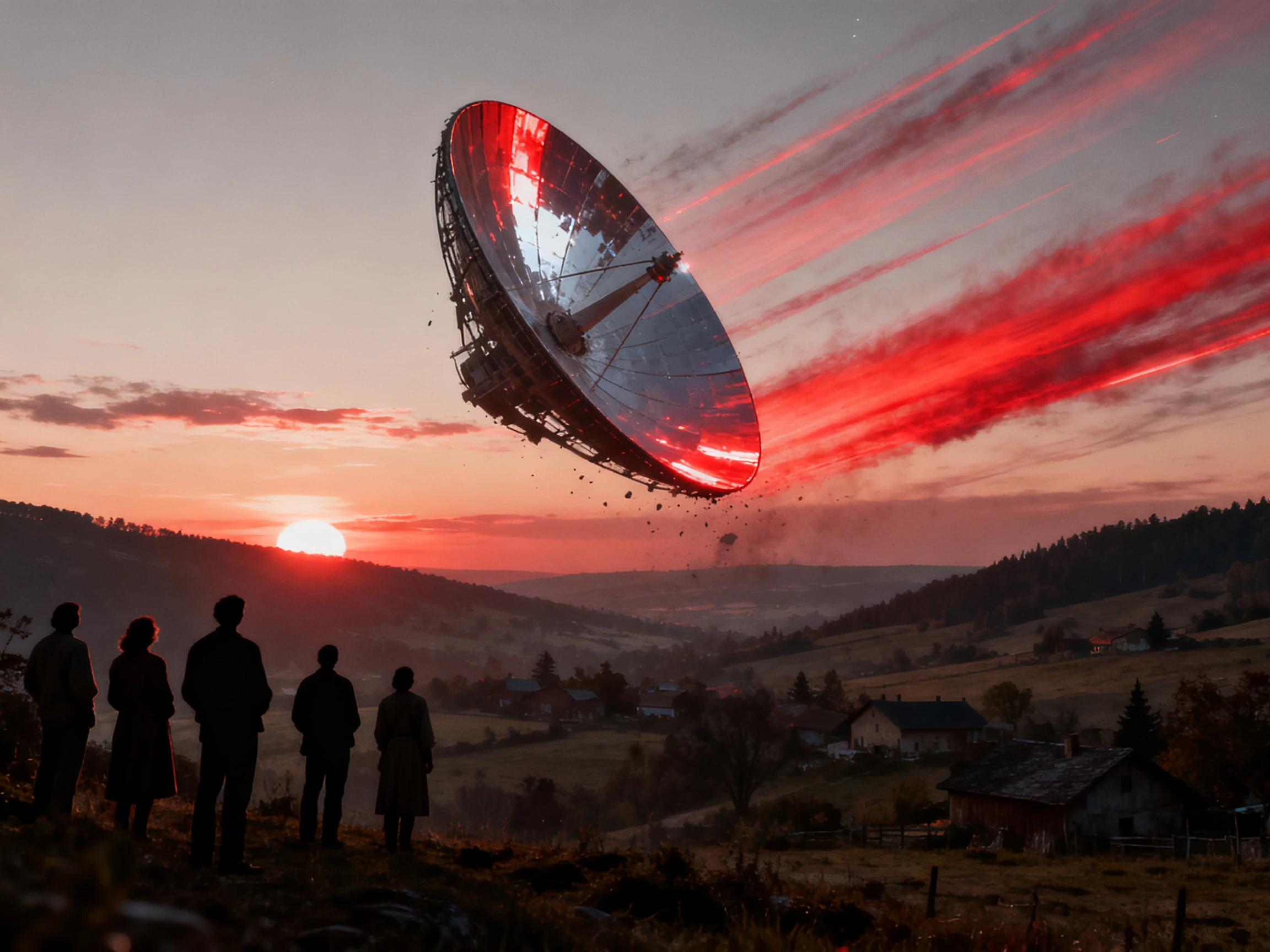
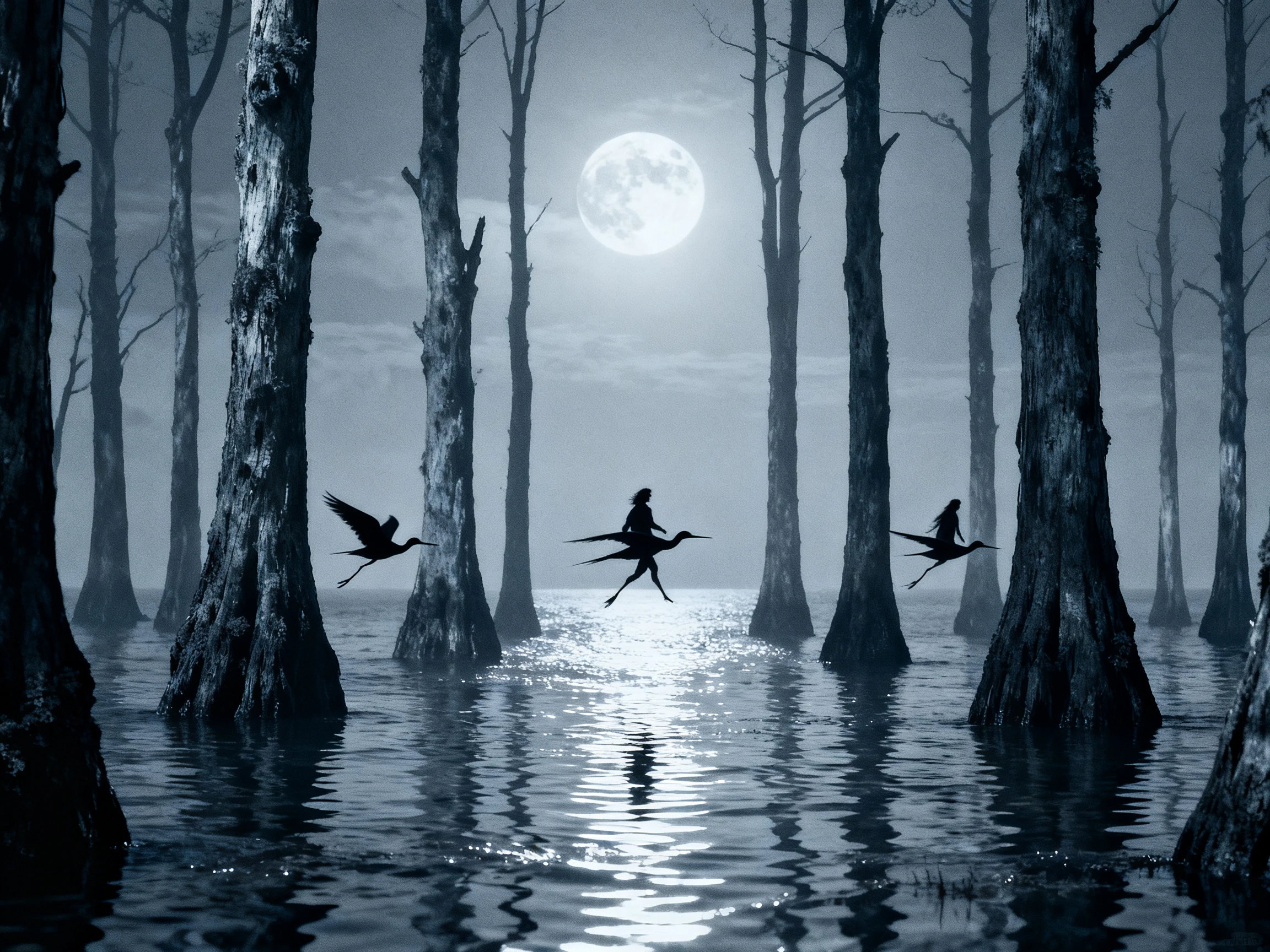
Entdecke die Funktionen des Magiclight AI Clip Generators
Überlege vor der Erstellung, wo der Clip eingesetzt wird, denn ein Handy-Loop und ein YouTube-Cutaway erfordern unterschiedliche Aufnahmen. Der Magiclight AI Clip Generator erzeugt die passende Bewegung dazu.
30-Sekunden-Clips für mehr Kontrolle
Ein Cutaway über einen gesprochenen Satz braucht selten mehr als 5 Sekunden, während ein Podcast-Intro bis zu 30 Sekunden lang sein kann. Lege die Länge vor der Generierung fest, und der Clip wird in dieser Länge erstellt.
Beschreibe auf bis zu 1500 Zeichen, wie sich die Kamera bewegen soll. Füge hinzu, was ein Regisseur sagen würde, und ergänze kurze Details für präzisere und kontrolliertere Clips.
20 Videomodelle für verschiedene Arten von Aufnahmen: Lass dasselbe Produktfoto durch Hailuo und dann durch Seedance 2.5 laufen und vergleiche, wie jedes Modell die Flasche dreht. Behalte den flüssigeren Clip und notiere den Modellnamen für die nächste Aufnahme in der Serie.
20 Videomodelle für verschiedene Arten von Aufnahmen
Lass dasselbe Produktfoto durch Hailuo und dann durch Seedance 2.5 laufen und vergleiche, wie jedes Modell die Flasche dreht. Behalte den flüssigeren Clip und notiere den Modellnamen für die nächste Aufnahme in der Serie.
Wähle ein Modell, das Sound unterstützt, um deinen Videos realistisches Audio hinzuzufügen. Höre das Klirren von Eis in einem Getränk oder das Knarren einer sich öffnenden Tür direkt in deinem Clip – ganz ohne manuelles Hinzufügen von Soundeffekten.
Von Lückenfüllern in YouTube-Edits bis hin zu Loop-Visuals für Musik.
Von Lückenfüllern in YouTube-Edits bis hin zu Loop-Visuals für Musik. Dieser KI-Clip-Generator bietet Content-Erstellern, Podcastern und Shops eine schnellere Möglichkeit, kurze Clips zu produzieren.
Für YouTube-B-Roll-Clips
Wähle aus 20 Videomodellen für verschiedene B-Roll-Bewegungen.
Schreibe bis zu 1.500 Zeichen, um die Zwischenszene zu steuern.
Erstelle kurze Clips von bis zu 30 Sekunden für längere Schnittlücken.
Für Video-Loops
Beginne mit einem 9:16-Bild für einen vertikalen Clip im Canvas-Stil.
Stelle die Animation auf 3–8 Sekunden für einen kompakten Loop ein.
Exportiere in 1080p, damit das vertikale Artwork scharf aussieht.
Für Online-Shops
Animiere ein Produktfoto in 720p oder 1080p für Online-Präsentationen.
Füge bis zu 9 Referenzbilder hinzu, um die Produktvisuals zu steuern.
Verwende einen 5-Sekunden-Clip für eine schnelle Produktenthüllung oder Bewegung.
Für Podcast-Intros
Lade bis zu 3 Referenzvideos hoch, um das Intro zu steuern.
Verwende Referenzclips mit einer Länge von 2 bis 15 Sekunden.
Probiere eines der 20 KI-Videomodelle aus, um verschiedene Intro-Stile zu testen.
So verwendest du den Magiclight AI Clip-Generator
Meistere die Erstellung von Kurzvideos in nur 4 Schritten. Der Magiclight AI Clip-Generator gibt dir die volle Kontrolle über Bild, Prompt, Videomodell, Format und die finale Generierung.
1.
Schritt 1. Lade das Standbild hoch, das alles ins Rollen bringt
Füge im Video-Tab ein JPG, JPEG oder PNG mit bis zu 10 MB hinzu. Wähle ein klares Bild, bei dem das Motiv so positioniert ist, wie es erscheinen soll, wenn die generierte Bewegung beginnt.
2.
Schritt 2. Beschreibe die Bewegung wie eine Shot-Liste
Nutze bis zu 1.500 Zeichen, um die Aktion zu steuern. Gib an, was sich bewegt, was still bleibt und wie sich die Kamera verhält, zum Beispiel „langsame Umkreisung des Sneakers, Regal bleibt stabil.“
3.
Schritt 3. Wähle das Modell, dann die Länge
Wähle aus 20 Videomodellen, lege dann die Cliplänge fest und entscheide dich für 720p oder 1080p. Aktiviere Soundeffekte, wenn das gewählte Modell sie unterstützt und deine Szene Audio benötigt.
4.
Schritt 4. Generiere den Clip und füge ihn in deinen Schnitt ein
Magiclight AI generiert dann den Clip aus deinem Standbild und den gewählten Einstellungen, der heruntergeladen werden kann.
Was Nutzer über den Clip-Generator von Magiclight AI sagen
Alex Morgan
YouTube-Creator
Magiclight AI hat mir geholfen, Standbildern für mein B-Roll-Material Bewegung zu verleihen. Ich konnte die gewünschte Kamerabewegung beschreiben und kurze Clips erstellen, die zu meinem Schnitt passen.
Jordan Lee
Unabhängiger Musiker
Ich habe Magiclight AI genutzt, um Artwork für eine Musikveröffentlichung zu animieren. Der Image-to-Video-Workflow bot mir eine einfache Möglichkeit, bewegte Visuals zu erstellen, ohne eine separate Szene filmen zu müssen.
Sophie Bennett
Online-Shop-Besitzerin
Produktfotos mit Magiclight AI zu animieren, hat meinen Angeboten einen frischen Look verliehen. Ich konnte die Bewegung per Prompt steuern und die Ergebnisse vergleichen, bevor ich mich für einen Clip entschieden habe.
Daniel Carter
Podcast-Moderator
Ich wollte bewegte Bilder für mein Podcast-Intro, ohne eine Kamera aufzubauen. Mit Magiclight AI konnte ich mit einem Bild starten und einen Clip generieren, der zum Stil der Sendung passt.
Kann ich damit kurze Clips aus meinem langen Video herausschneiden?
Nein. Magiclight AI erstellt neue Clips aus einem Bild und einem Prompt und schneidet kein bereits gefilmtes Material zurecht. Für einen Podcast oder Stream brauchst du weiterhin einen normalen Editor zum Schneiden.
Kann ich einen Clip erstellen, ohne ein Foto als Ausgangspunkt zu haben?
Ja, das geht in 2 einfachen Schritten. Öffne zuerst den Tab „Bild“ und beschreibe deine Szene, zum Beispiel „ein Neon-Diner bei Nacht mit leeren Sitznischen“. Magiclight AI generiert dann ein Bild. Wechsle anschließend zum Tab „Video“, um dieses Bild in ein bewegtes Video zu verwandeln.
Muss ich KI-B-Roll auf YouTube kennzeichnen?
Wenn dein KI-Video realistisch aussieht, verlangt YouTube in der Regel eine Kennzeichnung. Das gilt auch für KI-generierte Szenen, die echt wirken, aber nie stattgefunden haben. Cartoon-artige Videos, die mit Magiclight AI erstellt wurden, benötigen diese Kennzeichnung normalerweise nicht.
Warum hat sich das Etikett auf meinem Produkt verändert?
Videomodelle können kleinen Text bei der Generierung von Bewegung verzerren. Für klarere Produktdetails nutze den KI-Clip-Generator, um die Szene zu animieren, und füge den Produktnamen dann als separate Bildunterschrift in deinem Videoeditor hinzu.
Kann ich diese Clips in bezahlten Anzeigen verwenden?
Ja. Werbung ist kommerzielle Nutzung, und Magiclight AI deckt das mit seinen kostenpflichtigen Tarifen ab. Teste die Idee mit den Startguthaben in einem neuen Konto, bevor du etwas bezahlst.
Welche Videoqualität kann ich für meine Clips wählen?
Magiclight AI unterstützt Ausgabeoptionen in 720p, 1080p und 4K, je nach verfügbarem Modell und Einstellungen. Wähle 1080p für die meisten Social-Media-Inhalte oder 4K, wenn du mehr visuelles Detail benötigst.
Verwandle Text und Bilder mit Magiclight AI in Videoclips
Verwandle deine Ideen oder Bilder mit MagicLight AI in ansprechende Videoclips. Erstelle die Aufnahmen, die du brauchst, ohne Kamera oder Schnittkenntnisse.