








Hero background

KI-Manga-Animator

Erwecke deine Manga-Panels mit Magiclight AI zum Leben. Lade deine Zeichnung hoch und verwandle Standbilder in animierte Videos mit dynamischen Bewegungen und Szenen. Keine Animations- oder Bearbeitungskenntnisse nötig.

Manga-Animationen kostenlos erstellen
Vorschau eines KI-generierten Manga-Animationsvideos
Nano Banana
Google VEO 3
Sora 2
Gemini
Hailuo
Kling
Midjourney
Qwen
Seedance
Wan
Nano Banana
Google VEO 3
Sora 2
Gemini
Hailuo
Kling
Midjourney
Qwen
Seedance
Wan

Top-Funktionen des Magiclight AI Manga-Animators

Verleihe jedem Manga-Panel mit einem KI-Manga-Animator ein stärkeres Gefühl von Bewegung. Steuere die Kamerarichtung, bewahre Tuschedetails, füge Sound hinzu und halte deine Figuren visuell konsistent.

Rechts-nach-links-Schwenks mit 1500 Zeichen

Lege in Magiclight AI eine Kamerabewegung von rechts nach links fest, um der natürlichen Leserichtung von Manga zu folgen – mit 1500 Zeichen. Füge den Schwenk am Ende deines Prompts hinzu und kombiniere ihn mit einer Neigung oder einem Zoom, um die Aufmerksamkeit über das Panel zu lenken.

Jetzt erstellen
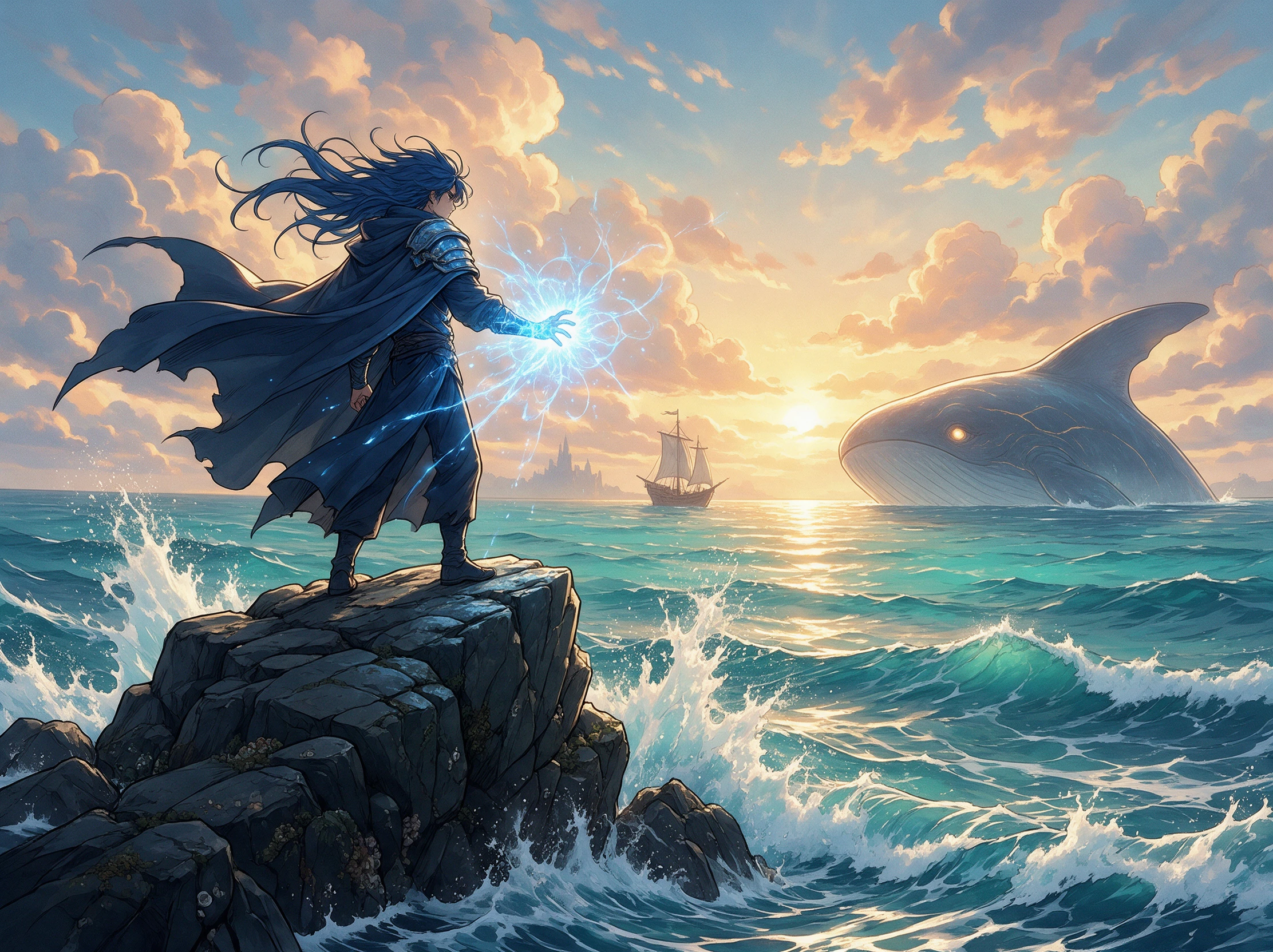
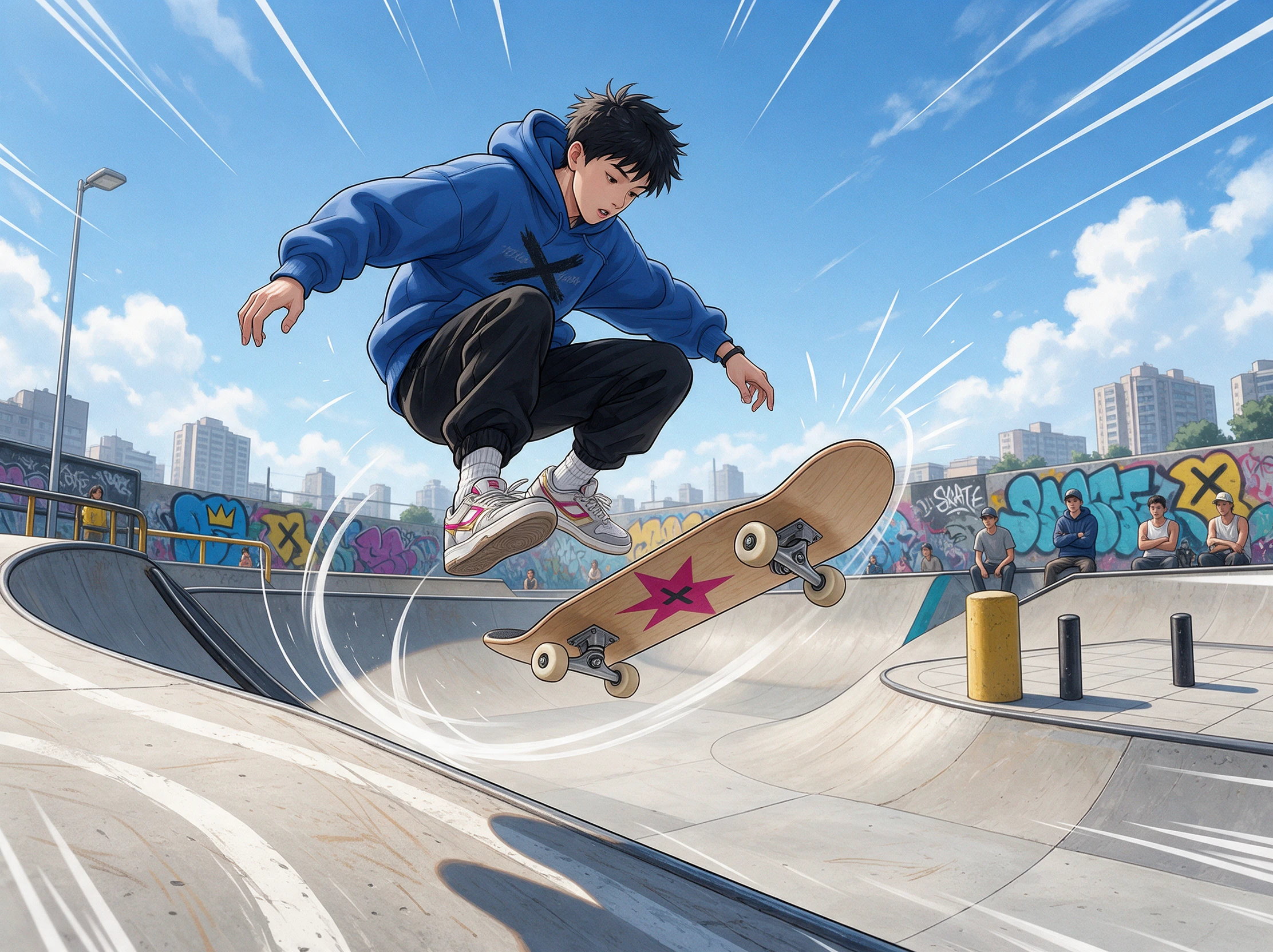
Kameraschwenk von rechts nach links über ein Manga-Panel

1080p hält feine Linien und Schraffuren gestochen scharf

Magiclight AI bewahrt Manga-Details auf unterstützten Modellen wie Veo 3.1 Lite oder Happy Horse 1.0 in 1080p. Feine Schraffuren, scharfe Tuschelinien und kleine Gesichtsdetails bleiben auch bei schnellen Actionszenen klarer.

Charaktere erstellen
Detaillierte Manga-Tuschelinien und Schraffuren in 1080p

30 Sekunden Sound für Lettering-Effekte

Verwandle Lettering-Impact-Effekte mit Soundeffekten in Magiclight AI in hörbare Momente. Eine Explosion mit der Aufschrift „BOOM“ kann passenden Sound erhalten, wobei unterstützte Manga-Clips jeweils bis zu 30 Sekunden lang laufen.

Video generieren
Manga-Actionszene mit Soundeffekten

Bis zu 5 Referenzbilder für stabile Gesichter

Sorge dafür, dass dein Held von Einstellung zu Einstellung erkennbar bleibt, indem du auf unterstützten Modellen bis zu 5 Referenzbilder hinzufügst. Nutze klare Ansichten von Gesicht, Haaren, Outfit oder Accessoires, um unerwünschte Veränderungen zwischen den Szenen zu reduzieren.

Jetzt erstellen
Konsistente Referenzbilder für Manga-Charaktere
Wer den Magiclight AI Manga-Animator nutzen kann
Bring fertige Panels in Bewegung, ohne das Artwork neu zu zeichnen. Der KI-Manga-Animator nutzt Image-to-Video-Tools, um Kämpfe, Gespräche, Webtoons und Promos zu animieren.
Hier sind einige Möglichkeiten, wie du den Magiclight AI Manga-Animator nutzen kannst:
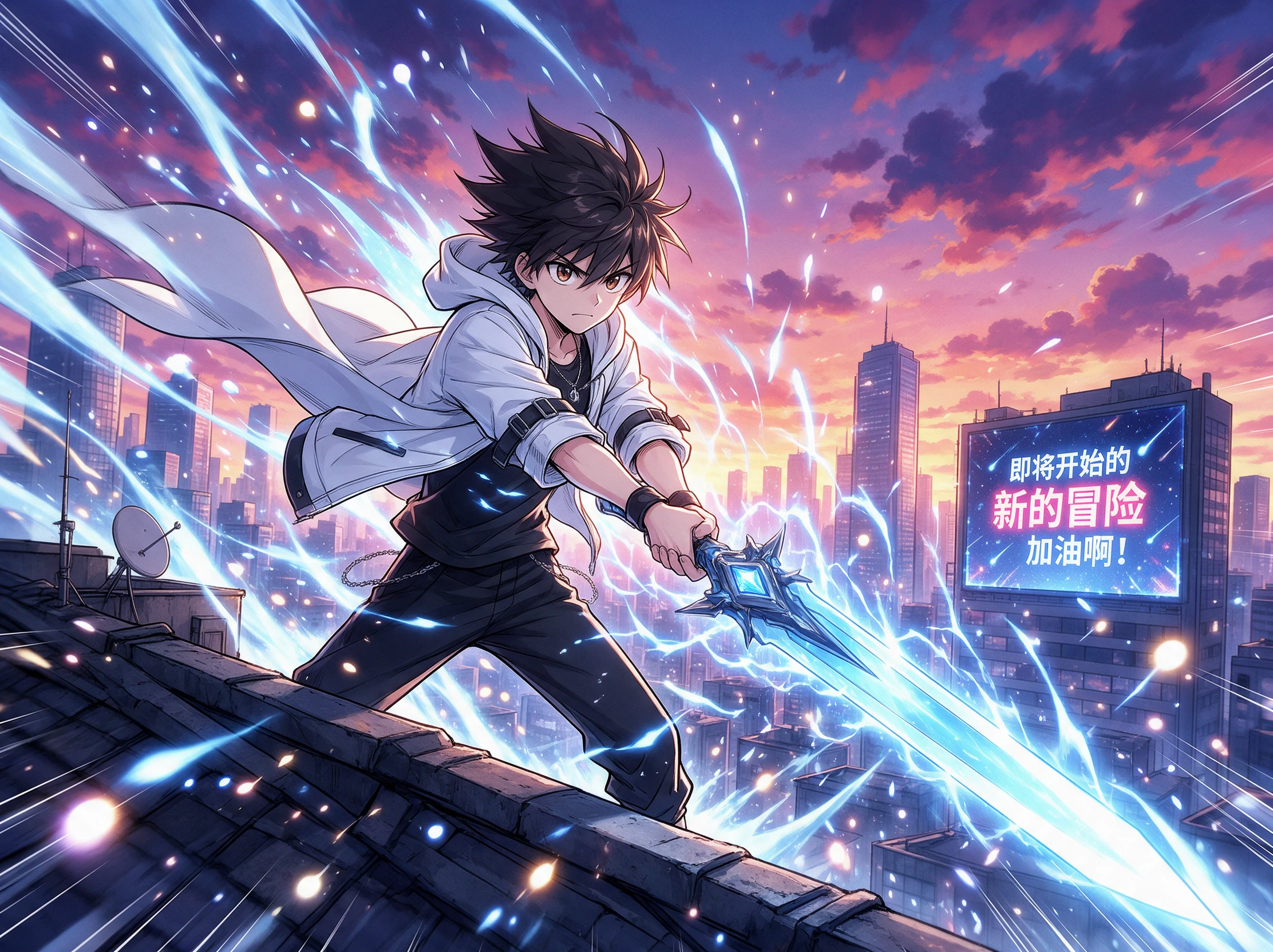
Animierte Manga-Action-Panels
Für Action-Panels
Probiere 20 Videomodelle aus, wenn ein Kampf-Panel dynamische Charakterbewegungen braucht.
Gib komplexen Angriffen mehr Richtung mit einem Prompt von bis zu 1500 Zeichen.
Nutze eine Dauer von 5 Sekunden für einen schnellen Schlag, Hieb oder einen einzelnen Impact-Moment
Animierte Manga-Dialog-Panels
Für Dialog-Panels
Lade ein Manga-Panel als Quellbild hoch, bevor du das Gespräch animierst.
Rufe hochgeladene Assets im Prompt auf, um klarere Anweisungen zu geben.
Generiere mit 1080p-Auflösungseinstellung bei bestimmten Videomodellen.
Animierte vertikale Webtoon-Szene
Für Webtoon-Animationen
Erstelle Videos von 30 Sekunden, wenn du ein vertikales Panel in eine bewegte Szene verwandelst.
Lade Quell-Artwork mit bis zu 10 MB hoch, um die Image-to-Video-Generierung zu starten.
Behalte das ursprüngliche Seitenverhältnis bei, wenn das hohe Panel seine Webtoon-Einrahmung braucht.
Animiertes Manga-Werbecover
Für animierte Promos
Erstelle animierte Cover-Promos mit einem Bildgenerierungs-Prompt von 500 Zeichen.
Füge Audiobeispiele als Eingaben in einem bestimmten Videomodell hinzu, um die Regie zu verbessern.
Entdecke rund 20 Videomodelle, wenn dein Cover einen anderen Bewegungsstil braucht.

 So verwendest du den Magiclight AI Manga Animator

Entferne zuerst den Text aus den Sprechblasen, da Lettering bei Bewegung verzerrt werden kann. Hochladen, Aktion, Sound und eine Tuscheprüfung sind die 4 Schritte, die du im AI Manga Animator durchläufst.

1.

Schritt 1. Lade ein sauberes, zugeschnittenes Panel hoch

Öffne Bild zu Video und lade ein JPG- oder PNG-Manga-Panel unter 10 MB hoch. Wähle ein Bild mit scharfen Linien und einem klaren Motiv, damit Magiclight AI ein sauberes Ausgangsbild hat.

2.

Schritt 2. Beschreibe die Aktion und den Kamerapfad

Nutze das Prompt-Feld mit 1500 Zeichen, um zu erklären, was sich bewegt und was still bleibt. Füge eine Hauptaktion hinzu und beende den Prompt mit der genauen Schwenk-, Zoom- oder Kamerarichtung, die du möchtest.

3.

Schritt 3. Wähle ein Modell und erstelle den Clip

Wähle das Videomodell, das zu deiner Manga-Szene passt, und passe die verfügbaren Einstellungen an. Für Action mit Audio aktiviere Soundeffekte, bevor du den Clip erstellst.

4.

Schritt 4. Vergleiche die Tusche mit deinem Original

Sieh dir den Clip neben deinem Original-Panel in der Vorschau an und prüfe Gesichter, Hände, Linien und Farben. Wenn das Artwork stimmt, lade dein Manga-Video in der gewählten Auflösung herunter.

Das sagen Nutzer über den Magiclight AI Manga Animator

Mika Tanaka

Manga-Künstlerin

Mit Magiclight AI kann ich Bewegung auf fertigen Panels testen, ohne jeden Frame neu zu zeichnen. Ich kann Schwertschwünge und Kamerabewegungen inszenieren und dabei den erkennbaren Manga-Stil beibehalten.

Ethan Cole

Webcomic-Künstler

Für meinen vertikalen Comic nutze ich Magiclight AI, um zu sehen, wie sich statische Panels auf dem Bildschirm bewegen könnten. Kamerarichtungen helfen mir, Schlüsselmomente in kurze animierte Vorschauen zu verwandeln.

Naomi Reed

Selbstverlegte Autorin

Meine illustrierten Buch-Promos mit Magiclight AI zu animieren, fühlt sich viel einfacher an. Ich kann mit vorhandenem Artwork starten, Bewegungsanweisungen hinzufügen und Clips für kommende Veröffentlichungen erstellen.

Lucas Moreno

Illustrator

Bei meiner Arbeit mit Magiclight AI bleibt mein Artwork im Mittelpunkt. Ich lade eine fertige Illustration hoch, beschreibe die gewünschte Bewegung und erkunde schnell, wie sie in Bewegung wirkt.

FAQs zum KI-Manga-Animator

Kann ich Seiten aus einer veröffentlichten Serie animieren?

Nicht ohne Erlaubnis der Person, der die Serie gehört. Veröffentlichte Mangas gehören ihren Urhebern und Verlagen. Nutze Magiclight AI daher nur für eigene Seiten oder für lizenzierte Werke.

Bleibt Schwarz-Weiß-Kunstwerk schwarz-weiß?

Ja, wenn der Prompt es verlangt. Manche Videomodelle fügen von sich aus Farbe hinzu. Schreibe deshalb in Magiclight AI „keep it black and white“ und nutze Re-edit, falls noch ein Farbstich auftaucht.

Was passiert mit Text in Manga-Sprechblasen?

Lettering kann verschwimmen oder sich verzerren, sobald sich ein Panel bewegt, da Videomodelle jedes Frame neu zeichnen. Lass Magiclight AI die Zeile per Lip-Sync sprechen und füge den Text anschließend in einem Editor wieder hinzu.

Warum flimmern Rasterfolien im KI-Manga-Clip?

Feine Punktmuster lassen sich über mehrere Frames hinweg schwer stabil halten. Lade einen scharfen Scan nahe der 10-MB-Grenze hoch und halte die Bewegung sanft, damit Magiclight AI eine bessere Chance auf gleichmäßige Schattierung hat.

Schwenkt ein Manga-Clip über eine ganze Seite?

Das ist möglich, aber kleinere Panels können dabei Details verlieren. Für mehr Kontrolle animiere einzelne Panels mit dem Magiclight AI Manga-Animator und ordne die fertigen Clips anschließend in der gewünschten Reihenfolge an.

6. Kann Magiclight AI eine Manga-Figur aus einem einzigen Bild animieren?

Ja. Lade ein klares Manga-Panel in Magiclight AI hoch und beschreibe die gewünschte Bewegung, etwa Blinzeln, Drehen, Gehen oder das Schwingen eines Schwerts.

Animieren Sie Ihren Manga mit Magiclight AI

Ein fertiges Panel genügt, um loszulegen. Fügen Sie Ihre Bewegungsidee hinzu, und der KI-Manga-Animator verwandelt das Artwork in ein Video, das Sie teilen können.