1500 Zeichen für Bewegungsdetails
Beschreibe im Prompt-Feld mit bis zu 1500 Zeichen, wie sich deine Figur bewegen soll. Gib Details zu Geschwindigkeit und Körperhaltung an, damit das Modell die Aktion besser versteht.
Jetzt erstellen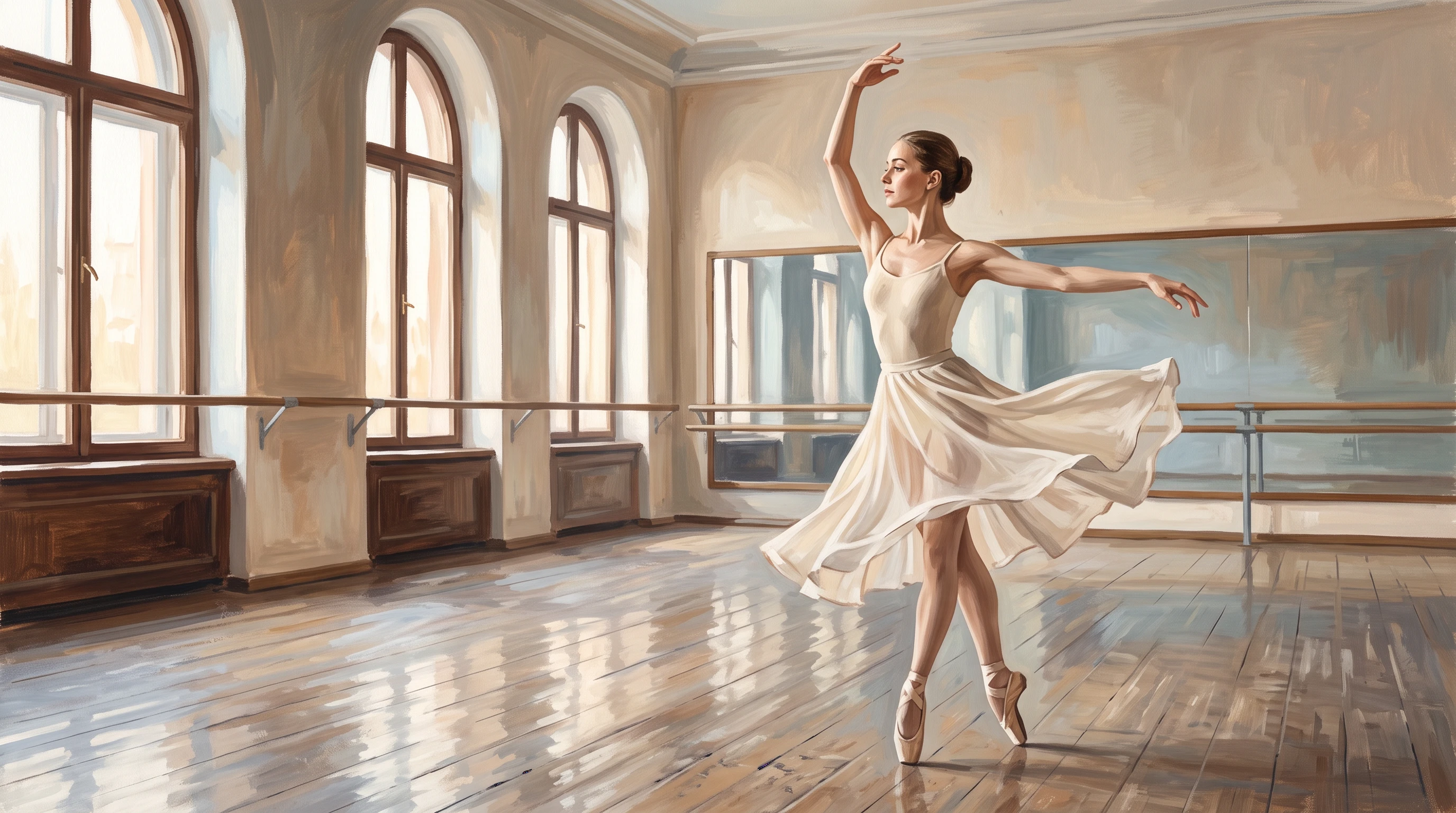

Erwecke Standbilder mit Magiclight AI zum Leben. Beschreibe die gewünschte Bewegung und verwandle statische Bilder in dynamische Videos. Ganz ohne Animationskenntnisse.
Erstelle kostenlos ein KI-Bewegungsvideo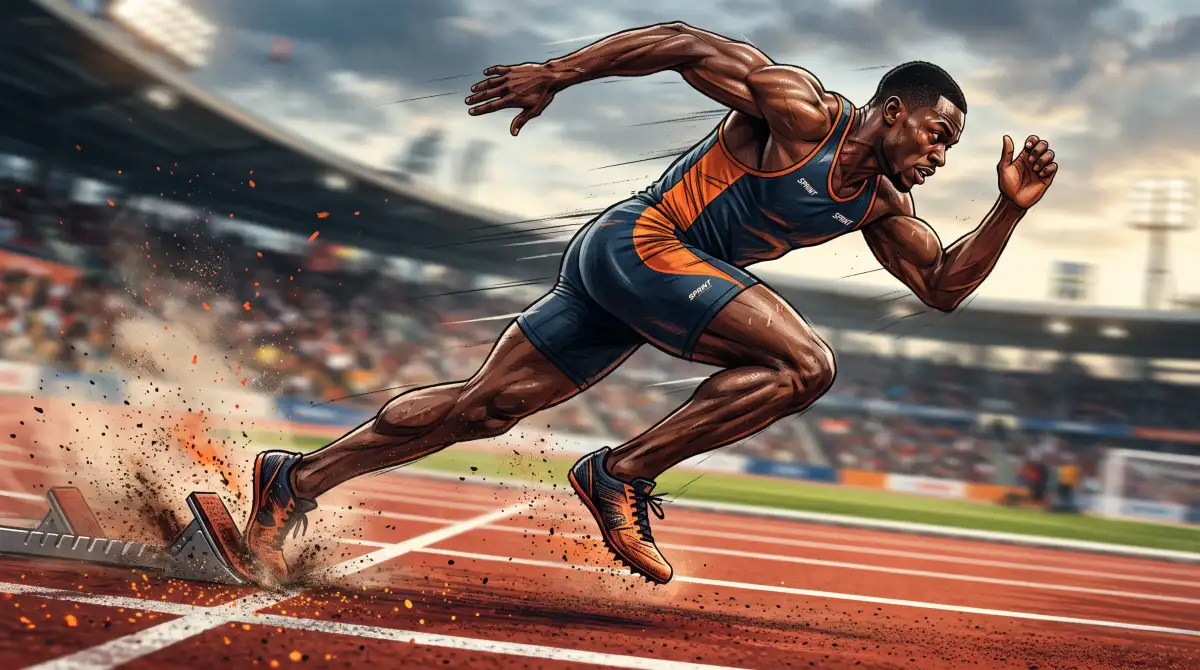










Wähle ein Bild mit einem klaren Motiv und beschreibe, welche Bewegung es ausführen soll. Der Magiclight AI Bewegungsgenerator bietet verschiedene Modelle und Einstellungen, die dir dabei helfen, die Bewegung zu erzeugen.
Beschreibe im Prompt-Feld mit bis zu 1500 Zeichen, wie sich deine Figur bewegen soll. Gib Details zu Geschwindigkeit und Körperhaltung an, damit das Modell die Aktion besser versteht.
Jetzt erstellenEine Figur kann den Kopf drehen, die Arme bewegen und mit passenden Mundbewegungen sprechen. Diese Details lassen das fertige Video natürlicher wirken, statt wie ein bewegtes Foto auszusehen.
Figuren erstellen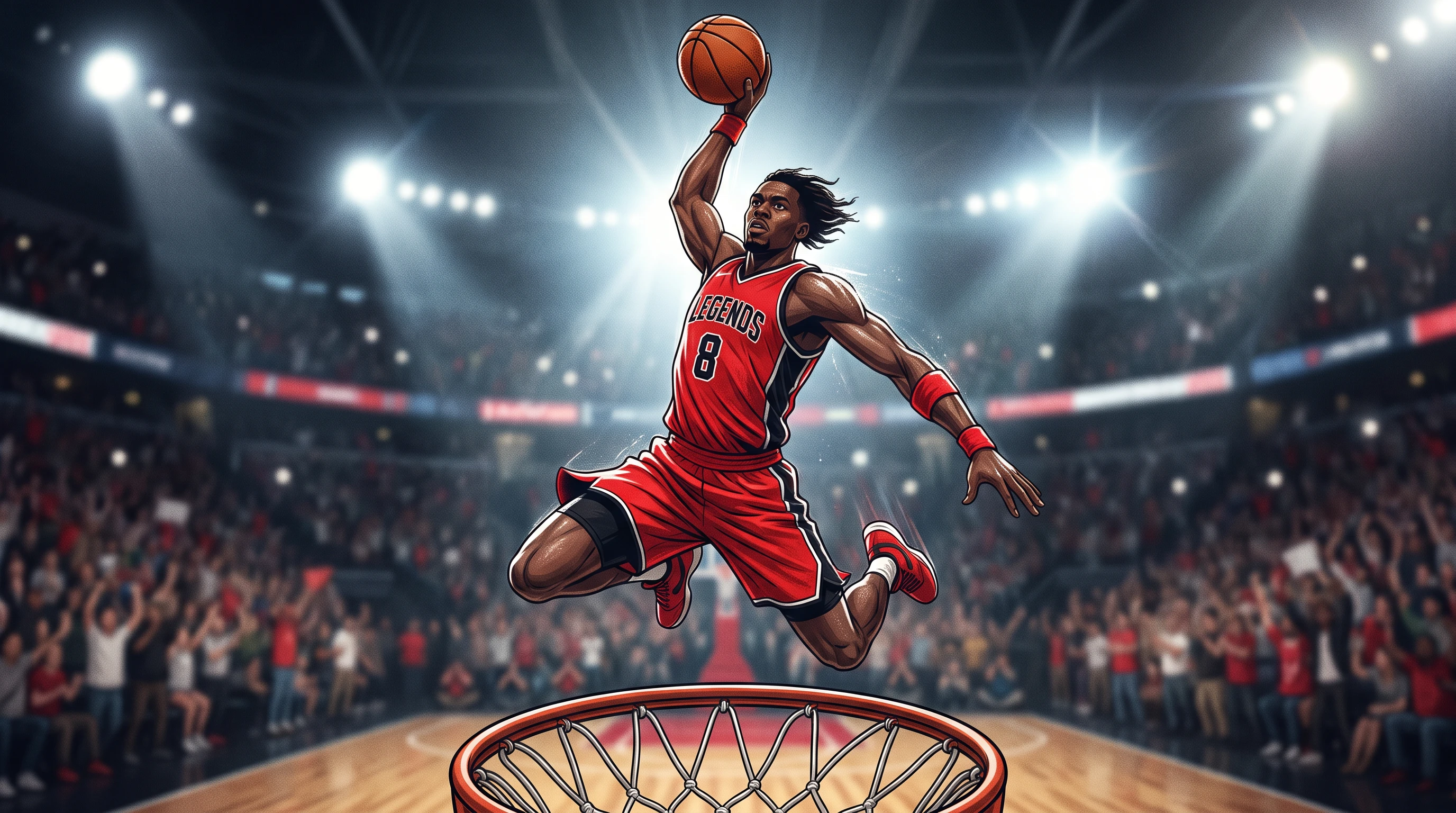
Kling 3.0 und Seedance 2.5 gehören zu den 20 verfügbaren Videomodellen. Teste dieselbe Bewegung mit verschiedenen Modellen und finde heraus, welches Ergebnis deiner Vorstellung am nächsten kommt.
Video generieren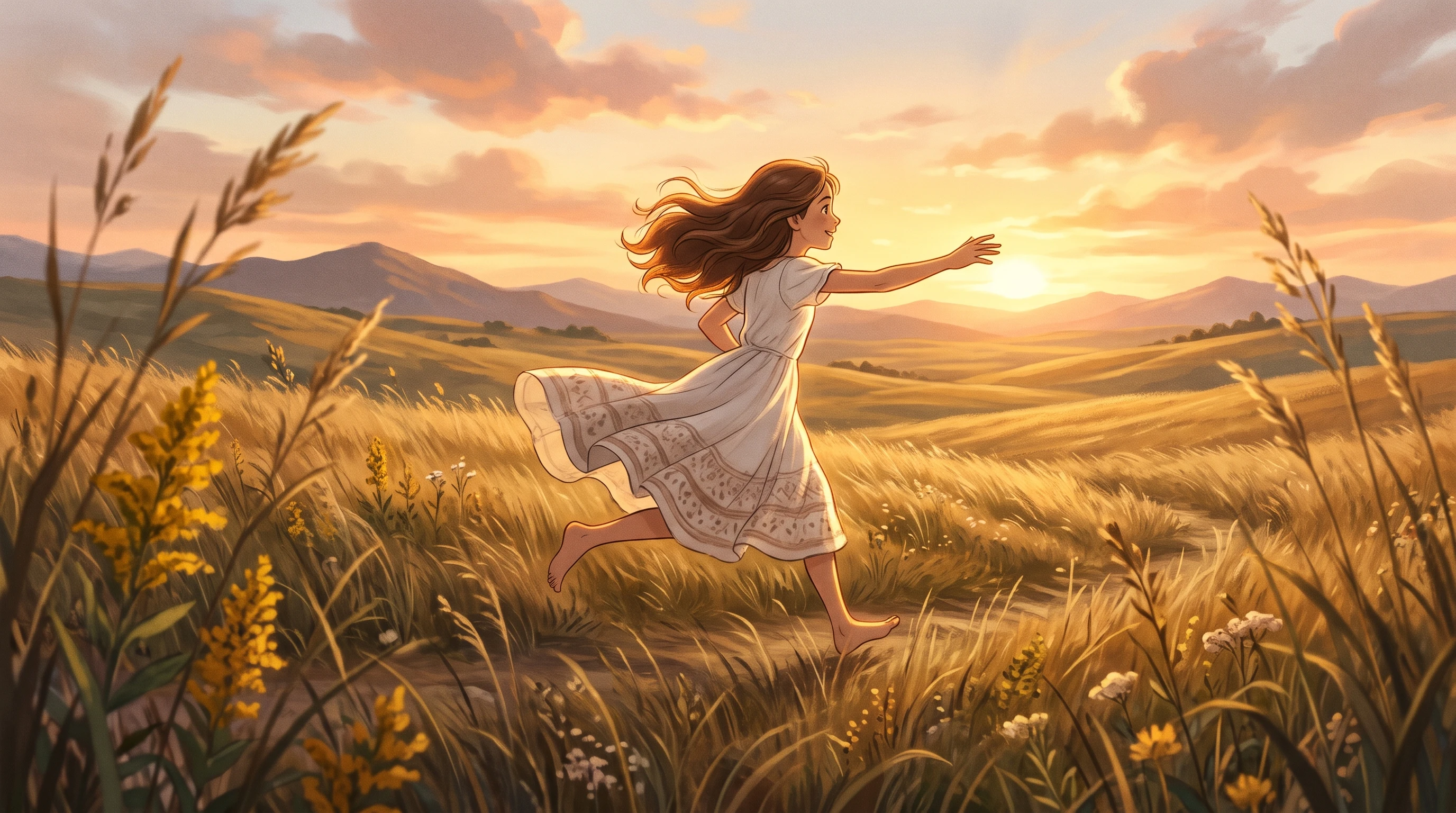
Gib deiner Figur genug Zeit, eine Aktion zu Ende zu bringen, ohne sie abzuschneiden. Die Videolänge von 30 Sekunden eignet sich für Bewegungen wie das Durchqueren eines Raums oder eine Tanzvorführung.
Jetzt erstellen


Mit dem Magiclight AI Bewegungsgenerator bestimmst du, wie sich dein Motiv in einem Video bewegt. Vom Auswählen eines Bildes bis zum Herunterladen des fertigen Clips sind es nur 4 Schritte.
Wähle ein klares Foto oder eine Illustration für dein Video. Magiclight AI akzeptiert Bilder unter 10 MB, die das Bild zeigen, in dem du die Bewegung erzeugen möchtest.
Sage dem Modell auf 1500 Zeichen, was dein Motiv tun soll und wie schnell es sich bewegen soll. Gib die Richtung der Aktion und jede Kamerabewegung an, die du in der fertigen Szene sehen möchtest.
Wähle aus 20 KI-Videomodellen und passe die Dauer und das Seitenverhältnis für deinen Clip an. Aktiviere Soundeffekte, wenn dein ausgewähltes Modell sie unterstützt, und starte die Videogenerierung.
Sieh dir den fertigen Clip an, um zu prüfen, ob die Bewegung deinen Anweisungen entspricht. Wenn etwas nicht stimmt, passe es an und generiere es erneut, bevor du es herunterlädst.
Animatorin
Ich habe ein paar Charakterposen getestet, um zu sehen, wie sie sich bewegen würden. Bei einigen war ein weiterer Versuch nötig, aber die fertigen Clips gaben mir nützliche Ideen für meine Animationsarbeit.
Personal Trainer
Meine Übungsfotos sahen überraschend gut aus, als sie sich zu bewegen begannen. Ich nutze die kurzen Clips, um grundlegende Bewegungen vor Trainingseinheiten zu demonstrieren.
Produktfotografin
Die rotierenden Produktaufnahmen haben meine Aufmerksamkeit erregt. Es hat ein wenig Experimentieren mit den Prompts erfordert, aber ich habe schöne Ergebnisse für einen Kunden erzielt.
Spieldesigner
Es hat ein paar Versuche gebraucht, bis der Schwertschwung richtig aussah. Die Bewegung wirkte viel besser, nachdem ich die Haltung und das Timing der Figur beschrieben hatte.
Du kannst Gehen, Tanzen, Springen und andere Aktionen aus einem Standbild animieren. Beschreibe die Bewegung klar, damit Magiclight AI versteht, was im Video passieren soll.
Ja. Der KI-Bewegungsgenerator kann eine Kamerabewegung um ein stillstehendes Motiv erzeugen. Beschreibe einen langsamen Zoom oder einen Schwenk über die Szene und gib an, welche Objekte unbewegt bleiben sollen.
Gib die Richtung, die Geschwindigkeit und die Körperbewegungen an, die du sehen möchtest. Magiclight AI bietet 10.000 Zeichen für Anweisungen, sodass du genug Platz hast, um komplexere Aktionen zu erklären.
Einige Videomodelle unterstützen Referenzclips, die die generierte Bewegung steuern. Du kannst selbst aufgenommenes Material verwenden, wobei die fertige Animation leicht vom Original abweichen kann.
Nein. Magiclight AI erstellt ein separates Video aus deinem hochgeladenen Bild. Dein Originalbild bleibt unverändert, sodass du verschiedene Bewegungen mit demselben Foto ausprobieren kannst.
Soundeffekte sind bei unterstützten Videomodellen verfügbar. Du kannst Geräusche für Schritte, Aufprälle oder andere Aktionen einfügen, damit sich die Bewegung in deinem Video überzeugender anfühlt.



Verwandle ein Standbild in eine bewegte Szene. Beschreibe die gewünschte Bewegung, wähle deine Einstellungen und erstelle ein Video, das die Bewegung einfängt.