








Hero background

Eventvideo-Generator

Erstelle mit MagicLight AI ansprechende Eventvideos. Verwandle deine Eventfotos, Ideen oder Details in Promo-Videos und Rückblicke, die die Highlights einfangen. Ganz ohne Videobearbeitungskenntnisse.

Eventvideo kostenlos erstellen
Vorschau eines Eventvideos
Nano Storyboard
Google VEO 3
Sora 2
Gemini
Hailuo
Kling
Midjourney
Qwen
Seedance
Wan
Nano Storyboard
Google VEO 3
Sora 2
Gemini
Hailuo
Kling
Midjourney
Qwen
Seedance
Wan

Top-Funktionen von Magiclight AIEventvideo-Generator

Erzähle Magiclight AI, wen du willkommen heißen möchtest und wo ihr euch treffen werdet. Der Eventvideo-Generator hilft dir, eine Vorschau zu gestalten, die deinem Anlass gerecht wird.

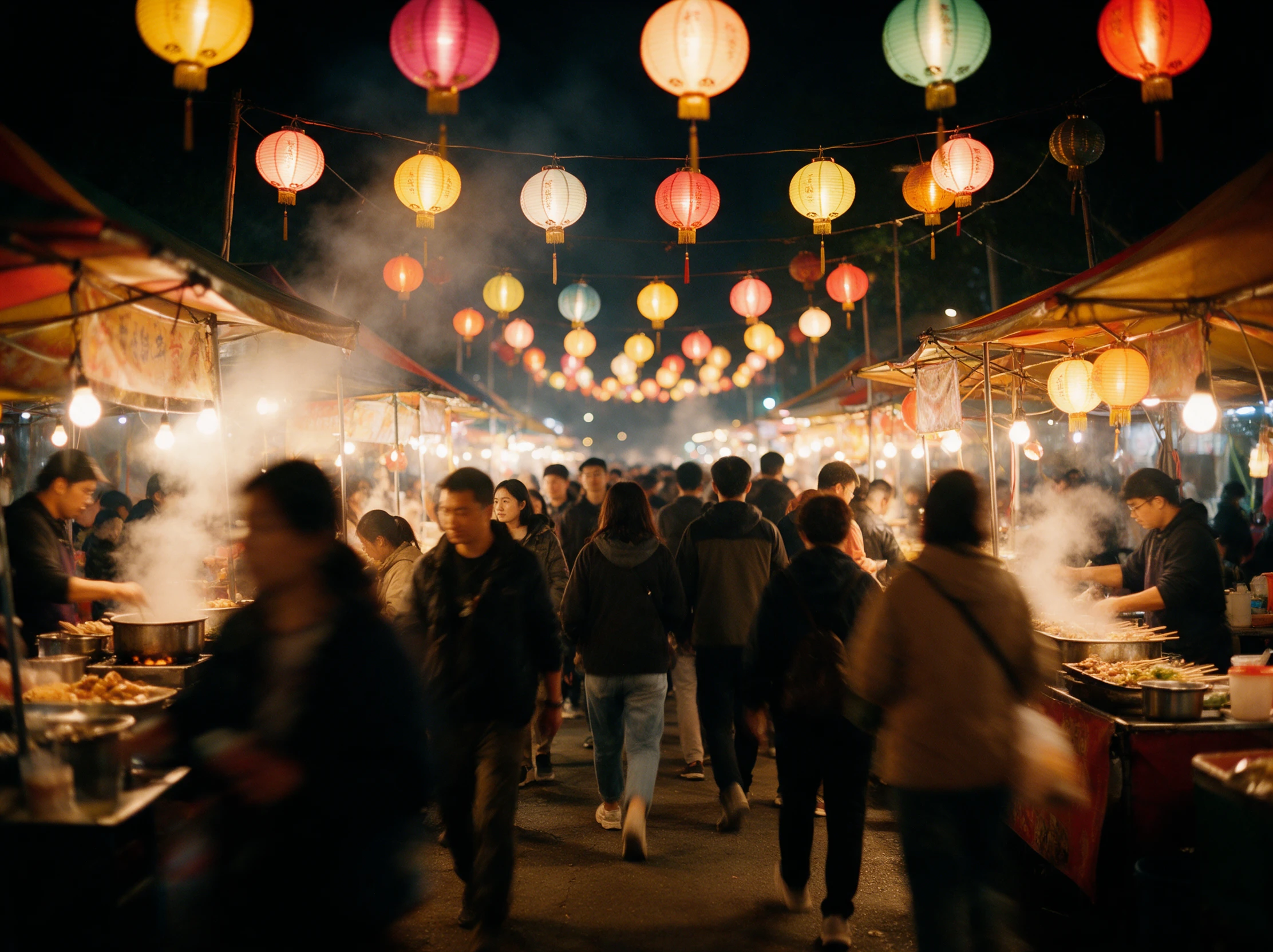
MagicLight Agent plant dein Event-Promo-Video

Teile dein Eventmotto mit MagicLight Agent und erkläre, wen du einladen möchtest. Er hilft dir, ein Video zu planen, das den Anlass vorstellt und den Zuschauern einen Grund gibt, sich den Termin zu merken.

Jetzt erstellen
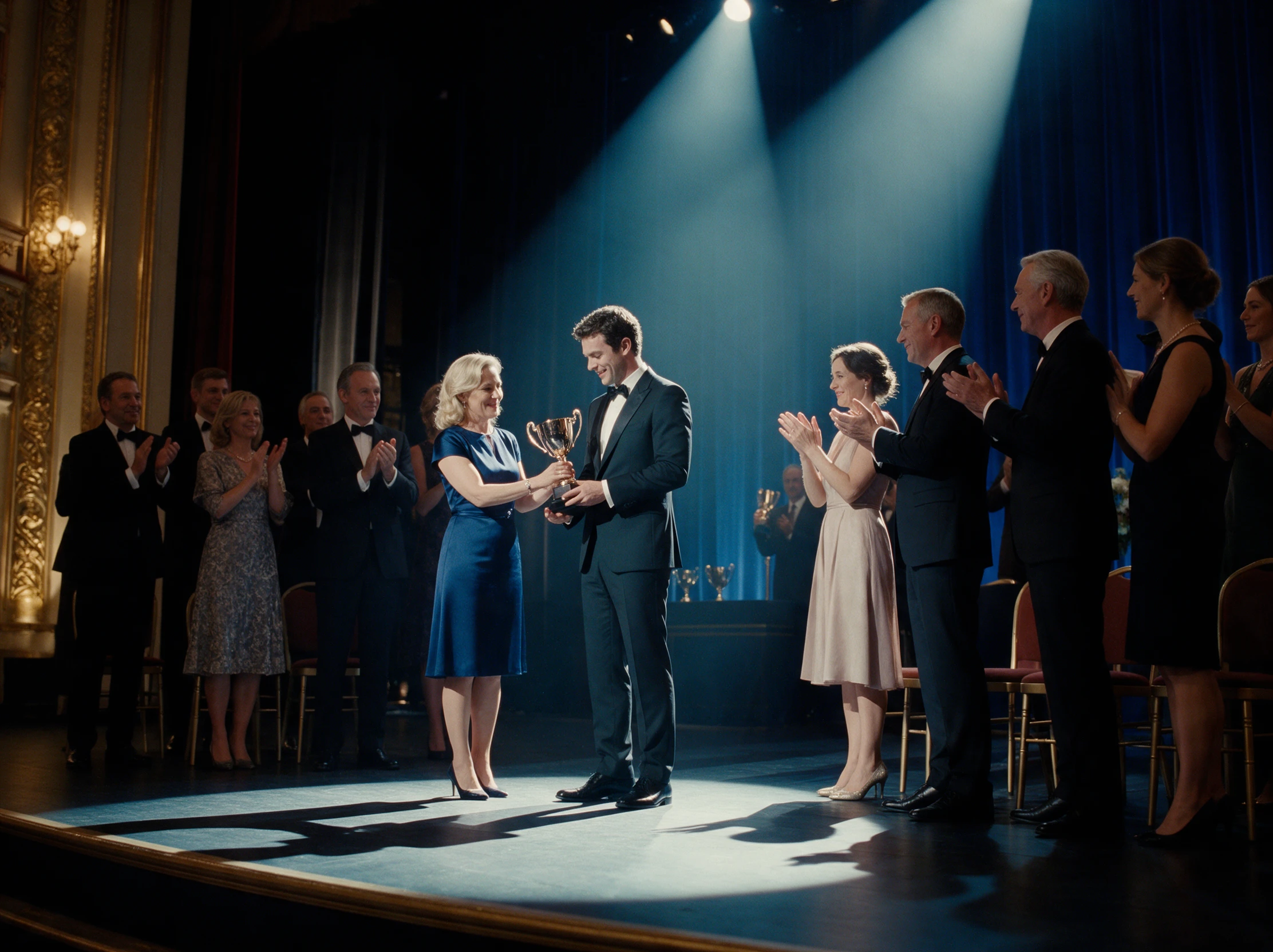
MagicLight Agent plant dein Event-Promo-Video

12.000 Zeichen für längere Eventvideos

Mit Magiclight AI kannst du für Story to Video ein Skript mit 12000 Zeichen eingeben. So erstellst du schnell eine Einladung für Gäste oder einen längeren Eventfilm mit 50 Minuten Laufzeit.

Story generieren
12000 Zeichen für längere Eventvideos

16 Untertitelstile für Eventankündigungen

Magiclight AI bietet 16 Untertitelstile für dein Eventvideo. Wähle einen klaren Look für Datum und Veranstaltungsort, besonders wenn Gäste deine Ankündigung ohne Ton ansehen.

Eine Story generieren
16 Untertitelstile für Eventankündigungen

Stimmklonen für einen vertrauten Eventmoderator

Lass Stammgäste die Stimme hören, die sie bereits kennen. Mit einem kostenpflichtigen Magiclight AI-Tarif erstellt das Stimmklonen aus einer klaren Aufnahme von 10 bis 300 Sekunden eine Nachbildung dieser Stimme für deine Eventwerbung.

Jetzt erstellen
Stimmklonen für einen vertrauten Eventmoderator
Wer den Magiclight AI Event-Video-Maker nutzen kann
Der Event-Video-Maker von Magiclight AI bietet Konferenzteams eine Möglichkeit, Referenten vorzustellen, bevor die Gäste eintreffen. Außerdem hilft er Clubs und Veranstaltungsorten, heute unvergessliche Momente zu teilen.
Für Konferenz-Spotlights
Zeige in jeder Promo-Szene ein Porträtfoto des Referenten neben dem Titel seines Vortrags.
Nutze 16 Story-Modelle, um den passenden Ton für eine Konferenz-Vorschau zu finden.
Gib jedem Gastreferenten ein Profil mit 1000 Zeichen für einen vertrauteren Auftritt.
Für Live-Auftritte
Für Live-Auftritte
Probiere 16 Animationsmodelle aus, um deinem Konzert-Teaser eine lebendige, eindrucksvolle Szene zu geben.
Wähle ein vertikales 9:16-Format für das Clubbpublikum, das auf dem Handy zuschaut.
Lass Story to Video ein Skript mit 12000 Zeichen in einen lebendigen Gig-Teaser verwandeln.
Für Willkommensbildschirme
Spiele ein Willkommensvideo im 1080p-Breitbildformat ab, wenn die Teilnehmer das große Atrium betreten.
Bewahre vertraute Moderatoren in der Charakterbibliothek für das nächste Event auf dem Bildschirm auf.
Erstelle eine längere Präsentation des Veranstaltungsorts mit einer 50-minütigen Videooption für Gäste.
Für Event-Rückblicke
Lassen Sie die besten Momente mit Fotos vom tatsächlichen Event für die Zuschauer wieder aufleben.
Wählen Sie einen von 16 Untertitelstilen für Sponsorennamen im Rückblick für die Zuschauer.
Danken Sie jedem Sponsor in einer eigenen Szene, bevor Sie sich auf dem Bildschirm verabschieden.

So verwenden Sie den Magiclight AI Event-Video-Generator

Ein Event-Video-Generator verschafft Ihrem kommenden Konzert einen Platz auf dem Bildschirm, bevor die Tickets ausverkauft sind. Magiclight AI führt Sie in 4 Schritten von Ihren Event-Plänen zu einem fertigen Video.

1.

Schritt 1. Geben Sie Ihre Event-Geschichte ein

Starten Sie ein Video- oder Serienprojekt in Magiclight AI. Geben Sie Ihr Event-Skript mit bis zu 12000 Zeichen ein, wählen Sie aus 16 Story-Modellen und legen Sie über MagicLight Agent eine passende Nische fest.

2.

Schritt 2. Erstellen Sie Ihre Event-Charaktere

Wählen Sie einen visuellen Stil für Ihr Event-Video in Magiclight AI. Beschreiben Sie jeden Moderator oder Sprecher mit bis zu 1000 Zeichen und wählen Sie dann einen vorgeschlagenen Charakter aus, wenn einer zu Ihrem Event passt.

3.

Schritt 3. Szenen prüfen und Fotos hochladen

Öffnen Sie Nano Storyboard, um Ihre Event-Szenen zu prüfen. Nutzen Sie Upload Custom Image, um bei Bedarf echte Fotos des Veranstaltungsorts hinzuzufügen, und lassen Sie dann MagicLight Agent das Video animieren.

4.

Schritt 4. Erzähler hinzufügen und herunterladen

Wählen Sie einen Erzähler aus 37 Stimmoptionen in Magiclight AI. Fügen Sie bei Bedarf Musik aus der Bibliothek hinzu, die zu Ihrem Event passt, generieren Sie dann das Video und laden Sie die fertige Version herunter.

Das sagen Nutzer über Magiclight AIEvent-Video-Generator

Maren Ellis

Maren Ellis

Event-Planerin

Eine Konferenz stand bevor und ich brauchte einen kurzen Werbespot. Magiclight AI hat mir geholfen, den Veranstaltungsort zu zeigen und die Sprecher vorzustellen, ohne Tage mit der Videobearbeitung zu verbringen.

Darius Voss

Darius Voss

Marketing-Manager

Wir wollten, dass die Leute sehen, wie sich unser Event tatsächlich anfühlen würde. Mit den Fotos des Veranstaltungsorts wirkte das Video relevanter als eine weitere generische Ankündigung auf unserer Website.

Nadia Mercer

Nadia Mercer

Veranstaltungsort-Managerin

Unser Willkommensbildschirm brauchte mehr als eine statische Folie. Mir gefiel, dass ich den Veranstaltungsort selbst einbinden und ein Video erstellen konnte, das zum Anlass passt.

Callum Reyes

Callum Reyes

Social-Media-Manager

Ich brauchte einen schnellen Teaser für einen bevorstehenden Auftritt. Magiclight AI bot mir eine Möglichkeit, das Video vorzubereiten, ohne unseren Designer mit einem weiteren Projekt zu belasten.

FAQs zum Event-Video-Ersteller

Kann sich ein hochgeladenes Sprecherfoto im Video bewegen?

Ja. Der Event-Video-Ersteller von Magiclight AI bietet Animate One, um Bilder in Bewegung zu versetzen. Echte Gesichter können sich dabei leicht verändern, daher ist ein statisches Porträtfoto für Sprechervorstellungen oft die sicherere Wahl.

Was passiert, wenn sich mein Veranstaltungsdatum ändert?

Du kannst die Erzählung und die Untertitel in Magiclight AI aktualisieren und das Video anschließend neu generieren. Prüfe, ob das neue Datum korrekt angezeigt wird, bevor du deine früheren Event-Beiträge ersetzt.

Unterstützt Magiclight AI verschiedene Sprachen für Event-Videos?

Ja. Magiclight AI unterstützt 12 Sprachen für die Erzählung. Du kannst internationale Sprecher in einer passenden Sprache vorstellen und deine Veranstaltungsankündigung für Gäste leichter verständlich machen.

Sind Sponsor-Logos in der Event-Werbung erlaubt?

Ja, mit Genehmigung des Sponsors. Lade das offizielle Logo als benutzerdefiniertes Bild in Nano Storyboard hoch und prüfe sein Erscheinungsbild, bevor du deine Event-Werbung veröffentlichst.

Reicht ein kostenloses Magiclight AI-Konto für eine Event-Promo aus?

Mit kostenlosen Magiclight AI-Konten lassen sich kurze Videos mit Wasserzeichen erstellen. Bei gesponserten Veranstaltungen solltest du die Bedingungen der kostenpflichtigen Mitgliedschaft prüfen, um die kommerziellen Nutzungsrechte vor der Veröffentlichung zu bestätigen.

Welches Videoformat eignet sich am besten für Veranstaltungsankündigungen?

Wähle 9:16 für Instagram Stories und Reels, wo Gäste auf ihren Smartphones zuschauen. Ein 16:9-Video eignet sich für Leinwände und breitere Displays bei Konferenzen.

Erstelle ein professionelles Event-Video mit Magiclight AI

Zeige deinen Gästen mit Magiclight AI, worauf sie sich freuen können. Verwandle deine Veranstaltungspläne in ein Video, das es wert ist, geteilt zu werden, bevor sich die Türen öffnen.