SALEUnbegrenzte Erstellung mit Seedance-Modellen bis 28. September!Jetzt erstellen
LinkedIn-Foto-Generator
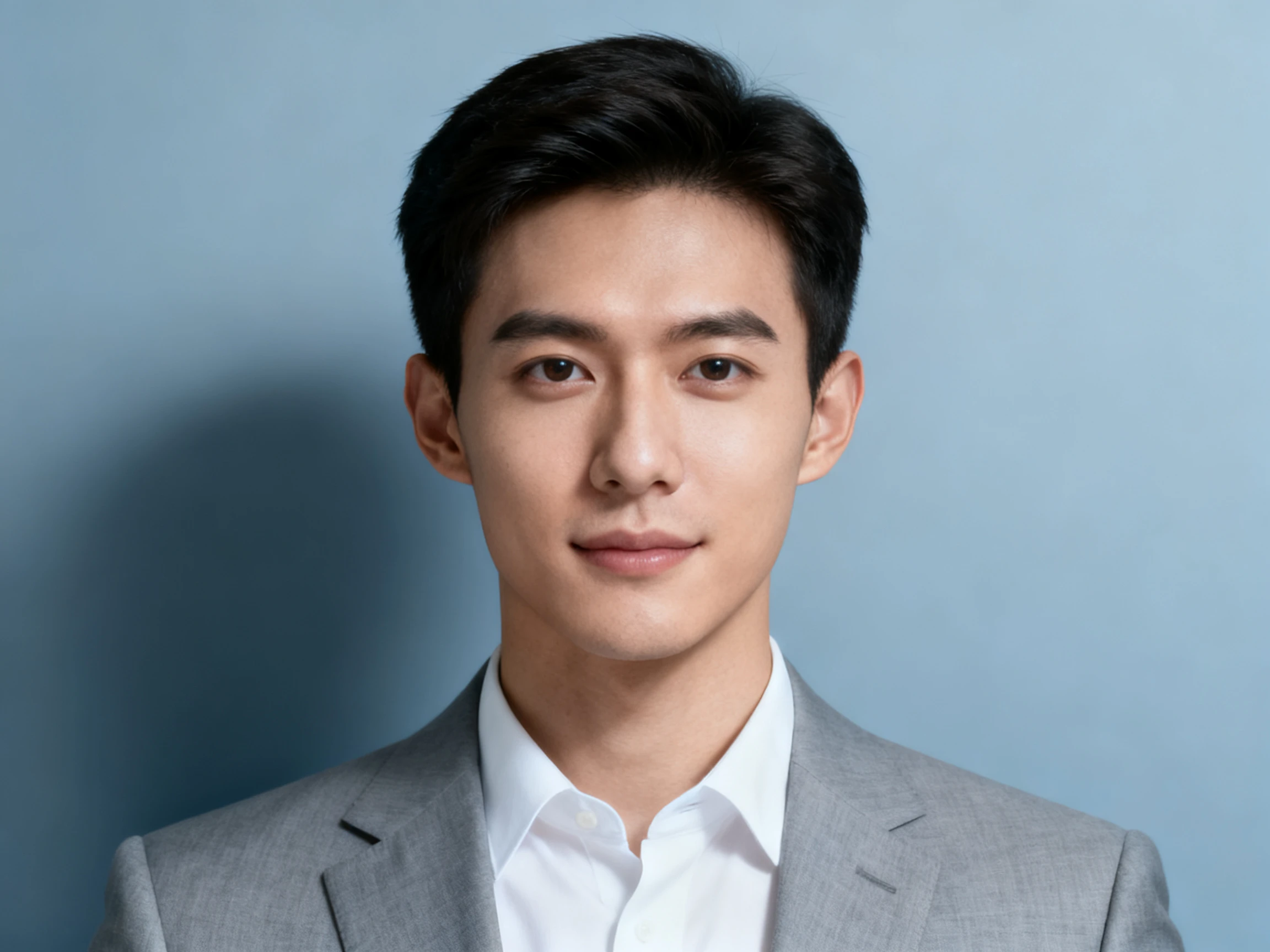
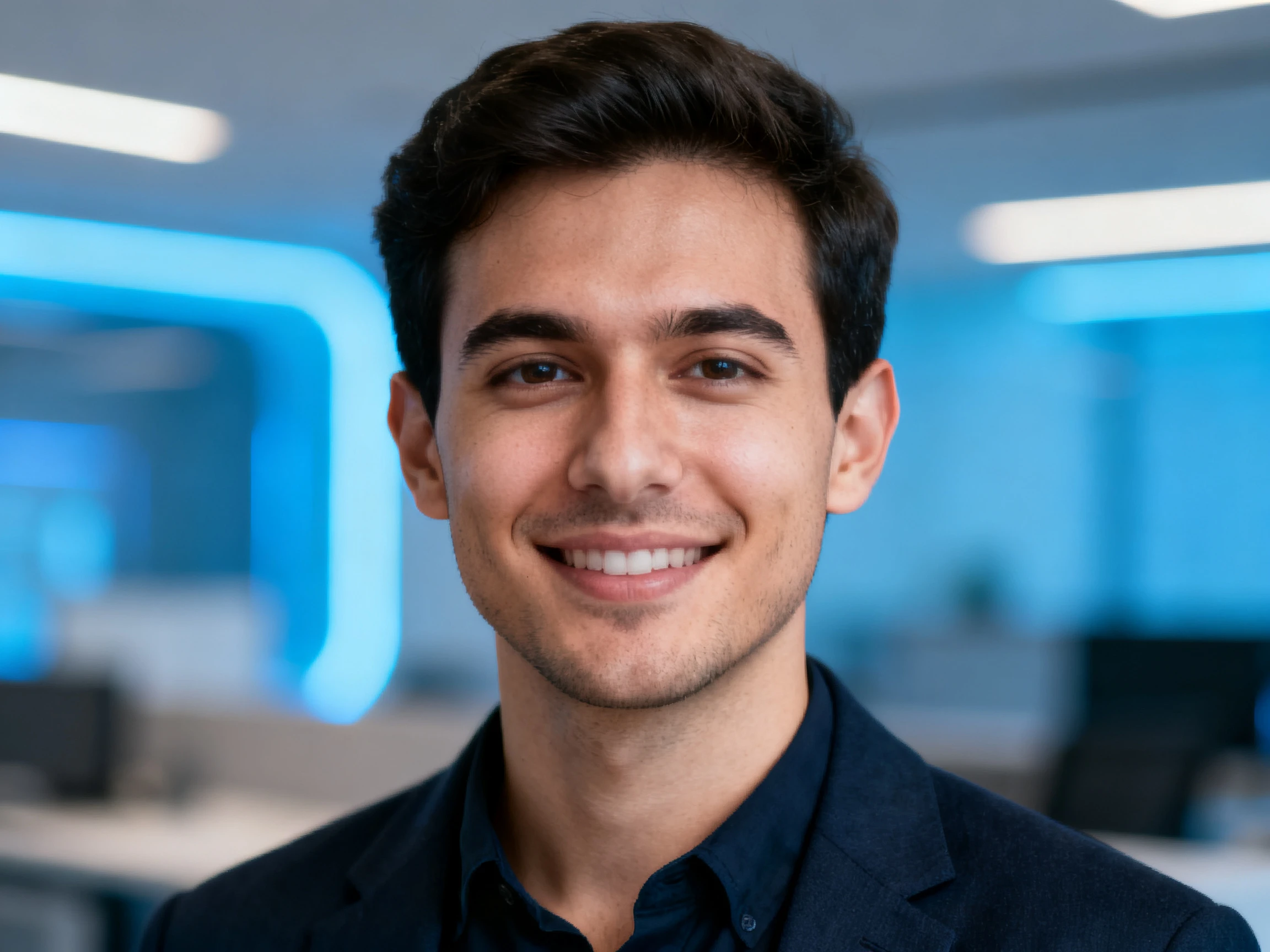
Sorgen Sie dafür, dass jeder Profilbesuch zählt. Nutzen Sie Magiclight AI als LinkedIn-Foto-Generator, um ein scharfes und perfekt zugeschnittenes Porträt für kleine Displays zu erstellen. Kein Studio oder Bearbeitungskenntnisse erforderlich.
Top-Funktionen desMagiclight AI LinkedIn-Foto-Generators
Entdecken Sie die Details, die ein überzeugenderes Profilfoto ausmachen. Lassen Sie den KI LinkedIn-Foto-Generator Ausschnitt, Beschnitt und Skalierung übernehmen und beurteilen Sie jedes Ergebnis in Miniaturansicht.
Nutzen Sie ein klares Profil als Referenz
Laden Sie ein bestehendes Foto hoch, um dem Generator einen visuellen Ausgangspunkt für Ihr LinkedIn-Bild zu geben. Es akzeptiert JPEG, JPG, PNG und WEBP Dateien, mit einer maximalen Größe von 20 MB pro hochgeladenem Bild.
Geben Sie bis zu 500 Zeichen ein, um zu erklären, wie das Profilfoto aussehen soll. Geben Sie Details wie Porträtausschnitt, professionelle Kleidung, einfachen Hintergrund, natürliche Beleuchtung und das gewünschte Gesamterscheinungsbild an.
Wählen Sie aus Seedream 5.0 Pro, GPT Image 2, GPT Image 2.5 Flare, GPT Image 2.5 Sunburst und Nano Banana 2. Das Ausprobieren verschiedener Modelle ermöglicht es Ihnen zu vergleichen, wie jedes die gleiche LinkedIn-Fotoanfrage interpretiert.
Passen Sie die Ausgabeeinstellung an, um zu steuern, wie viele Bilder pro Generierung erstellt werden. Mehrere Versionen zu erstellen gibt Ihnen mehr Profilfotos zum Vergleich von Gesichtsausdruck, Bildausschnitt, Hintergrund und allgemeiner Eignung für LinkedIn.
Für wen geeignet Magiclight AI LinkedIn-Fotogenerator
Stechen Sie überall hervor, wo Ihr Profil erscheint. Nutzen Sie den LinkedIn-Profilbild-Generator, um ein klares Porträtfoto zu erstellen, das für Jobsuche, Recruiter-Ansichten, Kommentare und Updates geeignet ist.
Für Recruiter-Ergebnisse
Probieren Sie eine 500-Zeichen-Eingabe, um den genauen Look festzulegen.
Halten Sie das Gesicht aus professionellen Gründen bei etwa 48 Pixeln klar.
Verwenden Sie ein 1:1-Seitenverhältnis für das LinkedIn-Profilbild.
Für Kommentarthreads
Bleiben Sie in überfüllten LinkedIn-Feeds neben Kommentaren erkennbar.
Halten Sie das Profilfoto in kleinen Nachrichtenthreads klar.
Vergleichen Sie mehrere Ergebnisse in Thumbnail-Größe mit 5 Bildmodellen.
Für ein längst überfälliges Update
Verwandeln Sie ein älteres Foto in ein aktuelleres Profilbild.
Laden Sie eine JPG-, JPEG-, PNG- oder WEBP-Datei mit bis zu 20 MB hoch.
Beschreiben Sie die neue Kleidung und den Hintergrund innerhalb von 500 Zeichen.
Für Jobsuchende
Erstellen Sie ein 1:1-Profilfoto, das sich für aktive Bewerbungen eignet.
Probieren Sie die 5 Bildmodelle von Magiclight AI für unterschiedliche Ergebnisse aus.
Generieren Sie mehrere Optionen für Bewerbungen und Networking.
So verwenden Sie den Magiclight AI LinkedIn-Foto-Generator
Bereiten Sie Ihr Profilfoto in 4 einfachen Schritten vor. Nutzen Sie den kostenlosen KI-LinkedIn-Foto-Generator, um ein Referenzbild hochzuladen, den Look zu beschreiben, Einstellungen zu wählen und Ihre Ergebnisse zu generieren.
1.
Laden Sie Ihr Referenzfoto hoch
Fügen Sie ein klares Foto im JPEG-, JPG-, PNG- oder WEBP-Format hinzu, maximal 20 MB pro Datei. Geben Sie Bildreferenzen an, um Magiclight AI eine visuelle Vorlage für Ihr LinkedIn-Foto zu liefern.
2.
Beschreiben Sie Ihr LinkedIn-Foto
Nutzen Sie das Eingabefeld mit 500 Zeichen, um das gewünschte Porträtfoto zu beschreiben. Geben Sie klare Details zu Gesichtsausschnitt, professioneller Kleidung, Beleuchtung und Hintergrund an.
3.
Wählen Sie ein KI-Bildmodell
Wählen Sie eines der 5 verfügbaren Bildmodelle, wie z.B. Seedream 5.0 Pro, GPT Image 2 oder Nano Banana 2. Treffen Sie Ihre Wahl basierend auf dem gewünschten Ergebnis.
4.
Ausgaben festlegen, überprüfen und exportieren
Legen Sie die Anzahl der Ausgaben fest, um eine oder mehrere Fotooptionen zu generieren, und wählen Sie dann „Erstellen“. Vergleichen Sie die Ergebnisse, wählen Sie das überzeugendste Bild aus und exportieren Sie es in der höchsten verfügbaren Qualität.
Was Nutzer über denMagiclight AI LinkedIn-Foto-Generator sagen
Rhian Prosser
Recruiter
Ich sehe mir täglich 100 Profilfotos an, und die meisten sind viel zu weit beschnitten. Eine Bewerberin von mir nutzte Magiclight AI für ein Foto, das tatsächlich klar erkennbar ist.
Tomas Halvorsen
Account Manager
Mein altes Foto war von einer Hochzeit, und mein Kopf berührte den Bildrand. Mit mehr Platz um mein Gesicht herum gab Magiclight AI dem Kreisausschnitt Raum zum Wirken.
Ayesha Siddiqui
Karriere-Coach
Mit Magiclight AI können wir vor der Veröffentlichung verschiedene Profiloptionen vergleichen. Kunden laden oft Fotos hoch, die in großer Ansicht gut aussehen, aber im LinkedIn-Feed zu einem verschwommenen Fleck werden.
Lars Vogel
Software Engineer
Ich hatte ein Foto von 2019 wegen der Studio-Kosten nicht aktualisiert. Magiclight AI hat es aus einem Bild auf meinem Handy erstellt.
Häufig gestellte Fragen zum LinkedIn-Foto-Generator
Welche Größe sollte ein LinkedIn-Foto haben?
Verwenden Sie mindestens 400 × 400 Pixel, während 800 × 800 mehr Details bietet. Ein quadratisches Bild funktioniert am besten, und Magiclight AI kann Ihnen helfen, das Foto für diese Form zu gestalten.
Warum schneidet LinkedIn einen Teil meines Profilfotos ab?
LinkedIn verwendet einen kreisförmigen Zuschnitt, daher kann ein enger Rahmen oben oder an den Seiten abschneiden. Bitten Sie Magiclight AI, etwas Platz um Ihren Kopf zu lassen, bevor Sie das Bild exportieren.
Wie nah sollte ein LinkedIn-Profilfoto zugeschnitten werden?
Ihr Gesicht sollte etwa 60 % des Rahmens ausfüllen. Überprüfen Sie nach der Bearbeitung in Magiclight AI das Ergebnis in einer kleinen Größe, um sicherzustellen, dass Ihr Gesicht gut erkennbar bleibt.
Erstellt der LinkedIn-Foto-Generator ein komplettes Headshot-Paket?
Nein. Tools wie Aragon oder HeadshotPro erstellen viele Headshots aus mehreren Uploads. Magiclight AI arbeitet stattdessen mit dem Foto und den Anweisungen, die Sie bereitstellen.
Ist der KI-LinkedIn-Foto-Generator kostenlos auszuprobieren?
Ja. Nach der Registrierung werden kostenlose Credits hinzugefügt, sodass Sie Magiclight AI vor der Zahlung testen können. Dadurch ist der KI-LinkedIn-Foto-Generator zu Beginn kostenlos auszuprobieren.
Kann ich ein LinkedIn-Profilfoto auf anderen Plattformen verwenden?
Ja. Ein quadratisches Bild eignet sich auch für Unternehmensseiten, Sprecherprofile oder Verzeichnisse. Mit Magiclight AI kann dasselbe Foto für andere Profilzwecke angepasst werden.
Erstellen Sie das perfekte LinkedIn-Foto mit Magiclight AI
Sehen Sie sich das generierte Bild an, bevor Sie es auswählen. Magiclight AI ermöglicht es Ihnen, den Zuschnitt über Ihre Eingabe anzupassen, sodass das Gesicht auch in kleiner Größe klar bleibt.