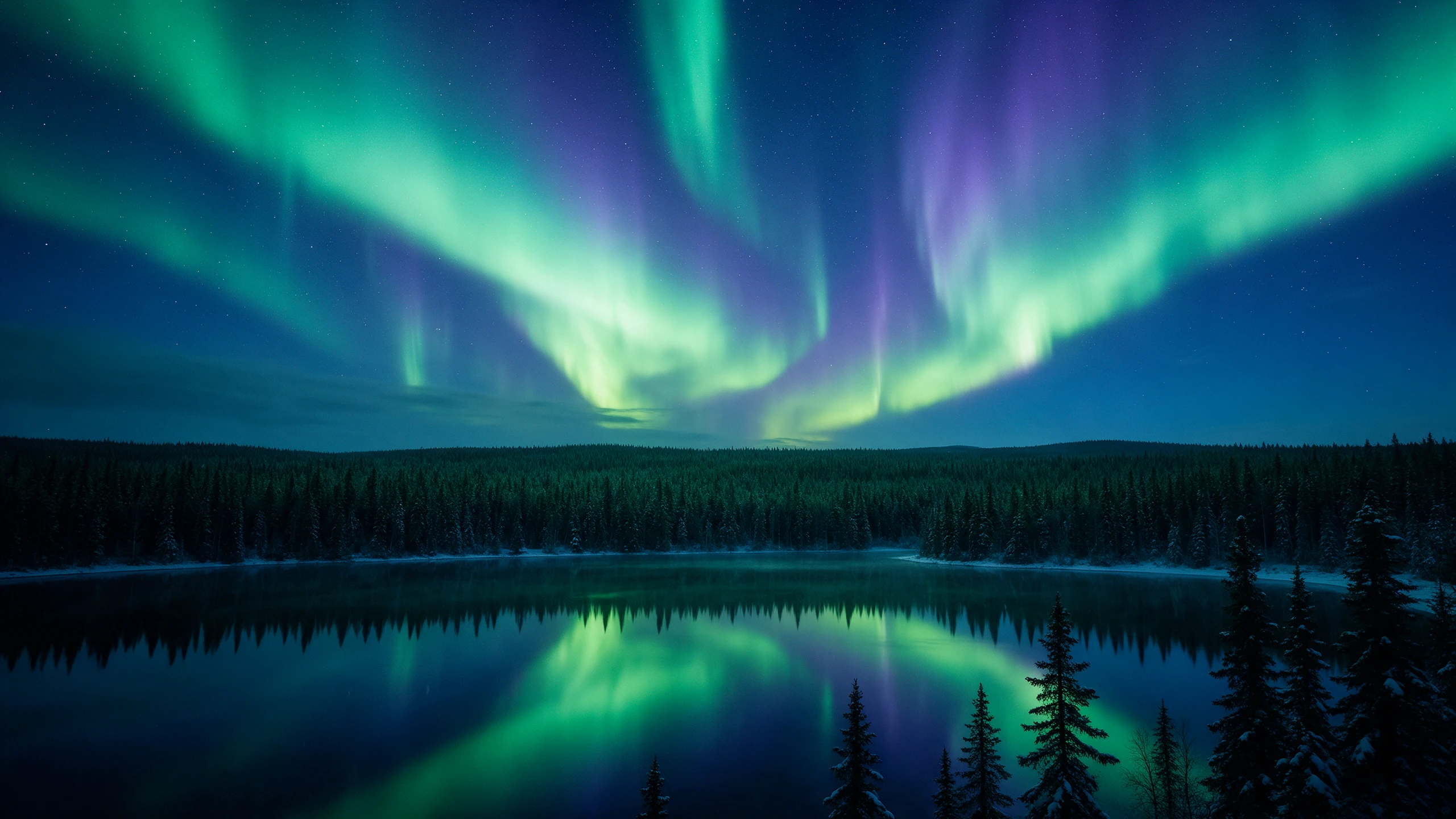
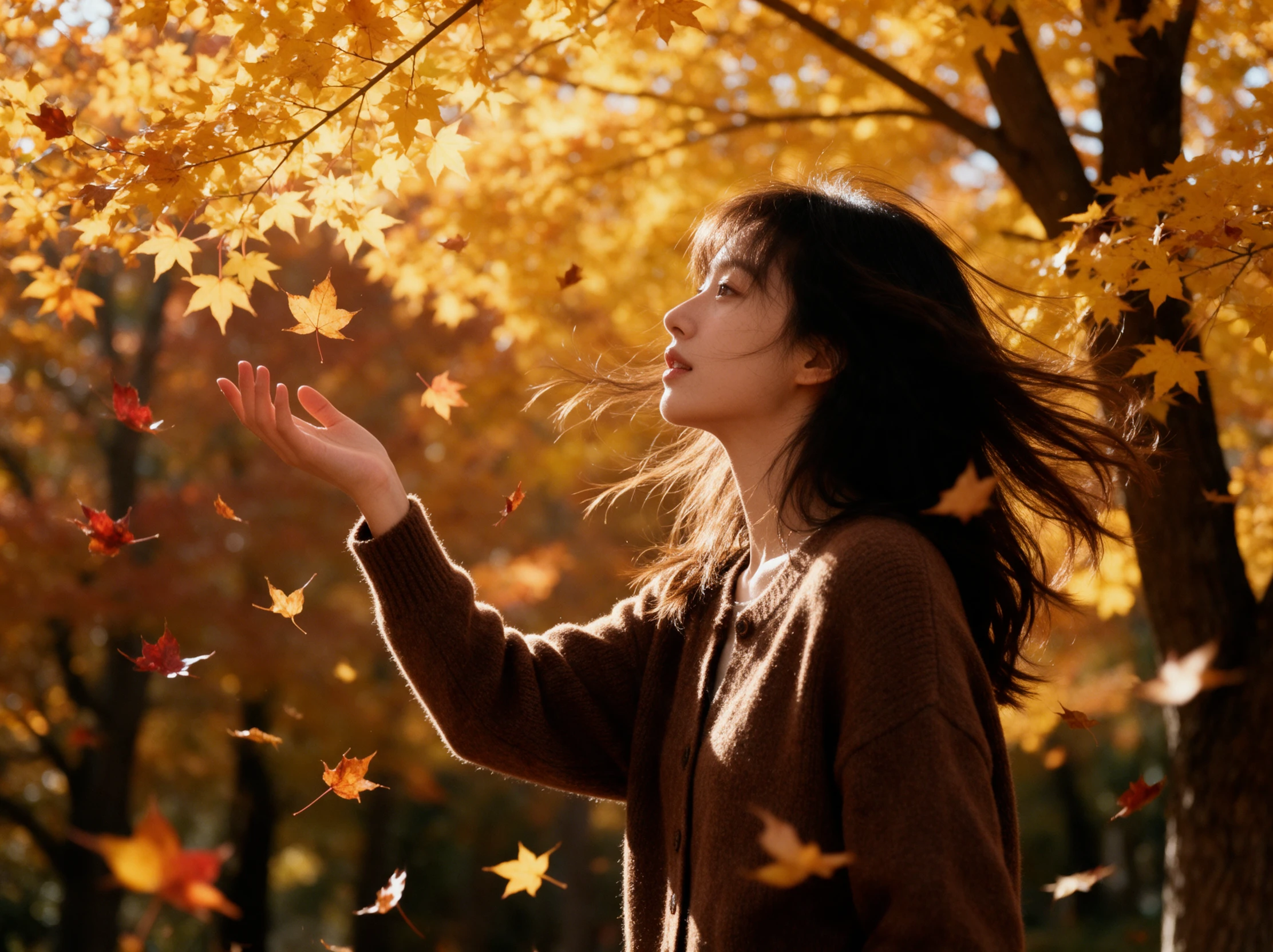
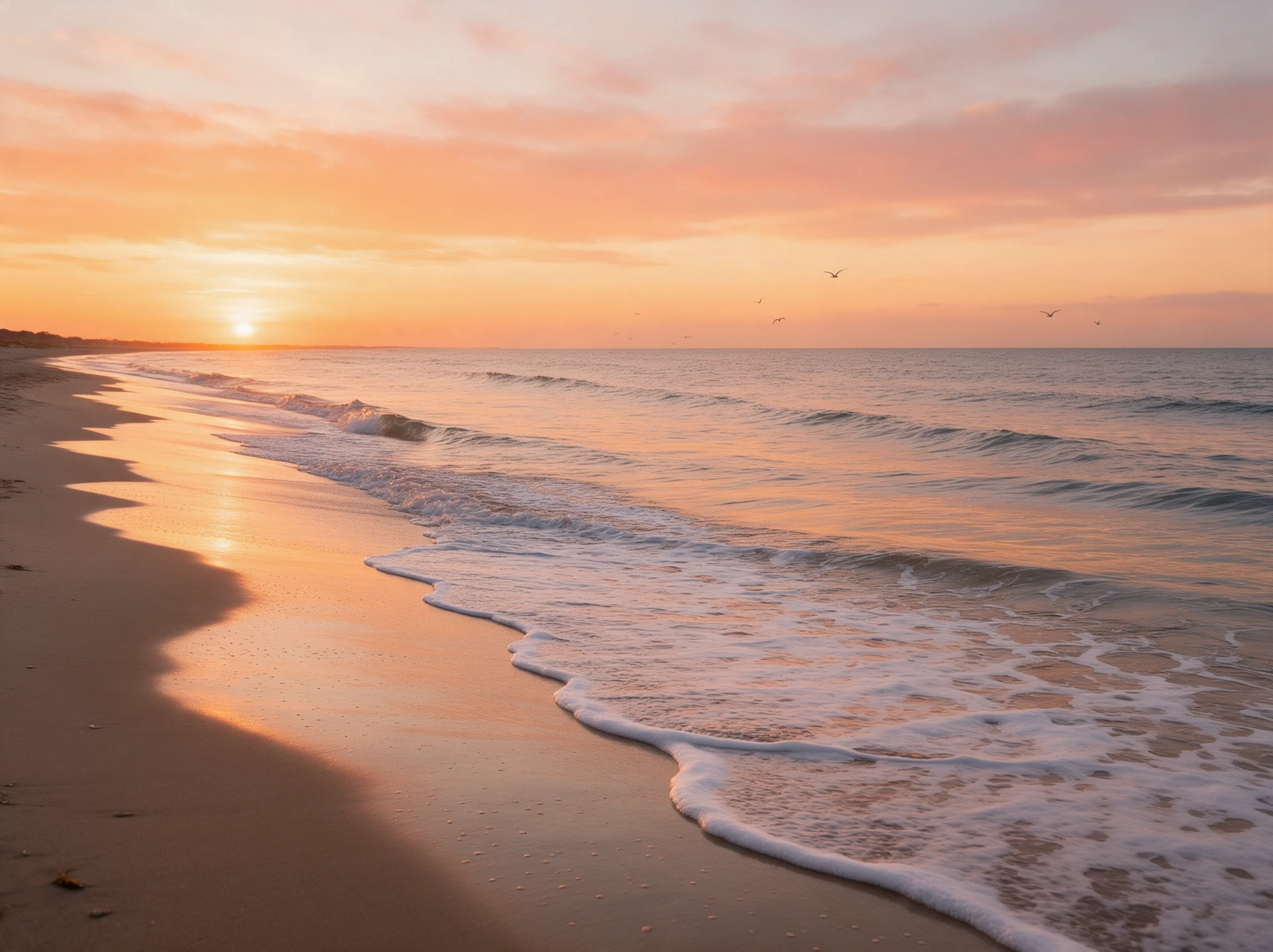
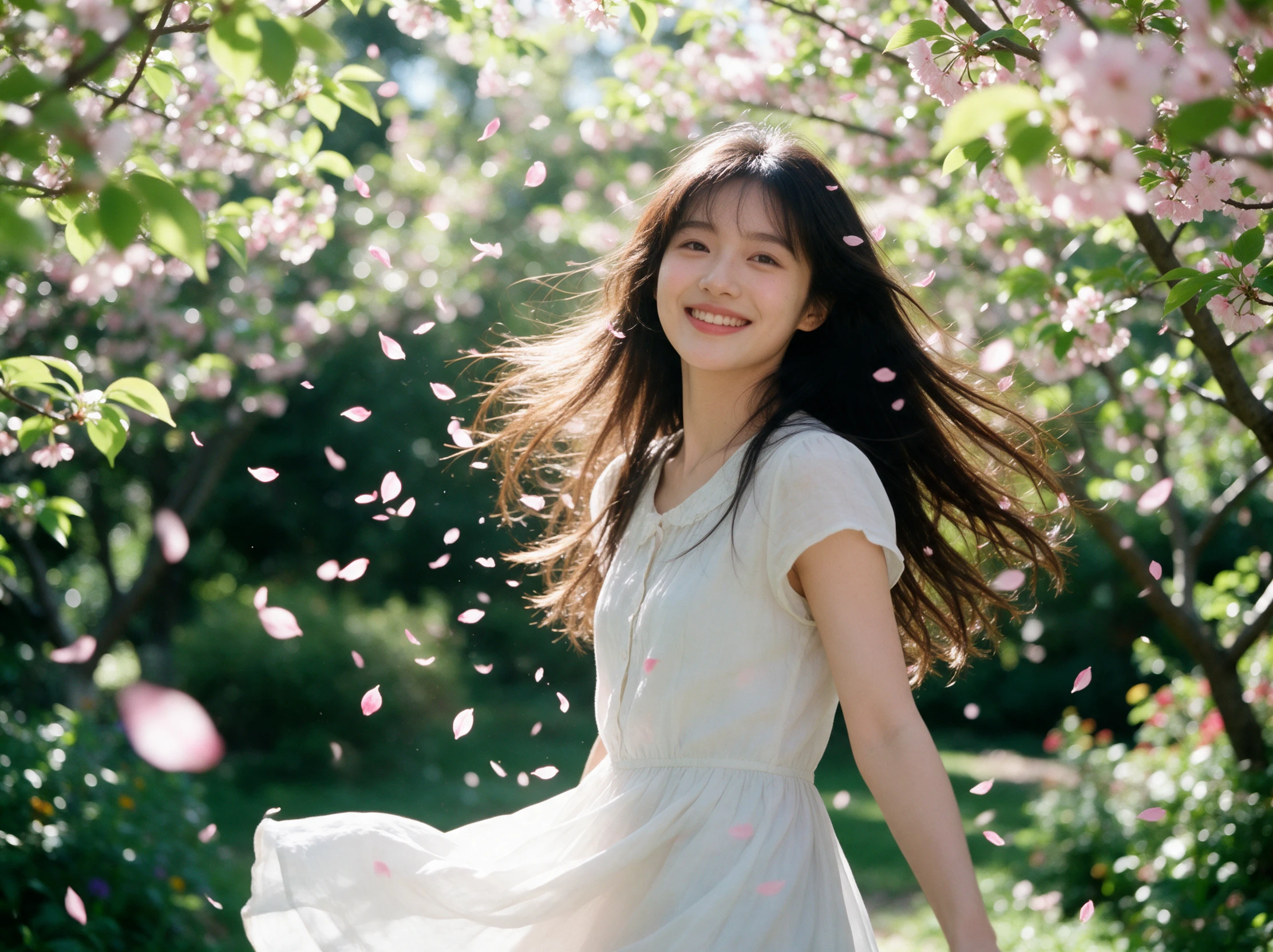
Lade ein Foto hoch und beschreibe, wie sich das Motiv bewegen soll. Magiclight AI verwandelt dein Standbild in einen lebendigen Moment und bewahrt dabei den ursprünglichen Look. Keine Animationskenntnisse nötig.
Entdecke die Funktionen des Magiclight AI Live-Foto-Generators
Manche Bilder brauchen nur einen Lidschlag, um lebendig zu wirken. Der Magiclight AI Live-Foto-Generator gibt dir den Raum, diese kleine Bewegung zu beschreiben und selbst zu entscheiden, wie das Ergebnis zu deinem Bildschirm passt.
1.500 Zeichen für Bewegungsdetails
Ein Lidschlag oder eine kleine Bewegung im Hintergrund – mehr braucht dein Foto vielleicht nicht. Magiclight AI gibt dir 1.500 Zeichen, um zu beschreiben, was sich bewegen soll und was still bleiben soll.
Dein Porträt wirkt oft besser mit einer sanften Bewegung als mit einem plötzlichen Kamera-Zoom. Magiclight AI bietet 20 Videomodelle zum Ausprobieren, falls sich das erste Ergebnis stärker bewegt als gewünscht.
Ein hochformatiges Foto wirkt besser, wenn es auf den Handybildschirm passt. Wähle 9:16 für ein bewegtes Bild, das du in einer Instagram Story zeigen möchtest, ohne breite leere Ränder an den Seiten.
Wähle 720p, 1080p oder 4K für dein Bewegtbild. Welche Auflösung du nutzen kannst, hängt vom Videomodell ab, das du in Magiclight AI auswählst, denn nicht jedes Modell bietet dieselben Qualitätseinstellungen.
Wer den Magiclight AI Live-Photo-Maker nutzen kann
Ein Lieblingsbild kann mit ein wenig Bewegung ganz anders wirken. Der Magiclight AI Live-Photo-Maker hilft dabei, alte Erinnerungen wieder aufleben zu lassen und Alltagsfotos unterhaltsamer zum Teilen zu machen.
Hier sind einige Möglichkeiten, deine Lieblingsfotos zum Leben zu erwecken:
Für Handy-Hintergrundbilder
Verleihe den Wolken hinter deinem Lieblings-Selfie eine sanfte Bewegung.
Wähle 9:16, damit das Bild gut auf deinen Handybildschirm passt.
Sieh dir ein paar Versionen an, bevor du entscheidest, welche am besten aussieht.
Für Hochzeitsfotografen
Lass den Schleier der Braut auf einem Foto von der Zeremonie sanft wehen.
Vergleiche 20 KI-Videomodelle, um einen Look zu finden, der zum Hochzeitsfoto passt.
Schicke dem Paar ein bewegtes Porträt als kleine Erinnerung an ihren großen Tag.
Für Familiengrußkarten
Lass Schnee um den Weihnachtsbaum der Familie auf deinem Feiertagsfoto fallen.
Schreibe deine Grußidee in maximal 1500 Zeichen für die bewegte Szene.
Erstelle ein 30-Sekunden-Video, das Verwandte auf ihren Handys ansehen können.
Für Familien-Diashows
Verleihe einem alten Familienporträt ein sanftes Lächeln für ein Tribut-Video.
Wähle 16:9, um das fertige Tribut beim Familientreffen auf einem Fernseher zu zeigen.
Speichere das bewegte Bild in 1080p für eine klare Ansicht auf einem größeren Bildschirm.
So verwendest du den Magiclight AI Live-Foto-Generator
Ein Standbild braucht nur 4 Schritte, um zu einem bewegten Clip zu werden. Mit dem Live-Foto-Generator kannst du ein Bild hochladen, die Bewegung beschreiben, deine Videoeinstellungen festlegen und das Ergebnis speichern.
1.
Schritt 1. Beginne mit einem klaren Bild
Finde ein Foto, auf dem das Motiv gut zu erkennen ist. Magiclight AI akzeptiert JPG-, PNG- und JPEG-Bilder bis 10 MB, prüfe also die Dateigröße, bevor du dein Bild hinzufügst.
2.
Schritt 2. Beschreibe, was passieren soll
Dein Foto könnte ein winkendes Kind zeigen, während der Hintergrund still bleibt. Nutze das Beschreibungsfeld mit 1500 Zeichen, um Magiclight AI genau zu sagen, wie du dir die Bewegung vorstellst.
3.
Schritt 3. Lege Bewegung und Videolänge fest
In Magiclight AI stehen 20 Videomodelle zur Verfügung. Wähle eines, das zu deinem Bild passt, und lege dann die Cliplänge und das Bildformat danach fest, wo du das Video verwenden möchtest.
4.
Schritt 4. Prüfe das Ergebnis vor dem Speichern
Sieh dir die bewegten Bereiche genau an, sobald dein Clip fertig ist. Prüfe, ob das Gesicht noch dem Originalbild ähnelt, und lade das Video dann herunter, um es auf deinem Gerät zu behalten.
Was Nutzer über den Live-Foto-Generator von Magiclight AI sagen
Elodie Mercer
Porträtfotografin
Ich habe es mit einem Porträt vom Shooting des letzten Monats ausprobiert. Die leichte Bewegung im Haar sah wunderschön aus, obwohl ich den Prompt zweimal anpassen musste, um das gewünschte Ergebnis zu erzielen.
Priya Haldane
Hochzeitsplanerin
Ein Paar wollte etwas Besonderes für seine Hochzeitsdiashow. Wir haben ihr Lieblingsfoto ein wenig in Bewegung gebracht, und es sah beim Abendessen wirklich bezaubernd auf dem Bildschirm aus.
Callum Voss
Grafikdesigner
Für die meisten meiner Projekte reichen statische Bilder aus, aber manchmal hilft ein wenig Bewegung. Ich habe das für ein Café-Design verwendet und mochte, wie sich der Dampf über dem Kaffee bewegt hat.
Nessa Whitcomb
Familienhistorikerin
Das alte Foto meiner Großmutter lag jahrelang in einem Album. Ein wenig Bewegung darin zu sehen, war sehr berührend. Ich habe das Original neben dem Video aufbewahrt.
Ein iPhone Live Photo erfasst etwa 3 Sekunden rund um den Auslöser. Magiclight AI kann Videos mit einer Länge von 30 Sekunden erstellen, wobei kürzere Clips einem Live Photo näher kommen können.
Kann ich ein vorhandenes Video in ein Live-Foto umwandeln?
Der Live-Foto-Ersteller von Magiclight AI beginnt mit einem Standbild und fügt Bewegung basierend auf deinen Anweisungen hinzu. Für ein vorhandenes Video bräuchtest du eine separate Konvertierungs-App.
Kann ich ein Gruppenfoto animieren?
Ja. Gruppenfotos können funktionieren, aber einfache Bewegungen sind leichter umzusetzen. Versuche, eine Person winken zu lassen, während alle anderen still bleiben, und prüfe dann, ob die Gesichter natürlich aussehen.
Warum hat Magiclight AI 20 Videomodelle?
Verschiedene Videomodelle können unterschiedliche Arten von Bewegung erzeugen. Magiclight AI bietet 20 Modelle zum Ausprobieren, sodass du das Modell wechseln kannst, wenn dein erstes Ergebnis nicht passt.
Kann ich steuern, welcher Teil meines Fotos sich bewegt?
Ja. Beschreibe die gewünschte Bewegung im Prompt, zum Beispiel Blätter, die sich hinter einer Person bewegen. Du kannst Magiclight AI auch bitten, die Person still zu halten, während sich der Hintergrund bewegt.
Welche Fotoqualität eignet sich am besten für die Animation?
Ein klares Foto mit guter Beleuchtung gibt dem Modell mehr Details zum Arbeiten. Vermeide unscharfe Gesichter und stark zugeschnittene Motive, besonders wenn du kleine Gesichtsbewegungen möchtest.
Bring deine Fotos mit Magiclight AI in Bewegung
Verleihe deinen Lieblingsbildern ein wenig Bewegung mit dem Live-Foto-Ersteller von Magiclight AI. Lade ein Foto hoch, beschreibe, was sich bewegen soll, und erstelle ein Video, das es wert ist, geteilt zu werden.