








Hero background

Motion Control

Starte mit einem Bild und beschreibe dann die gewünschte Aktion und Kamerabewegung. Magiclight AI folgt beiden Richtungen, während die Szene lebendig wird. Kein manuelles Editieren erforderlich.

Kostenlos Motion Control mit Bildern erstellen
Vorschau eines Motion Control Videos
Nano Banana
Google VEO 3
Sora 2
Gemini
Hailuo
Kling
Midjourney
Qwen
Seedance
Wan
Nano Banana
Google VEO 3
Sora 2
Gemini
Hailuo
Kling
Midjourney
Qwen
Seedance
Wan
Nano Banana
Google VEO 3
Sora 2
Gemini
Hailuo
Kling
Midjourney
Qwen
Seedance
Wan

Entdecke die Funktionen der Magiclight AI Motion Control

Lege die Bewegung des Subjekts fest und erkläre, wie die Kamera auf die Aktion reagieren soll. Mit der Magiclight AI Motion Control bleiben beide Richtungen innerhalb derselben Szene miteinander verbunden.

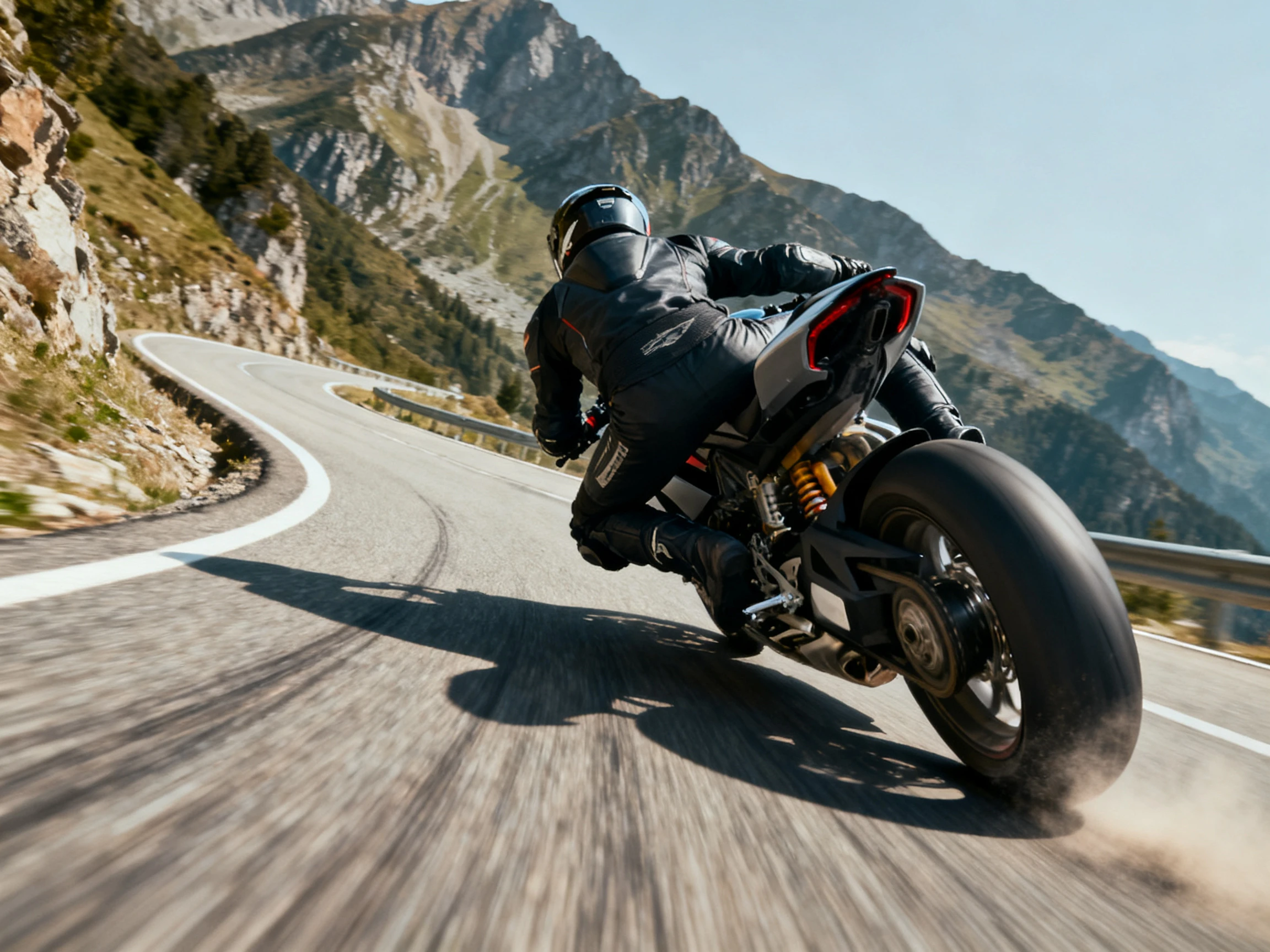
Vergleiche Bewegung über 20 Videomodelle

Teste dasselbe Bild mit 20 Videomodellen und sieh, wie jedes Modell Bewegung umsetzt. Magiclight AI ermöglicht dir den Vergleich von Subjektbewegung, Kameraführung, Übergängen und dem Gesamtergebnis.

Modelle vergleichen
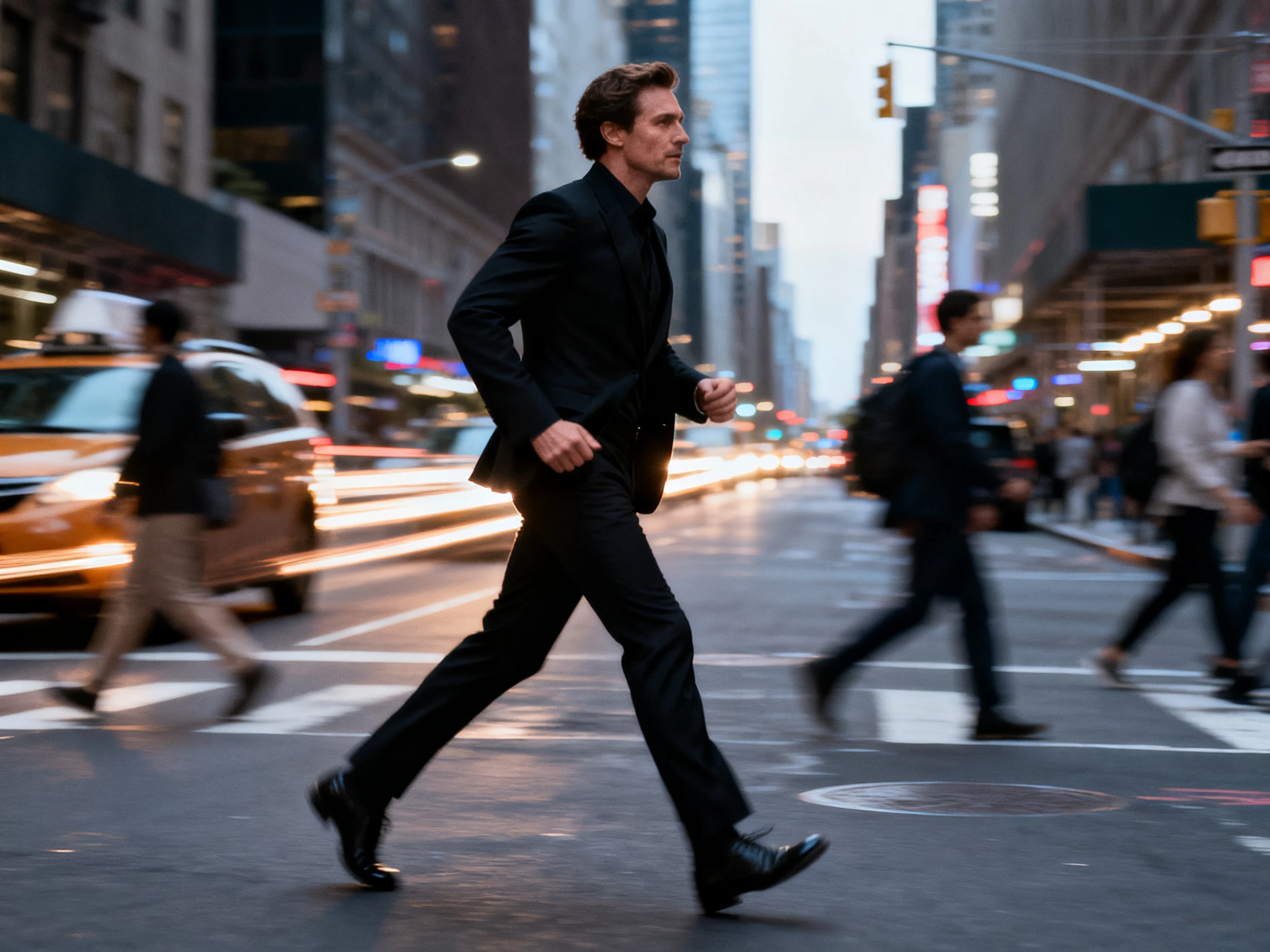
Bewegung über 20 Videomodelle vergleichen

Beschreibe Bewegung mit 1500 Zeichen

Nutzen Sie bis zu 1500 Zeichen, um zu erklären, wie sich das Motiv und die Kamera bewegen sollen. Legen Sie Aktionen, Richtung und Szenenverhalten in einer Eingabe fest, dann lässt Magiclight AI Ihre Bewegungsanweisungen folgen.

Bewegung beschreiben
Beschreibung der Bewegung von Motiv und Kamera

Bewegung für bis zu 30 Sekunden steuern

Erstellen Sie bewegte Szenen, die je nach gewähltem Modell bis zu 30 Sekunden lang laufen können. Magiclight AI gibt Ihrem Motiv und Ihrer Kamera genug Zeit für Aktionen, Drehungen, Nahaufnahmen und andere Bewegungen.

Bewegungsvideo erstellen
Bewegung für bis zu 30 Sekunden steuern

Wählen Sie 9:16 oder 16:9 für Ihre Szene

Wählen Sie 9:16 für vertikale Videos oder 16:9 für Breitbildszenen, je nachdem, wo Ihr Video erscheinen soll. Legen Sie das Format zuerst fest, damit die Bewegung von Motiv und Kamera zum gewünschten Bildausschnitt passt.

Format festlegen
Wählen Sie 9:16 oder 16:9 für Ihre Bewegungsszene
Für wen Magiclight AI Motion Control geeignet ist
Von Charakteraktionen bis zu Kamerafahrten – Magiclight AI Motion Control gibt Creatoren schriftliche Kontrolle über Bewegungen. Beschreiben Sie, was sich bewegt und wie die Kamera folgt.
Character Creator
Für Character Creator
Laden Sie bis zu 5 Referenzbilder hoch, um die Bewegung Ihres Charakters auf dem Bildschirm zu steuern.
Beschreiben Sie Charakteraktionen und Kamerafahrten mit Eingaben von bis zu 1500 Zeichen.
Vergleichen Sie 20 Videomodelle, um die Bewegung zu finden, die am besten zu Ihrem Charakter passt.
Filmemacher
Für Filmemacher
Geben Sie jeder Szene ihre eigene Motivaktion und Kamerarichtung in der Eingabe vor.
Testen Sie Kamerabewegungen über 20 Videomodelle, bevor Sie Ihr Endergebnis auswählen.
Wählen Sie 9:16 oder 16:9, damit die Kamerabewegung zum Bildausschnitt passt, in dem sie erscheinen soll.
Produktverkäufer
Für Produktverkäufer
Nutzen Sie Referenzbilder, um wichtige Produktdetails während der Bewegung erkennbar zu halten.
Beschreiben Sie Produktdrehungen, Kamerabewegung und Szenenrichtung in einer Eingabe.
Erstellen Sie je nach gewähltem Modell Produktbewegungsclips von bis zu 30 Sekunden.
Social-Media-Creator
Für Social-Media-Creator
Planen Sie separate Aktionen des Motivs und Kamerabewegungen für jede benötigte Videoscene.
Exportieren Sie die Motion-Control-Videos in 720p- oder 1080p-Auflösung.
Wählen Sie 9:16 oder 16:9 basierend darauf, wie jede bewegte Szene nach der Veröffentlichung erscheinen soll.

 So nutzen Sie Motion Control auf Magiclight AI

Beginnen Sie mit Ihrem Referenzbild und entscheiden Sie, wie sich die Szene bewegen soll. Nutzen Sie Magiclight AI Motion Control in 4 Schritten: Hochladen, Bewegung beschreiben, Modell auswählen und generieren.

1.

Schritt 1. Fügen Sie Ihre Referenzbilder hinzu

Laden Sie klare Bilder mit jeweils unter 10 MB hoch. Fügen Sie bis zu 5 Referenzbilder hinzu, um Magiclight AI eine klare Sicht auf das Motiv zu geben, das Sie in Bewegung bringen möchten.

2.

Schritt 2. Beschreiben Sie die Motiv- und Kamerabewegung

Nutzen Sie bis zu 1500 Zeichen, um zu erklären, wie sich das Motiv auf dem Bildschirm bewegen soll. Fügen Sie Kamerabewegung, Aktionen des Motivs, Szenenrichtung und weitere Bewegungsdetails hinzu, die Magiclight AI umsetzen soll.

3.

Schritt 3. Vergleichen Sie die Videomodelle

Wählen Sie aus 20 Videomodellen, um Ihre Referenzbilder in bewegte Szenen zu verwandeln. Testen Sie dieselben Bilder mit einem anderen Modell, um die Motivbewegung, Kameraführung und das generierte Ergebnis zu vergleichen.

4.

Schritt 4. Überprüfen und exportieren Sie Ihr Bewegungsvideo

Sehen Sie sich das generierte Video an und prüfen Sie, wie sich das Motiv und die Kamera durch die Szene bewegen. Exportieren Sie in bis zu 4K, abhängig vom gewählten Videomodell.

Was Nutzer über Magiclight AI's Motion Control sagen

Elin Sundqvist

Animatorin

Ich bekam immer eine Kamerabewegung, während die Figur etwas anderes tat. Mit Magiclight AI kann ich beide Bewegungen zusammen beschreiben, sodass die Aufnahme der Richtung folgt, die ich mir vorgestellt hatte.

Rohan Mistry

Video Editor

Jede Einstellung in meiner Sequenz benötigt eine andere Art von Bewegung. Ich nutze Magiclight AI, um die Aktion des Motivs und die Kameraführung für jede Szene einzeln festzulegen, anstatt sie alle gleich zu behandeln.

Naomi Clarke

Content Creator

Mein Motiv sah oft anders aus, sobald ich der Aufnahme mehr Bewegung hinzufügte. Die Referenzbilder in Magiclight AI helfen mir, dieselbe Person erkennbar zu halten, während sich die Szene bewegt.

Pavel Horak

Filmemacher

Früher habe ich allgemeine Kameraanweisungen geschrieben und Ergebnisse erhalten, die überhaupt nicht dem Bild in meinem Kopf entsprachen. Magiclight AI funktioniert für mich besser, wenn ich genau beschreibe, wohin sich die Kamera bewegen soll.

Häufig gestellte Fragen zur Motion Control

Was ist Magiclight AI Motion Control?

Mit Magiclight AI Motion Control kannst du beschreiben, wie sich das Motiv und die Kamera innerhalb einer Szene bewegen sollen. Du kannst die Charakteraktion, die Kamerabewegung und die Szenenanweisung zusammen in einer Eingabeaufforderung formulieren.

Wie steuere ich die Kamerabewegung?

Beschreibe die gewünschte Kamerabewegung als Teil deiner Eingabe, z. B. näher heranfahren oder dem Motiv folgen. Magiclight AI nutzt diese Anweisung zusammen mit der Motivbewegung, um die Szene zu generieren.

Kann Magiclight AI Referenzbilder für Bewegungen verwenden?

Ja. Du kannst bis zu 5 Referenzbilder hochladen, bevor du die gewünschte Bewegung beschreibst. Magiclight AI verwendet diese Bilder als visuelle Vorlage, während es das Motiv in eine bewegte Szene verwandelt.

Was sollte ich in meine Bewegungsaufforderung einbeziehen?

Beziehe die Motivaktion, die Kamerabewegung und wichtige Szenendetails in deine Anweisung ein. Du hast in Magiclight AI bis zu 1500 Zeichen zur Verfügung, um zu erklären, wie sich die Szene bewegen soll.

Kann ich in Magiclight AI verschiedene Videomodelle ausprobieren?

Ja. Magiclight AI bietet dir 20 Videomodelle, um verschiedene Bewegungsergebnisse zu erkunden. Du kannst dieselben Referenzbilder und dieselbe Eingabe mit einem anderen Modell verwenden, um zu vergleichen, wie sich die Bewegung verändert.

Wie lang kann mein Bewegungsvideo sein?

Deine generierte Szene kann je nach gewähltem Videomodell bis zu 30 Sekunden lang sein. Magiclight AI gibt dir genug Zeit für Motivaktionen, Kamerabewegungen und andere Szenenveränderungen.

Erstelle einzigartige Bewegungsvideos mit Magiclight AI

Beschreibe, was das Motiv tut und wie sich die Kamera bewegt. Magiclight AI nutzt beide Anweisungen, um die Szene zu steuern.